이럴수가. 파이썬을 처음부터 다시 배우는 느낌이다.
학습시간 09:00~02:00(당일17H/누적824H)
◆ 학습내용
1. GLI
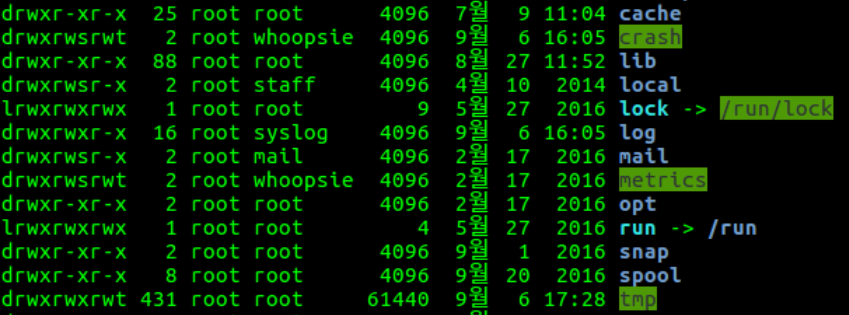
(1) CLI?
- Command Line Interface의 줄임말
- 사용자가 텍스트 명령어를 직접 입력해서 컴퓨터와 상호작용하는 방식
- 마우스 클릭 없이, 키보드만으로 컴퓨터를 조작함
- GUI(Graphical User Interface)보다 유연함
(2) GUI와의 차이
| 구분 | CLI | GUI |
|---|---|---|
| 방식 | 텍스트 명령어 입력 | 마우스 클릭과 시각적 조작 |
| 유연성 | 높음 (복잡한 작업도 가능) | 제한적일 수 있음 |
| 속도 | 빠름 (익숙해지면) | 느릴 수 있음 |
| 학습 난이도 | 처음엔 어렵지만 강력함 | 직관적이지만 한계 존재 |
서버 설정, Git 조작, 배포 환경 구성 등은 대부분 CLI 기반이므로 개발자에게 필수 도구임
| 운영체제 | 터미널 종류 | 특징 |
|---|---|---|
| Windows | Git Bash (추천) | Git 설치 시 함께 제공됨 |
| Mac | Terminal | 기본 설치됨, 바로 사용 가능 |
| Linux | Shell (bash 등) | 기본 터미널, 대부분 CLI 작업의 중심 |
(3) 주 명령어
디렉토리 이동 및 확인
| 명령어 | 설명 |
|---|---|
pwd | 현재 경로 출력 |
ls | 현재 디렉토리 내용 목록 |
cd 경로 | 다른 폴더로 이동 |
$ pwd
$ ls
$ cd dev/project
디렉토리 & 파일 관리
| 명령어 | 설명 |
|---|---|
mkdir 폴더명 | 새 폴더 생성 |
touch 파일명 | 새 파일 생성 |
mv 원본 대상 | 파일 이동 또는 이름 변경 |
cp 원본 대상 | 파일 복사 |
$ mkdir myproject
$ touch README.md
$ mv README.md docs/
$ cp docs/README.md ./
출력 관련 명령어
| 명령어 | 설명 |
|---|---|
echo "내용" | 텍스트 출력 |
cat 파일명 | 텍스트 파일 내용 출력 |
$ echo "Hello, CLI!"
$ cat README.md
2. Git
(1) Git?
- 코드의 변경 이력을 기록하고 관리하는 버전 관리 시스템
- 프로젝트를 하다 보면 실수하거나, 예전 버전으로 돌아가고 싶을 때가 있음
- Git은 코드를 시점별로 스냅샷처럼 저장해두는 역할
(2) 특징 & 장점
- 로컬에서 동작함
- 분산형 버전관리: 인터넷 없이도 기록 관리 가능
- 과거로 돌아갈 수 있다: 버전별로 관리되므로 복구 가능
- 팀 작업에서 충돌 방지: 누가 어떤 변경을 했는지 명확히 알 수 있음
- 코드 실험도 가능: branch로 여러 시도 후 합칠 수 있음
(3) 작업 영역
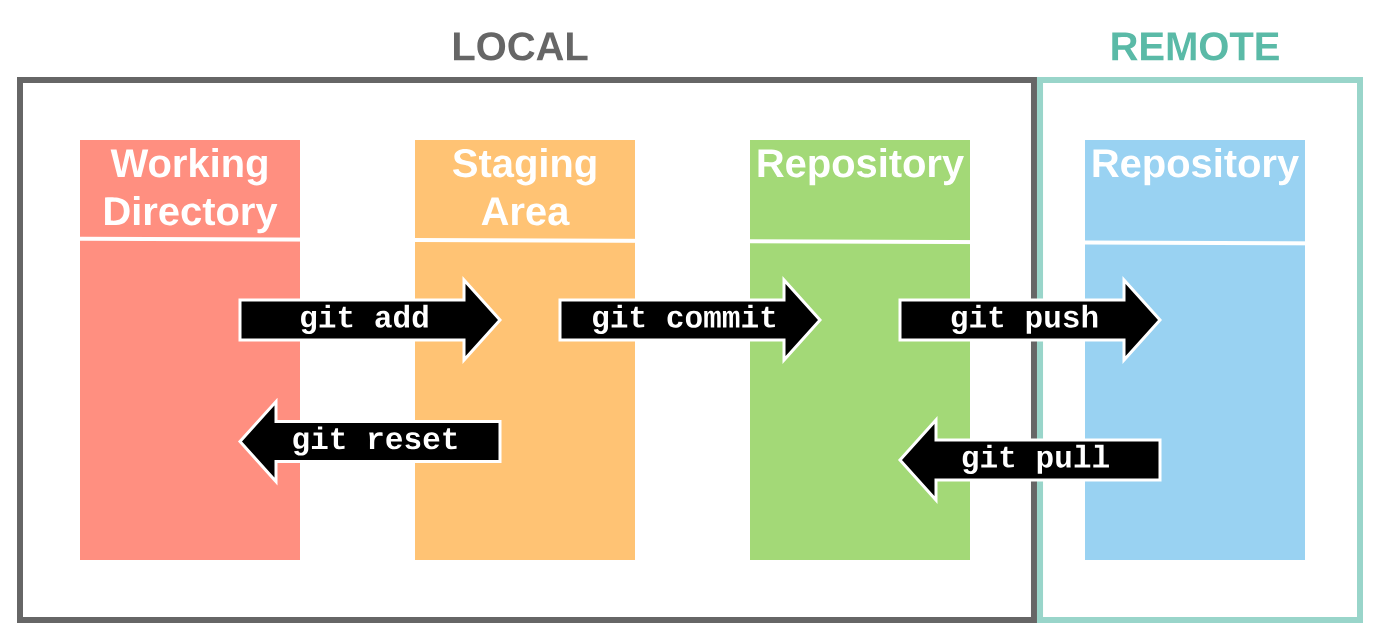
| 영역 | 설명 |
|---|---|
| Working Directory | 실제 파일을 수정하는 공간 |
| Staging Area | 커밋하기 전에 잠깐 저장해두는 준비 공간 |
| Repository | 커밋으로 기록된 버전들이 저장되는 공간 |
작업 → 수정 → staging → commit → 기록
Repository는 GitHub, GitLab, Bitbucket 등 존재
(4) 주 명령어
| 명령어 | 설명 |
|---|---|
git init | Git 저장소 만들기 (처음 한 번) |
git status | 현재 상태 확인 (무슨 파일이 변경됐는지 등) |
git add 파일명 | Staging Area로 추가 |
git add . | 모든 변경 파일 추가 |
git commit -m "메시지" | 변경 사항을 기록함 (스냅샷 저장) |
git log | 지금까지 커밋한 기록 보기 |
3. GitHub
(1) GitHub?
- Git 저장소를 인터넷에 올려서 공유/협업할 수 있게 해주는 플랫폼
- Git은 로컬(내 컴퓨터)에서 동작하고, GitHub는 원격(remote) 저장소 역할을 함
Git = 버전관리 툴
GitHub = Git 저장소를 저장하고 협업하는 온라인 공간
(2) 필요한 이유
- 팀원과 코드 공유
- 버전 이력 확인 및 롤백
- 다른 사람 프로젝트 구경 & 포크(fork)
- 오픈소스 기여 (PR, 이슈 등록)
(3) 기본 구조
| 구성 요소 | 설명 |
|---|---|
| Repository | 프로젝트 하나를 담는 공간 (폴더 느낌) |
| Commit | 코드 변경 이력 |
| Branch | 작업 분기선 (새 기능 실험 등) |
| Pull Request | 변경 내용을 합쳐달라고 요청하는 기능 |
| Issue | 버그나 작업 요청 등을 기록하는 게시판 |
(4) 준비
- GitHub 회원가입: https://github.com/
- Git 설치: GitHub랑 Git은 세트니까 Git도 설치
- 사용자 설정
# bash
git config --global user.name "이름"
git config --global user.email "이메일"
(5) 기본 흐름
| 단계 | 설명 |
|---|---|
| 1. GitHub에서 repo 생성 | New Repository 클릭 |
2. 내 PC에서 git init | 로컬에 Git 저장소 초기화 |
3. git remote add origin 주소 | GitHub와 연결 |
4. git add . → git commit | 변경사항 로컬에 저장 |
5. git push -u origin main | GitHub에 업로드 |
(6) 주 명령어
# bash
$ git init
$ git remote add origin https://github.com/사용자명/hello-github.git
$ touch README.md
$ git add .
$ git commit -m "first commit"
$ git push -u origin main
4. 연습
# 1. 폴더 만들고 이동
mkdir practice-github
cd practice-github

# 2. Git 저장소 초기화
git init

# 3. 파일 생성 (README.md)
echo "# Hello" > README.md

# 4. 내용 확인 (선택)
cat README.md

# 5. Git에 파일 등록 (Staging)
git add README.md

# 6. 변경 내용 기록 (Commit)
git commit -m "add: create README.md"

# 7. GitHub 저장소 연결 (처음 주소)
git remote add origin https://github.com/계정명/저장소명.git

# 저장소 이름이 다른 경우 → 주소 수정
git remote set-url origin https://github.com/계정명/저장소명.git

# 8. GitHub에 업로드 (Push)
git push -u origin master

AI Engineer