1. 기본의 이해
만들기
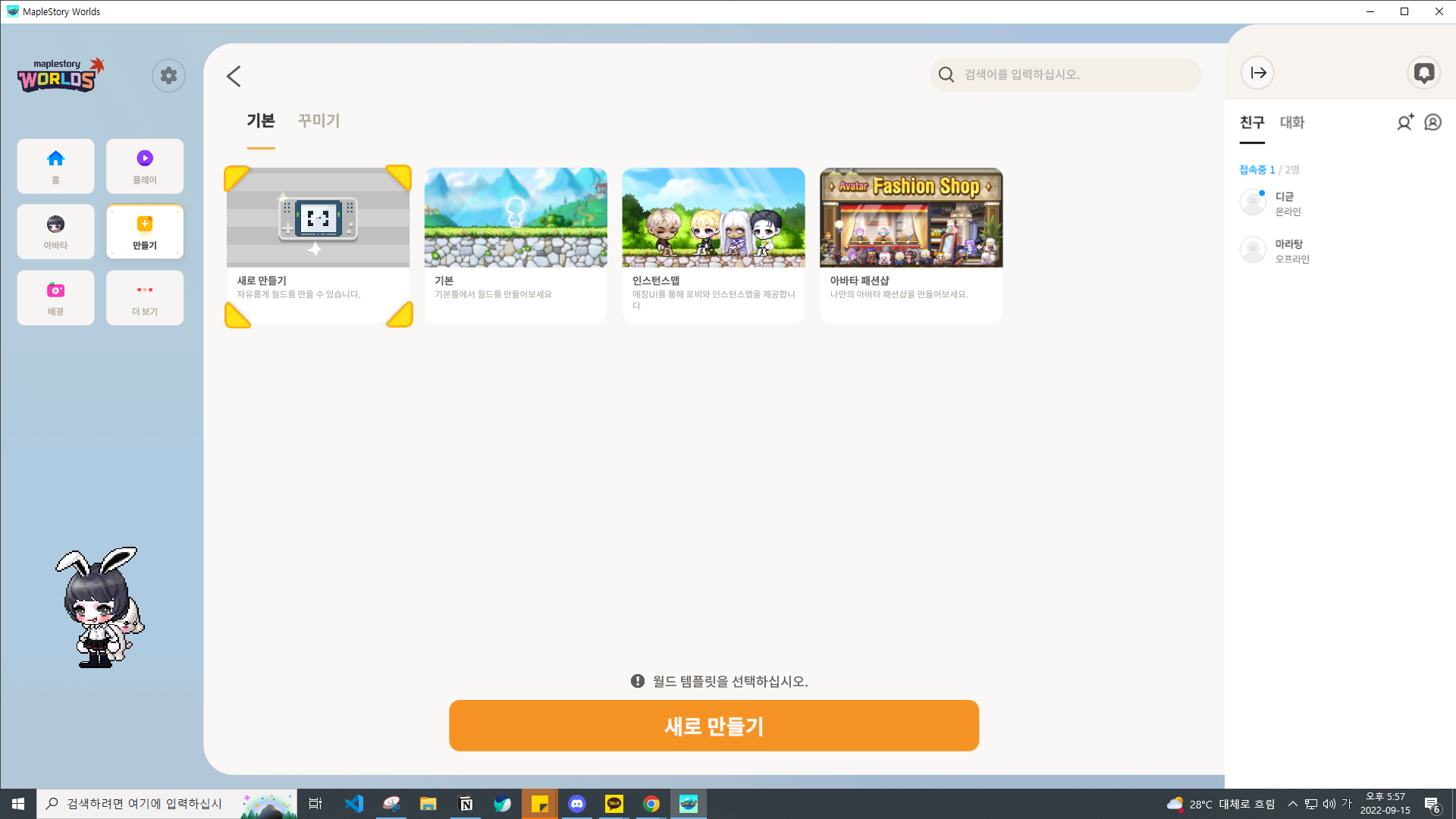
새로 만들기
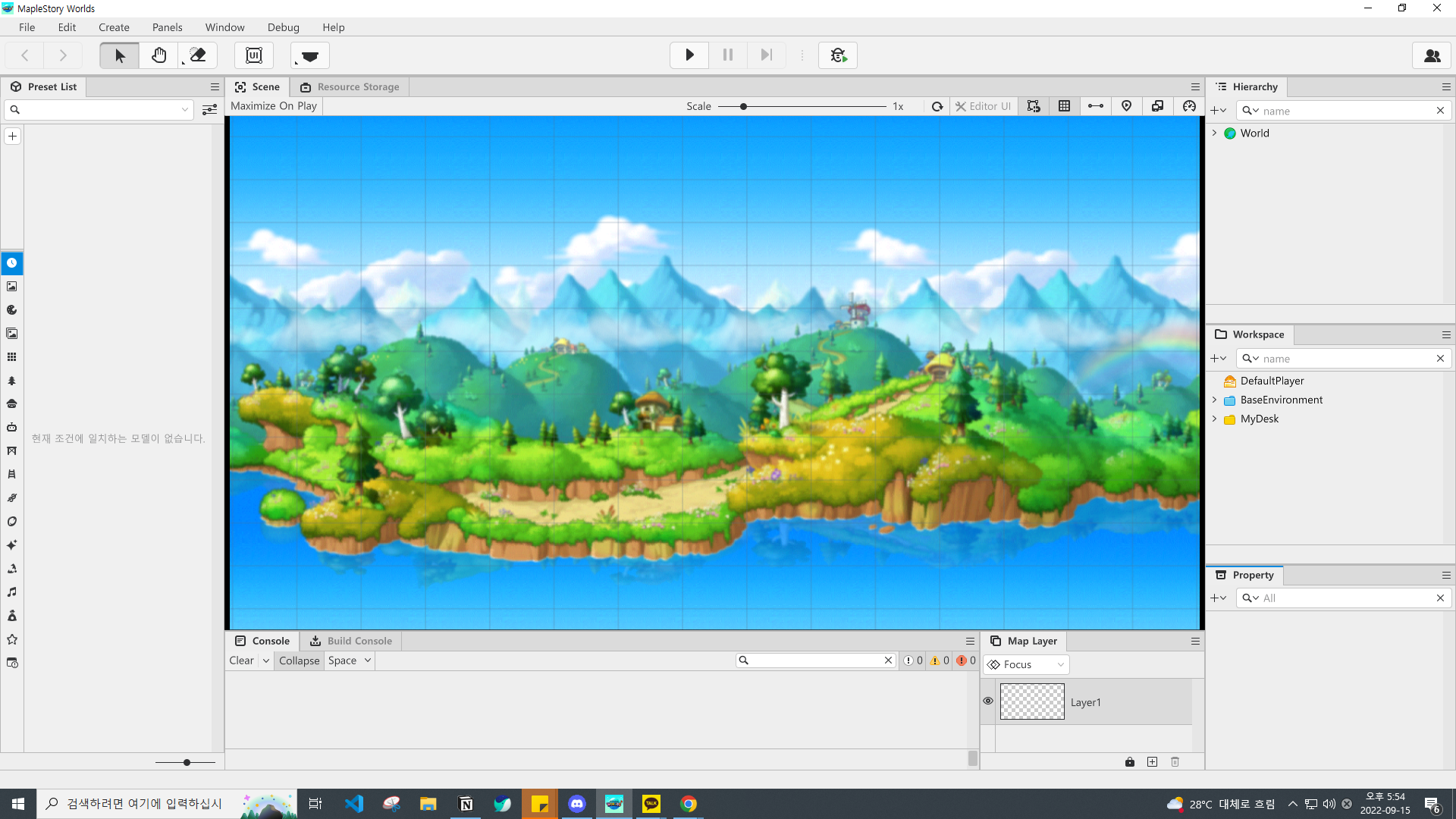
클라이언트 메뉴
File
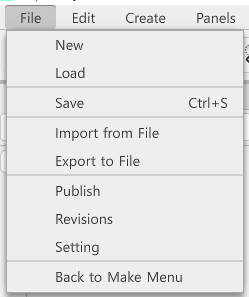
File 은 한 서버 당 최대 플레이어 수, 플레이 가능 여부, 리메이크 허용, 플레이 가능 기기 등 여러가지를 설정할 수 있습니다.
한 서버 당 최대 플레이어 수, 플레이 가능 여부(공개해야 다른 사람들이 내가 만든 게임을 해볼 수 있습니다), 리메이크 허용, 플레이 가능 기기 등 여러가지를 설정 할 수 있습니다.
- publish : 메이플스토리 월드 상에 내 게임 출시하는 것.
- save : 저장하는 즉시 서버에 저장. (로컬에 따로 저장되지 않는다)
- export to file: 파일로 게임 내보내기
- revisions: 버전 기록 기능(버전 백업) 특정 버전으로 되돌리기/다운로드 가능
Edit
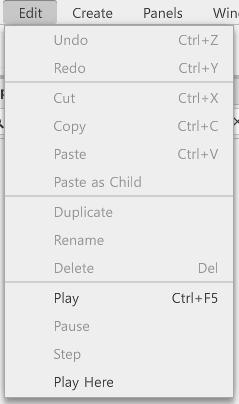
Edit 는 편집 기능으로, Undo, Redo, Cut, Copy, Paste 등의 기능이 있습니다.
차례대로 뒤로 가기, 앞으로 가기, 자르기, 복사, 붙여넣기 입니다.
Create
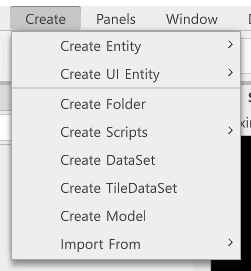
Create 는 게임 생성 기능. Entity, Ui Entity, folder, scripts 등을 새로 생성할 수 있다.
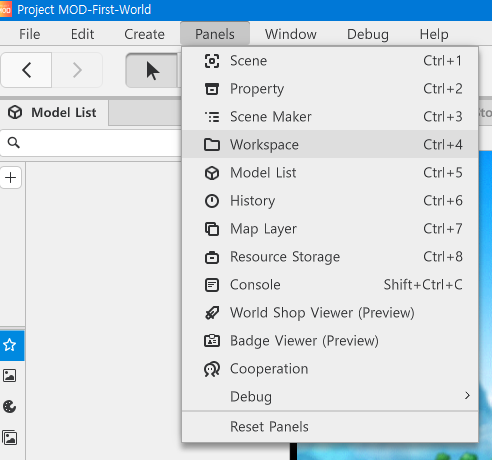
Panels
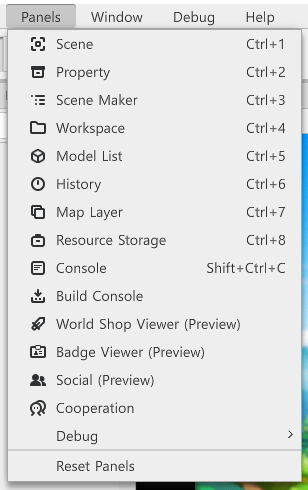
Panels 에서는 여러 패널들을 제공하고 있습니다. 정말 필요한 패널의 경우 화면에 도킹시켜 사용할 수 있습니다. 또한 원하는대로 패널들을 꺼내고 닫고 할 수 있습니다.
reset panel 은 패널 초기화로 초기 화면으로 돌아갈 수 있습니다.
Scene
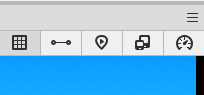
(위 사진 차례대로 소개)
- 그리드 정보 : 직사각형 모양의 그리드가 뜨고, 좌표를 좀 더 정확하게 확인할 수 있습니다.
- 발판 정보 : 발판의 정보를 확인 할 수 있습니다. 기본적으로 타일의 모양에 따라서 발판 정보가 형성됩니다. 타일 정보를 활성화시켜서 해당 맵의 폴드가 어떻게 형성되어 있는지 확인 할 수 있습니다.
- 여기서 시작 : 원하는 지점에서 테스트를 시작 할 수 있습니다.
-모바일 시뮬레이터 : 모바일에서 플레이하는 것처럼 테스트 할 수 있습니다. - 성능 통계 : 현재 이 게임의 statics를 확인할 수 있습니다.
Model List
Model List 는 배경, solid 배경, 이미지 배경, 타일, 객체, 몬스터, npc, foothold, 사다리, 로프, 포탈, 트랩, bgm, 아이템, 스페셜 모델, 내 모델, ui preset 등 게임에 필요한 content 리스트입니다. 하단 슬라이더 조작으로 미리보기 크기 조정이 가능합니다. 새 그룹 추가 로 나만의 카테고리를 생성할 수 있습니다.
*Foothold는 발판 정보를 갖고 있는 객체로 edit foothold를 사용해 foothold 정보를 수정할 수 있습니다. foothold 기능이 없는 객체여도 기능을 추가할 수 있습니다.
Scene Maker
Scene Maker 는 제작 중인 게임의 현황을 부모 자식 관계를 가지는 계층 구조로 볼 수 있는 패널입니다. 맵에 추가한 엔티티 중 원하는 엔티티를 빠르게 찾거나 체계적으로 엔티티를 관리할 수 있습니다.
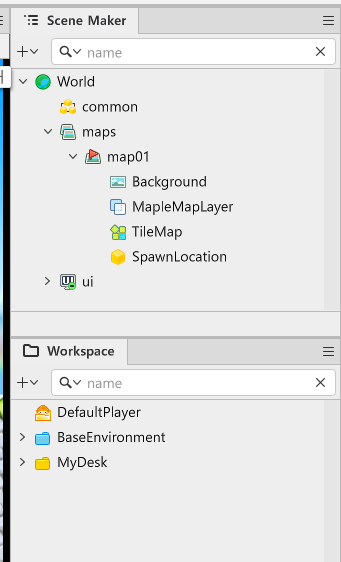
Scene Maker 는 계층 구조를 활용하여 엔티티를 한 번에 이동시키거나, 상위 부모 안에 속해있는 엔티티를 대상으로 한번에 동일한 작업을 하는 등의 모델들 사이에 관계를 형성 할 수도 있습니다.
기존 모델을 변형한 버전을 저장하고 싶으면 make origianl model 기능을 사용해 workspace에 저장하면 workspace에서 모델의 자세한 설정이 가능합니다.
Workspace
Workspace 는 폴더 형식의 리소스 관리 공간입니다.
- BaseEnvironment : 메이커에서 제공하는 모델과 스크립트가 저장된 폴더
- MyDesk : 크리에이터가 만든 리소스를 보관하는 폴더
Workspace 는 엔티티, 스크립트, 이미지를 효율적으로 관리할 수 있습니다. scene에 추가한 모델들의 원본 이미지가 저장되며, 외에도 스크립트, 폴더 등을 추가 할 수 있습니다.
검색창을 활용해 원하는 리소스 또는 모델에 대해 쉽게 찾아볼 수 있으며(일종의 파일 탐색기 기능) 스크립트의 텍스를 편집할 수 있습니다. 스크립트 또한 export하면 파일로 내보내기를 할 수 있습니다.
Property
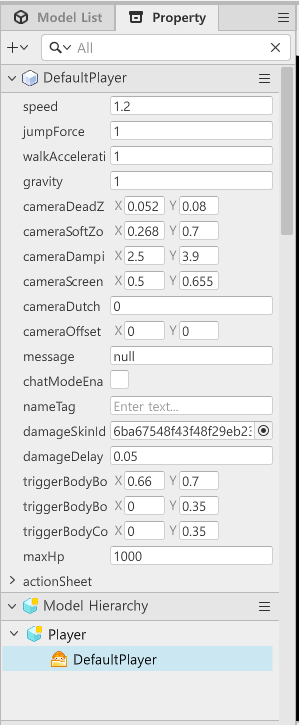
Property 는 각 모델들의 속성을 보여줍니다. 초기에 저장되어 있는 속성들은 넥슨에서 기본적으로 제공하는 모델들의 속성으로, 내가 원하는대로 속성들을 수정할 수 있습니다. 뿐만 아니라 새로운 속성을 추가할 수도 있습니다. plain text 기능으로 공유 또한 가능합니다.
- name: npc 이름 지정
- message: npc 말풍선 지정
- SpriteRUID : 리소스 ID. 각 리소스마다 각기 다른 UID를 갖고 있습니다.
Sprite Picker에서 다른 이미지로 교체도 가능합니다.
Map Layer
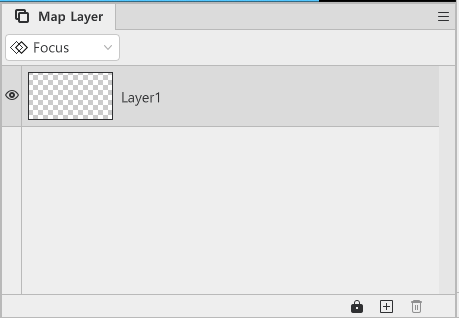
Map Layer 는 씬에 해당하는 레이어들을 볼 수 있습니다.
Map Layer 에서 내가 원하는대로 레이어를 생성할 수 있고, 순서도 바꿀 수 있습니다. 기본적으로 더 상위에 위치한 레이어의 우선순위가 더 높습니다. 외에 객체들은 property - OrderInLayer를 사용해 레이어의 배치 순서를 지정할 수 있습니다.
타일의 경우 레이어별로 동일한 하나의 타일만 배치할 수 있습니다. 따라서 다른 타입의 타일을 배치하려면 레이어를 하나 더 생성 해야합니다.
Resource Storage
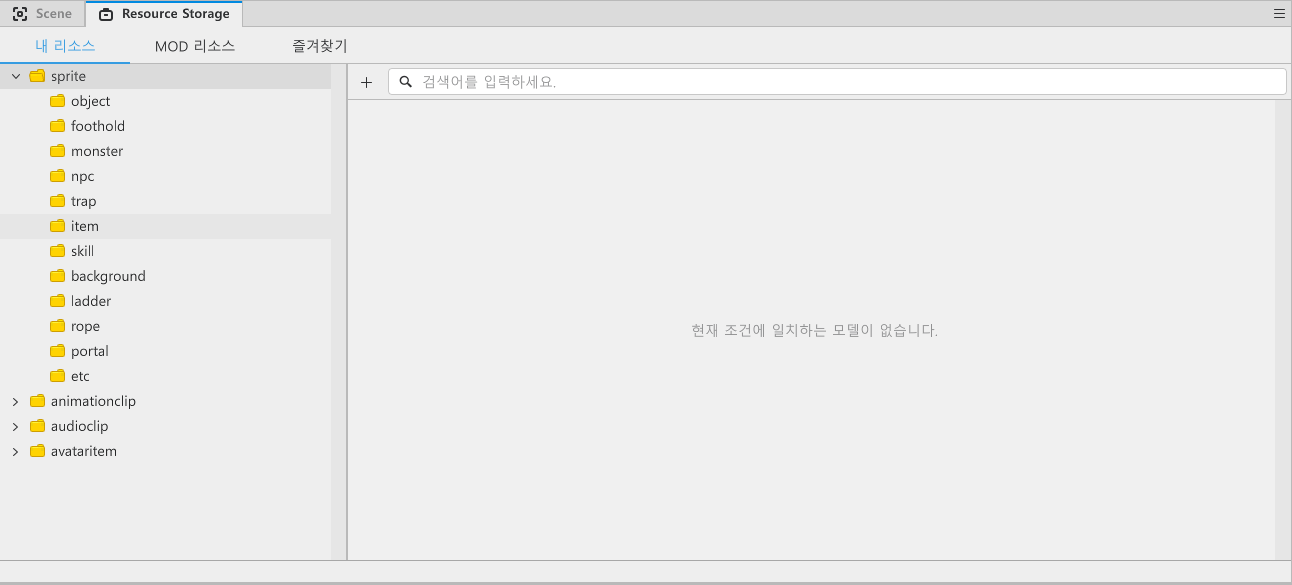
Resource Storage 에서는 나만의 리소스를 직접 올리고 메타데이터를 수정할 수 있습니다.
Window
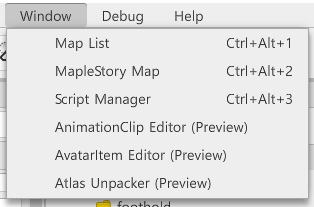
Panels 는 도킹이 되는 기능들을 제공하는 반면, Window 는 도킹이 안되는 기능들을 제공합니다.
- Map List: MOD에서 제공하는 맵 리스트 (MapleStory Map 또한 제공)
- Script Manager: 기본적으로 제공하는 스크립트 샘플들 확인 가능
Debug
Debug 에서는 스크립트 개발에서 문제가 생기는 부분을 디버깅으로 확인 할 수 있습니다.

(위의 사진 차례대로)
Undo, Redo, 기본 커서(컴포넌트 선택), 화면 이동 커서(화면 스크롤 가능), 지우개 커서(개체 삭제-우클릭으로도 가능), UI 편집, 타일에디터 토글(타일맵모드를 변경)

(위의 사진 차례대로)
실행, 디버그, 테스트용 유저 추가(멀티 클라이언트 기능을 통해 테스트 가능)
실행 다음 활성화 되어 있지 않은 두 버튼은 아직 기능이 제공되지 않습니다.