
1. 기본 설정
Windows->General->
유니티의 기본 레이아웃들을 설정할 수 있음
Main Window
1. Scene Window
: 게임 월드인 씬을 시각적으로 편집하는 창(실질적으로 월드 공간에 해당하는 공간이라 생각하면된다.)
※ 우리가 게임 화면에서 보는 물체들은 vertex shader stage 단계에서 MVP 행렬을 통한 변환을 통해 실제 게임 윈도우 투영되는 사물들을 보게되는거다.
2. Hierarchy Window
: 씬에 존재하는 모든 게임 오브젝트가 나열되는 창
3. Inspector Window
: 선택한 게임 오브젝트의 정보가 표시되는 창
4. Game Window
: 플레이어가 실제로 보게 될 화면을 띄우는 창
5. Project Window
: 프로젝트에 사용할 에셋들이 표시되는 창
6. Console Window
: 로그나 에러가 표시되는 창
1. Game Window
1-1. Free Aspect
: 특정 비율의 화면에서 게임이 어떻게 보일지 확인할 수 있다.
2. Inspector Window
2-1. Transform : 오브젝트의 좌표, 회전, 크기에 관한 정보를 담고 있는 컴포넌트

2-2. Mesh Filter : 3D 메시 파일(메시는 정점의 정보를 가지고 있는 객체를 뜻함)을 받아 오브젝트의 외곽선을 지정합니다.
2-3. Mesh Renderer : 메시를 따라 색을 채워 그래픽 외형을 그립니다.(메시의 정보와 shader를 활용해 오브젝트를 투영함)
2-4. Box Collider : 다른 물체가 부딪칠 수 있는 물리적인 표면을 만듭니다.
3. Project Window
3-1. Asset
프로젝트에 사용되는 각각의 파일들(이미지, 음악, 비디오, 3D모델, 애니메이션 파일, 스크립트, scene)
※ Unity 파일에 꼭 필요한 폴더는 Asset, ProjectSettings, Packages 폴더입니다.
4. Console Window
4-1. log type
- 일반 로그(회색) : 일반적인 기록 정보입니다.
- 경고 로그(노란색) : 권장할 만한 수정 사항이 존재할 때 표시됩니다.
- 에러 로그(빨간색) : 잘못된 문법이나 접근 등으로 명령을 실행할 수 없는 문제가 생겼을 때 표시됩니다.
- clear : 모든 로그를 지웁니다. 해결되지 않은 에러 로그는 남아있습니다.
- collapse : 같은 내용의 로그끼리 보기 쉽게 묶습니다.
- Error Pause : 플레이 도중 에러가 발생하면 씬을 일시 정지합니다.
- Editor : 유니티 에디터 외부의 기기로부터 원격 로그를 받을 수 있습니다.
Scene Widnow
- Tool Box : Scene 내부에서 사용할 수 있는 여러가지 기능들을 모아놓은 박스
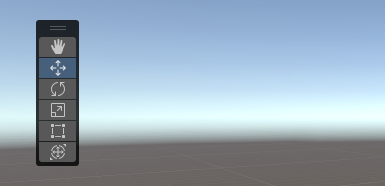
※ Tool Box가 보이지 않는다면 : > Overlays > Tools 클릭
QWERTY 단축키로 스마트키가 가능하며, 각각의 기능은 아래와 같다. - Hand Tool : Scene 카메라를 움직입니다.(결국 해당 Wolrd 역시 보려면 Camera 오브젝트가 필요함)
- Translate Tool : 오브젝트를 이동시킵니다.
- Rotate Tool : 오브젝트를 회전시킵니다.
- Scale Tool : 오브젝트의 크기를 조정합니다.
- Rect Tool : UI와 2D 오브젝트의 크기를 조정합니다.
- Transform Tool : SRT를 모아놓은 툴입니다.
※ Custom Tool도 존재함 예외적인 컴포넌트들을 다룰때 사용하기도 한다.
오브젝트 포커스 시키는 방법!
Hierarchy 창에 있는 오브젝트를 더블 클릭하면 해당 오브젝트를 중심으로 scene camera가 움직인다.
Flythrough 모드
마우스 오른쪽 버튼을 누른 뒤 마우스를 움직이거나, wasd 버튼을 누르면서 FPS게임 시점과 같이 SceneMode를 볼 수 있다.
Orbit 모드
Alt 버튼을 누른 상태에서 마우스 왼쪽 버튼을 누르면 가능하다.
Scene Gizmo
Scene Gizmo의 각 기저 벡터들을 클릭하면 X(Right),Y(UP),Z(Front)로 단숨에 scene 카메라를 변환 시켜준다. 그리고 가운데에 cube 또는 아래에 pers or or Iso(Orthographic) View로 변환시켜준다.
※ Perspective는 말 그대로 원근감이 표시된 view를 뜻하고 ISO 또는 Orthographic은 등각 또는 직교 투영의 결과 즉, 원근감이 표시되지 않습니다.
