Windows 개발 환경 설정을 진행하겠습니다.
개발 환경 설정 #1에서 사용한 C/C++ Compile Run 확장은 단일 소스 파일 실행에는 편리하지만, 분할 컴파일이나 외부 라이브러리 연결 등 실무 프로젝트에 필요한 기능을 지원하지 않습니다.
이제 CMake를 도입하여 보다 전문적인 C++ 개발 환경을 구축해보겠습니다.
참고: Visual Studio Code 공식 유튜브 채널의 영상을 참고하여 작성했습니다. (https://www.youtube.com/watch?v=_BWU5mWqVA4&t=87s)
사전 준비: 이전 설정 정리
참고 : C/C++ Compile Run 확장을 굳이 삭제하지 않아도 CMake 환경 설정에는 문제가 없습니다. 필요에 따라 두 방식을 병행할 수도 있습니다.
1. 확장프로그램 삭제 : 기존에 사용하던 C/C++ Compile Run(danielpinto8zz6) 확장을 제거합니다.
2. 프로젝트 내부 폴더 삭제 : 프로젝트 루트의 .vscode 폴더를 삭제합니다. 이전 설정이 남아있을 경우 새로운 설정과 충돌할 수 있기 때문입니다.
3. 레지스트리 복구 : 레지스트리의 Autorun 파일에 등록한 chcp 65001 명령어를 삭제합니다.
1. C/C++ 확장 프로그램 설치
아래의 확장 프로그램을 다운받습니다.
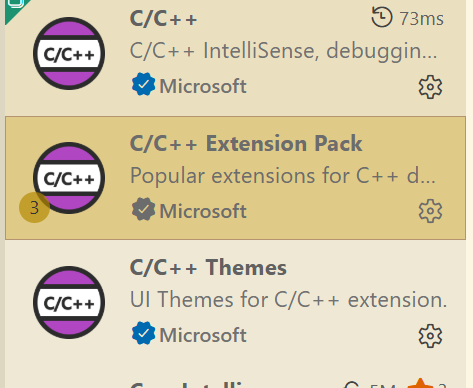
1. C/C++
VS Code에서 C++ 개발을 위한 핵심 엔진입니다.
2. C/C++ Extension Pack
사용자의 편의를 위해 여러 확장을 하나로 묶어놓은 확장 팩입니다. C/C++, C/C++ Themes, CMake, CMake Tools 등을 한 번에 설치합니다.
3. C/C++ Themes
C++ 코드의 예약어, 변수, 함수 등을 더 명확하게 구분해 주는 전용 색상 테마를 제공합니다.
2. C/C++ Edit Configuration 설정
-
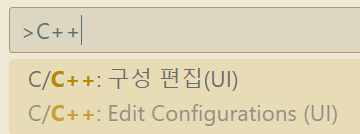
Command Palette(CTRL + SHIFT + P)를 열어 C/C++: Edit Configurations(UI)를 클릭합니다.
-
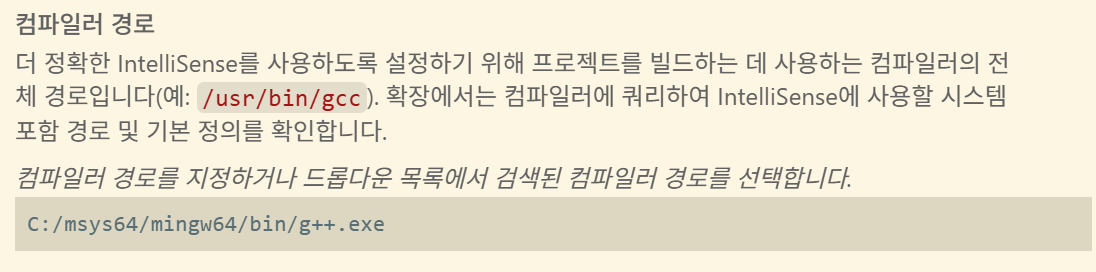
Compiler Path에 해당 컴파일러 경로(C:/msys64/mingw64/bin/g++.exe)를 입력합니다.
-
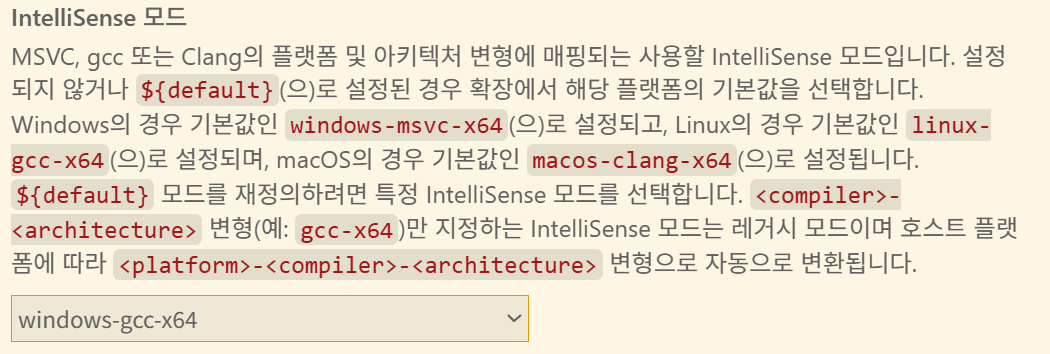
IntelliSense Mode도 GCC(windosw-gcc-x64)로 수정합니다.
3. CMake 설치
-
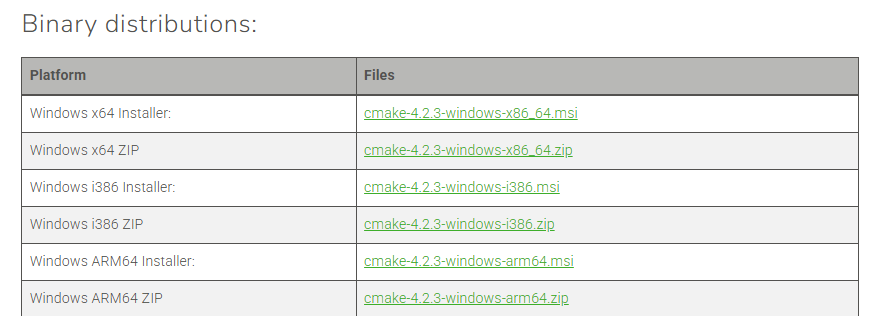
CMake 공식 홈페이지(https://cmake.org/download/)에서 Windows x64 Installer를 다운로드하여 설치합니다.
-
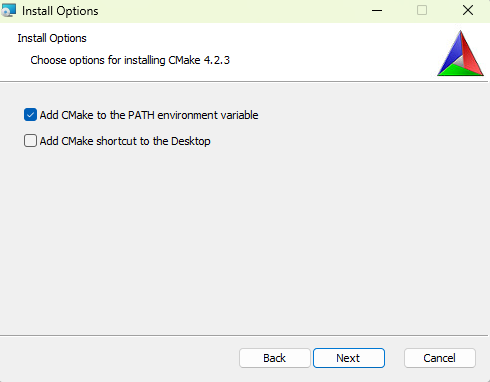
Add CMake to the PATH environment variable 옵션을 체크합니다. 이 옵션을 체크 해야 윈도우 시스템 전체에서 cmake라는 명령어를 인식할 수 있습니다.
-
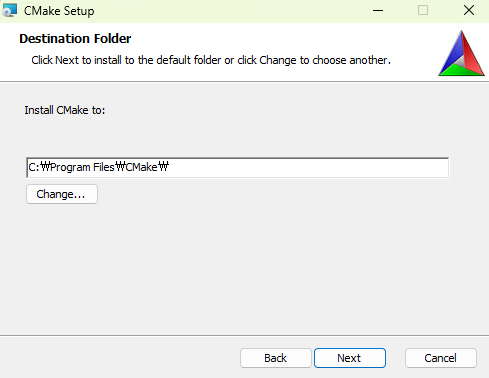
기본 경로 그대로 설치합니다.
4. CMake 기본 설정
- Command Palette의 CMake: Quick Start메뉴를 선택합니다.
- 프로젝트 이름을 입력합니다.
- Executable를 선택합니다.(CMake의 기본 구성 코드를 자동 생성해주는 기능)
5. Ninja 설치
- MSYS2 MinGW64 터미널 창을 엽니다.
- 아래의 명령어를 입력하여 Ninja를 설치합니다.
pacman -S mingw-w64-x86_64-ninja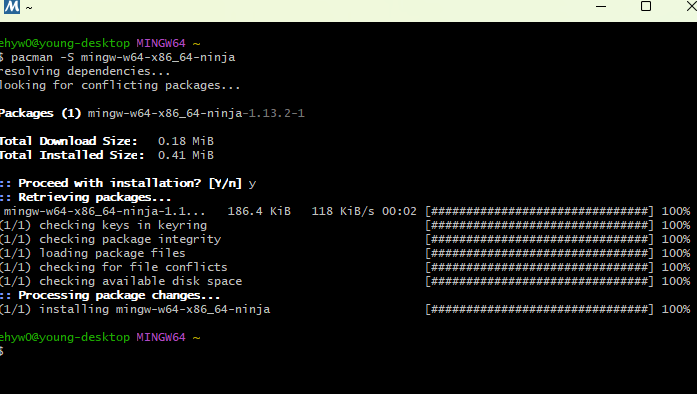
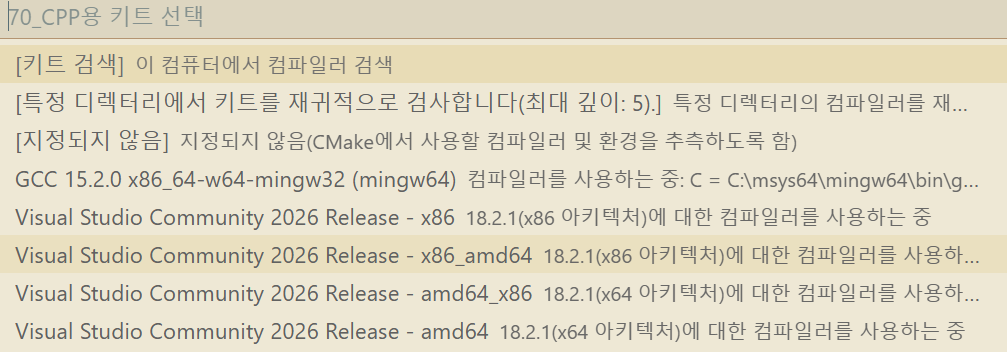
6. Kit 선택
GCC 15.2.0 x86_64-w64-mingw32 (mingw64) 키트를 선택합니다.

어떤 컴파일러를 사용할지 선택하는 단계입니다.
-
MSVC (Visual Studio): 윈도우 환경에 가장 최적화된 컴파일러
-
GCC (MinGW/MSYS2): 리눅스 표준과 가깝고 가벼운 컴파일러
7. CMake Tools
CMake Tools는 CMakeLists.txt 파일을 해석하여 컴파일러 구성, 빌드 자동화, 디버깅, 그리고 IntelliSense 연결을 GUI 기반으로 통합 관리해 주는 확장 프로그램입니다.
또한 사이드바와 하단 상태표시줄에 CMake 전용 영역이 생겨 더욱 편리하게 CMake를 사용할 수 있습니다.
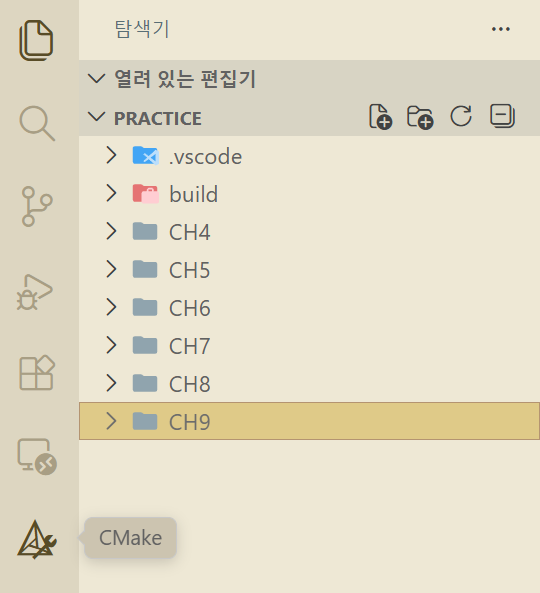
사이드바에 CMake가 생긴 모습을 확인할 수 있습니다.
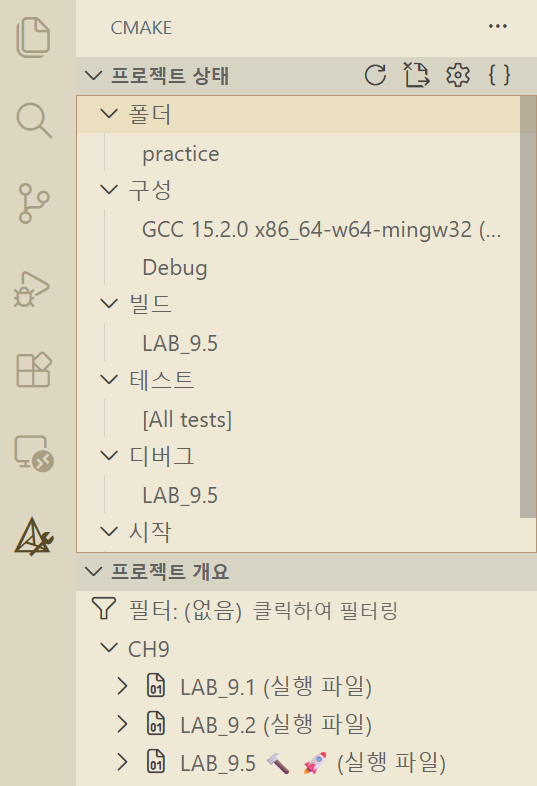

하단 상태 표시줄에도 편의성 버튼이 생겼습니다.
8. 테스트 코드 생성
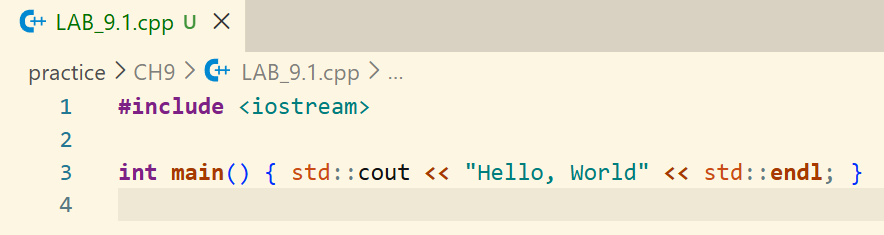
9. CMakeLists.txt 생성
해당 파일은 프로젝트의 구성, 빌드 대상 및 컴파일러와 같은 빌드 방식을 CMake에 알려주는 핵심 구성 파일입니다. 파일 이름을 CMakeLists.txt라고 지정하여 생성합니다.
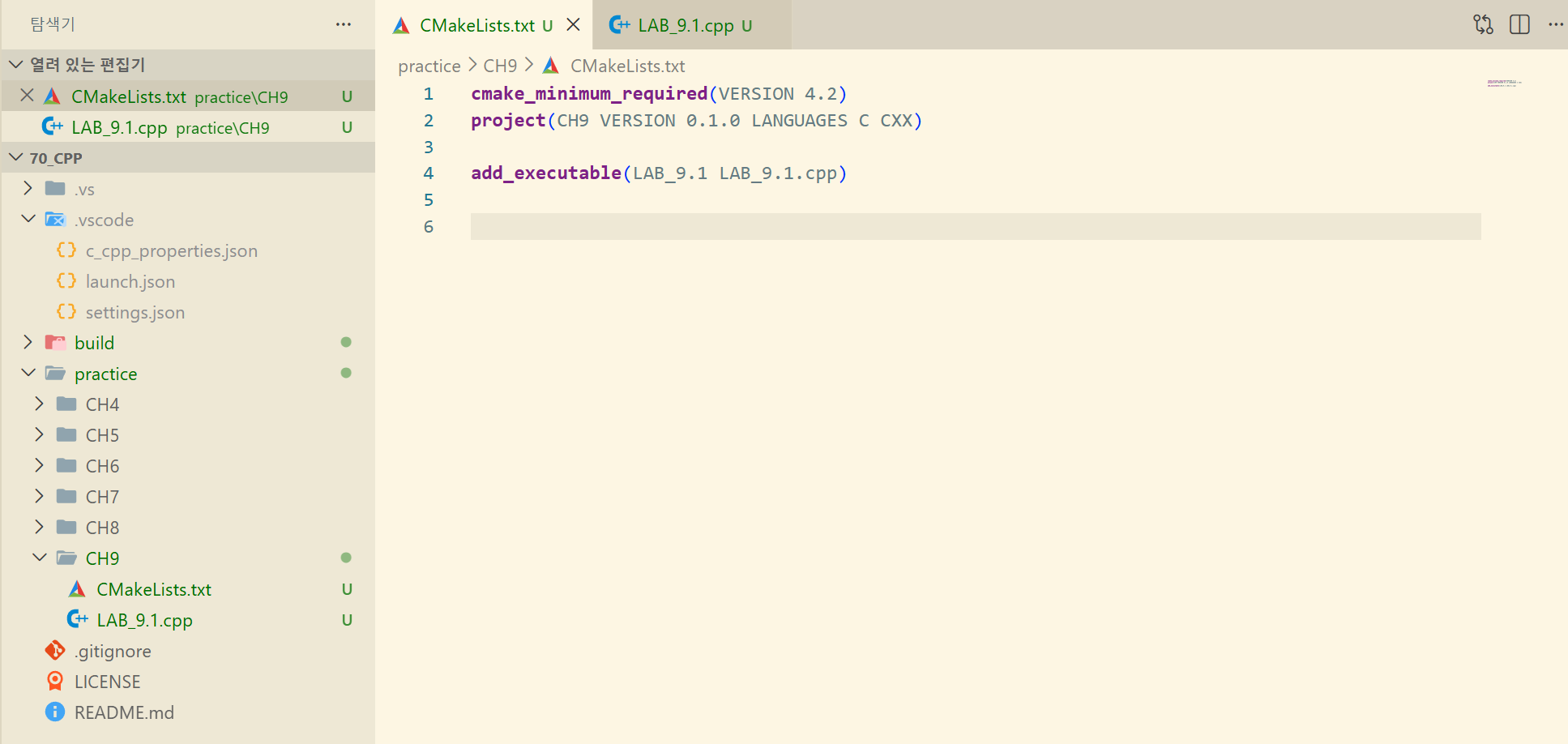
cmake_minimum_required(VERSION 4.2)
CMake 소프트웨어의 최소 버전을 명시하는 코드입니다.
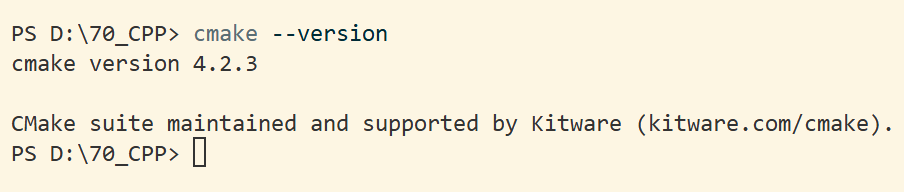
시스템에 설치된 CMake 버전이 이보다 낮으면 빌드를 중단힙니다.
cmake --version해당 명령어를 이용해 현재 cmake version을 확인할 수 있습니다.
project(CH9 VERSION 0.1.0 LANGUAGES C CXX)
CH9 (Project Name): 프로젝트의 고유 이름입니다.
VERSION 0.1.0: 연구의 진행 단계를 기록합니다.
LANGUAGES C CXX: 이 프로젝트가 C와 C++(CXX) 언어를 사용함을 알립니다.
add_executable(LAB_9.1 LAB_9.1.cpp)
어떤 소스를 엮어 어떤 실행 파일을 만들지 결정합니다.
LAB_9.1 (Target Name): 생성될 실행 파일의 이름. 빌드 성공 시 LAB_9.1.exe라는 실행 파일이 생성됩니다.
LAB_9.1.cpp (Source Files): 실행 파일을 만드는 데 필요한 코드입니다.
10. 테스트 코드 실행
VS Code의 하단 상태 표시줄의 망치 모양 빌드를 클릭 후 화살표 버튼을 클릭하면 파일이 실행됨을 확인할 수 있습니다.

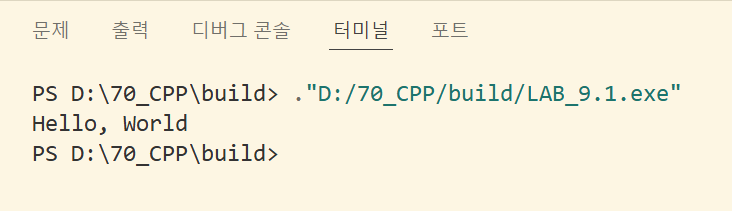
성공!
11. 빌드 및 실행 대상 선택하기
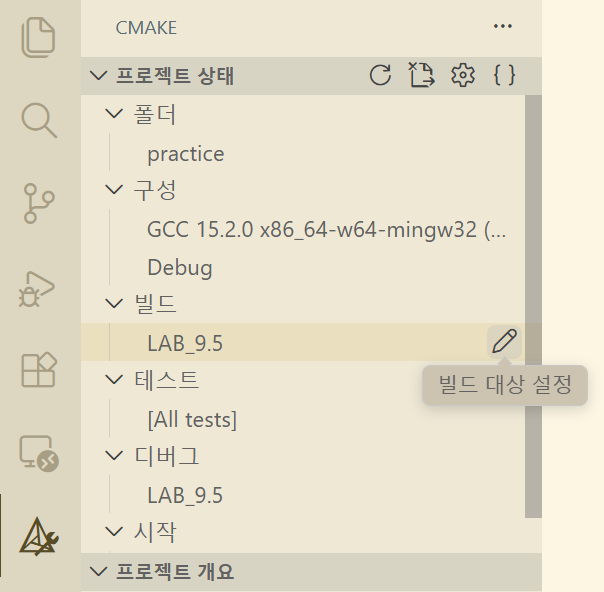
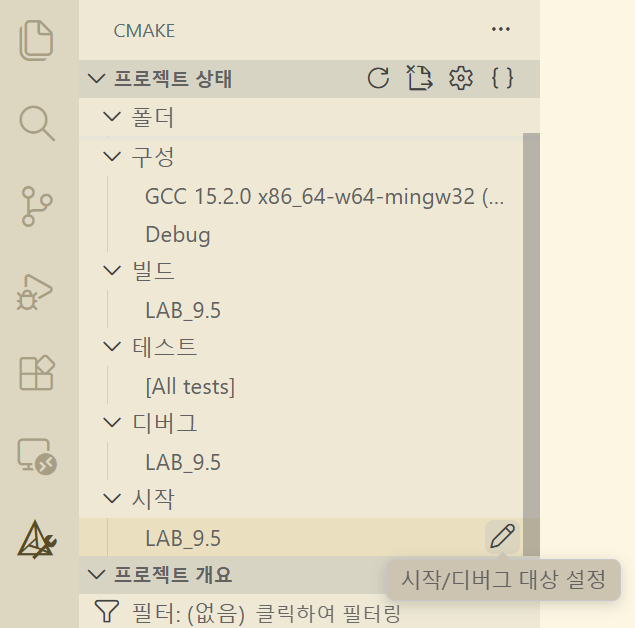
사이드바의 CMake 영역에서 빌드 대상 및 실행 대상을 선택할 수 있습니다.
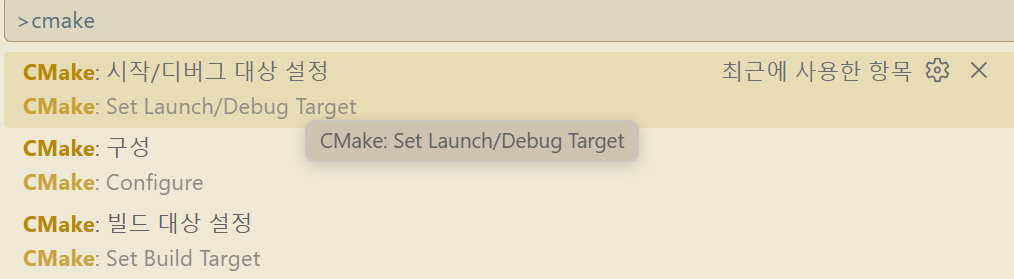
또는 Command Palette에서 CMake: Set Launch/Debug Target이나 CMake: Set Build Target을 통해 원하는 대상을 선택할 수 있습니다.
마무리하며
이로써 Windows 환경에서 VS Code와 CMake를 활용한 C++ 개발 환경 구성을 마쳤습니다.
물론 가장 쉬운 선택은 Visual Studio를 사용하는 방법입니다. 그럼에도 CMake와 Ninja를 직접 구성한 이유는 단 하나, 환경의 연속성에 있습니다.
앞으로 마주하게 될 많은 프로젝트와 리눅스 기반 개발 환경에서는 이러한 빌드 방식이 표준이 되기 때문입니다.
이제 코드를 실행하는 단계를 넘어, 프로젝트를 스스로 빌드하고 운영할 수 있는 체계를 갖추었습니다. 이 환경을 바탕으로 더 큰 규모의 개발로 확장해 나가겠습니다.