기존 윈도우의 VS Code 설정과 테마를 우분투에 그대로 이식하는 VS Code 동기화와 함께, Git 설치 및 기본적인 설정을 다루겠습니다.
1. VS Code 설치
- 이번에는 터미널이 아닌 웹 브라우저를 통해 다운로드하는 방법을 알아보겠습니다.
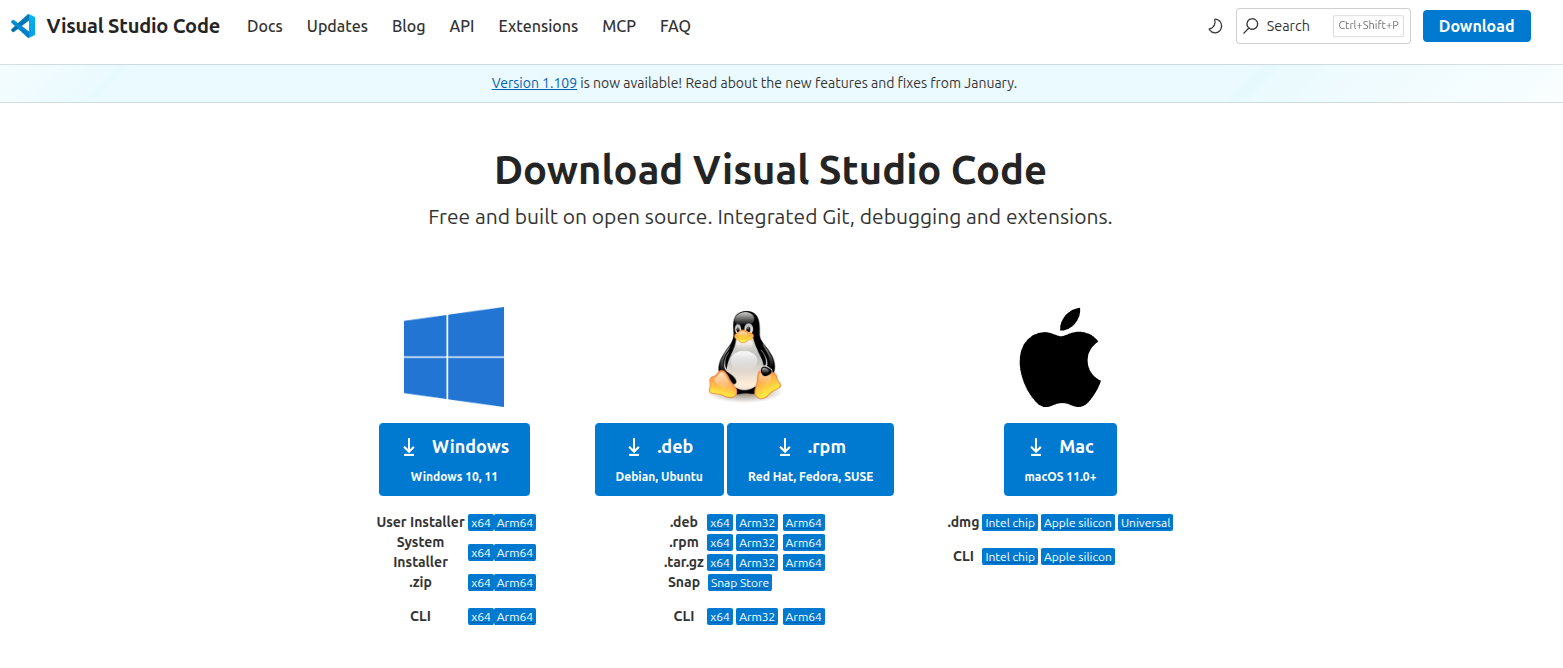
다운로드 페이지(https://code.visualstudio.com/download)에 접속한 후, Ubuntu용 .deb 파일을 다운로드합니다. 여기서 주의할 점은 큰 버튼을 바로 클릭하는 대신, .deb x64 버전을 선택해 정확한 버전을 설치하는 것이 안정성 측면에서 더 좋습니다.
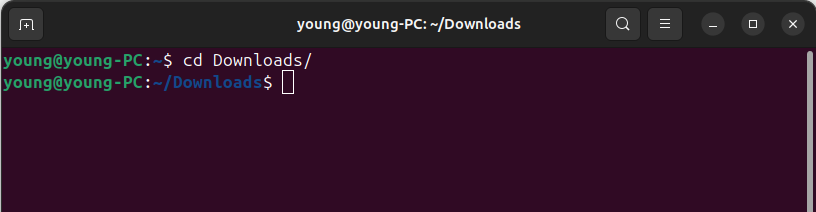
- 다운로드가 완료되면 터미널을 열어 다운로드 폴더로 이동합니다.
cd Downloads/참고: 리눅스(우분투)는 대소문자를 구분하므로 downloads가 아닌 Downloads로 정확하게 입력해야 합니다.
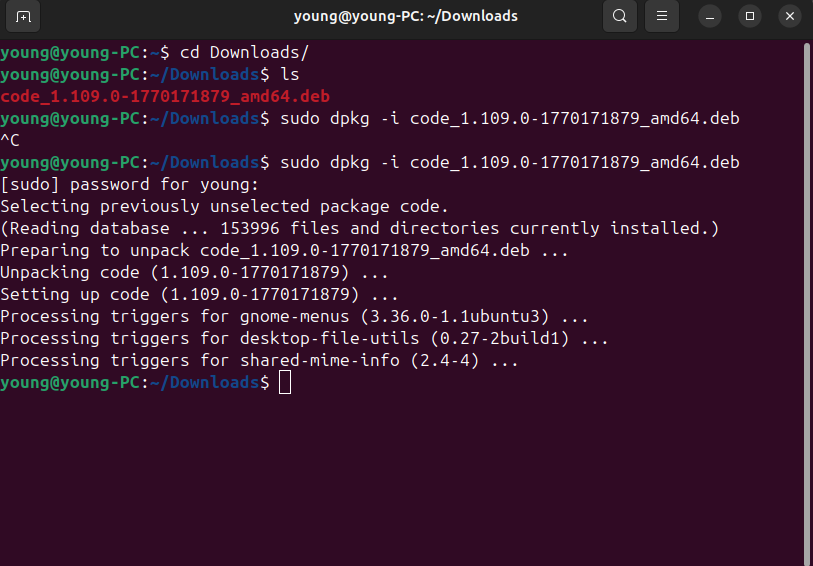
3. ls 명령어로 다운로드 폴더에 있는 VS Code 파일명을 확인합니다.
ls확인한 파일명을 아래 명령어에 입력하여 설치를 진행합니다.
sudo dpkg -i code_1.109.0-1770171879_amd64.deb이때 code까지만 입력 후 Tab 키를 누르면 자동완성됩니다.
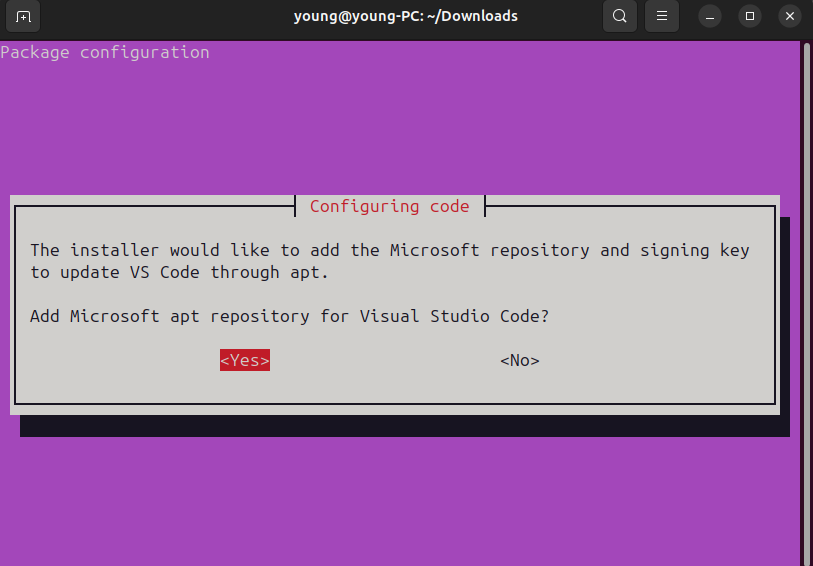
Yes를 눌러 설치를 완료해줍니다.
4. 아래의 명령어를 입력하여 VS Code 실행해줍니다.
code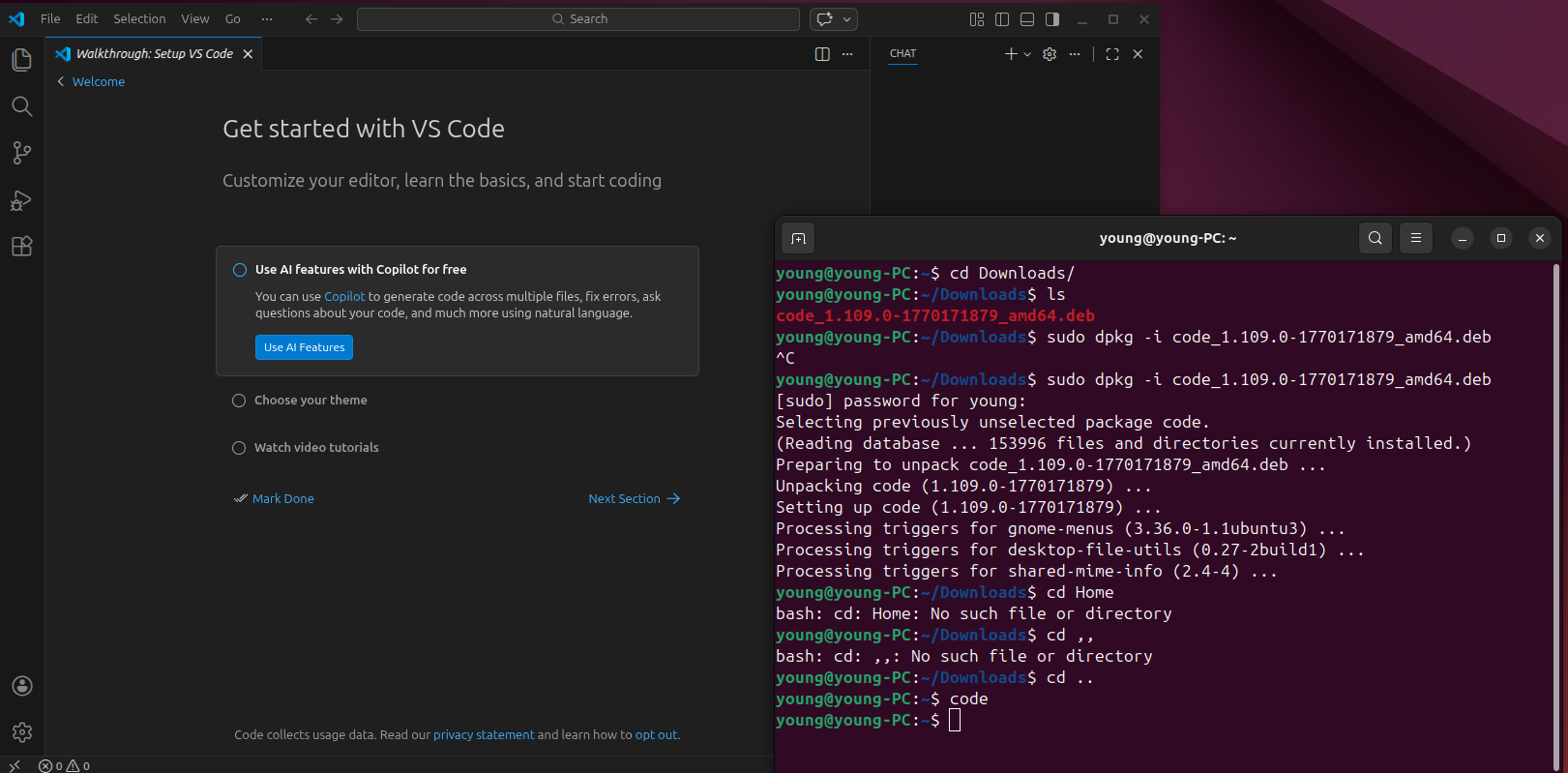
2. VS Code 동기화 설정
이미 윈도우에서 VS Code를 사용 중이었기 때문에, 기존에 설정해둔 글꼴과 테마를 우분투에서도 그대로 사용하기 위해 동기화 작업을 진행했습니다.
동기화 순서:
- 좌측 하단의 톱니바퀴 클릭
- Backup and Sync Settings... 선택
- Profiles와 Prompts and Instructions 체크 해제
- Sign in 클릭
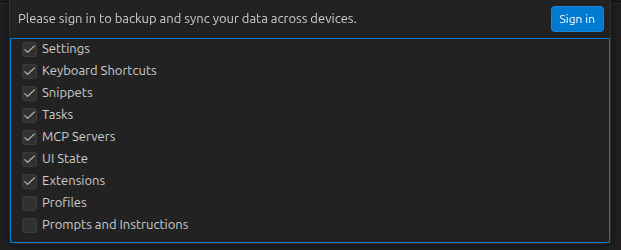
이렇게 설정하면 테마, 글꼴, 확장 프로그램만 동기화되고, 컴파일러 경로 같은 OS별 설정은 각각 독립적으로 관리할 수 있습니다.
3. Git 설치
아래의 명령어로 Git을 설치합니다.
sudo apt update
sudo apt install git -y
설치가 완료되면 Git 버전을 확인하여 정상적으로 설치되었는지 확인할 수 있습니다.
git --version
이후 사용자 정보를 설정해줍니다.
git config --global user.name "Your Name"
git config --global user.email "your.email@example.com"
이후 기본적인 설정들을 완료해줍니다.
1. 기본 브랜치 이름 설정
git config --global init.defaultBranch mainmaster라는 브랜치 대신 main으로 브랜치 이름을 변경해줍니다.
2. 줄바꿈 문자 설정
git config --global core.autocrlf input윈도우와 리눅스는 줄바꿈 문자를 다르게 처리합니다.
- 윈도우: 줄바꿈을 CRLF (\r\n)로 저장
- 리눅스/맥: 줄바꿈을 LF (\n)로 저장
듀얼 부팅 환경에서 양쪽 OS를 오가며 작업할 때, 이 차이로 인해 Git이 파일을 변경된 것으로 잘못 인식할 수 있습니다.
autocrlf input :
- 체크아웃 : 줄바꿈 변환 하지 않음 (LF 유지)
- 커밋 : CRLF → LF 자동 변환
이렇게 설정하면 Git 저장소에는 항상 LF로 통일되어 저장되며, 윈도우와 우분투 간 원활한 협업이 가능합니다.
3. 컬러 출력 설정
git config --global color.ui autoGit 명령어 결과를 컬러로 표시하여 가독성을 높여줍니다.
4. 설정 확인
git config --list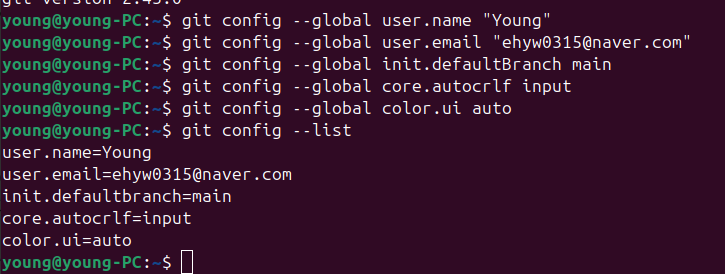
마무리하며
개발을 위한 기본적인 소프트웨어 설정을 하였습니다. 하지만 더욱 중요한 것은 설치 목록이 아니라 자원을 다루는 방식에서 나옵니다. 여러 디스크가 공존하는 환경에서는 경로의 일관성이 곧 안정성입니다.
다음 포스팅에서는 시스템의 기본이 되는 디스크 고정 마운트와 접근성을 극대화하는 심볼릭 링크 설정을 통해, 안정적인 개발 환경을 만들어 보겠습니다.