✏️ 2024. 11월 06일 / 일러스트 기초 공부 1-1
✨ 시작하기에 앞서...
사실 오늘 엄청나게 많은 것들을 배웠습니다.
제 노트 9페이지의 분량 만큼이나 많은 것을 배웠기에
해당 포스팅에 모두 담고 싶었으나,
(2024-11-06 11:11:03 기준)
포토샵과 일러스트 구매 전으로
아직 더 많은 내용을 담진 못하고 있습니다.
해당 내용들은 익일 포토샵 1-2 / 일러스트 1-2로
더욱 세세하게 소프트웨어 사용방법에 대해 다뤄보겠습니다!
🗨️ 일러스트란?
✖️
저는 사실 이 일러스트가 굉장히 낮설고 어려웠습니다.
포토샵은 자주 다뤄보았으나, 일러스트는 접근해보지 않았기에
기초부터 배운다는 생각으로 공부하게 되었는데요
일러스트는 포토샵과 다르게 쉽게 말하자면
[그림]을 다루는 소프트웨어라고 보면 좋습니다.
포토샵은 이미지나 사진을 기반으로 작업을 했다면,
일러스트는 삽화나 그림을 기반으로 작업환경을 제공하고 있어요.
정말 신기한게,
포토샵은 픽셀로 단위를 나누는 "비트맵"형식이기 때문에
실사와 같은 사진을 나타내기에는 좋지만
픽셀로 이루어져 있어 고해상도의 이미지 보존이 어려울 수 있어요.
하지만 일러스트는 "백터"형식, 즉
선과 선이 만나 면을 이루는 오브젝트를 생성하여 작업하기에
정밀하고도 다양한 이미지 제작이 가능하며
고해상도의 인쇄 기능을 제공하기에
로고 디자인 또는 명함, 광고 등을 디자인 하기에 용이합니다!
🗨️ 그렇다면, 비트맵과 백터는?
✖️
비트맵(Bitmap) 그리고 백터(Vactor)
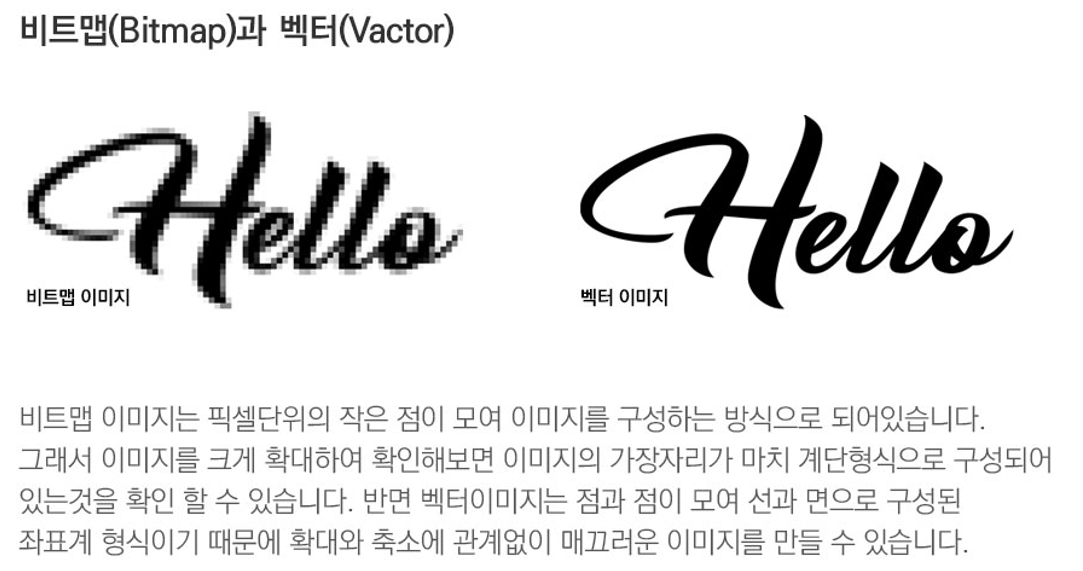
비트맵은 픽셀단위의 작은 점이 모여 이미지를 구성합니다.
이렇게 글로만 말하면 어렵기 때문에
저희가 자주 사용하는 마우스 포인터로 예시를 보여드릴게요!
짜잔! 마우스포인터를 이렇게 쭉 확대해보시면
픽셀(작은 점 같은 네모)로 구성되어 있는 걸 보실 수 있어요.
이처럼 비트맵 형식은 이미지의 가장자리가 마치 계단형식처럼
구성되어 있는 것을 확인하실 수 있습니다.
그렇다면 백터 형식은 어떨까요?
점과 점이 모여 선과 면으로 구성된
오브젝트를 생성하여 작업을 하는 백터 형식은
픽셀 형식과는 다르게
확대와 축소에는 관계 없이 매끄럽고 깔끔한
이미지 제작이 가능하답니다.
그렇기에 일러스트에서는 백터 형식을 다루고,
포토샵에서는 비트맵 형식을 다루고 있습니다.

➕
백터에 대해 조금 더 자세하게 알아볼까요?
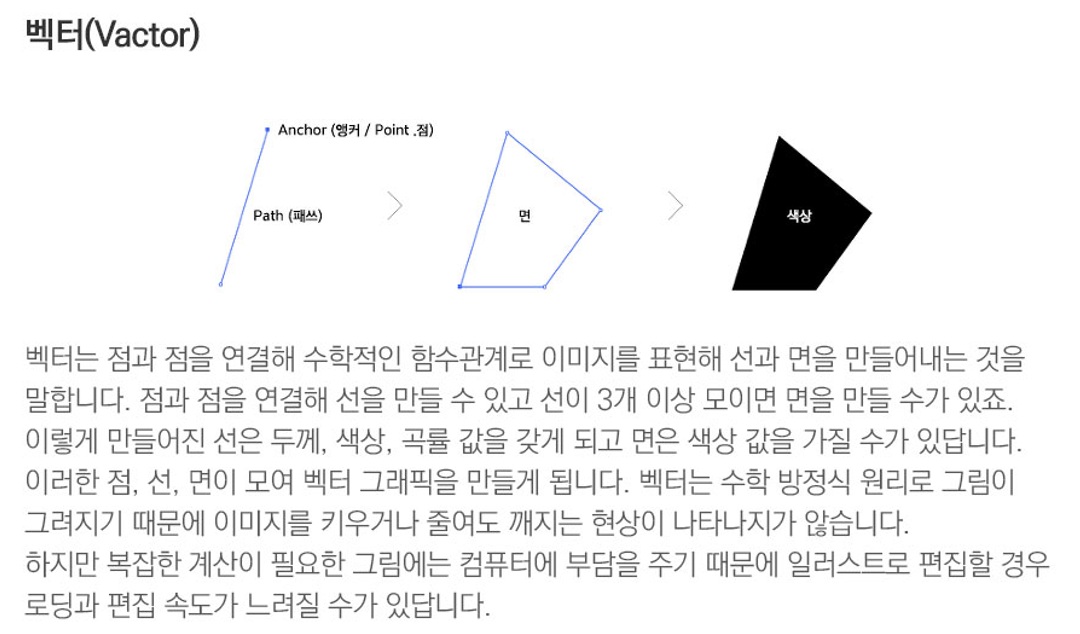
우선 점, 우리는 흔히 . < 이것을 점이라고 부릅니다.
일러스트에서 이런 점은 Anchor(앵커)라고 불러요.
그리고 선은 Pach(패쓰)라고 부릅니다.
이런 선이 3개 이상 모이게 되면 "면"을 만들 수 있는데요
이런 면은 색상 값을 가질 수 있게 됩니다.
그렇기 때문에 백터는 수학 방정식의 원리로 그림이 그려집니다.
이미지를 줄이거나 키워도 깨지지 않는 현상이 일어나지 않는
이유도 바로 이 수학 방정식의 원리 때문이랍니다.
하지만, 복잡한 계산이 필요한 그림은
컴퓨터에 부담을 주기 때문에, 일러스트를 사용하여 편집할 경우
로딩 또는 편집 속도가 느려질 수 있습니다.
🗨️ 일러스트, 어디에 쓸 수 있는가
✖️
일러스트는 백터를 사용하기 때문에
이미지가 깨지지 않는 특징을 가지고 있어요.
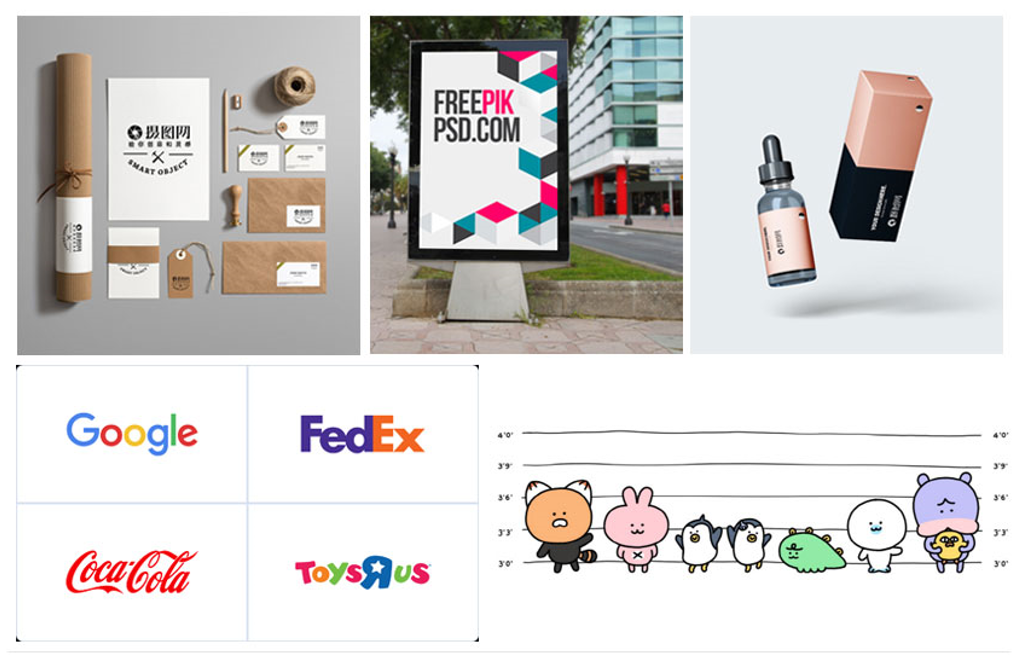
그렇기 때문에 로고 제작이라던지,
배너작업, 또는 출판 작업 또는 라벨지 등
고해상도의 이미지를 필요로 하는 작업에 적합하답니다!
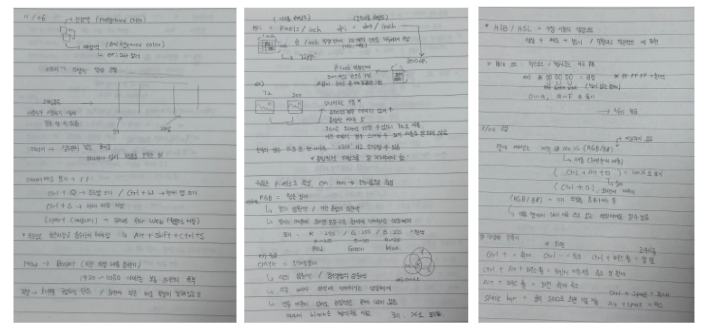
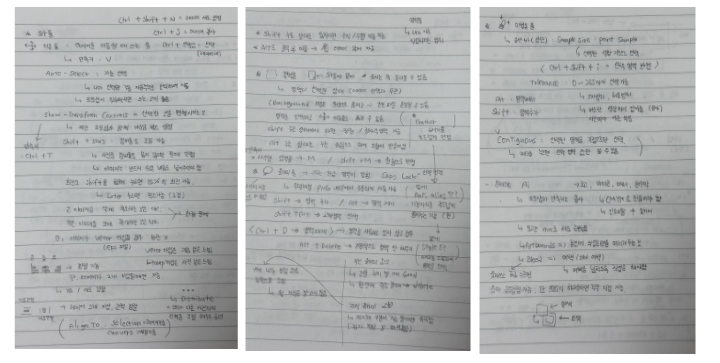
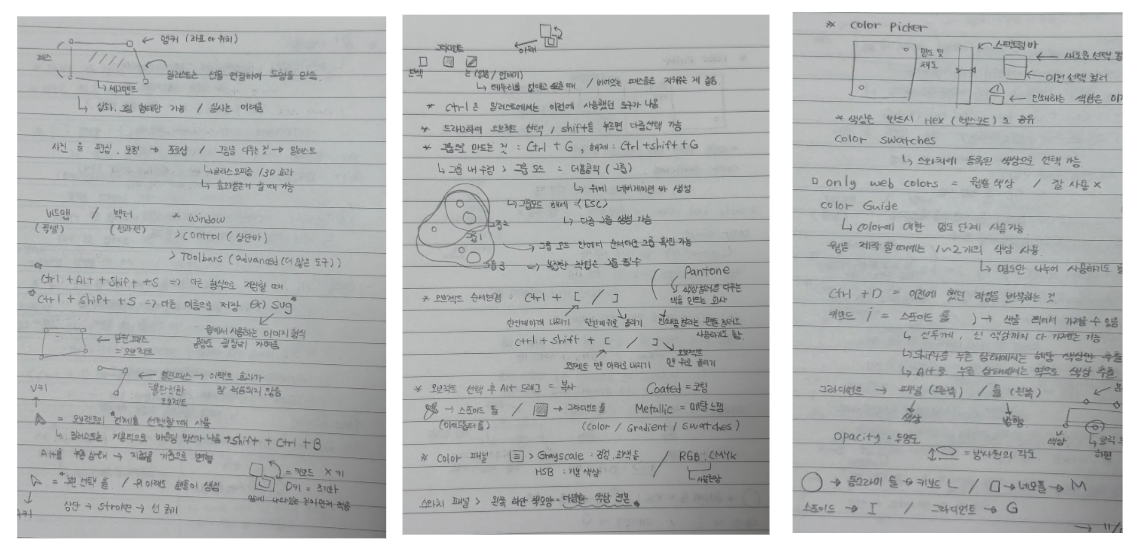
🗨️ 손으로 직접 공부한 내용을 바탕으로 작성한 글이랍니다 !
✖️
앞으로도 열심히 공부해서 많은 내용을 공유하겠습니다 :)