☁️ [UXUI] 3DAY, 포토샵 TOOL 기초
✏️ 2024. 11월 07일 / 포토샵 툴 기초 1-2
👻 포토샵 기본 툴에 대해 알아봅시다
✖️
제 블로그의 목적은
제가 배운 내용을 토대로
누구나 아~ 할 수 있도록, 배운 내용을 쉽게
정리해보는 것이 목적입니다.
해당 내용은 공부 1일차부터 배워왔으나,
소프트웨어를 이제야 받게 되어 함께 포스팅 합니다!
포토샵이 처음이시라면 해당 게시물을 참고하셔도 좋습니다 :)
🔥 포토샵에 온것을 환영합니다
✖️
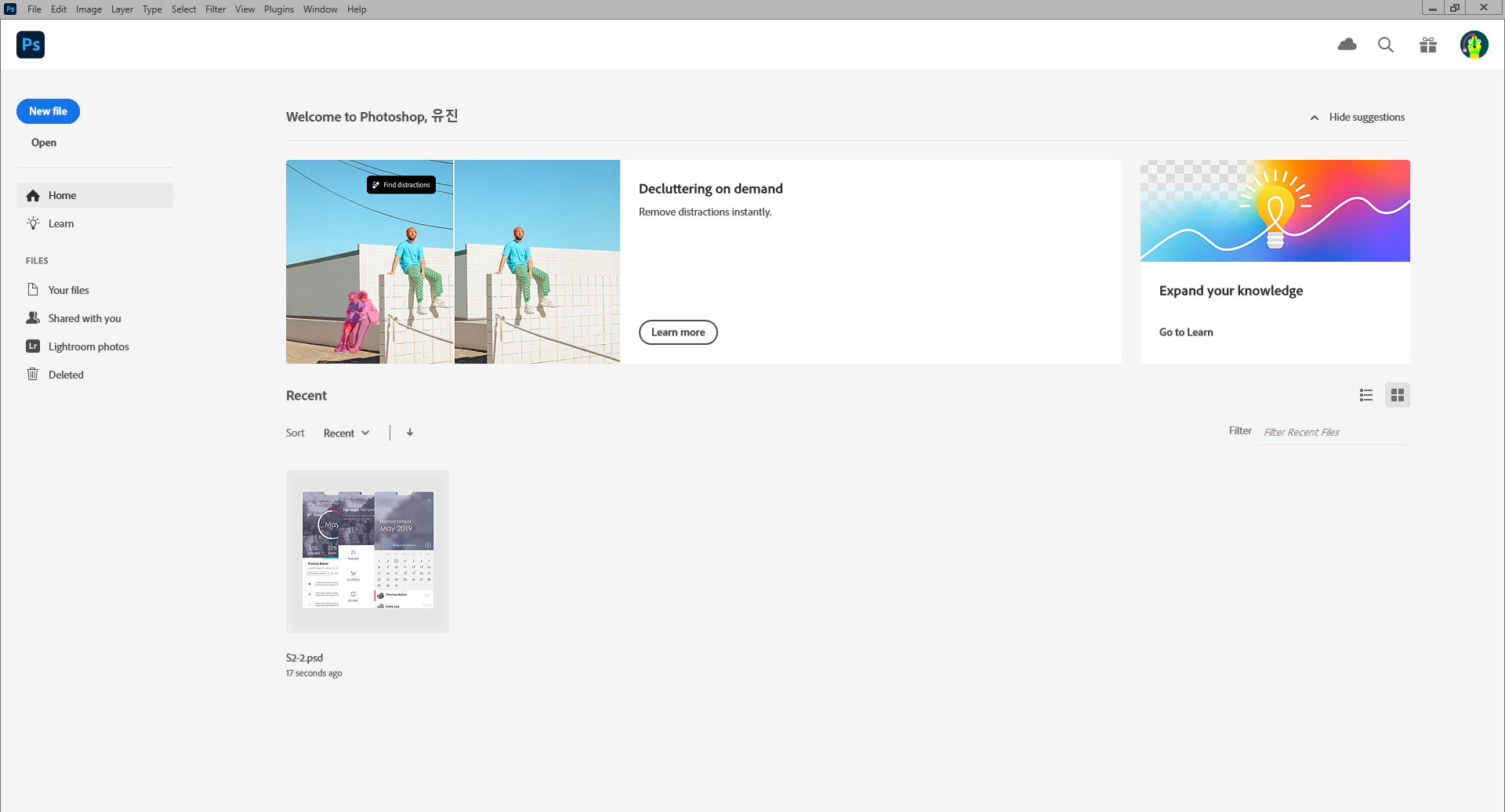
상단에 보이는 화면이 바로
포토샵을 처음 켰을때 볼 수 있는 화면입니다.
'웰컴페이지'라고 부르는 첫 실행 화면이에요!
저는 이전 포스팅에서 말씀 드렸던 것 처럼
실무에서 가장 많이쓰는 영어로 설정해두었는데요!
처음 소프트웨어를 받으시면 한국어로 설정이 되어있을거라서
간단하게 언어 변경하는 방법을 말씀드릴게요!
상단의 Edit(편집) > 최하단의 Preferences(환경설정) > General(일반)으로 들어가주세요
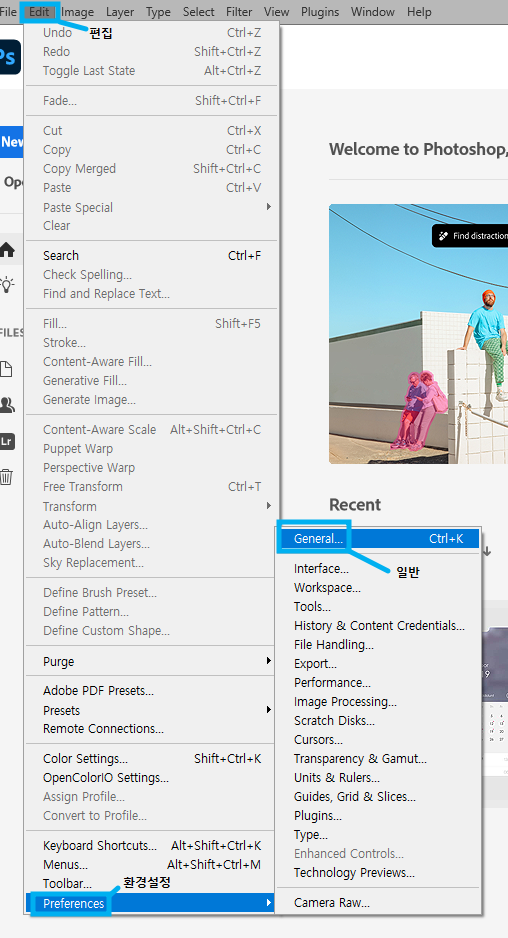
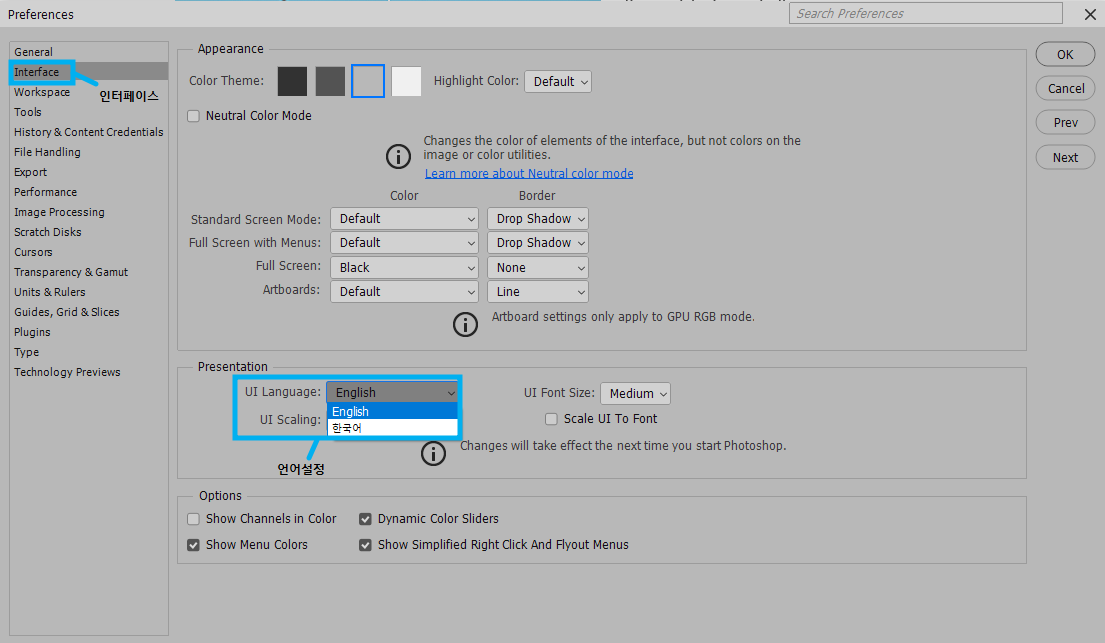
이후 Interface(인터페이스) 에서 언어 설정을 변경하실 수 있습니다
(만약 언어가 없다면, 언어를 따로 다운로드 받으셔야 합니다!)
✨ 본격적인 툴 공부
✖️
본격적으로 툴 공부를 해보려고 합니다.
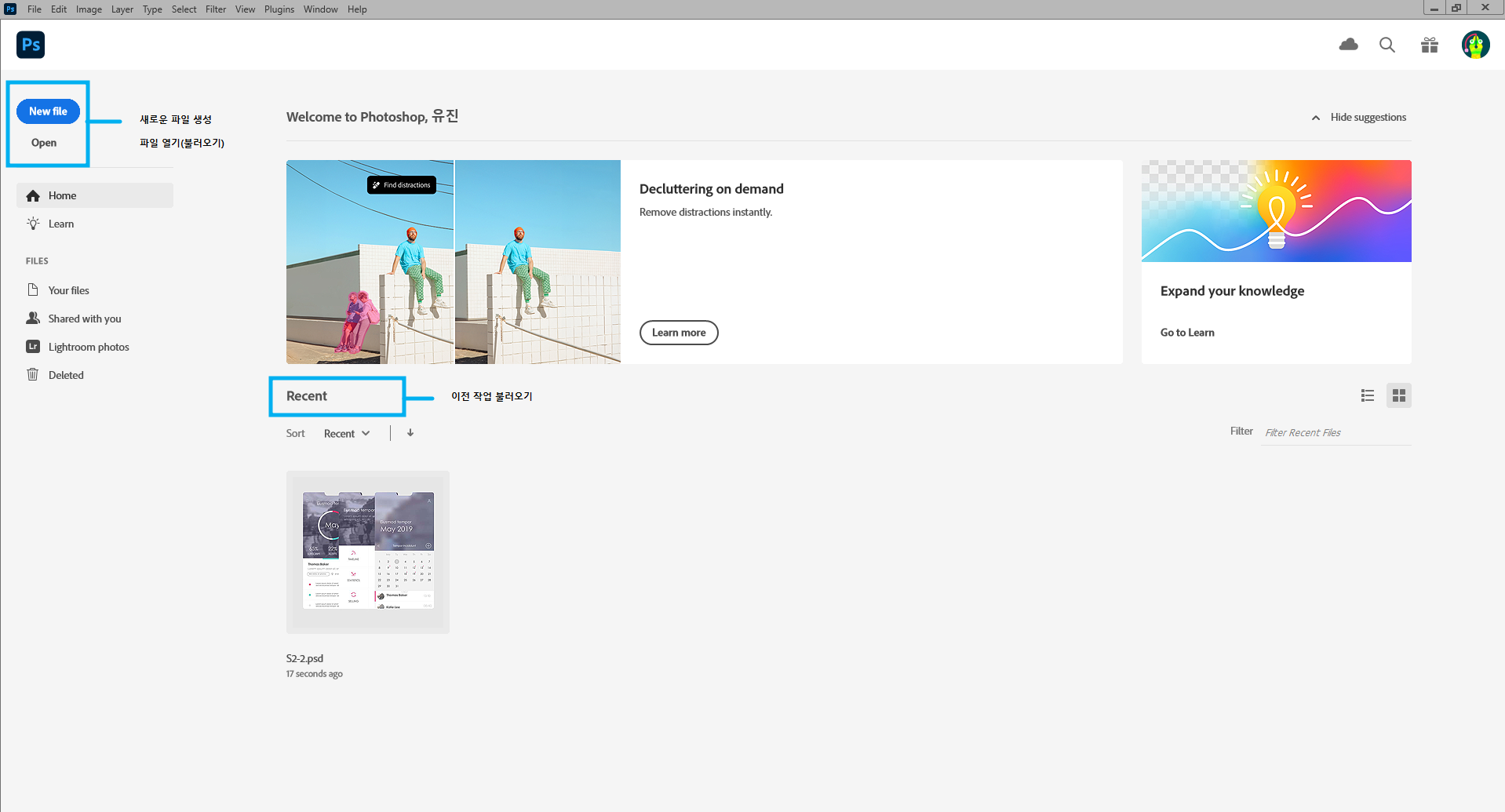
웰컴페이지에서는
상단의 섹션에서 설명드렸던 것처럼
최상단의 옵션 조절을 통해 설정값을 조정하거나,
이전에 했던 작업들을 한눈에 알아볼 수 있게, 또는 불러올 수 있게 해주고
새로운 작업을 위해 새로운 파일을 생성할 수 있게 해주거나
작업 파일들을 열 수 있는 버튼이 있습니다.
자, 이제 원활한 작업을 위하여
새로운 작업 페이지(New file)를 눌러주면
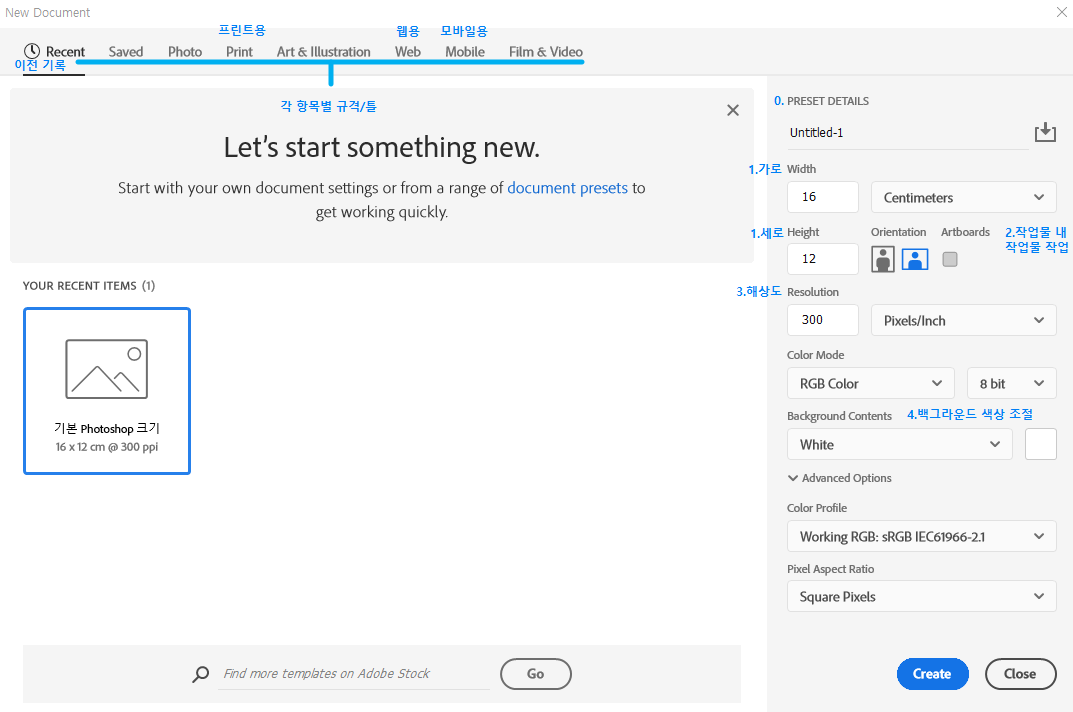
작업을 시작할 파일/이미지등을 어떤 상세값으로 구성할 건지 선택하는 창이 나옵니다.
이 창에서는 아래 항목들에 대한 설정을 조정할 수 있어요.
0. preset details - 파일 이름 설정
1. width / height - 가로/세로 크기를 지정
2. artboards -
작업 내에서 다른 작업물을 작업하는 설정
3. resolution - 해상도를 설정
4. background contents - 백그라운드의 색상을 조정
이제 생성(create)을 눌러 포토샵 화면 안으로 들어가주세요.
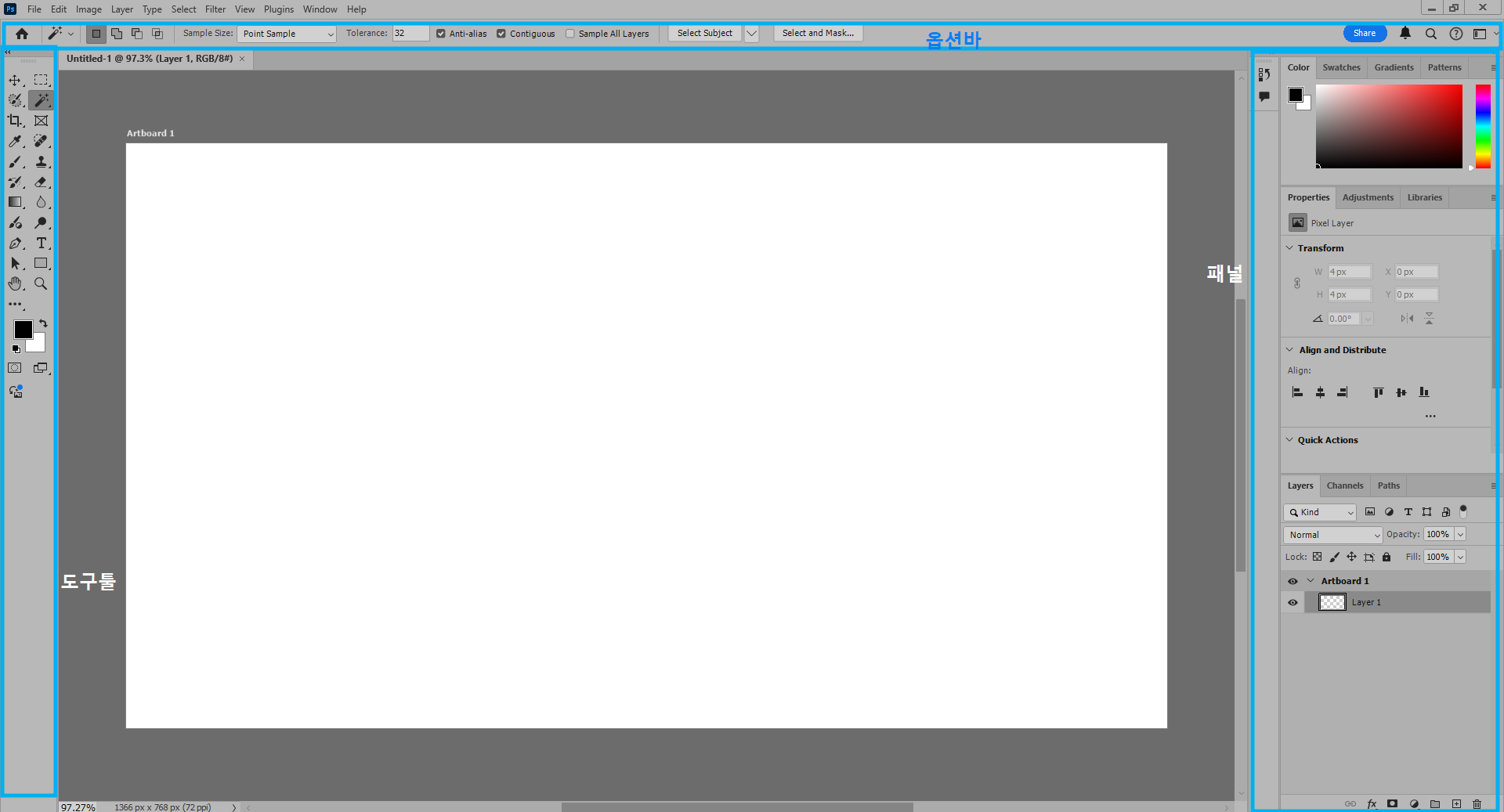
보다 쉬운 설명을 위하여 간략하게 화면을 구분하여 설명해드리려 합니다.
포토샵 작업 화면은 크게 상단의 옵션바/왼쪽의 도구툴/오른쪽의 패널로 이루어져 있어요.
저는 아직 기초 단계이기 때문에 패널과
간단한 환경 설정을 하고 넘어가려고 합니다.
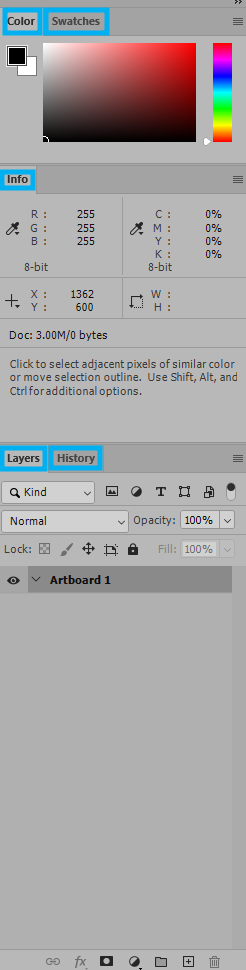
패널에 있는 항목들은 이름이 쓰여져 있는 부분을 잡아서 드래그 하면
해당 패널만 쉽게 쏙- 빠지는 것을 볼 수 있어요
우선 모든 패널을 지운 후 최상단의 window에 마우스를 올려보시면
패널의 모든 항목을 다시 불러올 수 있는 목록들이 보일거에요
저는 이중에서, color/swatches/info/layers/history를
꺼내서 패널에 적용 시켰습니다.
🎈 여기에서 잠깐!
history(히스토리)는 이제까지 한 작업의 내역을 보는 곳인데요
이 수량이 처음에는 조금 적게 설정이 되어있을거에요
이 저장하는 수량이 커질 수록 포토샵 실행이 조금 더뎌질 수 있으니
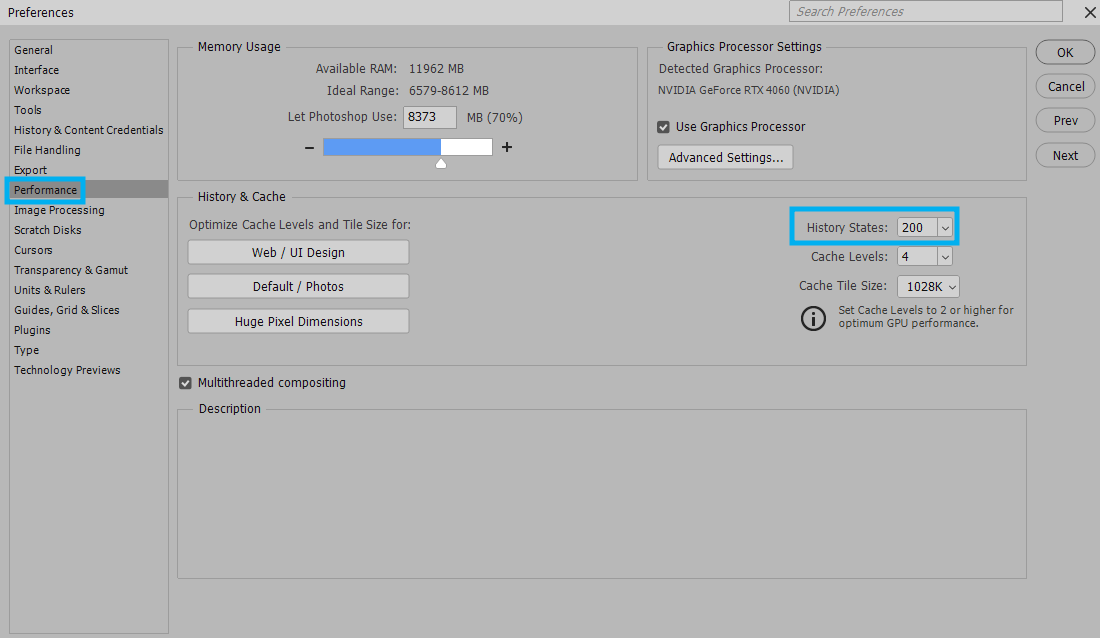
저는 이 수량을 200으로 적용하고 넘어가겠습니다!
적용방법 - Ctrl + k = 환경설정 / 으로 열어준 다음
performance 에 들어가 히스토리 갯수를 200개로 조정해주세요.
📌 간단한 단축키 - 초반 설정
[ 단축키는 따로 정리하여 모음집으로 정리할 예정]
- 전체화면 -> F
- 툴바 없는 전체화면 -> F x 2 (F 두번)
ㄴ 다시 돌아오기 (F x 3)
- 현재 보고 있는 작업 창 전체화면 -> Tab
- 화면 확대/축소 -> Ctrl + Alt + 마우스 휠 내리거나 당기기 (마우스 포인터 기준)
- 화면 확대/축소 -> Ctrl + 숫자판의 +/-
- 레이어 패널 열기 -> F7
- 포토샵 끄기 -> Ctrl + Q
- 현재 열려있는 탭 끄기 -> Ctrl + W
- 현재 파일 저장 -> Ctrl + S
⭐ 웹용으로 저장 -> Alt + Shift + Ctrl + S
ㄴ 포토샵은 중간 저장이 굉장히 중요하다고 해요!
- 화면 100% 비율로 보기 -> Ctrl + Alt + 0(숫자)
- 화면에 채워서 보기 -> Ctrl + 0(숫자)
🌙 도구 툴 - 이동툴
도구 툴에 있는 이동 툴은 레이어를 이동할 때 쓰는 툴입니다.
📌 단축키 - 영문 V
이동 툴을 눌러 나오는 상단의 옵션바 중,
Auto-Select는 선택한 피사체가 속해있는 레이어를 자동적으로 인식하는 도구 입니다.
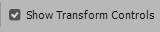
오토 셀렉트 옆에 있는 상단의 체크박스는
선택한 것을 변형 시키는 설정 값입니다.
해당 옵션은 손쉬운 단축키가 있답니다!
📌 단축키 - Ctrl + T
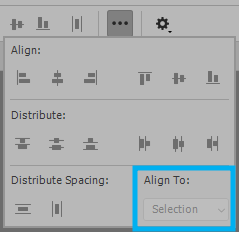
상단의 아이콘은 '정렬'기능입니다.
그림에 나와있는 ㅣ 와 같은 선을 기준으로 정렬하는 것인데요
이 선은 레이어 안의 선택한 피사체 기준이라고 생각하시면 됩니다.
옵션바에서 ... 버튼을 눌러 보면
Align To 라는 곳이 있는데 이것은 레이어를 기준으로 정렬할 것인지
배경을 기준으로 정렬할 것인지 선택하는 값입니다.
포토샵에서 ⭐ shift를 누르고 움직일 경우 수직/수평의 이동이 가능하고,
⭐ Alt를 누르고 드래그할 경우 레이어 복제가 가능합니다.



🌙 도구 툴 - 영역툴
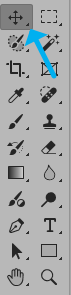
도구툴의 도구 아이콘을 잘 살펴보면 오른쪽 하단 모서리에 세모가 보일거에요.
이런 세모는, 함께 쓰는 도구에 어울리는 가족 같은 도구가 있다는 건데요
이런 도구를 꾹 눌러보면 해당 도구의 다른 버전 도구들이 보일거에요.
📌 단축키 - 사각형 영역툴 > M
단축키 - 원형 영역툴 > Shift + M
상단 아이콘의 도구는 영역툴입니다.
영역툴로 레이어 안의 피사체를 선택하고, 해당 영역을 이동툴을 사용하여 옮길 수 있어요.
🎈 여기에서 잠깐!
아까 말씀드린대로 shift와, Alt를 사용하여 영역툴을 그려보시면,
shift를 누른 상태로 영역을 잡으면 정원 또는 정사각형의 모양으로,
Alt를 누른 상태로 영역을 잡으면 잡은 영역을 기준으로 하여 도형이 만들어집니다.
- Feather : 모서리를 부드럽게 변경해주는 기능
- Anti alias : (원으로 선택했을 경우) 가장자리를 부드럽게 풀어주는 기능
- Style : 사이즈를 고정하여 영역을 선택하는 기능 > 선택 시 가로 세로 설정값 활성화
Anti alias의 예시를 하단에 보여드릴게요 !



🌙 도구 툴 - 올가미툴
도구 툴에 있는 올가미 툴은 그리는 만큼 영역이 잡히는 툴 입니다.
도형처럼 구분이 잡혀있는 영역툴이랑은 조금 다른 특징이 있어요.
누끼를 딴다~ 라는 말을 들어보신 적이 있나요?
올가미 툴은 이런 누끼(피사체를 배경과 분리)따는 작업에서 유용하게 쓰입니다.
올가미툴을 꾹 누르면 나오는 가족툴 중의 하나인 이것은 직선 올가미에요.
직선으로 영역을 선택할 수 있는 툴이기 때문에
건물 누끼를 딸 때 유용하답니다!
이것은 자석 올가미툴인데요.
피사체와 배경의 경계선을 찾아 자석처럼 착착 붙으며 영역을 선택하는 도구에요.
굉장히 편리한 것은 사실이나, 배경과 피사체가 명확하게 구분이 되어있어야
보다 정확한 사용이 가능하답니다 :)
📌 단축키 - 올가미 영역추가 > Shift
올가미 영역제거 > Alt
교차 영역 선택 > Shift + Alt
⭐ 선택 되어 있는 모든 영역 해제 > Ctrl + D
상단에 나와있는 아이콘의 윗 부분(회색)을 전경색이라고 부릅니다.
뒷 부분(하얀색)을 배경색이라고 불러요.
📌 단축키 - 전경색, 배경색 변경 > X
영역 안을 전경색으로 채우기 > Alt +Delete


🌙 도구 툴 - 마법봉 툴
도구툴의 마법봉 툴은 간편하고 빠르게 영역을 잡는 툴입니다.
Contiguous : 체크할 경우 색상의 경계 기준으로 자동 영역 선택 (전체 선택이 아닌 선택 피사체 기준)
Sample All Layers : 레이어가 구분되어 있어도 보이는 레이어의 모든 동일한 영역을 선택
objet 셀렉션 툴은 누끼따기가 편해지는 툴 중에 하나인데요.
드래그 하여 영역을 선택하는 방식입니다.
퀵 셀렉션 툴은 아이콘의 붓 모양처럼
브러쉬로 슥슥 색칠하듯 영역을 선택하는 툴입니다.
📌 단축키 - 브러쉬 크기 조절 > [ (작게) / ] (크게)
🎈 여기에서 잠깐!
그렇다면 털 질감을 가진 머리카락, 털 옷, 동물 등의 누끼는 어떻게 따냐면요,
일단 이런 퀵 셀렉션 툴로 러프하게 피사체를 잡아준 뒤,
상단 옵션바에 있는 Select and Mask를 통해 상세 누끼따는 모드로 진입해줍니다.
왼쪽 도구 툴을 보시면, 퀵 셀렉션 툴하나와
털 같은 곳에 붓칠을 하는 것 같은 아이콘 하나가 있을거에요.
해당 아이콘이 바로 털과 같은 질감을 부드럽게 잡아주는 툴이랍니다.
슥슥 문질러서 털과 같은 민감한 질감을 가지고 있는 곳에 사용해보세요!





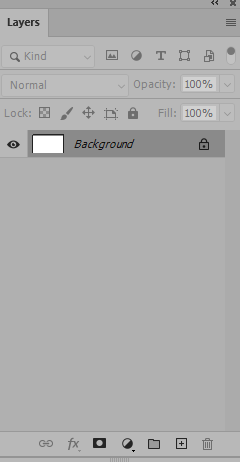
🎨 패널 - 레이어 패널
이번에는 레이어 패널에 대해 알아보려 합니다.
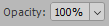
상단의 설정은 '레이어 투명도'를 설정합니다.
사실 해당 설정도 투명도를 설정합니다.
하지만 조금 독특한 것은, Opacity는 레이어 전체의 투명도를 (효과 포함) 조절한다면
Fill은 적용된 효과는 유지하되, 레이어만 투명하게 만드는 특징을 가지고 있어요.
1.투명도 잠금 - 효과가 바깥으로 빠져나가는 것을 방지
2.브러쉬 잠금 - 브러쉬를 사용하는 모든 효과/작업 잠금
3.이동 잠금 - 레이어 이동을 잠금
4.아트보드 잠금
5.어떤한 작업도 불가한 완전 잠금의 상태 - 보통 완성된 레이어에 사용
1.링크 - 레이어 이동 시 함께 움직이게끔 하는 기능
2.레이어 효과 - 레이어 스타일 변경 가능
3.레이어 마스크 - 피사체만큼 잘라내거나 복원하는 작업
4.조정레이어 - 필름처럼 셀로판지를 얹는 효과 / 지속하여 수정하기 좋음
5.레이어 그룹 - 📌 단축키 Ctrl + G
레이어를 그룹화 하여 묶는 작업 📌 단축키 - 그룹 해제 > Ctrl+ Shift + G
6.레이어 추가 - 레이어를 추가하는 기능
📌 단축키 - 레이어 추가 > Ctrl+ Shift + N
7.삭제 - 레이어를 삭제
📌 단축키 - 레이어 삭제 > Delete



📌 간단한 단축키 - 레이어
- 선택 레이어 합치기 -> Ctrl + e
- 모든 레이어 합치기 -> Ctrl + Shift + e
- 레이어 선택 후 Alt -> 드래그 / 레이어 복제 가능
- 레이어 순서 변경 -> Ctrl + [ / ]
- 레이어 맨 위/아래 순서 변경 -> Ctrl + Shift + [ / ]
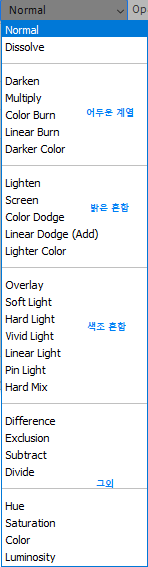
🎨 패널 - 레이어 패널 - 블랜딩
블랜딩 효과를 잘 이용하면 멋진 효과를 적용할 수 있어요.
자연스러운 효과들을 몇가지 고르자면,
- Darken
- Multiply
- Lighten
- Screen
- overlay
등이 ✔️자연스러운 효과를 내는 블랜딩 기능이라고 합니다.
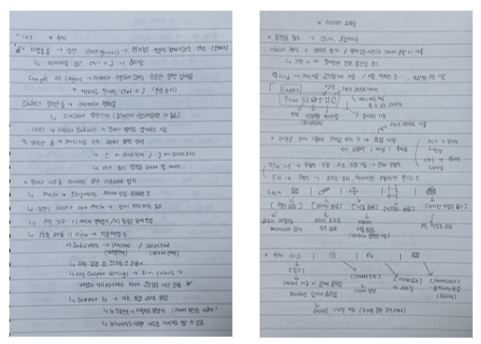
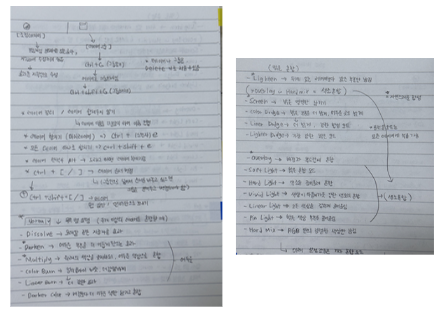
🗨️ 손으로 직접 공부한 내용을 바탕으로 작성한 글이랍니다 !
✖️
앞으로도 열심히 공부해서 많은 내용을 공유하겠습니다 :)