☁️ [UXUI] 4DAY, 일러스트 TOOL 기초
✏️ 2024. 11월 08일 / 일러스트 툴 기초 1-2
👀 일러스트 기본 툴에 대해 알아봅시다
✖️
오늘은 일러스트 툴에 대해 알아보려고 합니다.
사실 일러스트 툴은 포토샵에서 쓰이는 형태와 많이 흡사합니다.
따라서 이전 포스팅 글을 보고 포토샵 툴에 대해 어느정도 익숙해지셨다면,
일러스트 툴도 금방 적응 될거라고 믿습니다 :)
🌴 일러스트에 오신 것을 환영합니다!
✖️
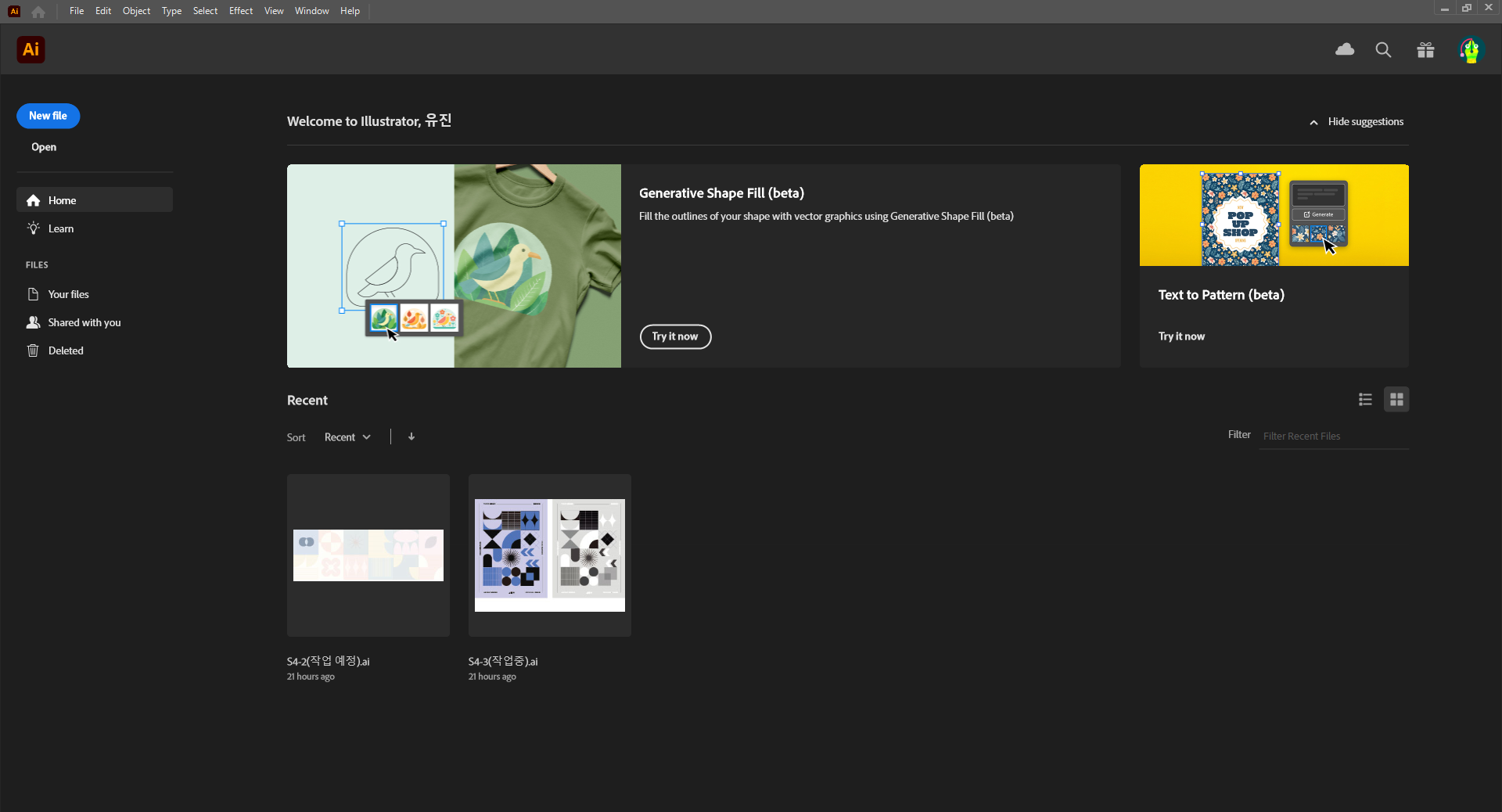
포토샵이나 일러스트의 소프트웨어를 구동시켜보면,
맨 처음 보게 되는 해당 페이지를 '웰컴페이지'라고 부릅니다.
웰컴 페이지에서는 새로운 작업물을 생성하거나, 이전의 작업 내역을 확인해볼 수 있고
맨 상단의 설정바를 통하여 다양한 설정을 진행해볼 수 있어요.
준비가 되었다면 New file을 통해 새로운 작업페이지를 열어볼까요?
🌼 일러스트 기본 구성
✖️
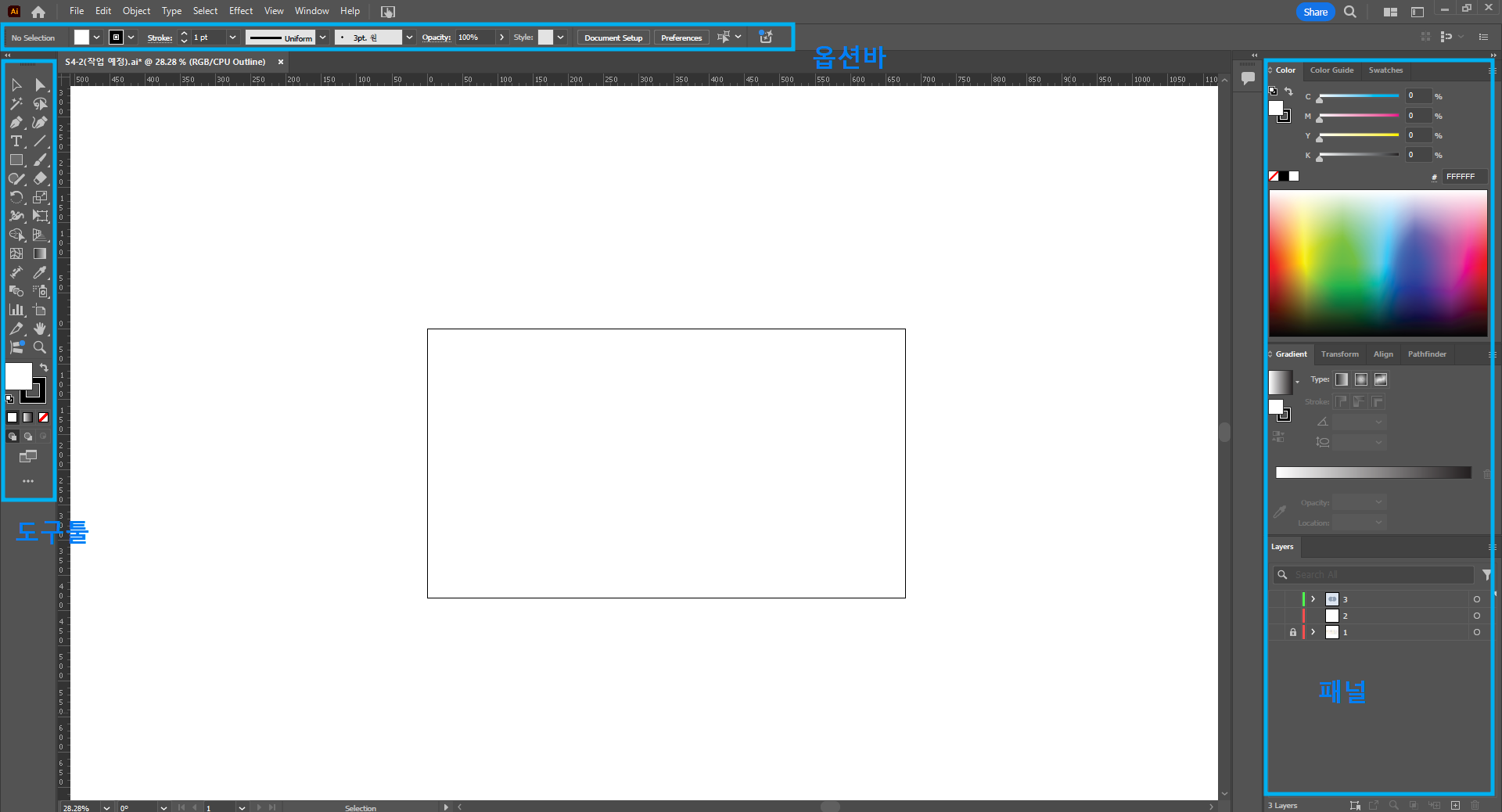
일러스트에도 동일하게 한 작업 화면 안에 크게 3가지의 이용도구 및 패널, 옵션바가 있는데요.
화면 정중앙으로 기준으로 왼쪽으로는 도구툴이,상단으로는 옵션바가, 그리고 오른쪽으로는 패널이 자리하고 있습니다.
사실 패널의 경우 사용자의 취향에 따라(자주 쓰는 패널 위주)설정하지만
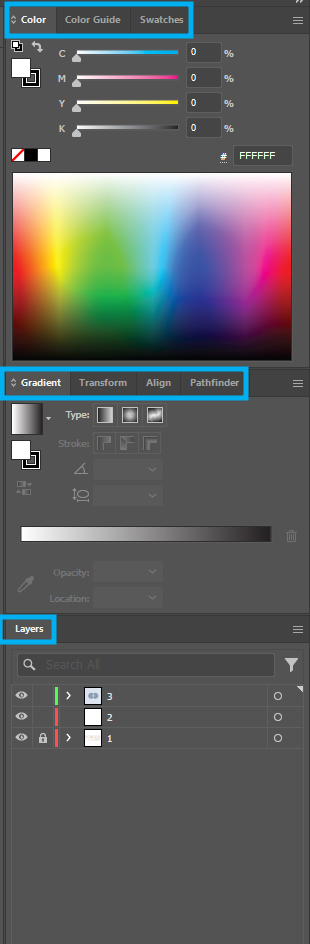
저 처럼 아직 익숙하지 않으신 분들을 위해 필요한 패널 구성을 보여드리겠습니다.
제가 구성한 패널의 경우, 색과 관련한 패널(컬러/컬러가이드/스와치)과
그라데이션 효과를 적용해주는 그라디언트, 오브젝트간의 간격이나 정렬을 해주는 Align,
오브젝트 간 다양한 변형을 시켜주는 Pathfinder,
그리고 기본적인 Layer로 패널을 구성해두었습니다 :)
📌 간단하게 알아보는 단축키
- 다른 파일 형식으로 저장 - > Ctrl + Alt + Shift + S
- 다른 이름으로 저장 - > Ctrl + Shift + S
- 작업화면 꽉 채워서 보기 - > Ctrl + 숫자 0
- 바운딩 박스 - > Ctrl + Shift + B
- 이전에 썼던 도구 - > Ctrl 누른 상태에서 행동
- 이전 행동 반복 - > Ctrl + D
- 오브젝트 그룹화 - > Ctrl + G
- 오브젝트 그룹해제 - > Ctrl + Shift + G
- 오브젝트 순서 변경 - > Ctrl + [ / ]
- 오브젝트 순서 맨앞/뒤로 변경 - > Ctrl + Shift + [ / ]
- 오브젝트 복사 1 - > Ctrl + C
- 오브젝트 복사 2 - > Alt 누른상태에서 끌어 당기기
- 오브젝트 붙여넣기 - > Ctrl + V
- 스포이드(색깔 가져오기) - > i
- 그라디언트(그라데이션) - > G
❕ 잠깐! 이건 알고 갈까요?
✖️
상단의 그림은 사실 포토샵에서도 볼 수 있어요.
하지만 생긴 모양새가 조금 다른 느낌이 드는데요,
일러스트에서는 앞에 나와있는 네모를 [면 색],
뒤에 나와있는 네모를 [선 색], 이라고 부릅니다.
📌 관련 단축키
- 면색과 선색 선택 변경 -> X
- 면색과 선색 초기화 -> D

✨ 일러스트 도구 툴 - 선택/부분 선택 툴
✖️
앞으로 굉장히 많이 쓰게 될 기본 중의 기본, 해당 도구는 선택 도구입니다.
기본적으로 오브젝트의 "전체"를 선택할 때 사용하며,
📌 단축키 - 영문 V키로 쉽게 사용할 수 있어요
선택 도구와 비슷해보이는 이 도구는 부분 선택 도구 입니다.
앵커나 패쓰등 부분적으로 영역을 선택해야 할 때 사용하는 도구입니다.
📌 단축키 - 영문 A키로 쉽게 사용할 수 있어요


✂️ 본격적인 도형 작업
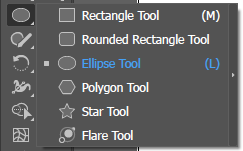
이번에는 이 도형툴을 이용하여 간단한 기본기를 익혀볼 예정입니다.
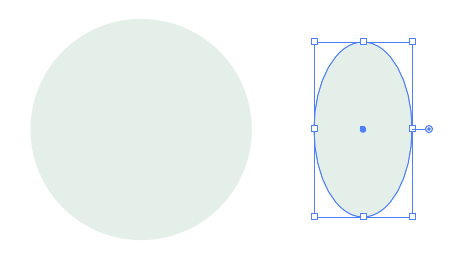
우선 원형 모양을 한번 그려볼텐데요, 이때 사용하는 단축키가 있어요!
📌 단축키 - Shift를 누른채 드래그 -> 정원/정사각등 정방향의 도구를 만들 수 있어요.
추가로 Alt + Shift를 누른채 도형을 만들면 내가 클릭한 중심으로부터
도형이 만들어진답니다 :)
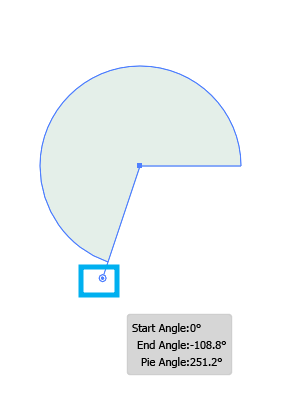
이중에서 신기한 기능이 하나 있는데요,
왠지 피자를 먹고 남은 조각들이 있는 것처럼 만들어주는 기능이 있어요.
그 기능은 바로 바운딩 박스 옆에 있는 동그라미를 잡고 돌려주는 거랍니다.
🍕 3조각 정도 먹고 남은 피자 같지 않나요?
이번에는 다각형으로 작업을 한번 해볼거에요.
여기에도 아주 재미있는 기능이 하나 있는데요,
다각형 도형을 드래그 하면서 키보드의 ↑ / ↓ 를 눌러주면 도형의 면 갯수를 늘릴 수 있어요!
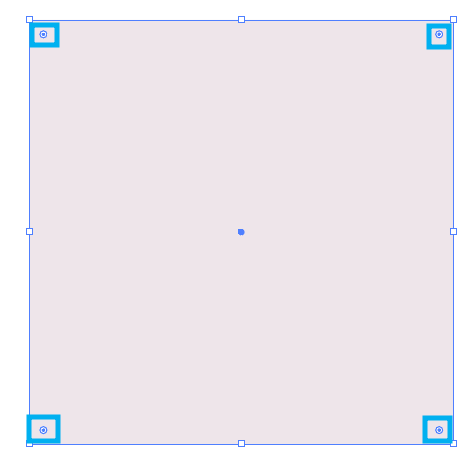
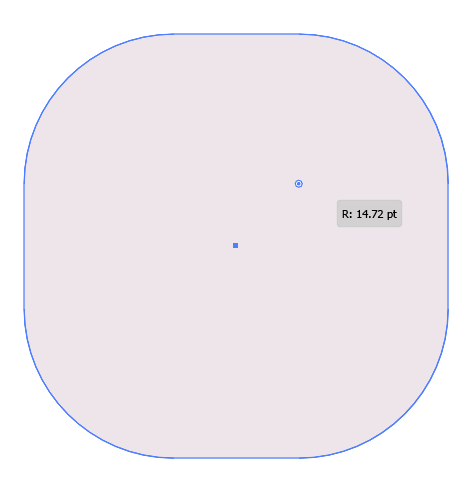
바운딩 박스가 있는 상태에서 유심히 잘 보시면 동그란 점이 하나 더 있는 게 보이실 거에요.
이 점을 잡고 안으로 끌어 당기면 재밌는 현상이 일어납니다!
이런식으로 도형은 정해져있는 도형뿐만이 아닌 여러 모양의 형태로 변형이 가능하답니다!

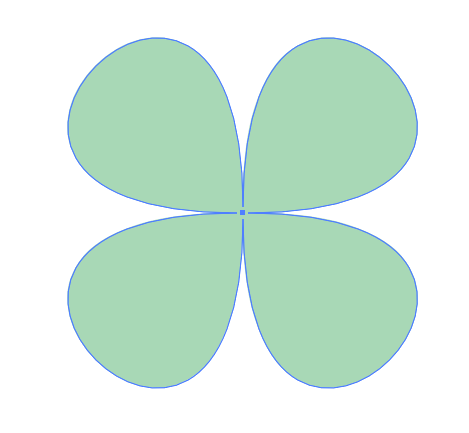
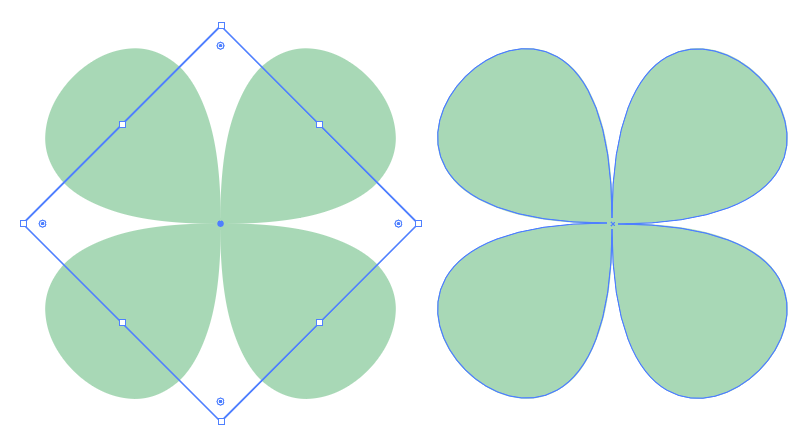
🍀 이번에는 조금 더 다양한 모양들을 만들어 보려고 합니다.
이런 귀여운 클로버 모양은 사실 도형을 변형시킨 것이 아닌, 효과를 입힌 건데요.
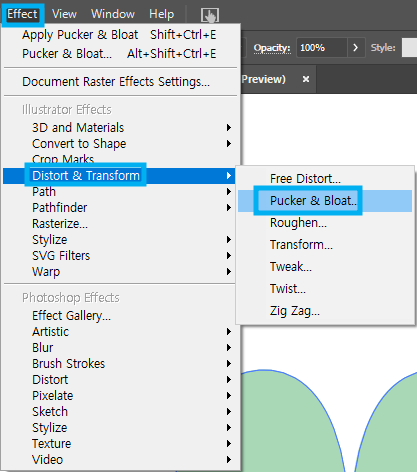
상단 옵션 창에서 이펙트를 통하여 오목과 볼록 효과를 활성화 시킨 상태입니다!
🎈 여기에서 잠깐!
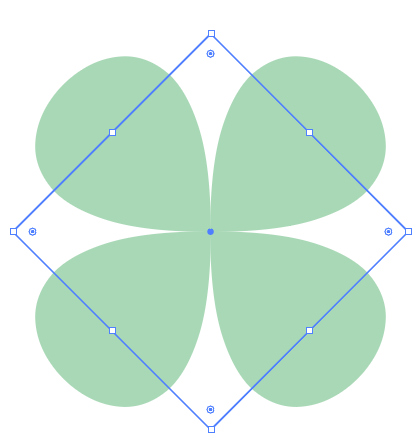
아까 말씀드렸다 싶이, 현재 제가 적용 시킨 것은 도형을 변형(오브젝트 변형) 시킨 것이 아닌
그저 필터와 같은 효과를 적용 시켜둔 것이기 때문에
바운딩 박스의 모양이 이전에 잡았던 도형의 모양과 동일할거에요.
사실 지금 개체의 모양은 클로버가 아닌 네모인 것이죠!
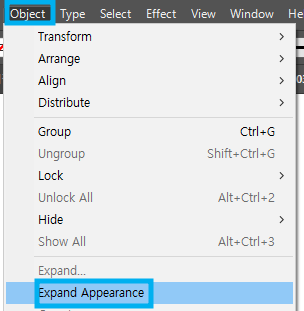
이 개체의 모양을 효과를 적용시킨 클로버 모양으로 확장을 꼭 시켜주어야
이후에 다른 효과를 적용할 때에도 좋기 때문에
확장을 시켜줄 예정입니다.
이번에도 동일하게 상단 옵션창의 오브젝트를 눌러주세요.
해당 항목은 모양의 모양으로 확장하겠다는 뜻을 가지고 있습니다.
자, 이제 쏙 들어맞는 클로버 모양으로 바운딩 박스가 활성화 되어있는 것이 보이시나요?
이외에도 다양하게 도형을 조절할 수 있는 효과들이 있으니 꼭 한번씩 적용해보세요!
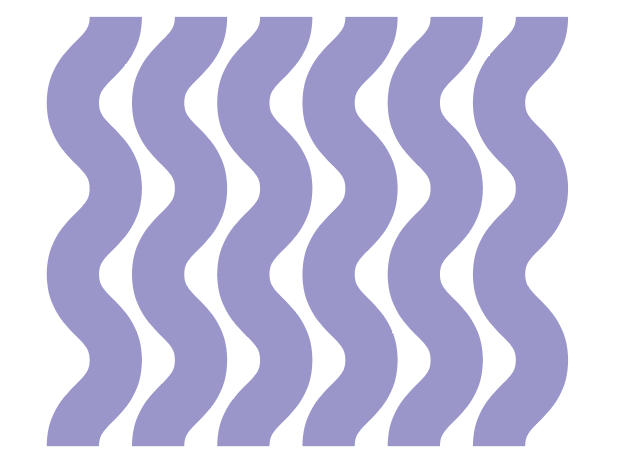
⭐ 적용법 - Effect > Distort & Transform > zigzag
✂️ 도형 작업 - 2 / Pathfinder 패널
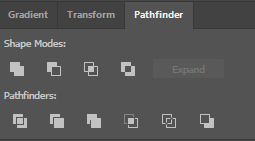
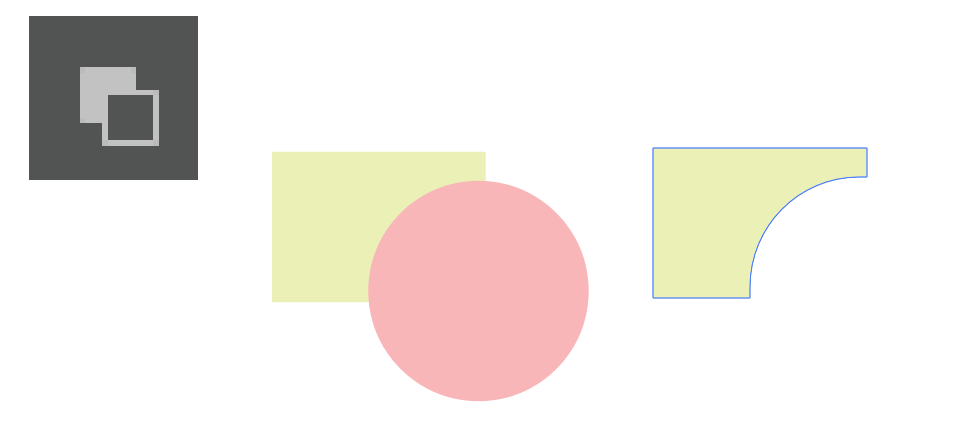
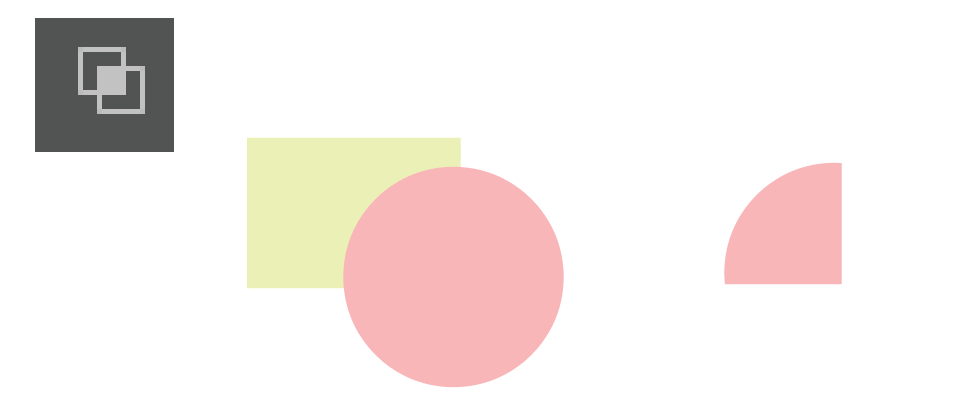
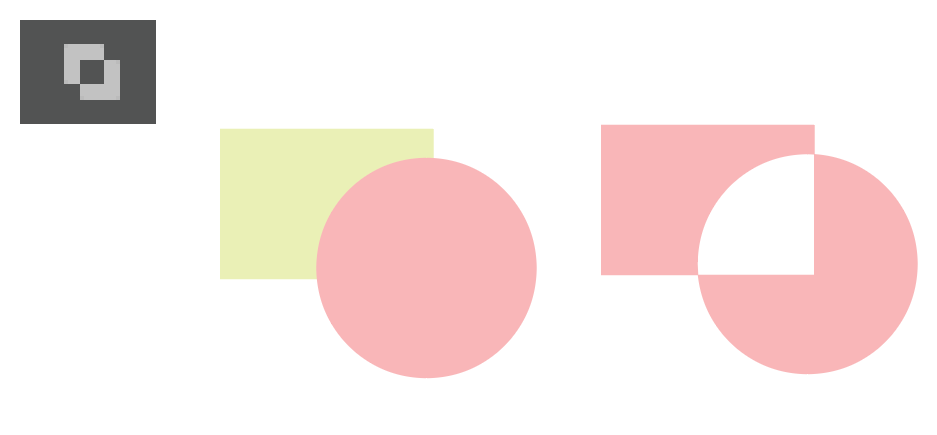
이번에는 실무에서도 굉장히 유용하게 쓰이는 Pathfinder 패널에 대해 알아보려 합니다.
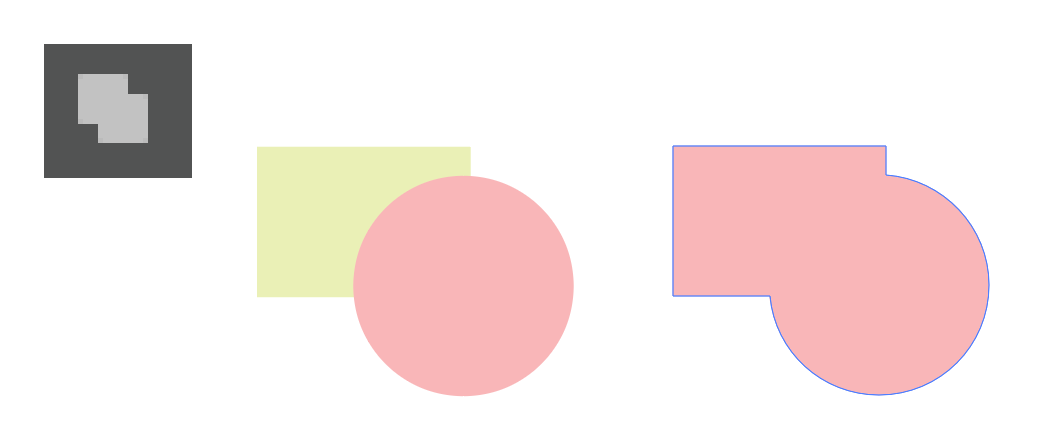
우선 Pathfinder은 오브젝트가 2개 이상 겹쳐 있어야 적용이 가능하며,
적용된 오브젝트들은 그룹 형식으로 묶여있다는 특징이 있어요.
기능들은 알기 쉽게 이미지로 표현해볼게요!
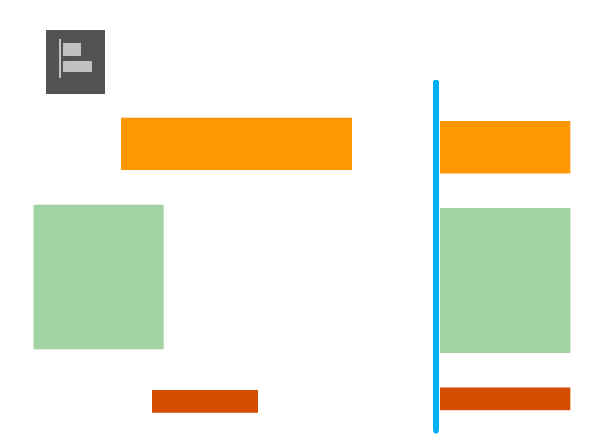
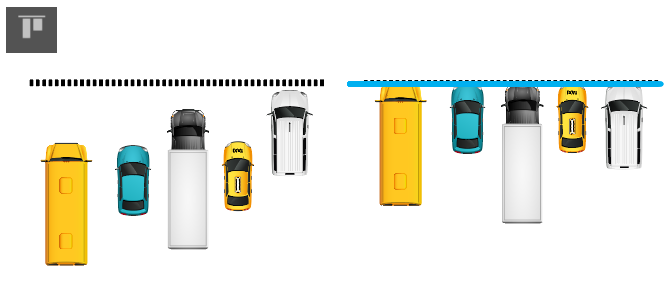
👩👩👧👧 정렬과 간격을 정하자! - Align 패널
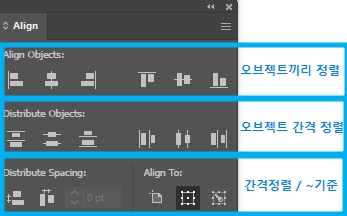
오브젝트 끼리의 정렬이나 간격을 정렬해주는 이 패널은
알아두면 정말 유용한 기능중에 하나인 기능입니다!
이것도 이해하기 쉬운 예제와 함께 보겠습니다.
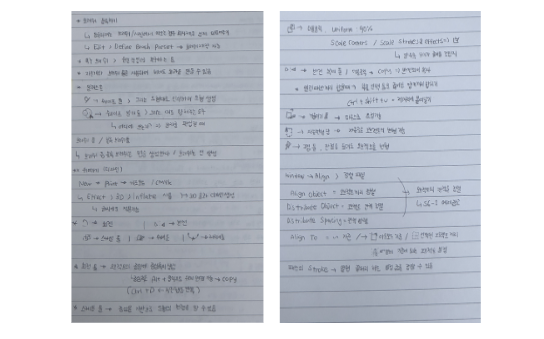
🗨️ 손으로 직접 공부한 내용을 바탕으로 작성한 글이랍니다 !
✖️
앞으로도 열심히 공부해서 많은 내용을 공유하겠습니다 :)