☁️ [UXUI] 7DAY, 일러스트 TOOL 기초
✏️ 2024. 11월 13일 / 일러스트 툴 기초 2
👀 일러스트 TEXT에 대해 알아보자!
✖️
타이포그래피 = 글자를 심미적으로 디자인 하는 것을 의미하는데요.
오늘은 다양한 방식으로 일러스트에서 타이포그래피를 해보려고 합니다.
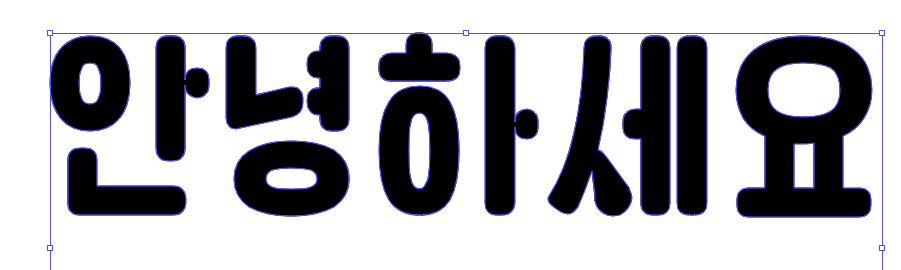
우선, 일러스트에서 텍스트를 쓰기 위해서는 폰트를 깨주어야 하는데요.
폰트를 깬다, 즉 나에게는 있지만 다른 사람들에게는 없는 폰트를
폰트 형식이 아닌 것으로 만드는 방식입니다.
우선 텍스트에 글씨를 입력해줍니다.
자 이제 📌 단축키 - outline (아웃라인) > Ctrl+Shift+(영문)o를 눌러주세요.
이렇게 단축키를 사용하면 손쉽게 폰트를 깰수있습니다.
✂️ 오브젝트 안에 글자를 가둬보자!
✖️
일러스트에서는 글자에 다양한 효과를 줄 수 있는데요.
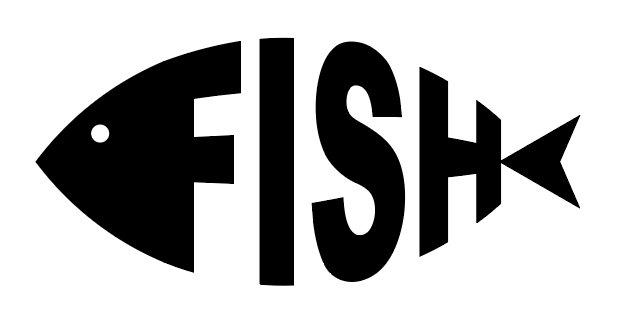
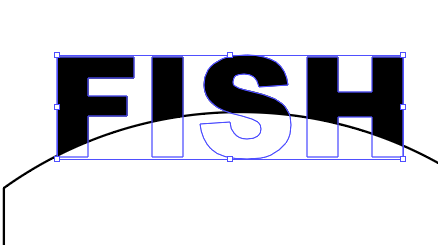
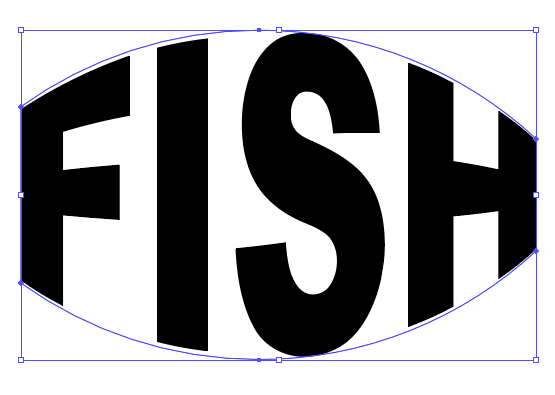
이렇게 마치 글자가 물고기 모양인 것처럼 오브젝트 안에 글자를 넣을 수 있어요.
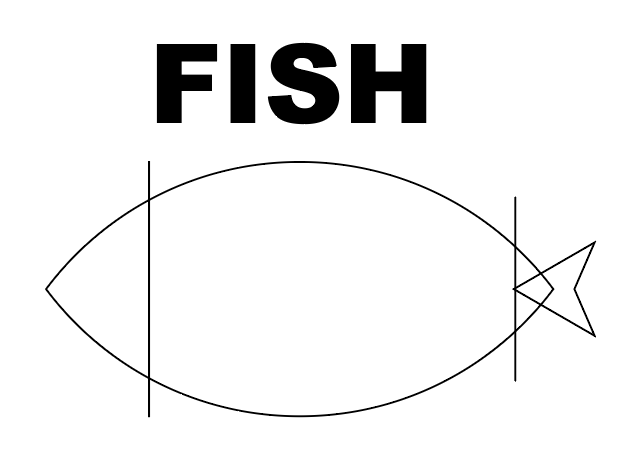
우선 입력하고 싶은 텍스트 하나와, 도형을 만들어주세요.
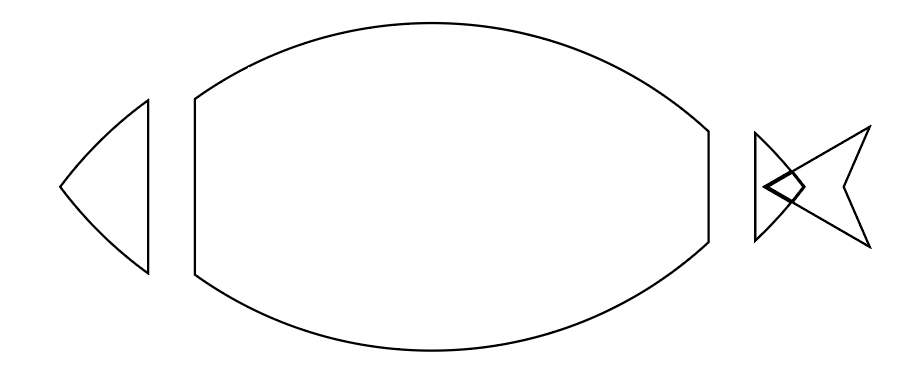
(도형은 구분선대로 구역이 나누어져 있어야 합니다)
저는 텍스트를 몸통 부분에 넣어볼 예정입니다.
이때, 글씨가 도형보다 뒤에 있어야 합니다.
글씨와 도형을 모두 잡아준 뒤, 📌 단축키 - Ctrl + Alt + c (영문) 을 눌러주세요.
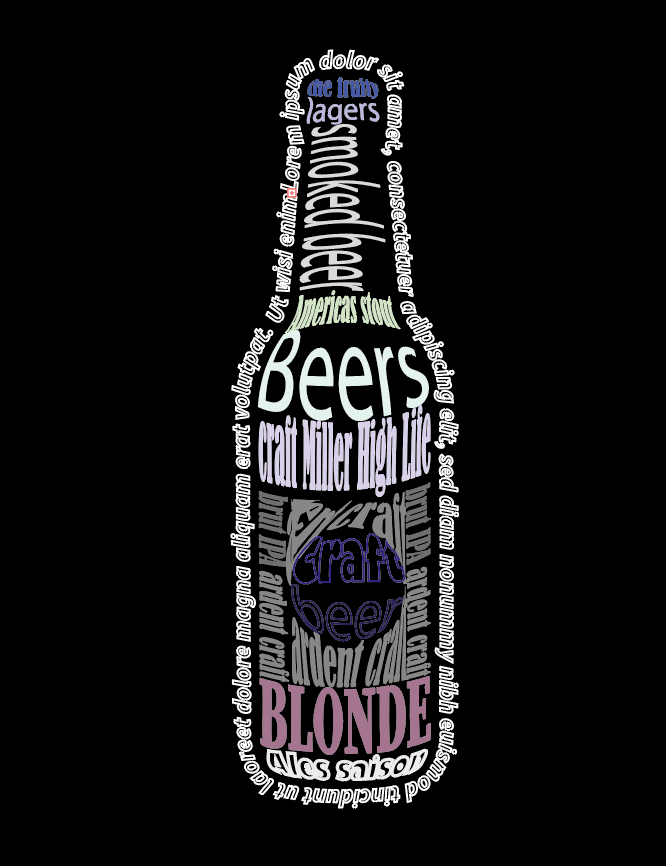
짠! 이렇게 멋진 디자인도 만들어볼 수 있어요.
📍 해당 효과를 사용한 작품!

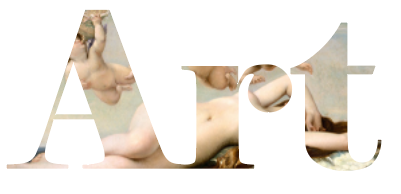
💎 clipping mask를 이용한 디자인
✖️
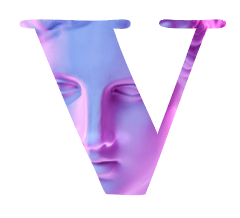
이미지로 글씨를 쓴 것 같은 멋진 디자인을 아주 쉽게 만들 수 있는 방법입니다.
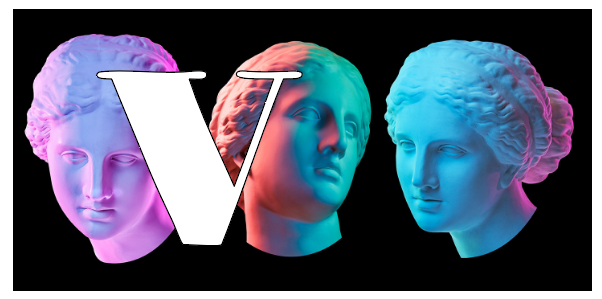
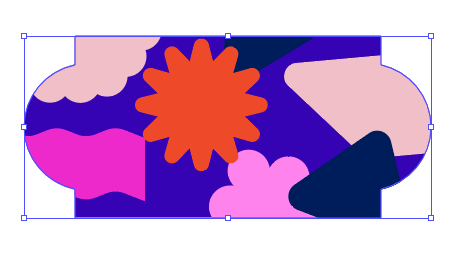
우선 이미지와 틀을 하나 준비해주세요.
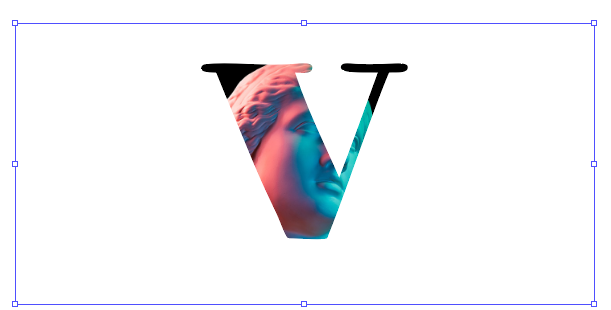
틀과 이미지를 전체 선택한 후 📌 오른쪽 마우스 클릭 > Make clipping mask 선택!
이미지가 틀 안으로 쏙 들어간 것 같은 디자인입니다.
만약, 수정을 위해 클리핑마스크를 해제하고 싶다면
틀과 이미지를 전체 선택한 후 📌 오른쪽 마우스 클릭 > Release clipping mask 선택!
클리핑마스크는 다양한 활용이 가능하답니다.

🎀 패널을 이용한 블랜딩 효과
✖️
포토샵에는 레이어 패널에 블랜딩 효과가 있습니다.
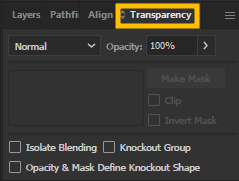
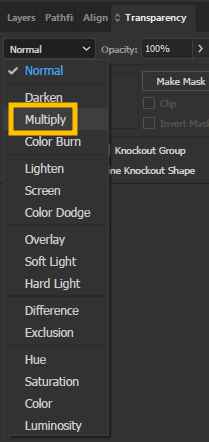
일러스트에서는 Transparency패널을 사용합니다.
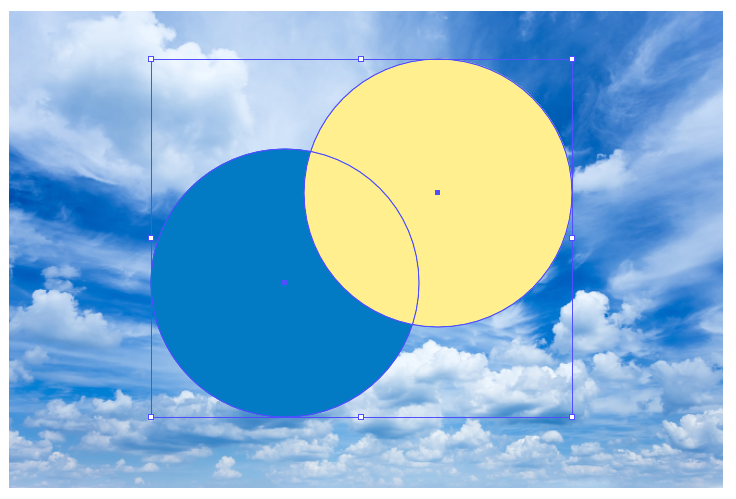
블랜딩 효과를 적용할 이미지와 요소를 잡아준 뒤 패널에서 적용합니다.

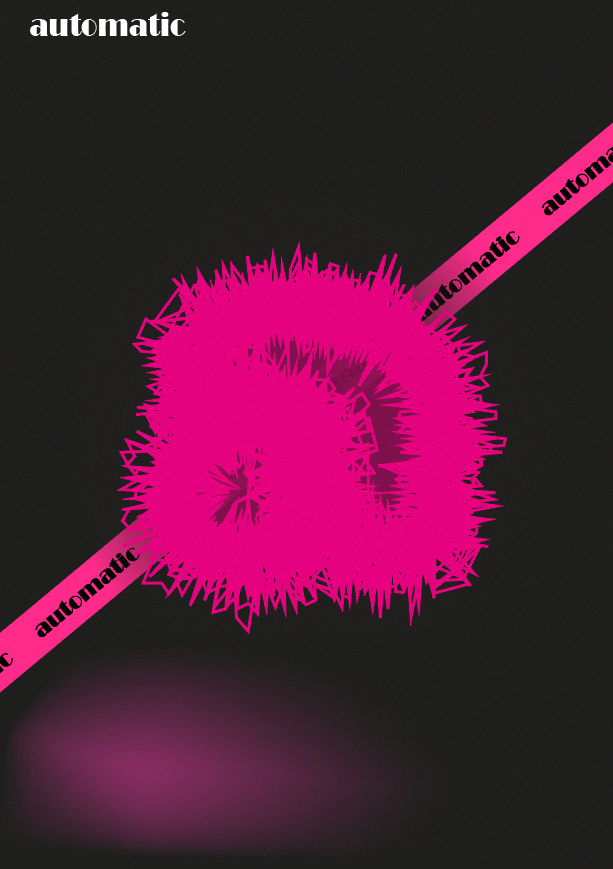
✒️ 일러스트로 멋진 포스터 제작!
✖️
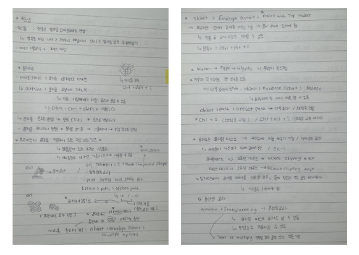
🗨️ 손으로 직접 공부한 내용을 바탕으로 작성한 글이랍니다 !
✖️
앞으로도 열심히 공부해서 많은 내용을 공유하겠습니다 :)