☁️ [UXUI] 포토샵 TOOL 기초 3

✏️ 2024. 11월 14일 / 포토샵 툴 기초 3
🍮 포토샵의 다양한 색상 보정 기능
✖️
색상에서 '한색'이란 차가운 느낌의 색상을 뜻하며, '난색'이란 따뜻한 느낌의 색상을 뜻합니다.
포토샵에 있는 색상 보정 기능을 사용하면 좀 더 풍부한 이미지의 느낌을 만들 수 있는데요.
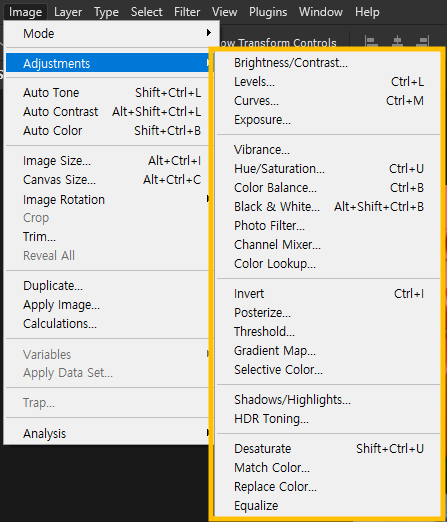
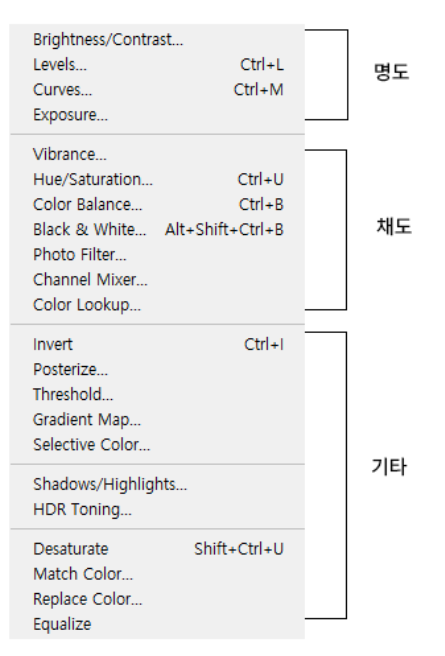
우선 포토샵 최상단의 lmage > Adjustment에 있는 기능들을 사용할 예정입니다.
간략하게 어떤 느낌을 주는지 단락을 나누어 표현해보았는데요,
이런 효과들은 잘 적용하면 굉장히 다채로운 느낌을 주는 이미지 보정을 할 수 있어요.
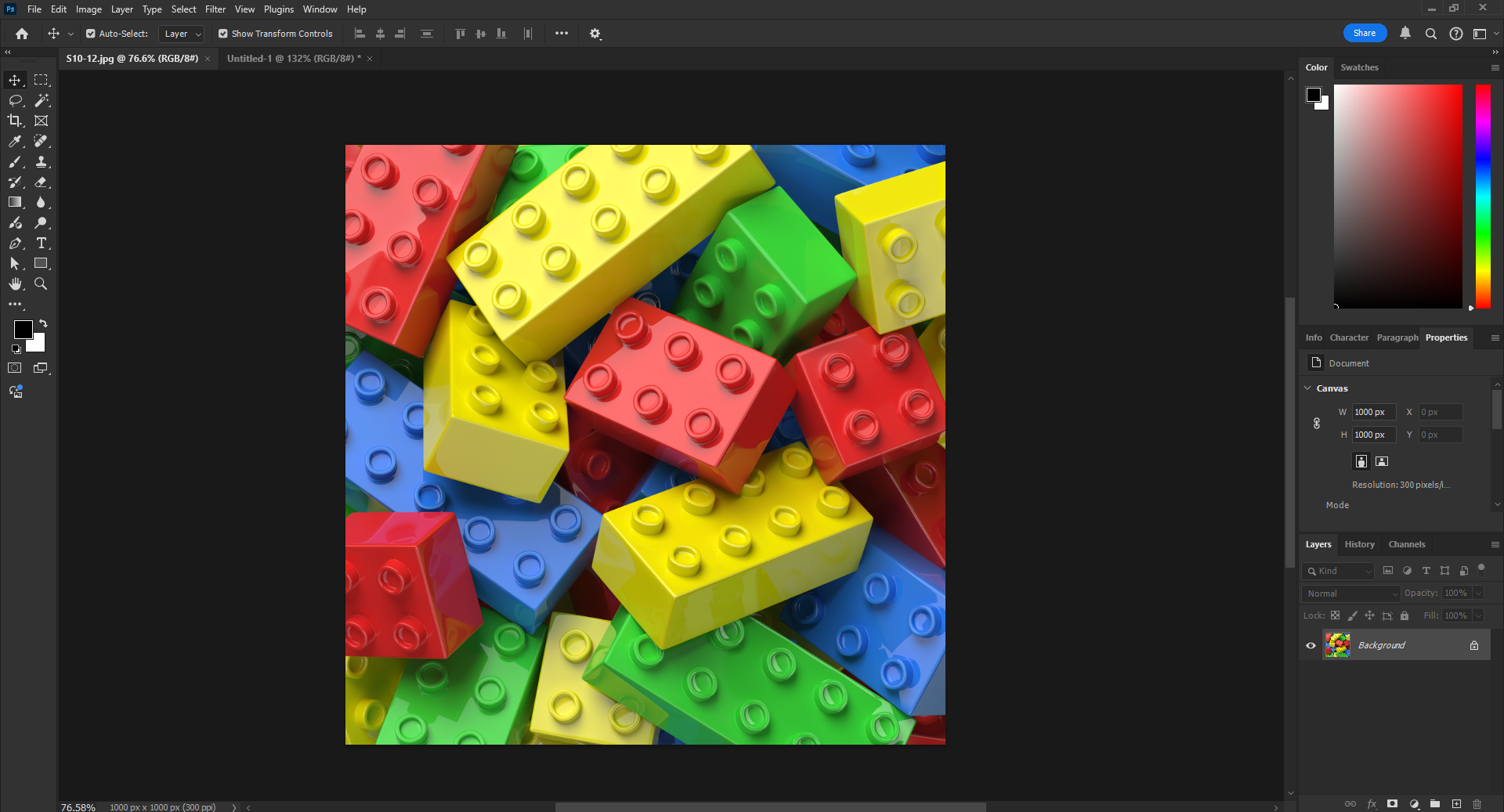
사진을 하나 가지고 와서 실무에서도 굉장히 많이 쓰이는 중요 효과들 몇가지를 소개하겠습니다.
🧷 색상 보정 - Level
우선 첫번째로 Level(레벨) 조정이 있습니다.
📌 단축키는 Ctrl + L 입니다.
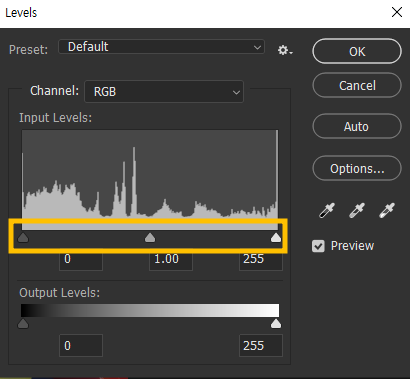
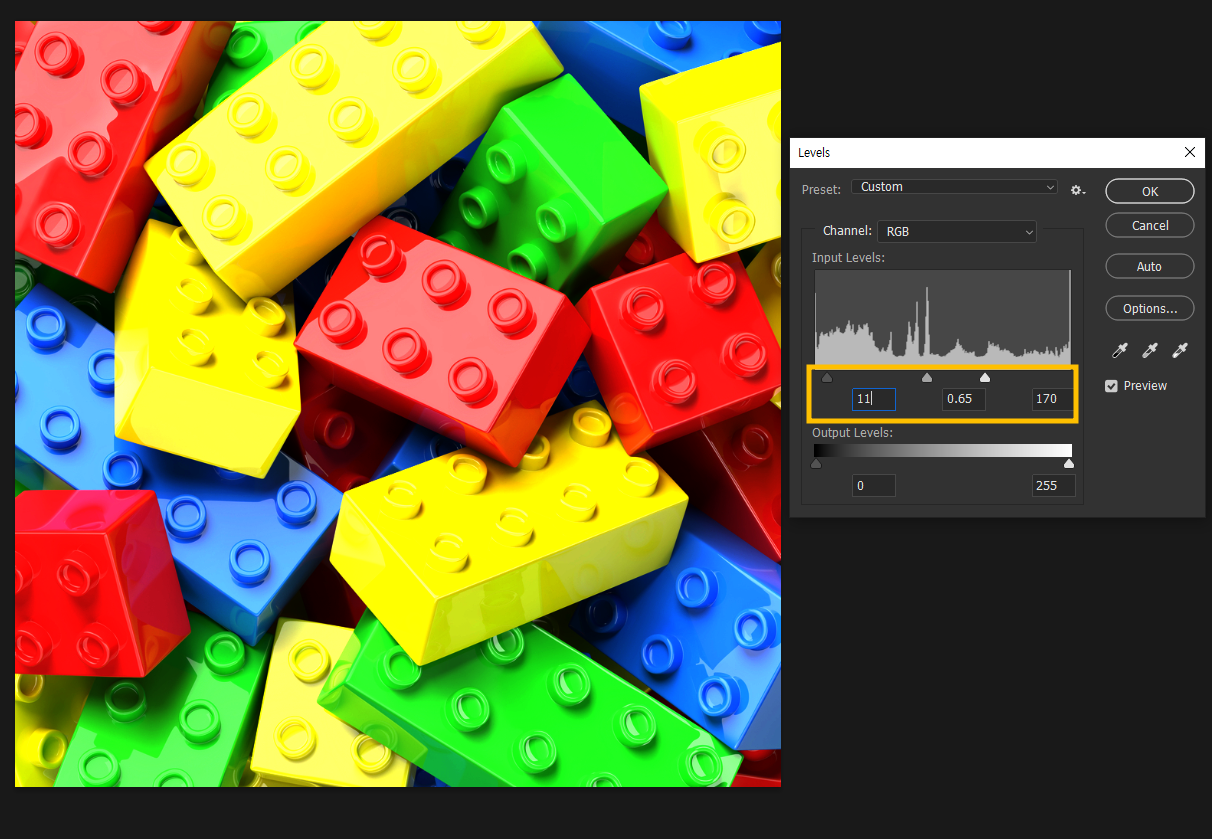
이 레벨 보정은 표시해둔 ▲ 아이콘의 색상 별로 조정하여 색감을 조정하는 기능인데요,
이렇게 밝은 색을 조금 더 끌어올리고 대비를 주거나, 다양한 조정이 가능하여
실무에서도 굉장히 많이 쓰이는 기능이라고 합니다.
🧷 색상 보정 - curves
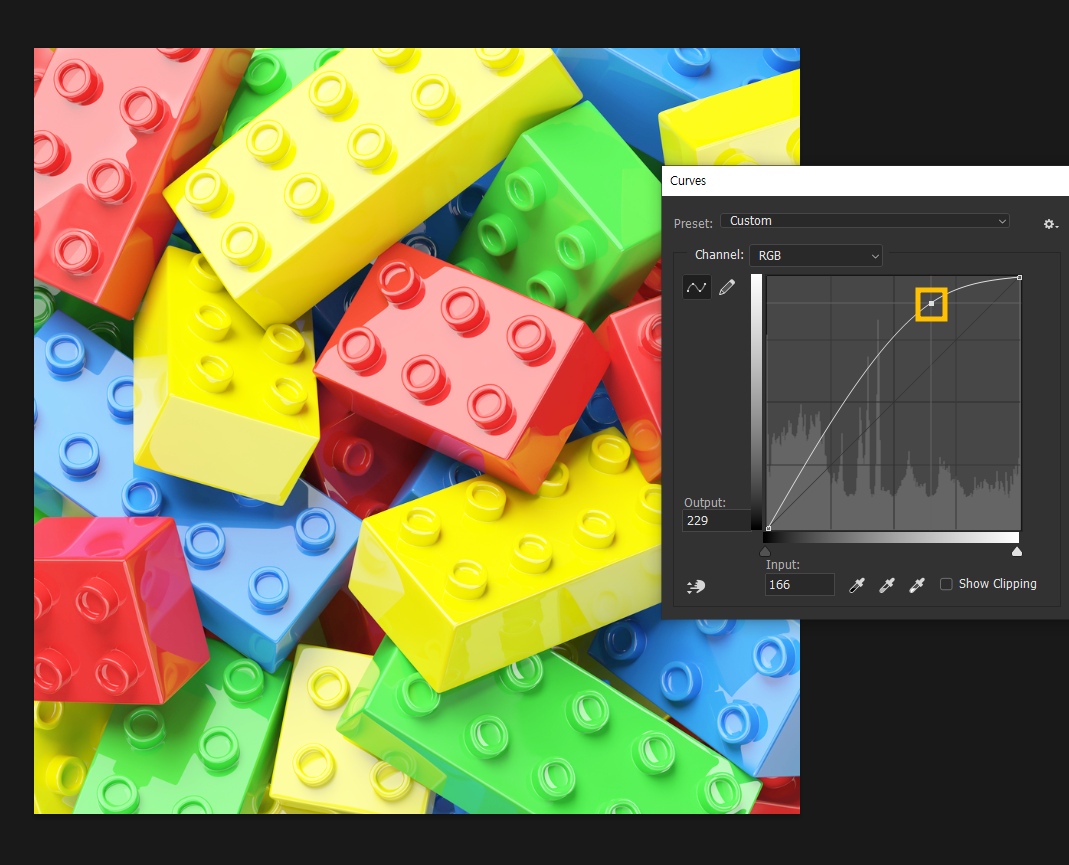
두번째로 curves(커브스) 조정이 있습니다.
📌 단축키는 Ctrl + M 입니다.
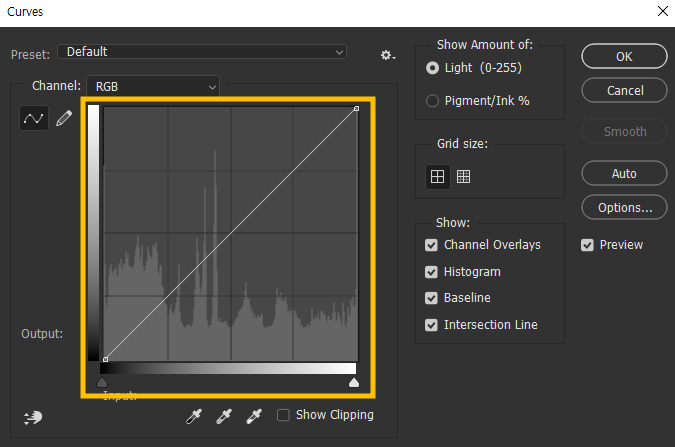
커브스도 사실 레벨과 굉장히 비슷합니다.
커브스는 그래프에 앵커를 찍어 조금 더 세밀한 조정이 가능합니다.
🧷 색상 보정 - Hue/saturation
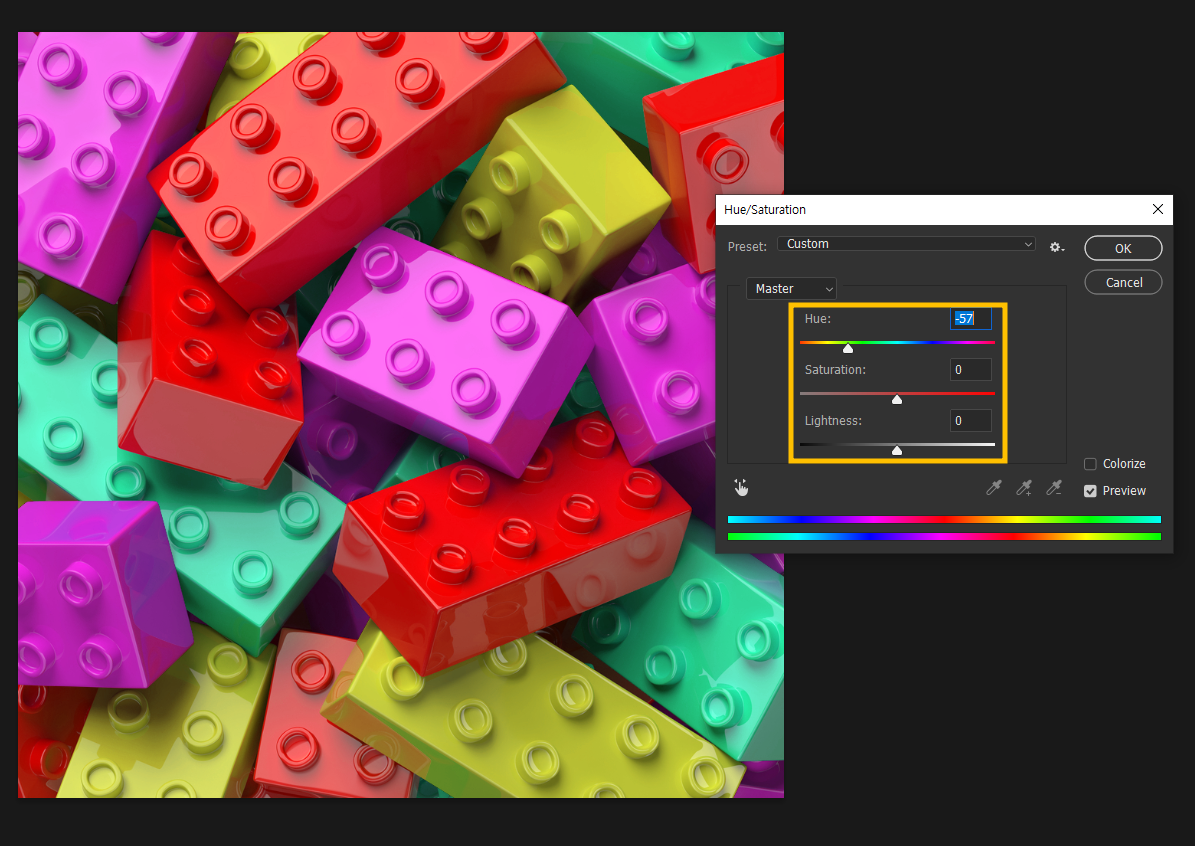
세번째로 Hue/saturation 조정이 있습니다.
📌 단축키는 Ctrl + U 입니다.
Hue > 색상 / saturation > 채도
채도를 조정하니 색감이 확 살아나며 바뀌는 효과가 생기는 것이 보입니다!
🧷 색상 보정 - color balance
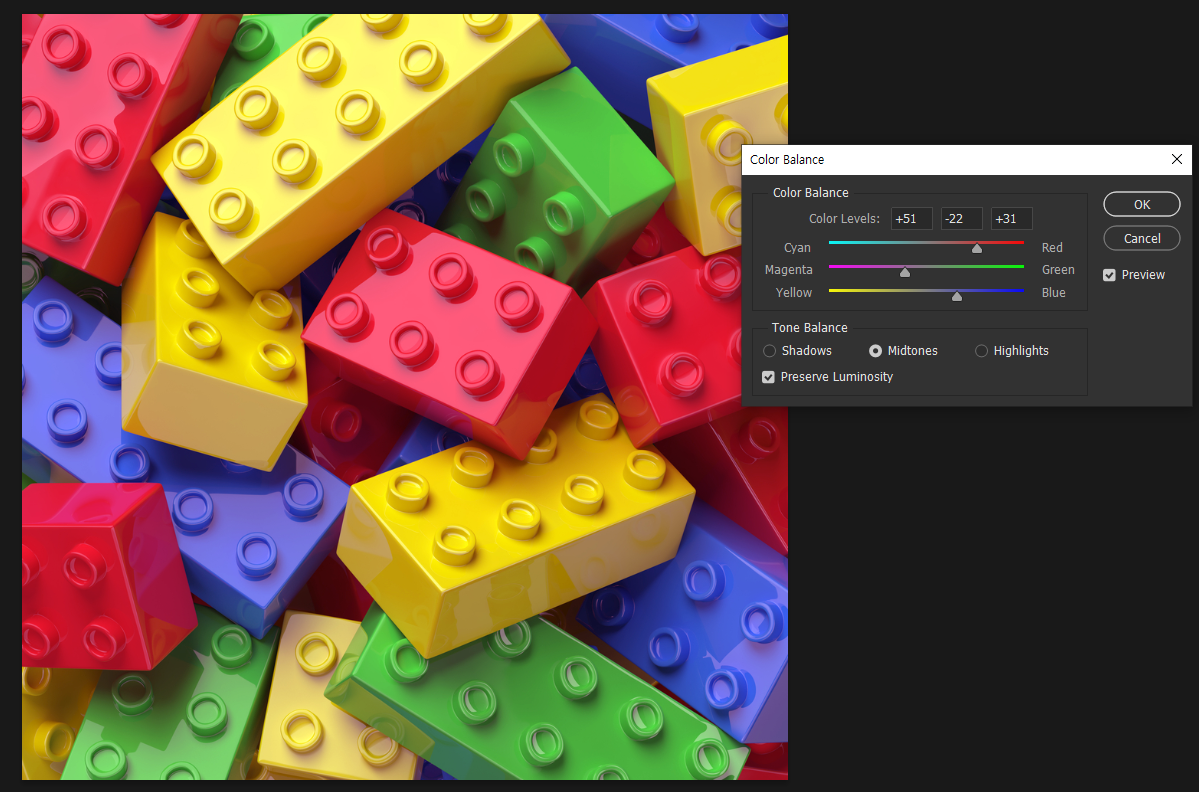
네번째로 color balance 조정이 있습니다.
📌 단축키는 Ctrl + B 입니다.
해당 기능도 채도를 조절하여 보정을 하는 옵션입니다.
🧷 색상 보정 - Black & White
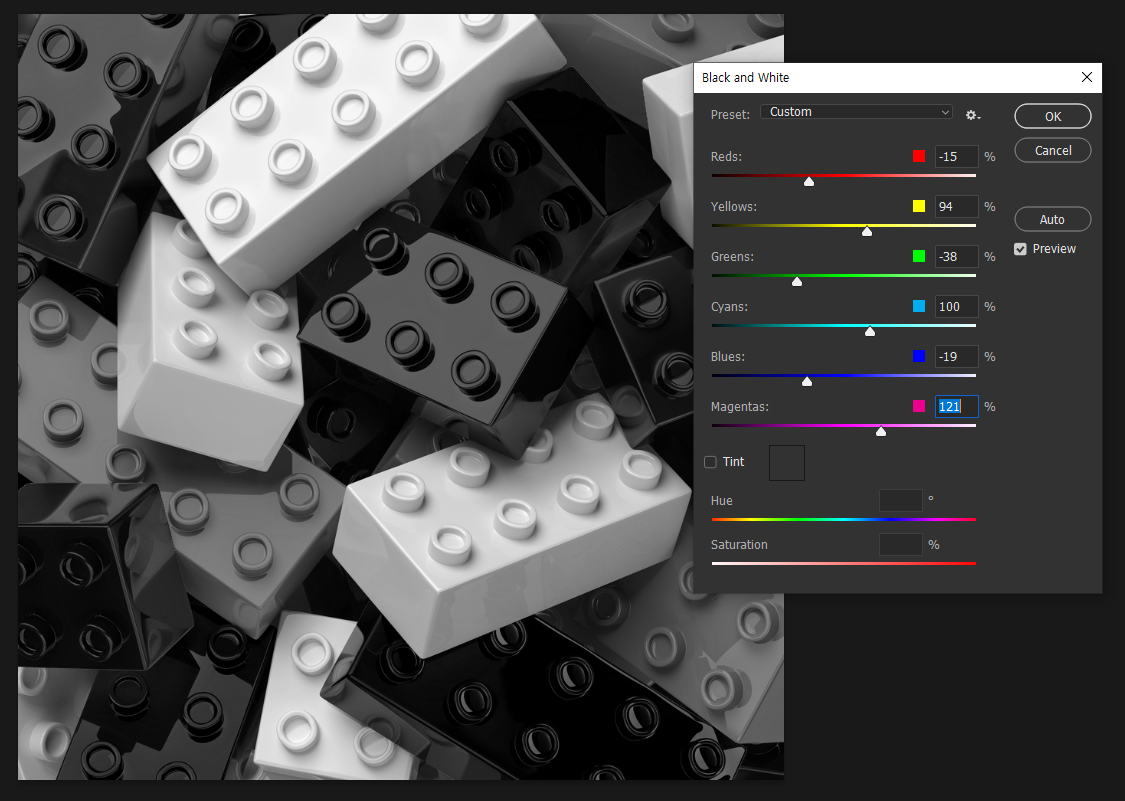
다섯번째로 Black & White 조정이 있습니다.
📌 단축키는 Ctrl + Alt + Shift + B 입니다.
흑백 이미지를 만들 때 사용하는 값입니다.
각각의 색상 값을 조절하여 흑백 이미지를 만들기 때문에
보다 풍부한 흑백 이미지 제작이 가능합니다.
🧷 색상 보정 - Desaturate
여섯번째로 Desaturate 조정이 있습니다.
📌 단축키는 Ctrl + Shift + U 입니다.
흑백의 이미지를 만들지만, 블랙의 화이트는 세세한 조정이 가능했다면
단순하게 채도만 지우는 역할을 합니다.
그렇기 때문에 옵션창 없이 즉시 적용됩니다.
🧷 색상 보정 - Invent
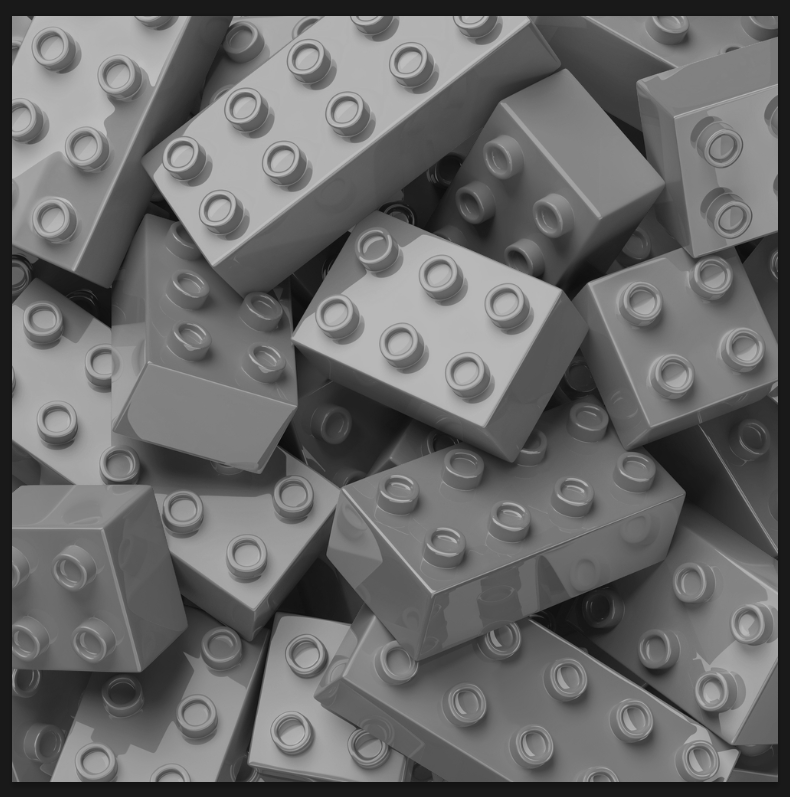
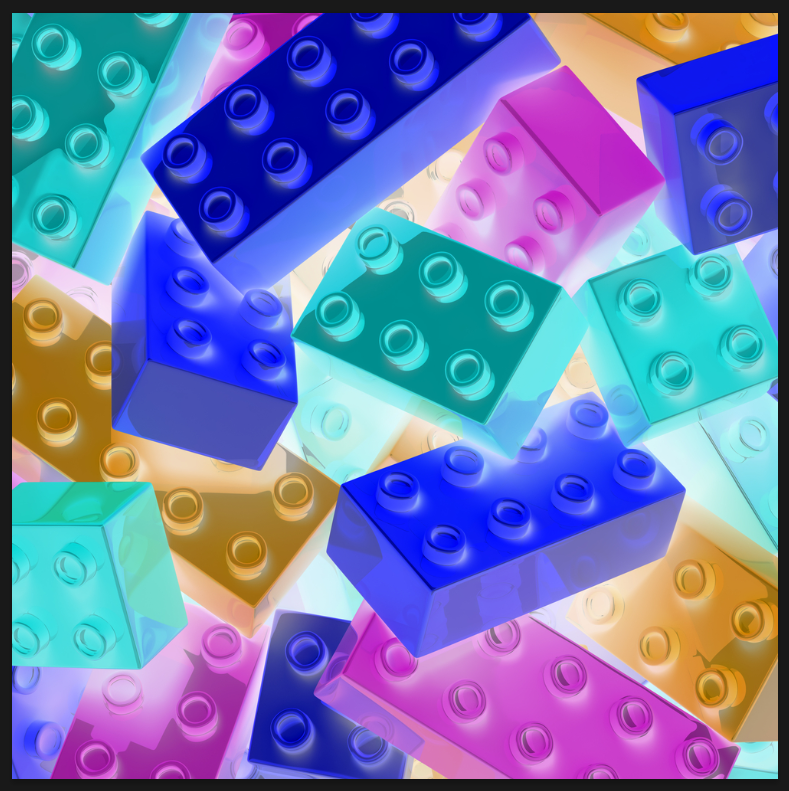
일곱번째로 Invent 조정이 있습니다.
📌 단축키는 Ctrl + i 입니다.
색상을 완전히 보색 대비해주는 역할을 합니다.
(색상을 완전히 반대되는 색상으로 적용)
💡 색상보정 기능이 레이어 패널에!
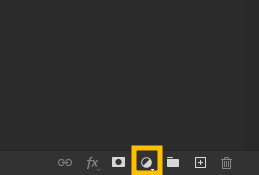
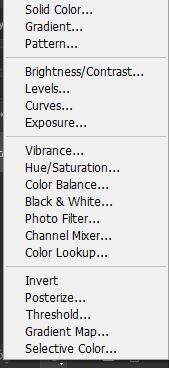
색상 보정기능은 레이어 패널 하단에서도 적용할 수 있습니다.
다만 옵션 창에서 적용하는 것과 다른 점은,
효과를 일부만 적용하거나, 수정, 레이어에서 삭제 할 수 있기에
후보정이 필요한 경우에는 이 레이어 패널에서 적용하는 것이 좋습니다
실무에서 많이 쓰인다고 하니, 꼭 기억해둡시다!
❤️🩹 포토샵의 인물 보정 기능
✖️
포토샵을 이용하여 인물 보정을 할 때 자주 쓰는 툴을 소개해드릴게요.
🧷 인물 보정 - 패치 도구
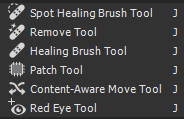
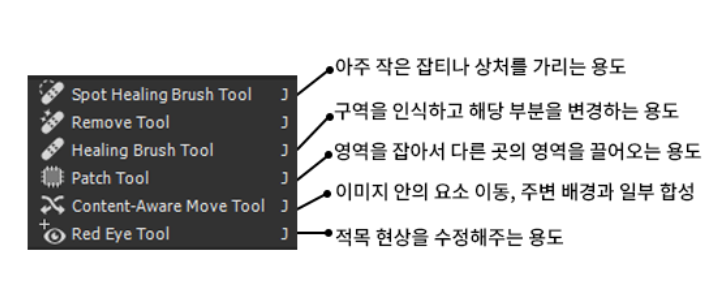
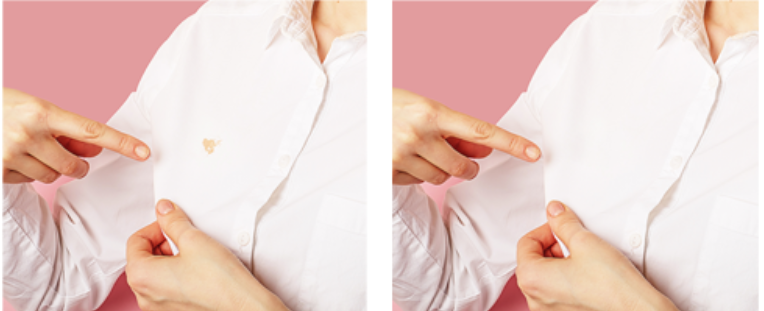
첫번째로 패치 도구툴 입니다.
패치도구도 굉장히 많은 연계 도구들이 있는데요.
이 도구는 브러쉬 툴 기반이기 때문에 ctrl + [ / ] 를 사용하여 크기를 조절할 수 있어요
🧷 인물 보정 - 도장 도구
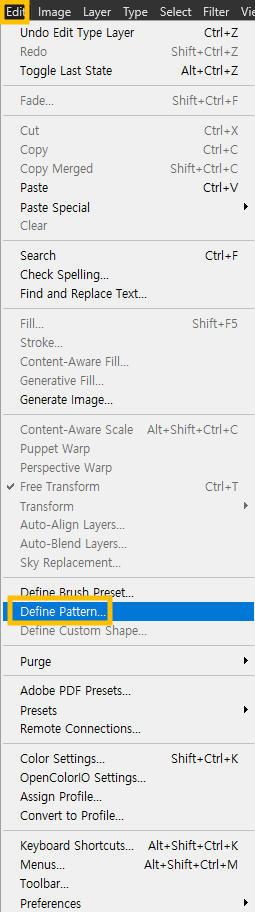
두번째로 도장 도구툴 입니다.
추가로 이 패턴 도장은 패턴의 모양을 직점 커스텀 할수도 있어요.
다양한 보정 도구를 이용하여, 멋진 이미지를 디자인해보세요!

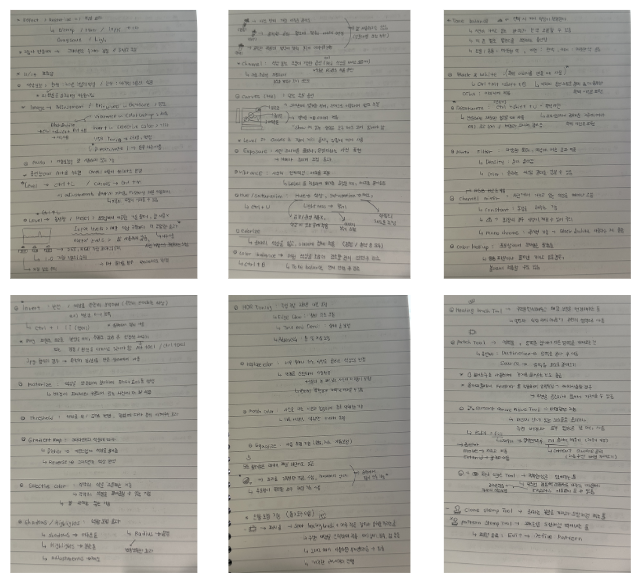
🗨️ 손으로 직접 공부한 내용을 바탕으로 작성한 글이랍니다 !
✖️
앞으로도 열심히 공부해서 많은 내용을 공유하겠습니다 :)