☁️ [UXUI] 9DAY, 포토샵 TOOL 기초 4
✏️ 2024. 11월 15일 / 포토샵 툴 기초 4
🍀 미리보기
🌈 포토샵 - 인물보정 2
지난번 포스팅에서 인물 보정 中 잡티나 부분 수정 툴을 소개해드렸는데요.
이번 포스팅에서는 본격적으로 인물 보정 도구에 대해 설명하려 합니다.
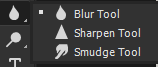
우선 소개 해드리려는 툴은 Blur Tool / Sharpen Tool / Smudge Tool 입니다.
💡 Blur Tool - 흐릿하게 만든다, 피부의 모공 같은 부분을 부드럽게 풀어준다
💡 Sharpen Tool - 선명하게 만든다, 눈동자나 눈썹, 코나 입술에 적용한다.
💡 Smudge Tool - 마치 손가락으로 물감을 문지르듯 섞어준다.
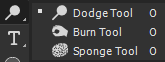
두번째로 소개 해드리려는 툴은 Dodge Tool / Burn Tool / Sponge Tool 입니다.
💡 Dodge Tool - 마치 하이라이트 (밝은) 효과를 준다. 콧대, T존 등에 적용
💡 Burn Tool - 음영을 준다. 쉐딩 같은 효과를 주며 턱 밑, 옆콧대 등에 적용
💡 Sponge Tool - 채도를 살린다. 눈동자 처럼 색이 밝은 부분에 적용하면 예쁘다. (볼터치 등)
📸 포토샵 - 인물보정 2 > 상세적인 보정
이번에 알려드릴 보정법은 잘 알고 있다면 본인의 사진 보정에도 꽤 좋은 방법입니다.
얼굴이나 특정 부위를 좀 더 상세하게, 부분적으로 수정이 가능합니다.
흔히 사진관에서 촬영 후 보정을 하며 보았던 편집 방법과 유사합니다.
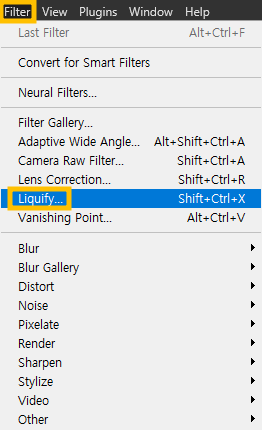
우선 단축키로 창을 하나 열어줄 건데요.
불편하다면 상단의 옵션창에서도 적용이 가능합니다.
📌 단축키 - Ctrl + Shift + x
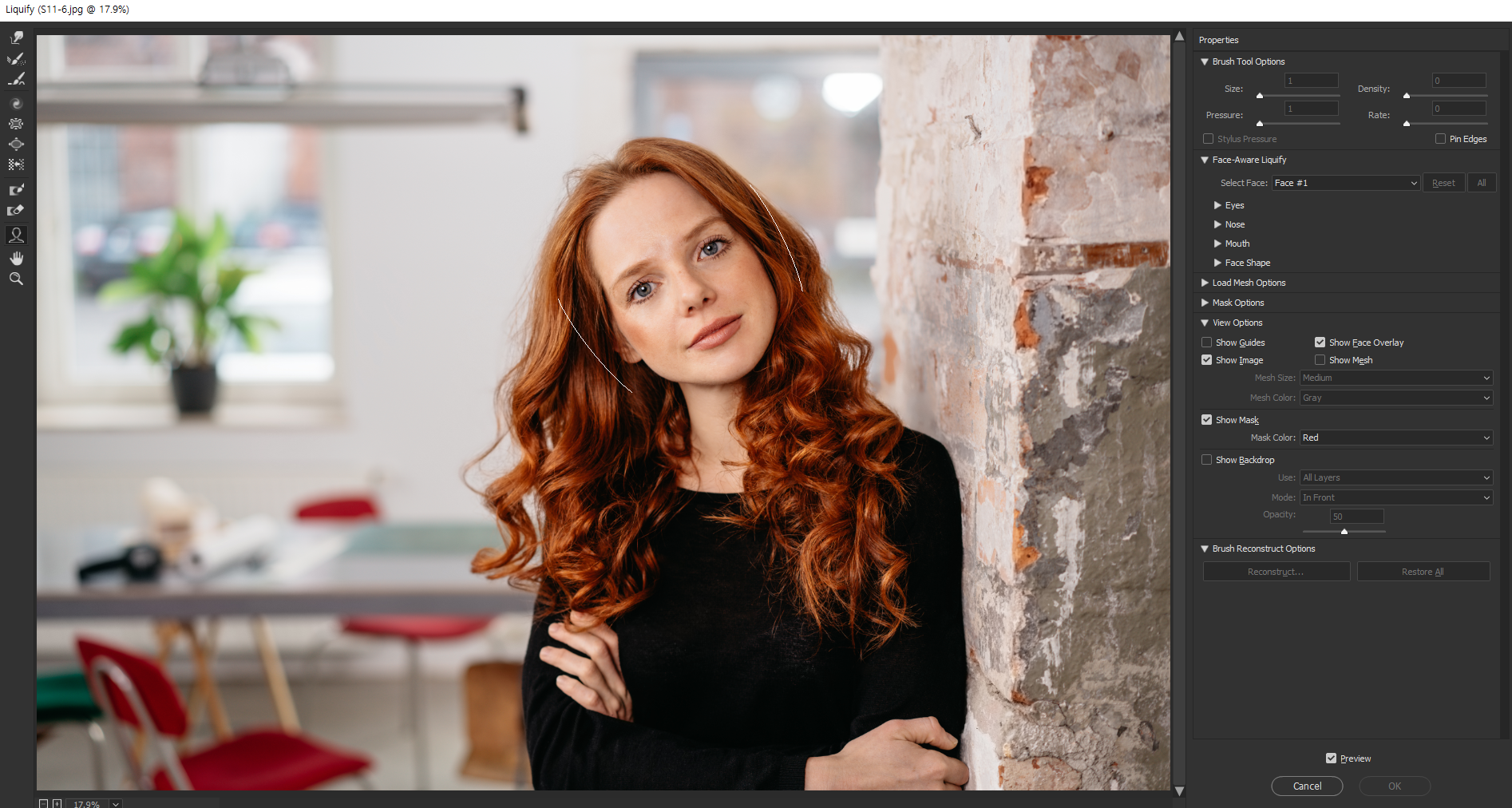
Liquify 창을 열어주면, 이런 화면이 보이는데요.
💡 해당 기능은 얼굴이나 부위의 윤곽을 자동으로 잡아서 조절하게 해주는 기능입니다.
💡 해당 기능은 왜곡 효과를 주어 보정을 하는 기능입니다.
💡 해당 기능은 (위)보정을 적용하지 않을 곳을 고정시키거나, (아래)고정을 지우는 기능입니다.
💡 해당 기능은 오목 / 볼록 효과 입니다.
💡 해당 기능은 회전 효과를 주는 기능 입니다.
💡 해당 기능은 보정이 너무 과하게 들어간 부분을 원본으로 복구하는 기능입니다.


🎧 조정 레이어로 다양한 효과를 적용해보자
지난번 포스팅에서도 말씀드렸듯,
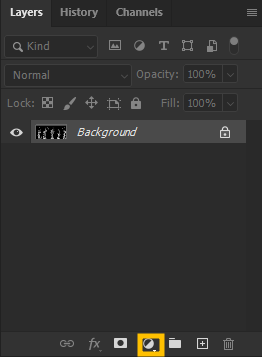
레이어 패널 중 조정 레이어는 조정 효과를 레이어에 적용하는 것을 말합니다.
조정 레이어는 후보정을 하기에 좋고
레이어이기 때문에 클리핑 마스크를 적용하여 각각의 이미지에 효과를 주기에도 좋습니다.
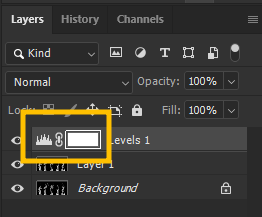
이 조정 레이어는 효과를 조절하는 창과 레이어 하나가 사슬로 묶여있기 때문에
조정 레이어 속의 레이어를 선택하여 부분적으로만 효과를 주는 것도 가능합니다.
🔔 대신 부분적으로 효과를 주려면
검정색과 흰색의 브러쉬를 이용하여 부분 효과를 주어야 합니다.
(꼭 브러쉬가 아니더라도, 검정색과 흰색이 들어간 그라디언트 등 모두 적용됩니다)
🎹 연기나 구름, 질감을 따는 간편한 방법
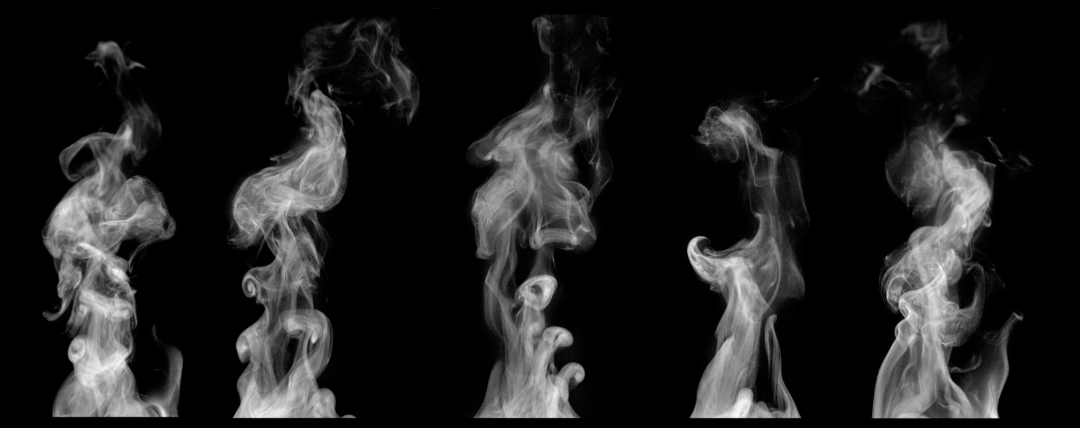
연기같이 질감이 흐릿하고, 마법봉툴로는 잘 잡히지 않는 영역의 이미지!
아주 손쉽게 질감을 가져오는 방법을 알려드릴게요.
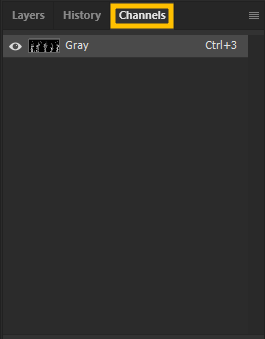
우선 채널 패널을 열어주세요.
이후 이미지 하나를 가져올겁니다.
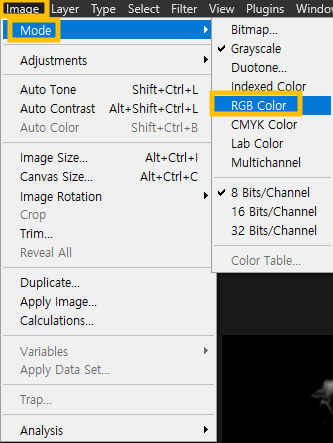
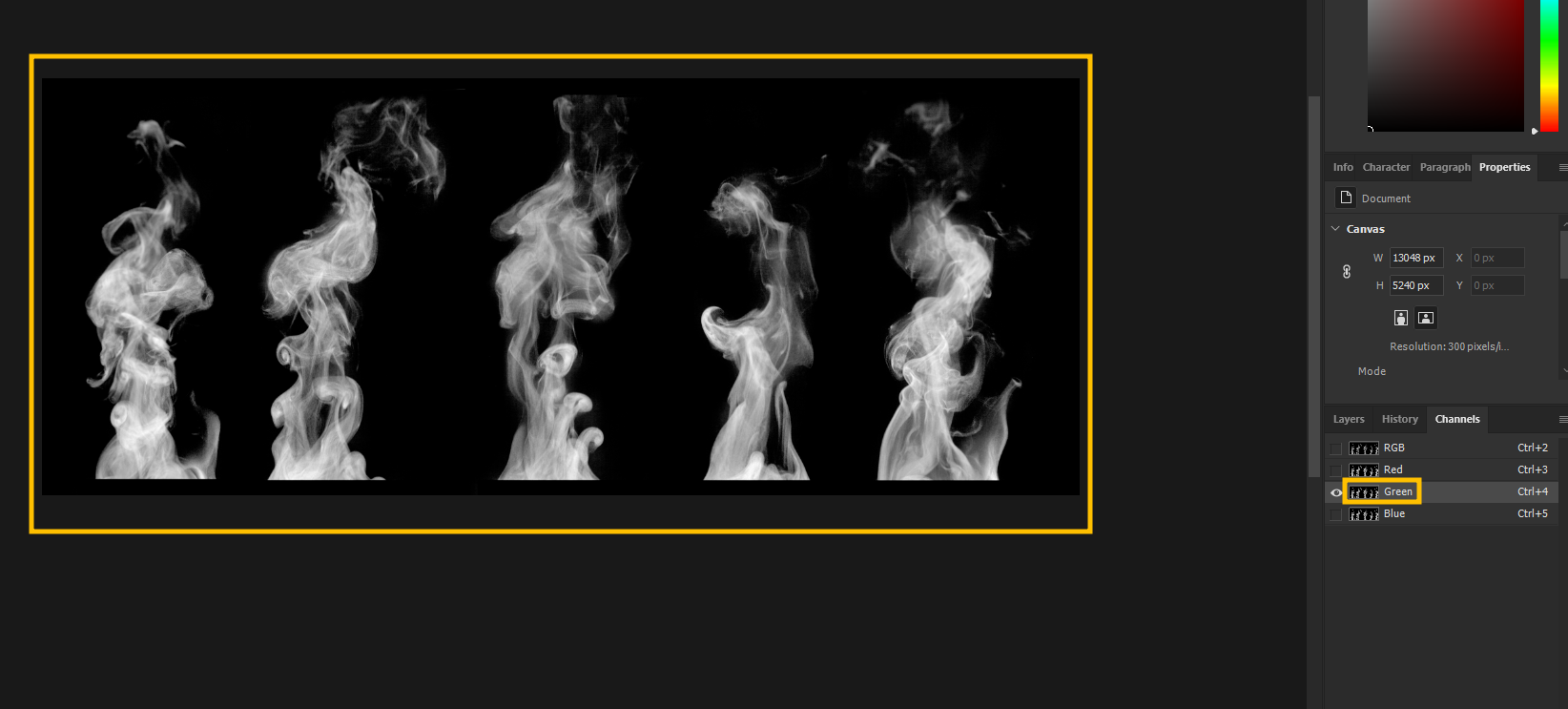
저는 이런 연기를 가져왔는데요, 현재 컬러 구성이 GRAY로 되어있어 색상체계를 변경해줄거에요.
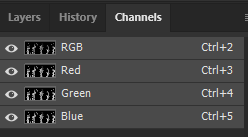
변경이 완료되면 이렇게 채널 레이어가 RGB 색상 체계로 변환됩니다.
이제 여기에서 색상 체계를 하나씩 눌러보며 질감이 도드라진 부분을 찾아주세요.
저는 그린으로 적용할 예정입니다.
그 다음 Ctrl을 누른 상태로 레이어의 이미지를 클릭해주세요.
영역이 잡혔다면 레이어 패널로 돌아와, 새로운 레이어를 생성해준 다음
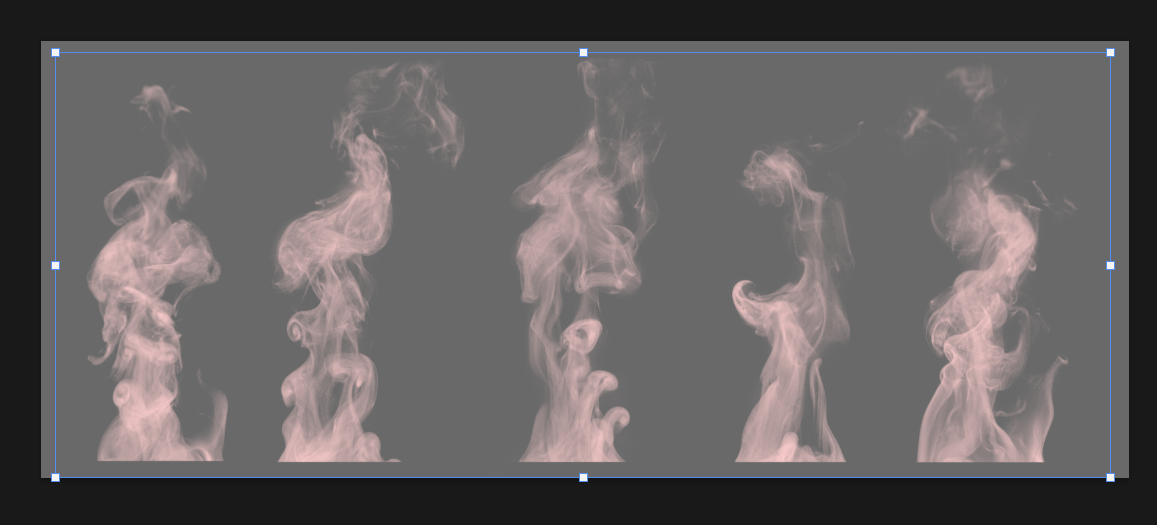
잡힌 영역만큼 전경색 또는 원하는 색상을 채워주세요
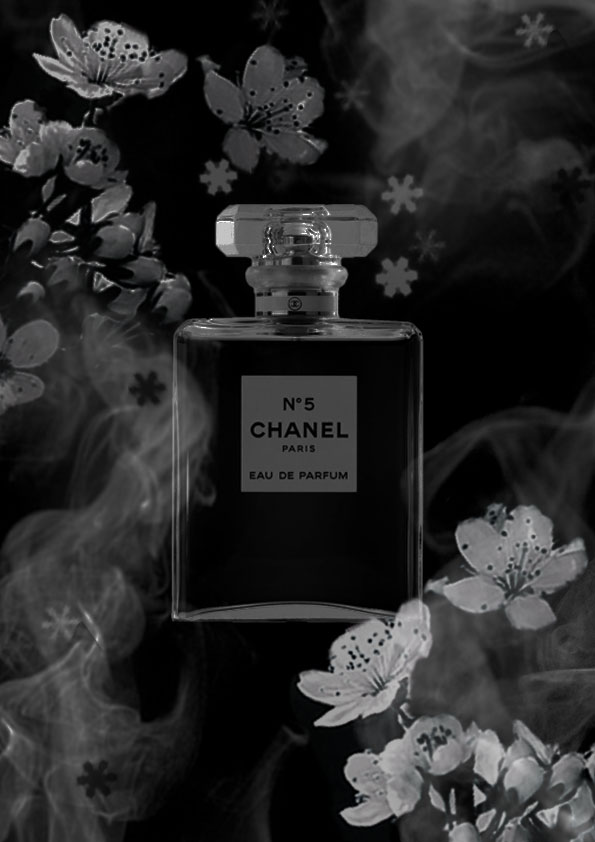
이렇게 불분명한 연기 같은 질감도 깔끔하게 가져온 것을 볼 수 있습니다!
이러한 기능을 잘 활용하여 멋진 작품을 만들어보세요!

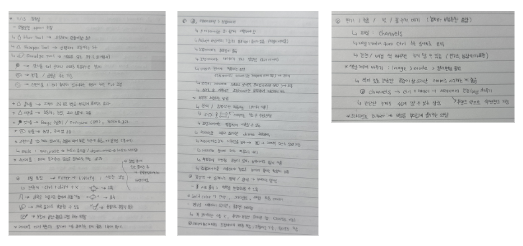
🗨️ 손으로 직접 공부한 내용을 바탕으로 작성한 글이랍니다 !
✖️
앞으로도 열심히 공부해서 많은 내용을 공유하겠습니다 :)