☁️ [UIUX] 8DAY, 일러스트 TOOL 기초
✏️ 2024. 11월 14일 / 일러스트 툴 기초 3
💖 미리보기
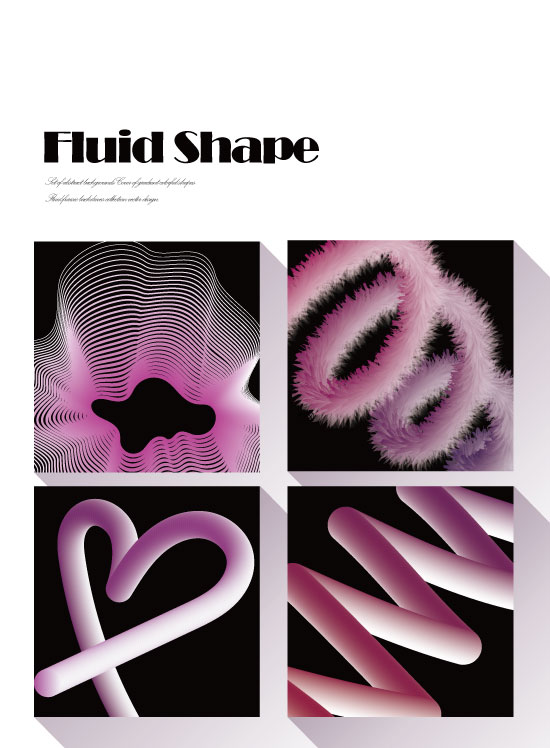
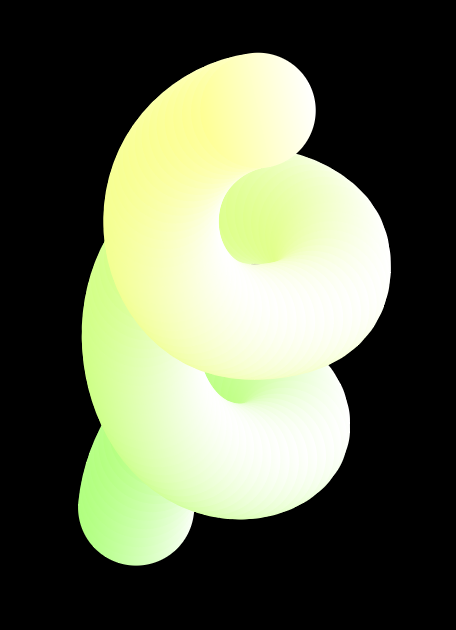
👀 일러스트에서 이미지를 오브젝트로 바꿔보자!
✖️
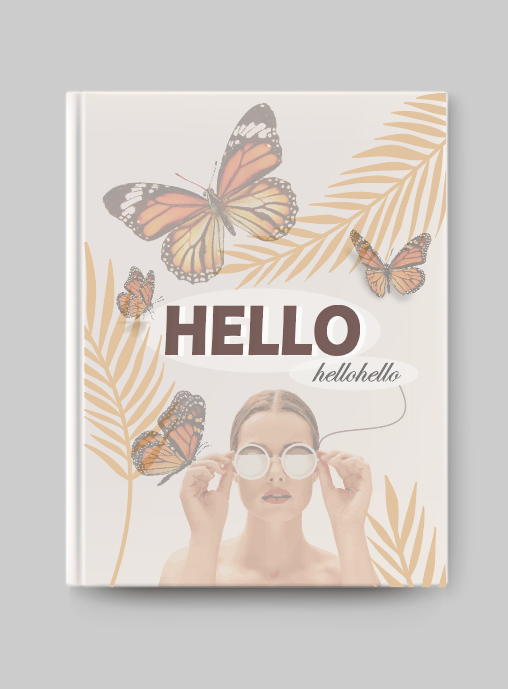
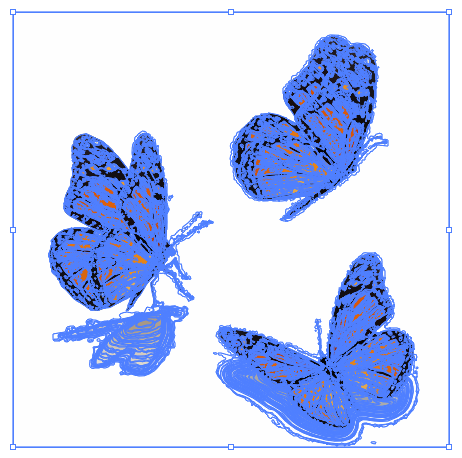
마치 책 표지 같아보이는 이 이미지는
jpeg 이미지에 있는 요소들을 오브젝트로 변경하여 만들어낸 작업물인데요.
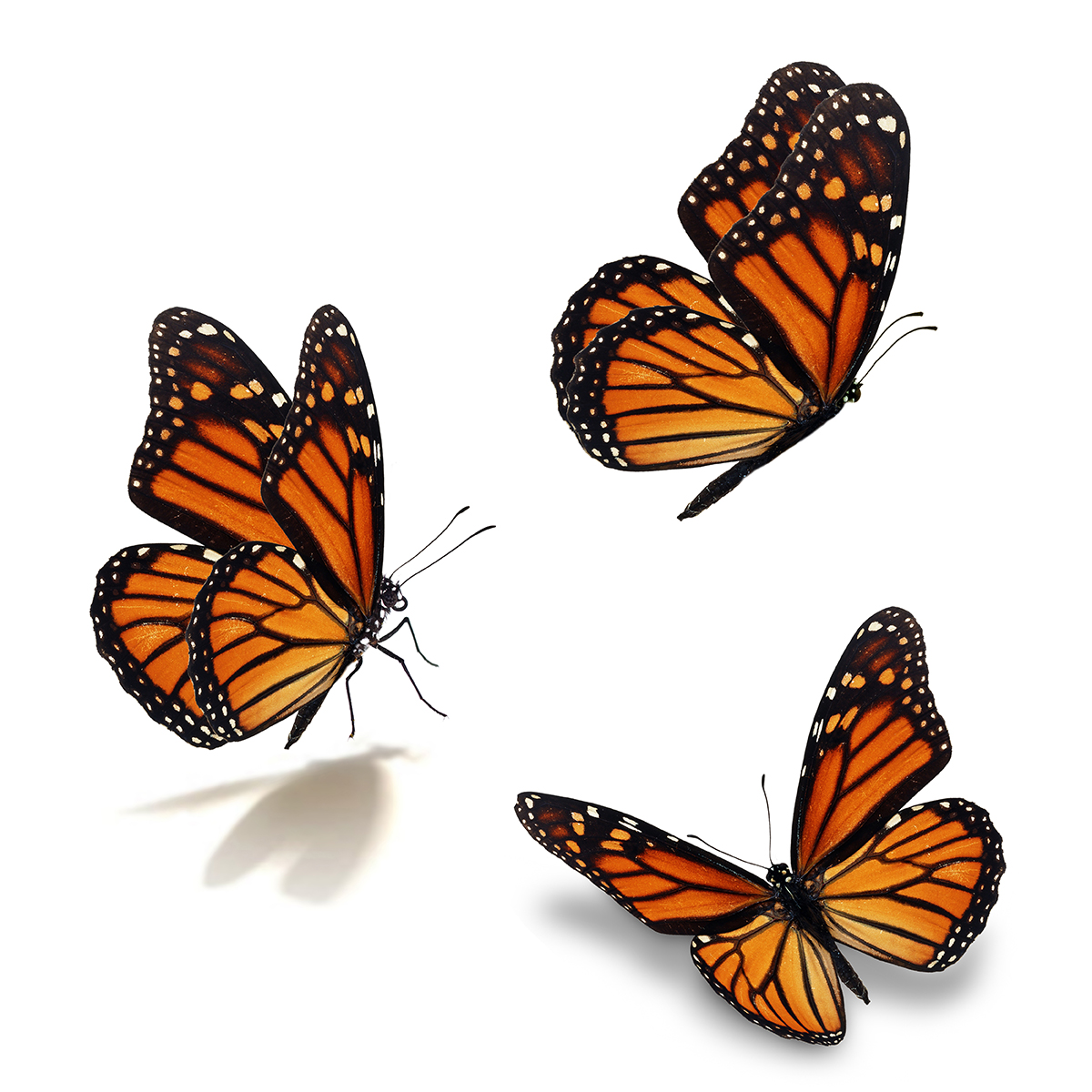
이런 이미지 요소들을 오브젝트로 가져와서 만들었답니다.
⛏️ 이미지를 오브젝트로 변환
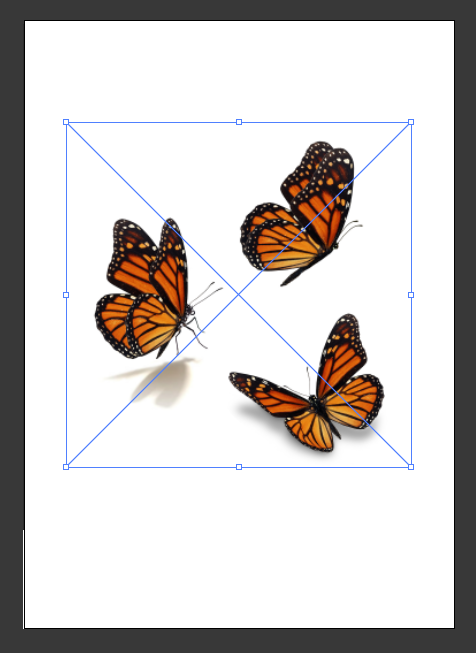
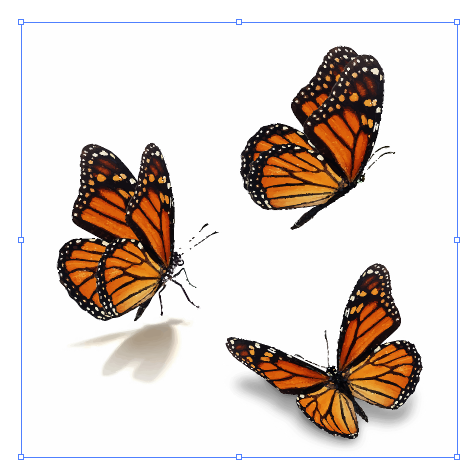
우선 새로운 아트보드 위에 jpeg 사진을 끌어와주세요.
일러스트에서는 신기하게도 이미지를 가지고 오면, 이렇게 x 모양이 생기는데요.
이러한 이미지 상태에서는 작업이 어렵기 때문에, 상단의 옵션바에서
Embed를 클릭하여 아트보드위에 안전하게 올려주세요.
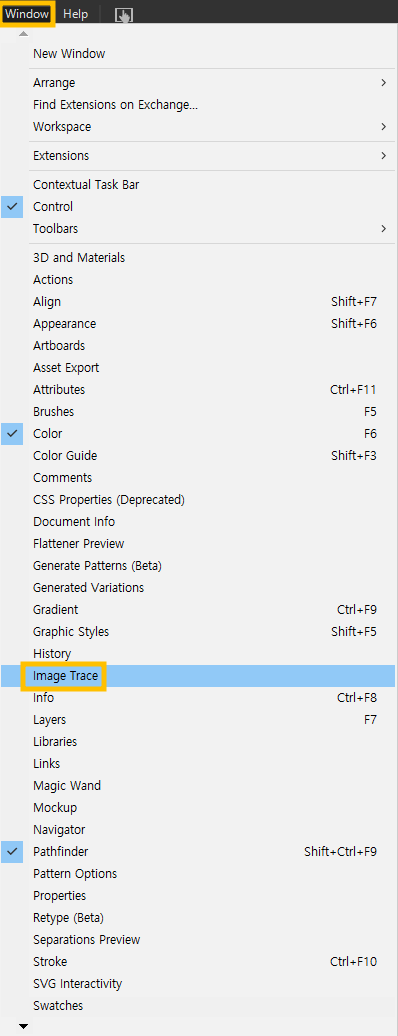
다음으로 저는 패널 하나를 꺼내줄 예정입니다.
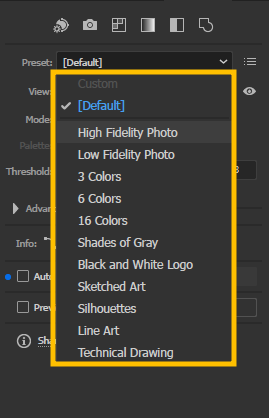
다음으로 이미지를 클릭하여, 패널에 있는 옵션값을 적용시켜줄거에요.
적용된 이미지는 현재 옵션값이 적용되었으나, 아직은 분리되지 않은 상태입니다.
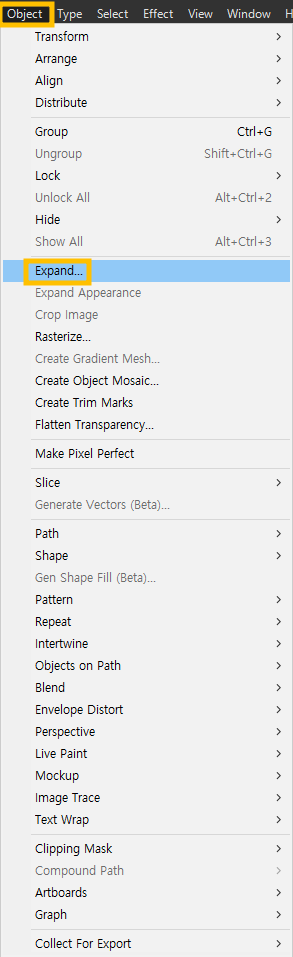
이렇게 분리까지 진행해주면,
이렇게 이미지를 오브젝트로 변환할 수 있답니다.

🚩 요즘 Hot한 그 디자인, 나도 만들 수 있다!
ㄴ 블랜드 효과 적용 방법!
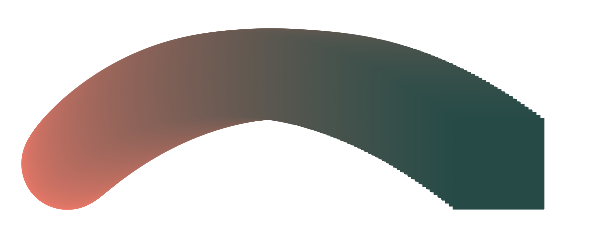
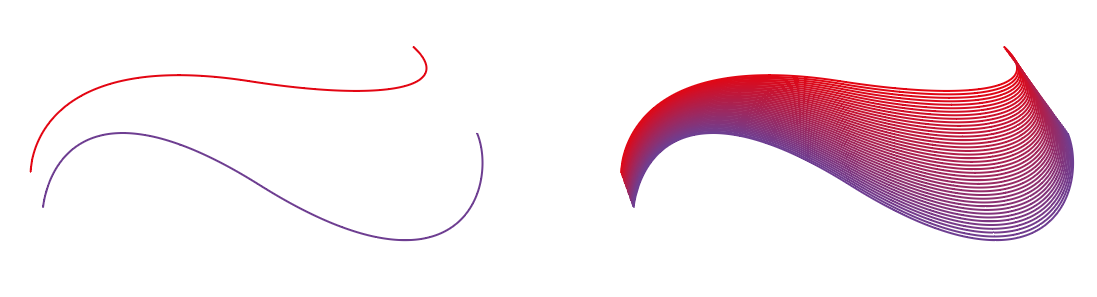
블랜드 효과는 두개 이상의 레이어를 이어 색감이나, 모양으로 디자인 하는 기능인데요.
이 블랜드 효과는 반드시 지켜야 하는 것이 있습니다.
두개의 오브젝트를 패쓰로 연결하여 적용하는 기능이기 때문에
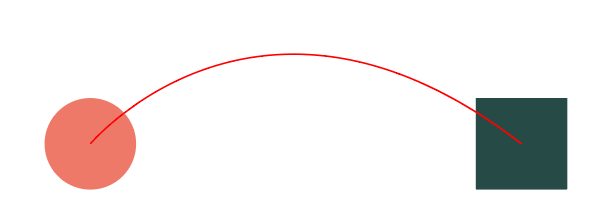
패쓰의 앞부분과 뒷부분은 오브젝트의 '중앙'에 있어야 합니다.
오브젝트 두개를 패쓰로 연결해주세요.
그 다음 전체를 그룹화 시켜주세요. Ctrl + G
이후 📌 단축키 - Ctrl + Alt + B로 블랜드를 적용시켜주세요.
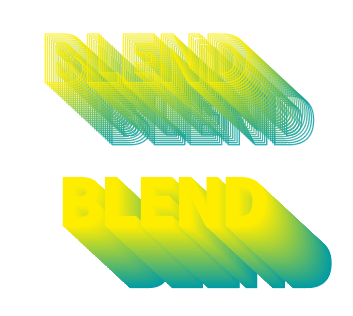
블랜드는 다양한 모양을 넣을 수 있답니다!
텍스트에도 적용할 수 있고, 스트록으로만 (선) 적용할 수도 있어요.
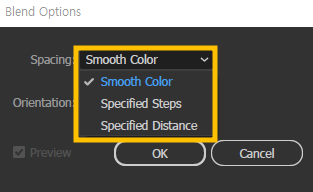
블랜드 도구는 이렇게 생겼으며, 더블클릭하면 옵션창이 열리며 세부적인 조절이 가능합니다.
Step > 단계 / Distance > 거리입니다.

🎤 + 뽀용뽀용 느낌 블랜드 효과 어떻게 하는 걸까요?
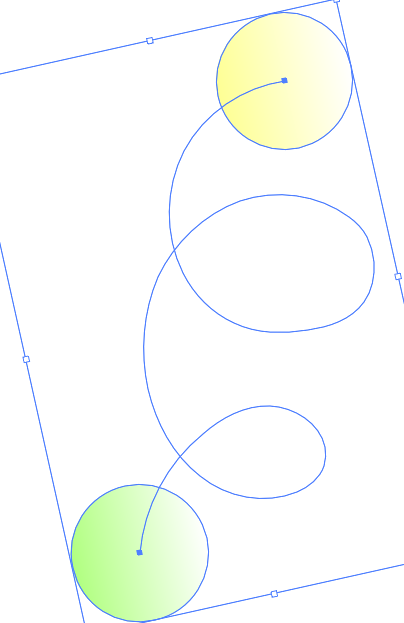
우선 동그라미 도형 오브젝트 두개를 패쓰로 연결해주세요.
모양은 펜툴을 이용하여 원하는 모양을 잡아줍니다.
그 다음 패쓰가 위로 올라오게 정렬 후 그룹을 지어주고 블랜드를 적용해주세요.
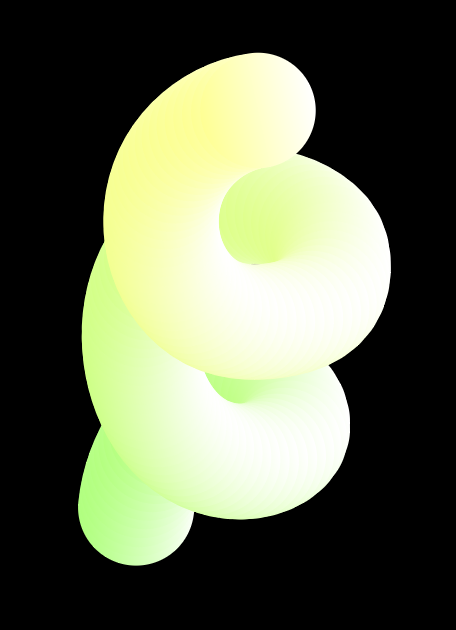
세부 모양은 블랜드 옵션창을 열어서, 단계값을 위로 조정하여 부드러운 느낌을 주었답니다.
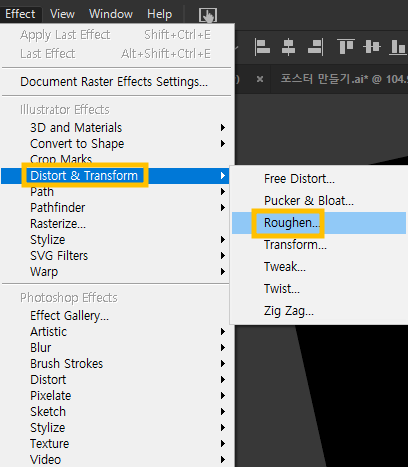
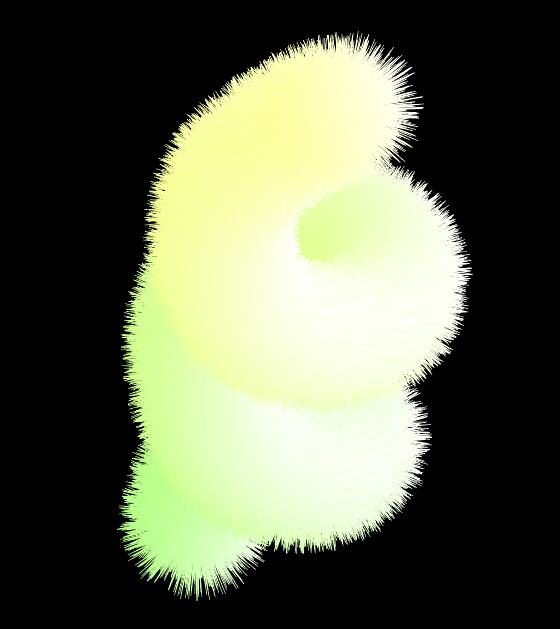
자 여기에서 뽀용뽀용한 털질감의 느낌을 줄건데요.
옵션값은 취향에 따라 뽀송~뽀송~한 털질감의 느낌을 살려주면 됩니다!
🗨️ 손으로 직접 공부한 내용을 바탕으로 작성한 글이랍니다 !
✖️
앞으로도 열심히 공부해서 많은 내용을 공유하겠습니다 :)