관계형 데이터베이스에는 여러 DB가 있습니다. 가장 유명한 건 아무래도 Mysql, Oracle, MariaDB등 실무에서나 어디서나 쓰이는 건 정말 많죠. 알려지지 않은 DB들도 많고요. 하지만 우리는 실무에서 가장 많이 쓰이는 것 중 하나인 Oracle을 이번에 설치해볼겁니다.
Oracle DB 설치
(출처: Fujitsuhttps://bit.ly/3XcSEd5)
이 데이터베이스는 정말 말 그대로 Oracle 회사에서 지원하는 관계형 DB 프로그램입니다. 이는 은행, 대기업등 많은 곳에서 실무에 정말 많이 사용되는데요. 이 안에서도 많은 라이선스 프로그램이 있지만 우리는 윈도우와 리눅스에게 제공되는 무료 버전을 사용할 겁니다.
심지어 11g 버전으로 말이죠.
맥북 사용자는 이 링크 참조도 좋을 것 같습니다.
맥북 사용자 참조 - Oracle DataBase 설치
1. 구글 통해 Oracle 검색 / 11g의 경우 다이렉트 링크
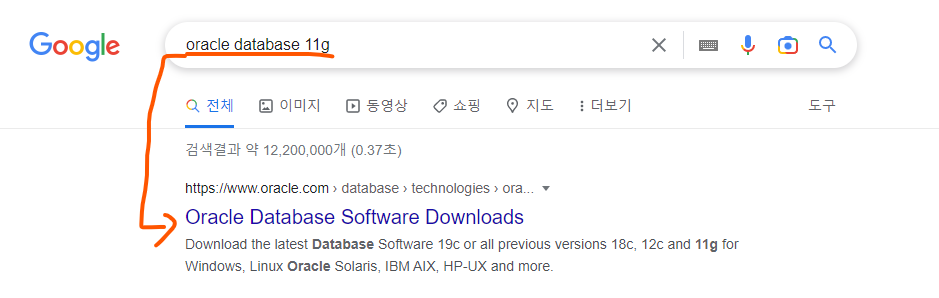
저는 구체적으로 찾으려고 "oracle database 11g"를 검색했습니다만, 11g에 oracle만 치셔도 아마 가장 먼저 나올 것 같습니다.
아래에 보이는 Oracle Database Software Download를 클릭해주세요.
주의할 점
현재 제공되고 있는 건 21버전입니다. 11g 등 이전 버전을 다운 받으려면 따로 링크를 받아서 해야 한다고 하네요. 저처럼 실무에서 쓰이는 버전을 쓰고 싶으신 분들을 위해..
바로가기 링크도 드리겠습니다.
2. Oracle Database 다운로드
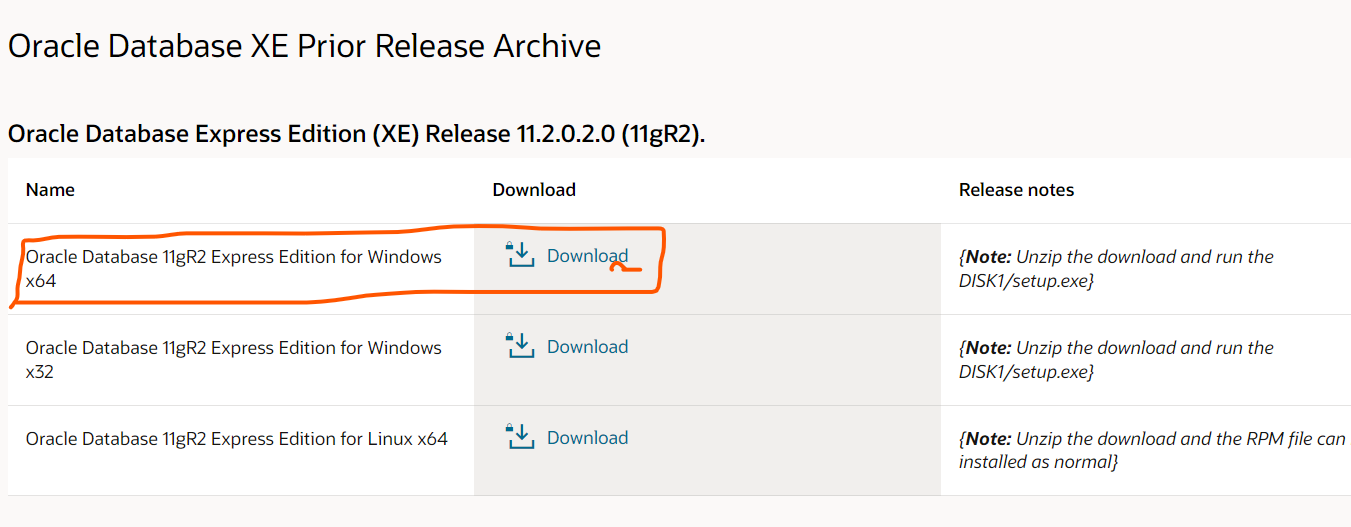
링크 통해 들어가시면 이러한 창이 뜰겁니다. 다른 버전 선택하셨어도 창은 같습니다.
여기에서 자신의 PC에 맞는 운영체제를 확인하고 옆에 다운로드를 눌러줍시다. 저는 X64비트가 교육장 컴퓨터나 제 컴퓨터나 똑같아서 표시한 버전으로 받았습니다.
3. .zip 압축 풀기
한 5분 정도면 다운로드가 완료가 될겁니다. 이제 다운로드 폴더로 가셔서 Oracle 어쩌구 써 있는 .zip 파일의 압축을 풀어줍시다.
알집 쓰셔도 좋지만, 전 반디집 사용합니다.
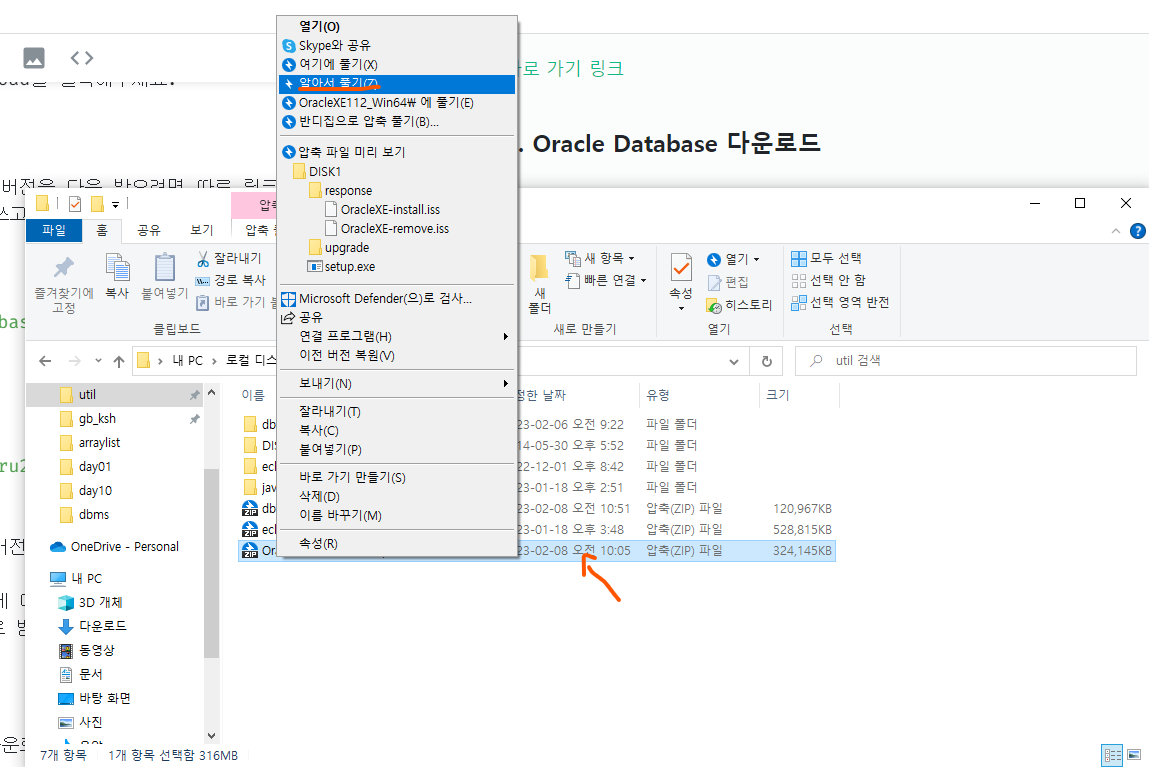
이런 식으로 풀어주시면 아래와 같이 DISK 폴더가 나올겁니다. 안에 들어가시면 Oracle를 세팅해주는 .exe 파일이 있습니다.
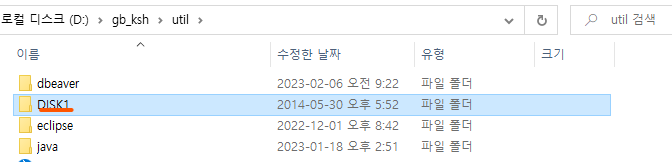
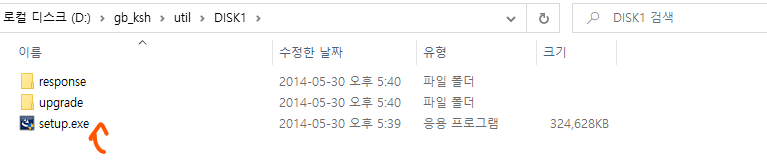
4. setup.exe 클릭 후 다운
이제 setup.exe를 더블 클릭해서 실행시켜줍시다. 관리자 창이 뜰텐데요 대충 예, 눌러주시면 됩니다.
그럼 이와 같이 Oracle을 다운로드할 준비를 알아서 해줍니다. 그냥 기다리시면 됩니다.
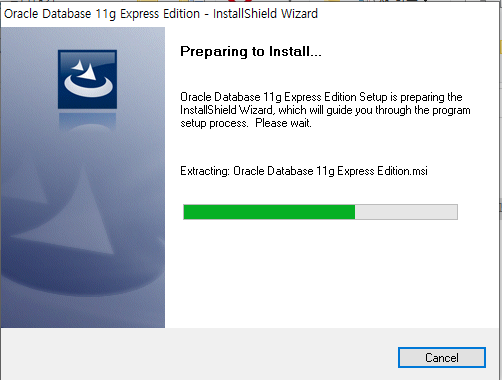
그리고 Finish / Install이 준비가 끝나면 버튼이 생길텐데요. 이를 누르시면 창이 닫히며Oracle 다운로드 창으로 넘어갑니다.
5. Oracle 다운로드
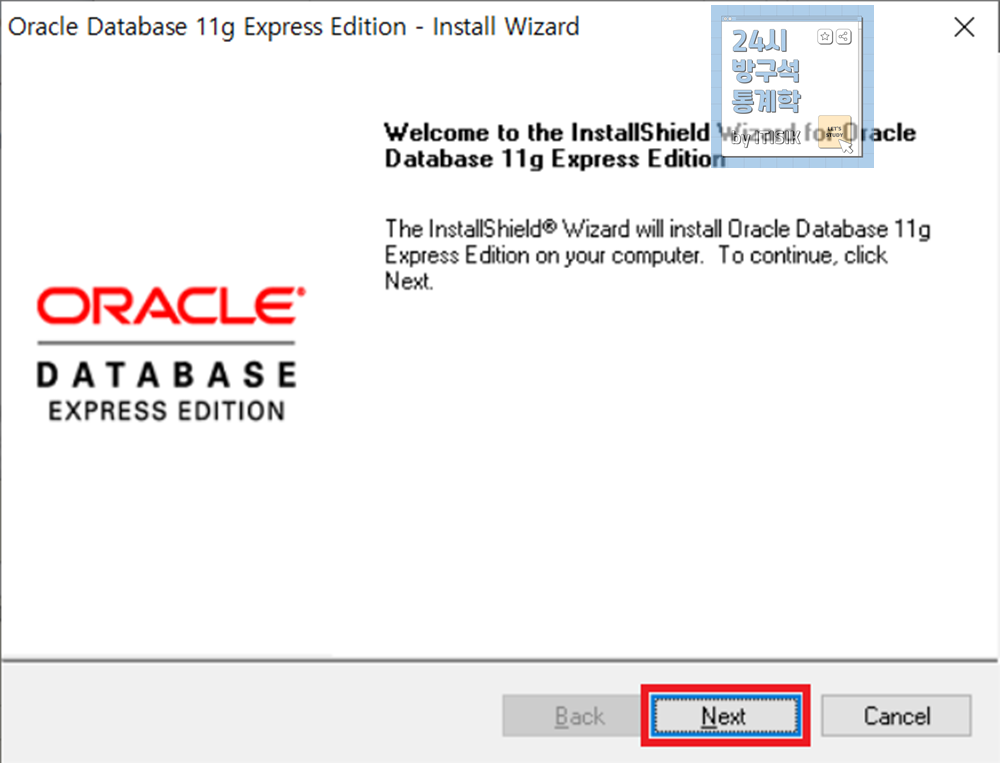
그럼 이러한 창이 나타날 겁니다. 끊임없이 Next 눌러주시면 되지만.. 혹시나의 경우를 대비해보죠. 일단 지금은 Next를 눌러 넘어갑시다.
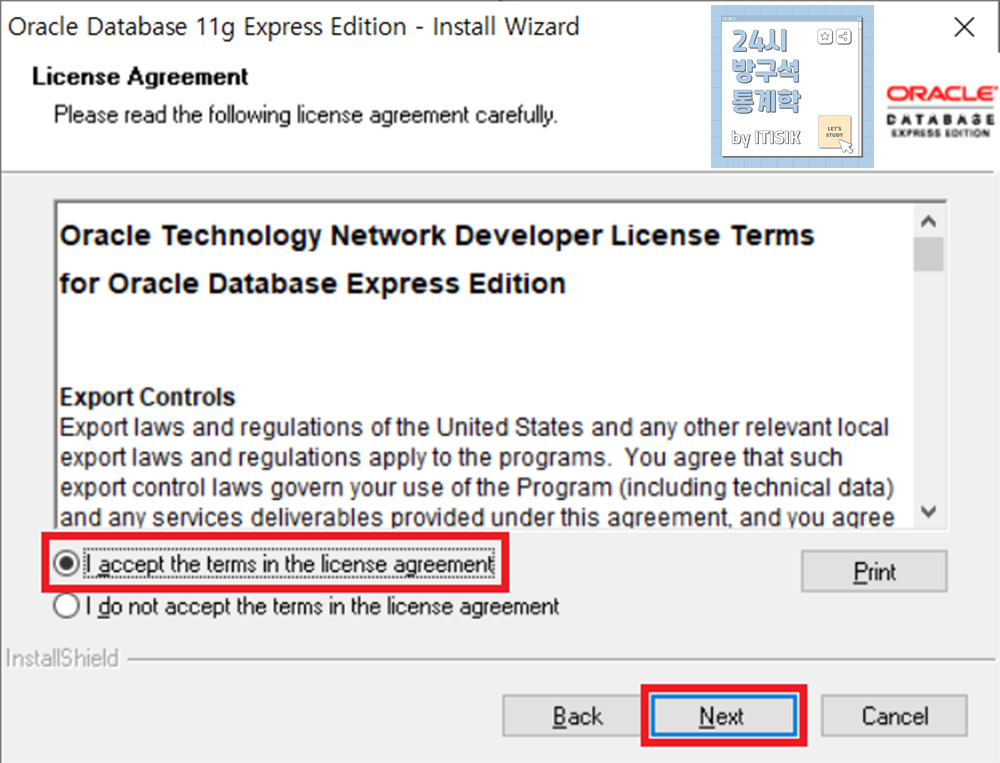
어느 프로그램이나 그렇듯 라이센스 및 개인 정보 동의서 비스무리한 창이 나타날 겁니다.
비동의하면 안되는 거 아시죠? 긴 글을 읽기는 귀찮으니 accept 누르고 Next 눌러주세요.
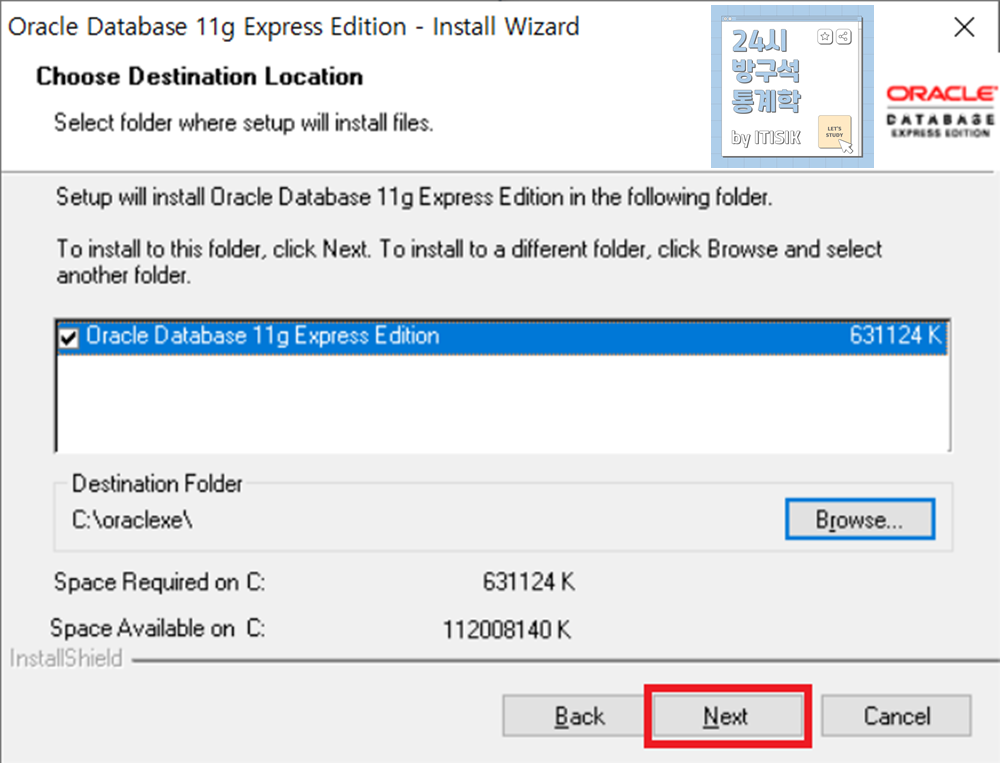
저장 폴더 지정
이 폴더는 그냥 기본으로 두셔도 무방하지만, Browse 버튼을 통해 사용자가 지정하는 폴더에 저장할 수도 있습니다. 저는 그냥.. 넘어가겠습니다. Next!
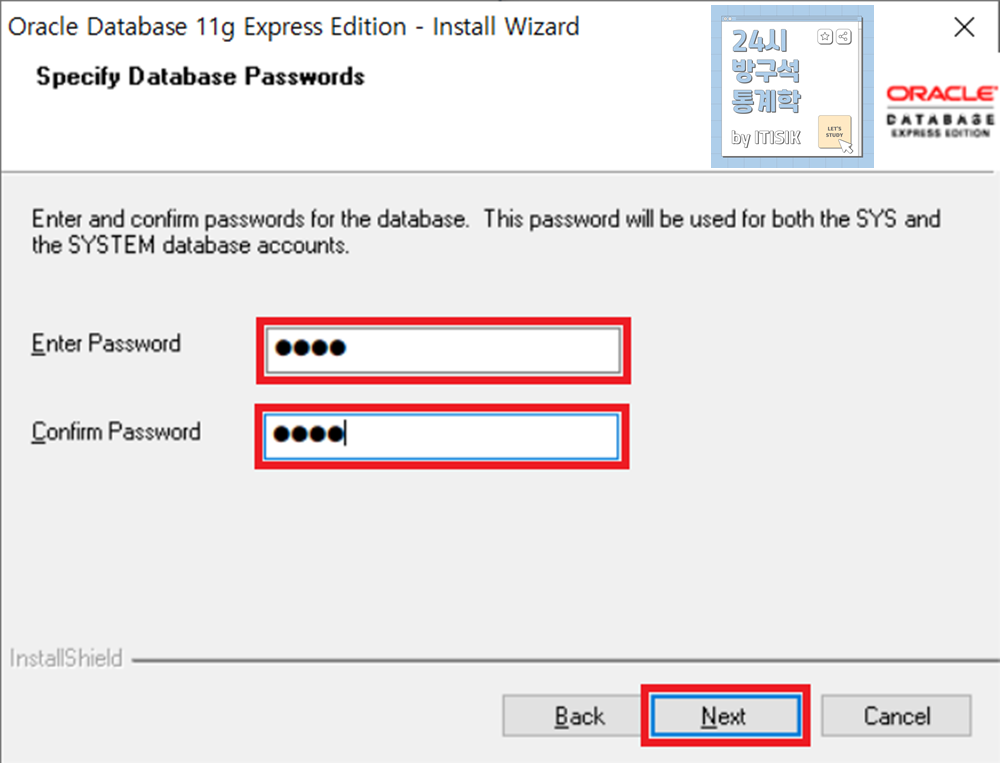
비밀번호 설정
이건 중요합니다. 이건 Oracle 데이터베이스 접근 패스워드이기 때문에 단체 프로젝트를 위해서라면 팀원들끼리 맞추는 편이 가장 좋습니다. 물론, 개인적으로 설정하고 알려주시는 것도 좋지만요.
비밀번호 2번 입력해주고, Next! 그 다음 창은 그냥 Install 눌러주시면 됩니다.
6. 설치 진행.. 완료!
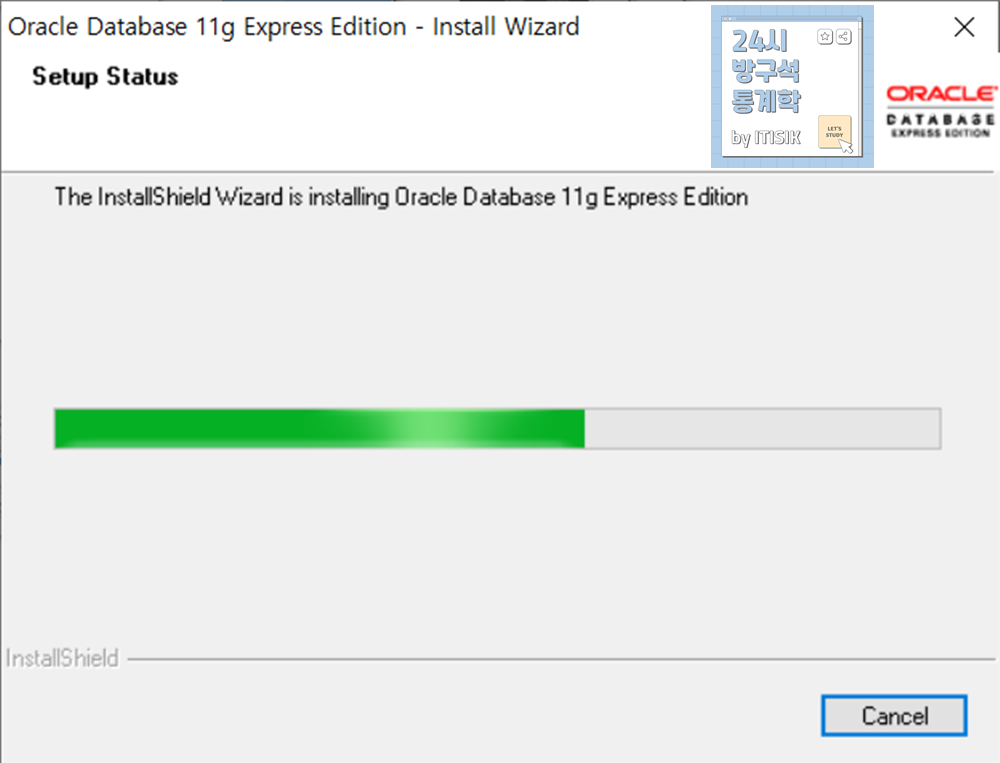
이렇게 설치가 진행되고 있는 모습이 나타날 겁니다. 그리고 시간이 지나면..
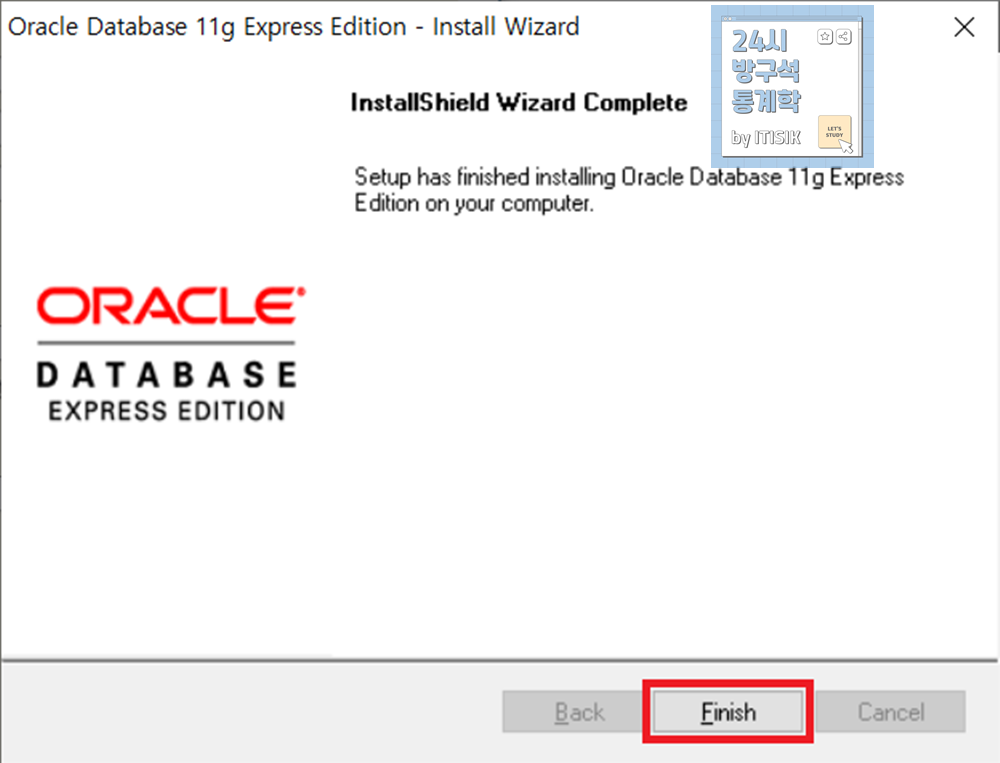
이렇게 설치 완료 창이 나타납니다.
(설치과정 자료 출처: 24시 방구석 통계학 https://itisik.tistory.com/156)
그래서 폴더는 어디에?
사용자 지정하신 경우 본인이 알고 계시곘지만 저처럼 기본으로 하신 경우.. 찾기 좀 힘들죠. 정확한 경로를 알려드리겠습니다.
C드라이브로 들어가주세요.
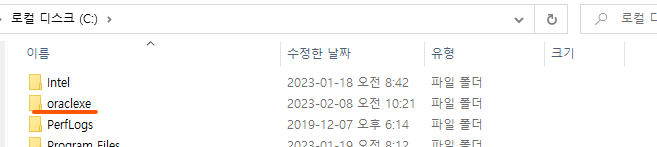
들어가시면 위와 같이 oraclexe 폴더가 보이시죠? app, oracle 쭉쭉 타고 들어가시면 Oracle 데이터베이스 파일과 폴더들이 자라락 나열되어 있습니다.
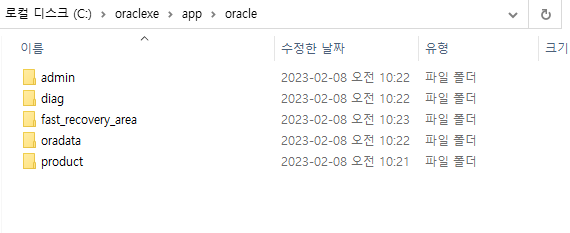
이 방법이 아니더라도 정상적으로 설치되었는지는 우리의 명령 프롬프트, cmd를 통해 알 수 있죠.
cmd 통해 설치버전 확인! -> sqlplus system/(pw)
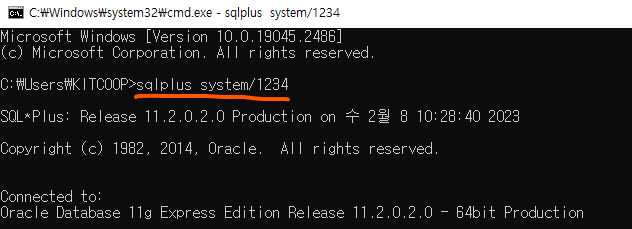
cmd를 키시고 표시한 명령어를 입력해줍시다. 그러고 (/)뒤로 설정하셨던 비밀번호를 입력하시면 설치된 Oracle Database 버전을 확인하실 수 있습니다. 성공한거죠!
To Be Continued..
이로서 Oracle Database 다운로드 및 설치 설명을 마칩니다. 다음 포스팅은 DBeaver 라는 데이터베이스 관리 프로그램 설치로 넘어가겠습니다.
