
이전 포스팅에서는 Oracle DataBase 설치에 관해 알아보았었죠. 이번에는 DBeaver 라는 DB 개발 툴 설치를 함께 해보겠습니다.
DBeaver

(출처: SongNoin Velog https://bit.ly/3laeT62)
로고가 참 귀엽죠. 갉아먹는 것만 빼면 저도 비버는 귀여워서 꽤 좋아합니다. 그거와는 별개로 이 DBeaver 라는 툴은 JDBC API 라는 것을 이용하여 JDBC 드라이버를 통해 DB와 통신하는데요.
이는 2010년에 배포되어 프로그래밍 언어는 SQL과 JAVA로 되어 있습니다.
그럼 본격적으로 설치에 들어가볼까요?
1. 구글에 dbeaver 검색
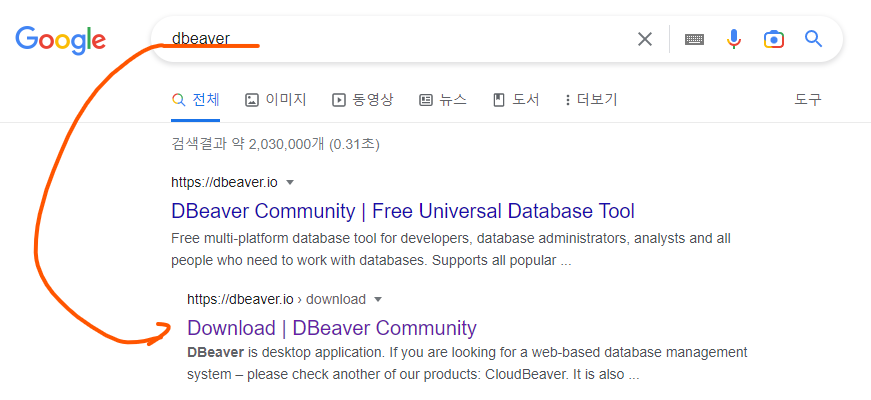
우선, 구글에 검색을 해줍시다. 대소문자 구별없이 그냥 써주셔도 무관합니다. 검색하시면 바로 DBeaver 공식 사이트가 나타나면서 그 밑으로 Download 가 보입니다.
당연히, 눌러줍시다.
2. DBeaver 사이트에서 운영체제 맞게 설치
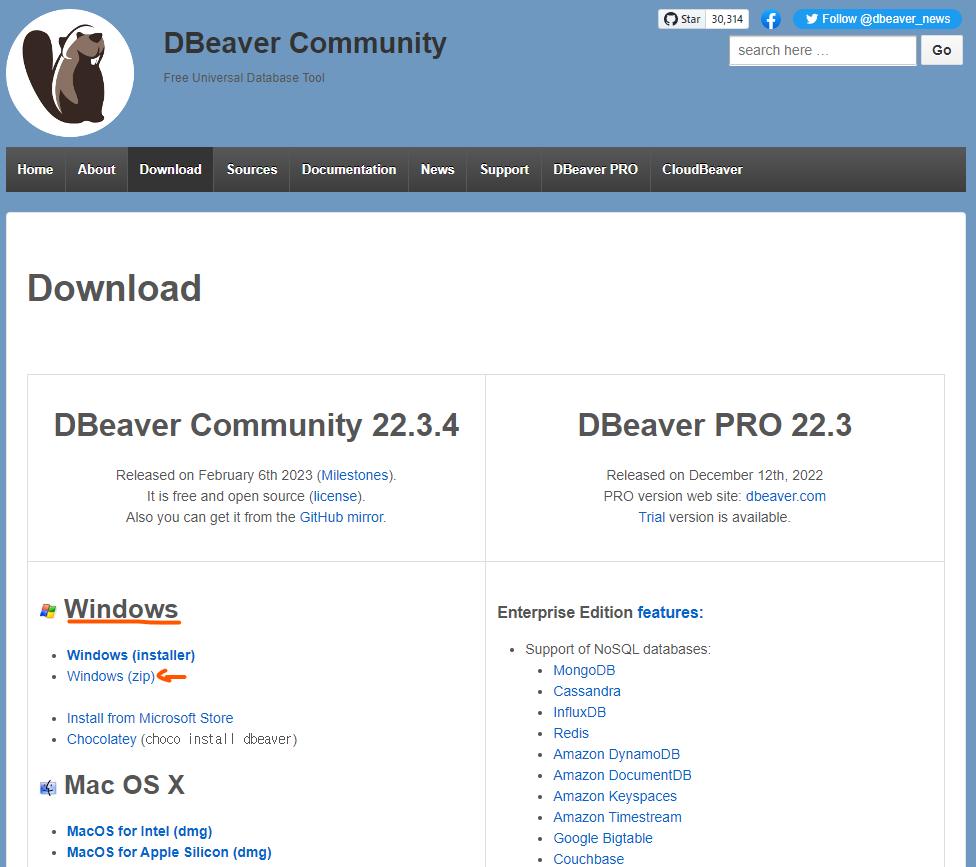
사이트도 꽤 귀엽네요. 사진을 너무 크게 뽑았나 싶긴 하지만.
이번에는 맥북 사용자 분들도 뭐 또 다르게 설치하고 그럴 필요 없이 운영체제에 맞게 다 버전 지원이 되어있습니다.
저는 윈도우 사용자니까 Windows의 .zip 파일을 받아주겠습니다. 이유는 처음에 설명드렸으니까요.
3. .zip 압축 풀기
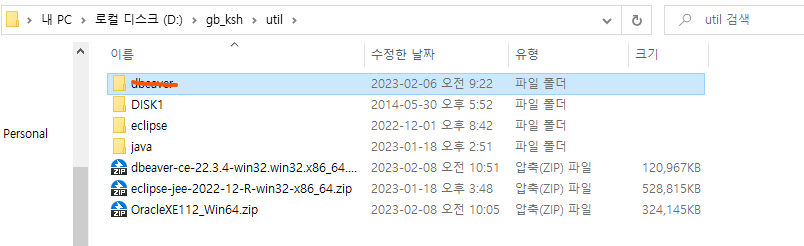
그럼 이렇게 다운로드 지정하신 폴더에 dbeaver 어쩌구 .zip 파일이 있을겁니다. Installer로 받으셨다면 그냥 여기는 무시하셔도 좋습니다.
전과 같은 과정이니 설치해주었다 치고 사진은 첨부하지 않겠습니다.
4. .exe 실행
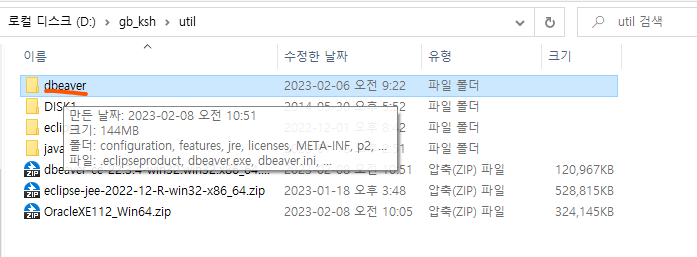
압축을 푸셨다면 위와 같은 창이 나타나겠죠. 풀린 풀더 명은 프로그램 이름과 같습니다.
들어가주시면..
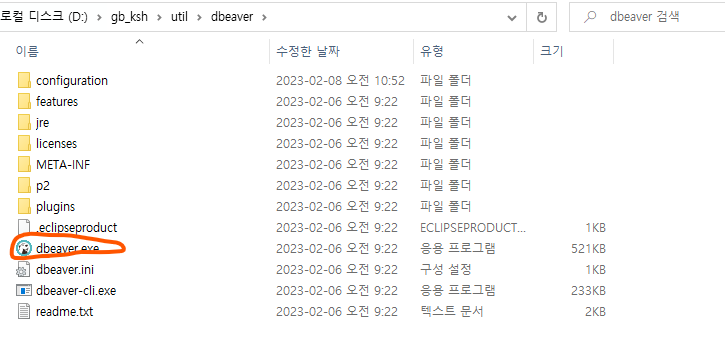
이렇게 DBeaver 실행 파일이 있습니다. 더블클릭 해줍시다.
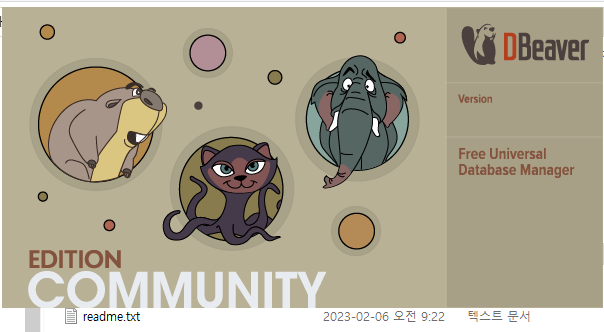
그럼 위와 같이 귀여운 스플래시 스크린이 나타나는데요. 이게 지나면 정식으로 설정해줄 수 있게 됩니다.
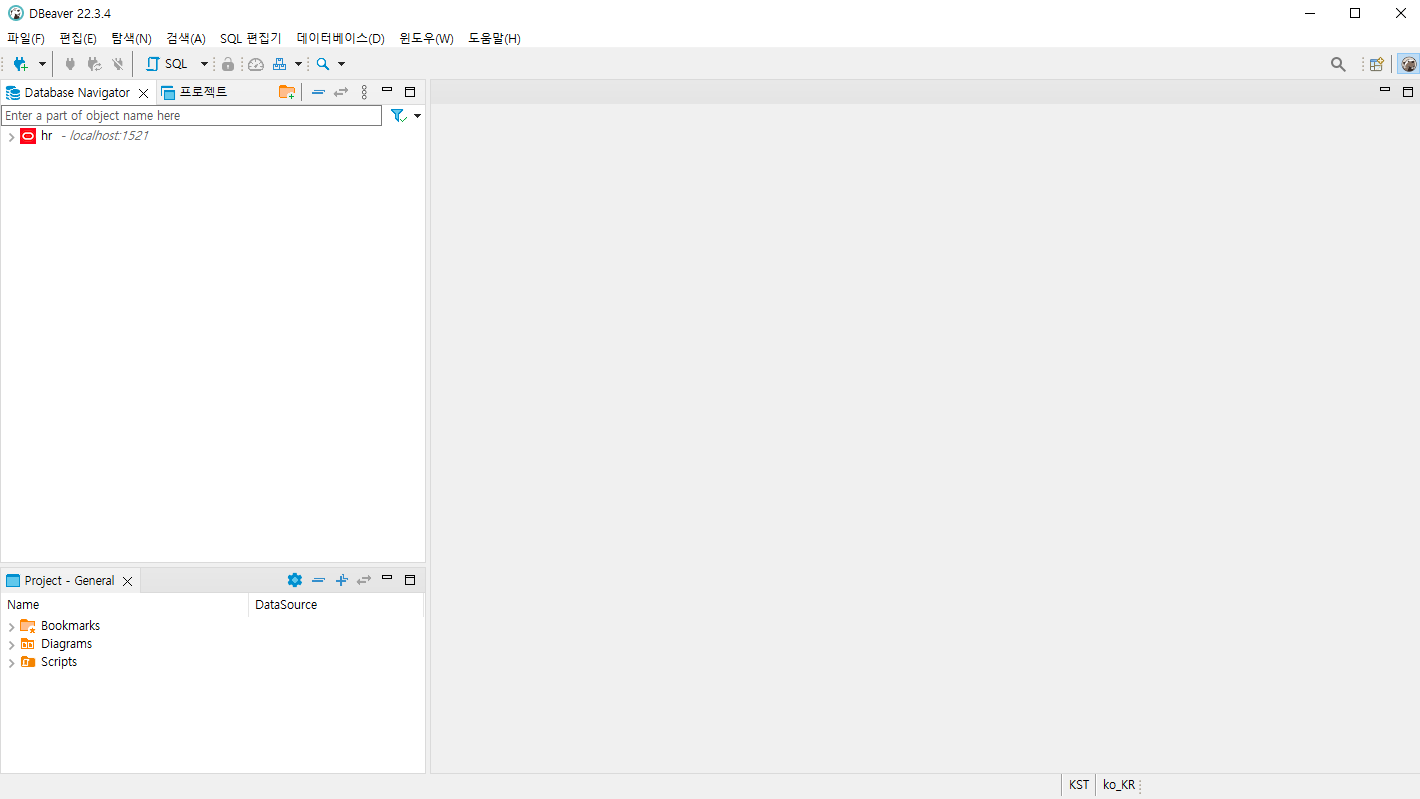
이렇게 바로 정식 프로젝트 창이 나타나듯이요. 이에 대한 설명은 다음 포스팅으로 미루겠습니다. 단지, Oracle 설정을 해준다는 건 빼고 말이죠.
플러그 모양 클릭!
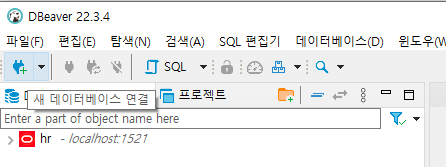
데이터베이스 연결은 해주어야 하니까요. 플러그 모양(새 데이터베이스 연결)을 클릭해줍시다.
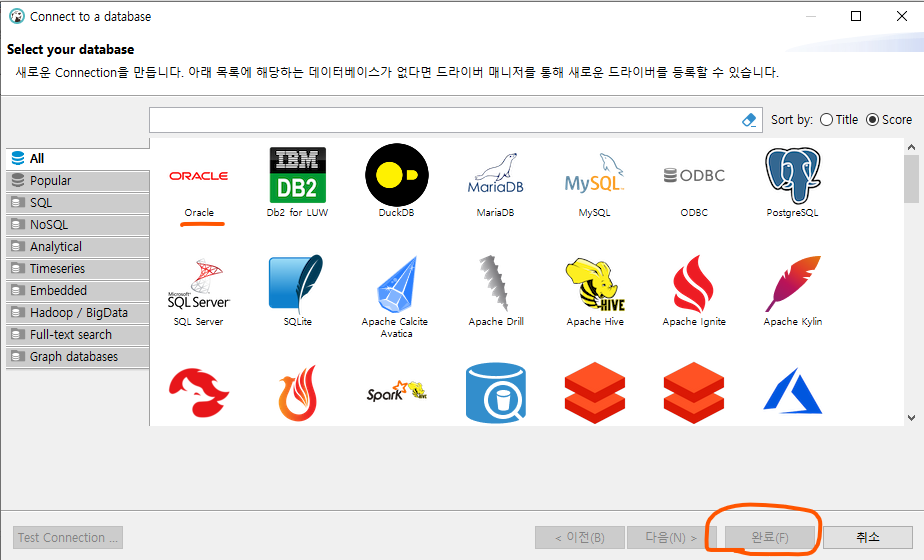
그럼 위와 같이 많은 데이터베이스 종류들이 있는 창이 나타납니다. 연결해줄 데이터베이스를 고른 후 완료를 눌러줍시다.
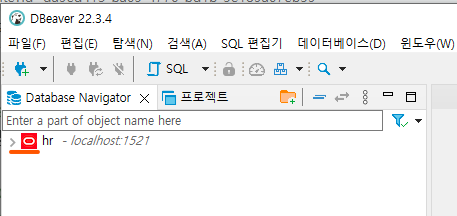
우리가 설치한 건 Oracle이니, 첫번째 것을 해주면 되겠죠. 그럼 아래와 같이 연결되어 준비가 끝난 모습을 보실 수 있습니다.
여기서 잠깐!
하지만 정식 연결은 이게 아닙니다. 이 역시 cmd를 통해 설정을 해주어야 하는데요. 명령 프롬프트, 다시 킵시다.
Windows + R 실행 후 cmd 입력 -> 바로 실행
Oracle을 설치하게 되면 기본적으로 우리에게는 hr이라는 계정이 생성됩니다. 이는 기본 제공 학습용 계정이지만, 보통 때는 잠겨있습니다.
그러니, 풀어주는 작업을 해줘야겠죠.
아래의 키워드를 cmd 창에 입력해주세요.
alter user hr identified by hr account unlock
무슨 뜻인지는 몰라도 좋습니다. 다만, 토씨 하나 틀리면 인식을 못하니 주의하시길.

성공적으로 하셨다면 위와 같은 메시지가 나타납니다.
다음으로 넘어갑시다. 이제 비밀번호도 입력해주어야 합니다.
alter user hr identified by (pw)
키워드 형식은 위의 것과 같습니다. 하지만 뒤에 설정하셨던 비밀번호를 입력해주세요.
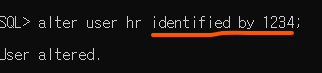
비밀번호까지 인증 완료 했습니다. 이제 연결해줍시다.
grant connect, resource to hr
여전히 몰라도 괜찮습니다. 성공적으로 입력하셨다면 아래와 같이 연결이 되었다는 문구가 뜰겁니다.
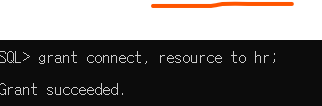
틀리면 이런 식으로 뜰겁니다.

끊어주실 때는 이렇게 끊어주시면 됩니다. exit.

5. Bonus DBeaver 단축키
Eclipse 처럼 DBeaver에도 여러 단축키가 있습니다. 이는 이클립스 때와 동일한 것이 많아 사용하기 오히려 쉬우실 수도 있는데요.
사진으로는 하나만 올려둘텐데, 더 많은 단축키는 위 링크를 참조하시면 되겠습니다.
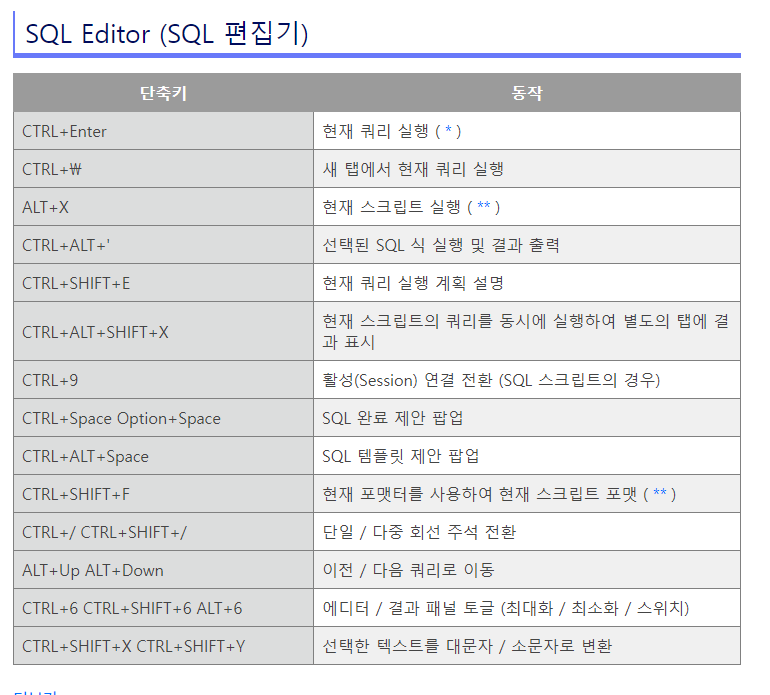
(출처: 정보 공유 For Me For You For Ushttps://bit.ly/3x9pTn7)
To Be Continued..
이로서 DBeaver에 대한 설치 설명을 마칩니다. 오늘의 마지막 포스팅으로 다음에 SQL 포스팅을 올리고 마무리 짓겠습니다.
