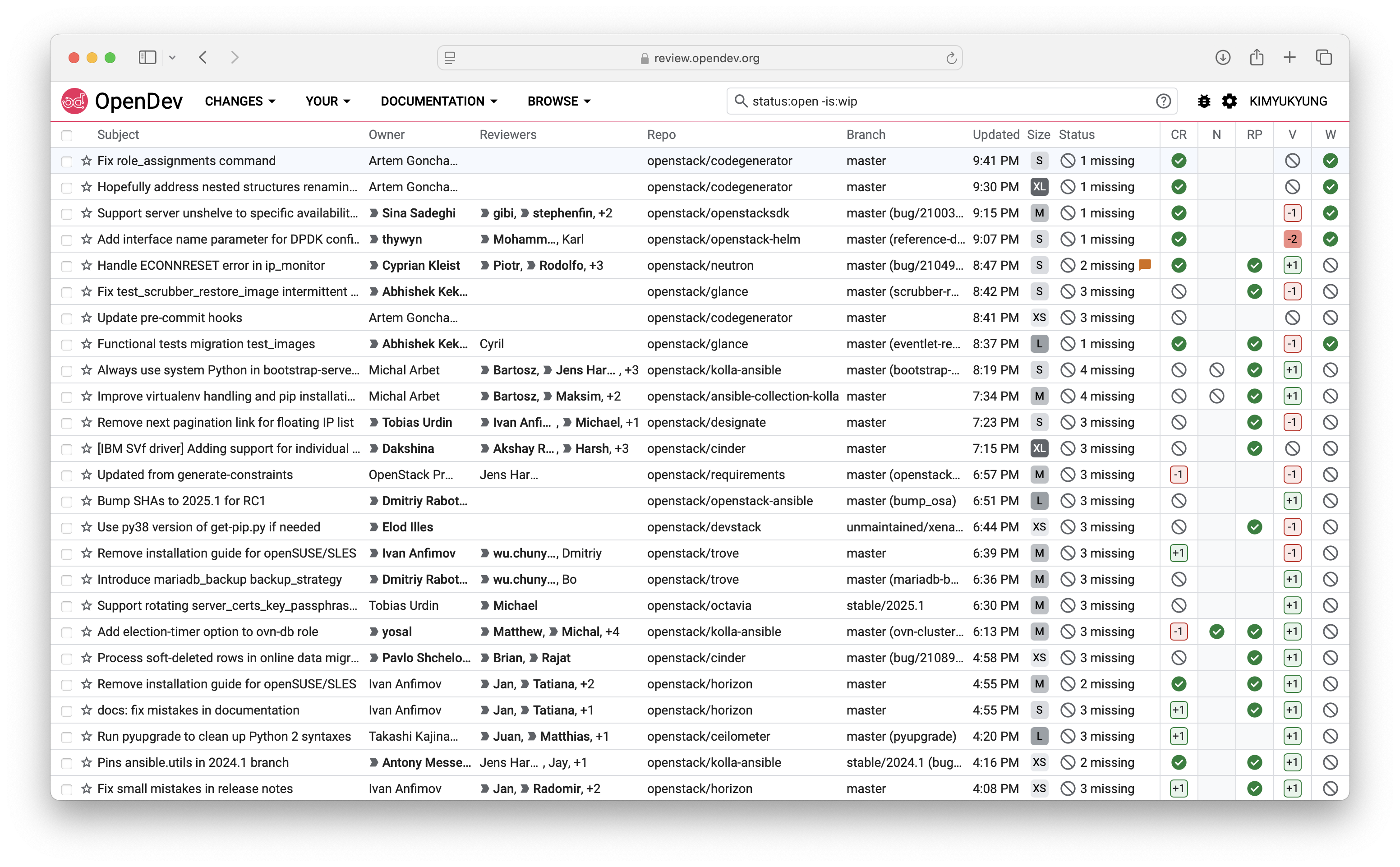
📌 OpenStack에 기여하려면 Gerrit을 통한 코드 리뷰 시스템을 반드시 사용해야 합니다
1. Ubuntu One 계정 생성 및 Gerrit 로그인
1-1. Ubuntu One 계정 생성
- https://login.ubuntu.com/
- Ubuntu One 계정은 OpenStack의 Gerrit, Storyboard 등에 모두 사용됩니다
- 한 번만 가입하면 나머지 서비스들은 자동으로 연동됩니다
1-2. Gerrit 로그인 및 기본 설정
- review.opendev.org 접속
- 우측 상단 톱니바퀴 아이콘 클릭
- Settings > Profile 메뉴에서 username 확인
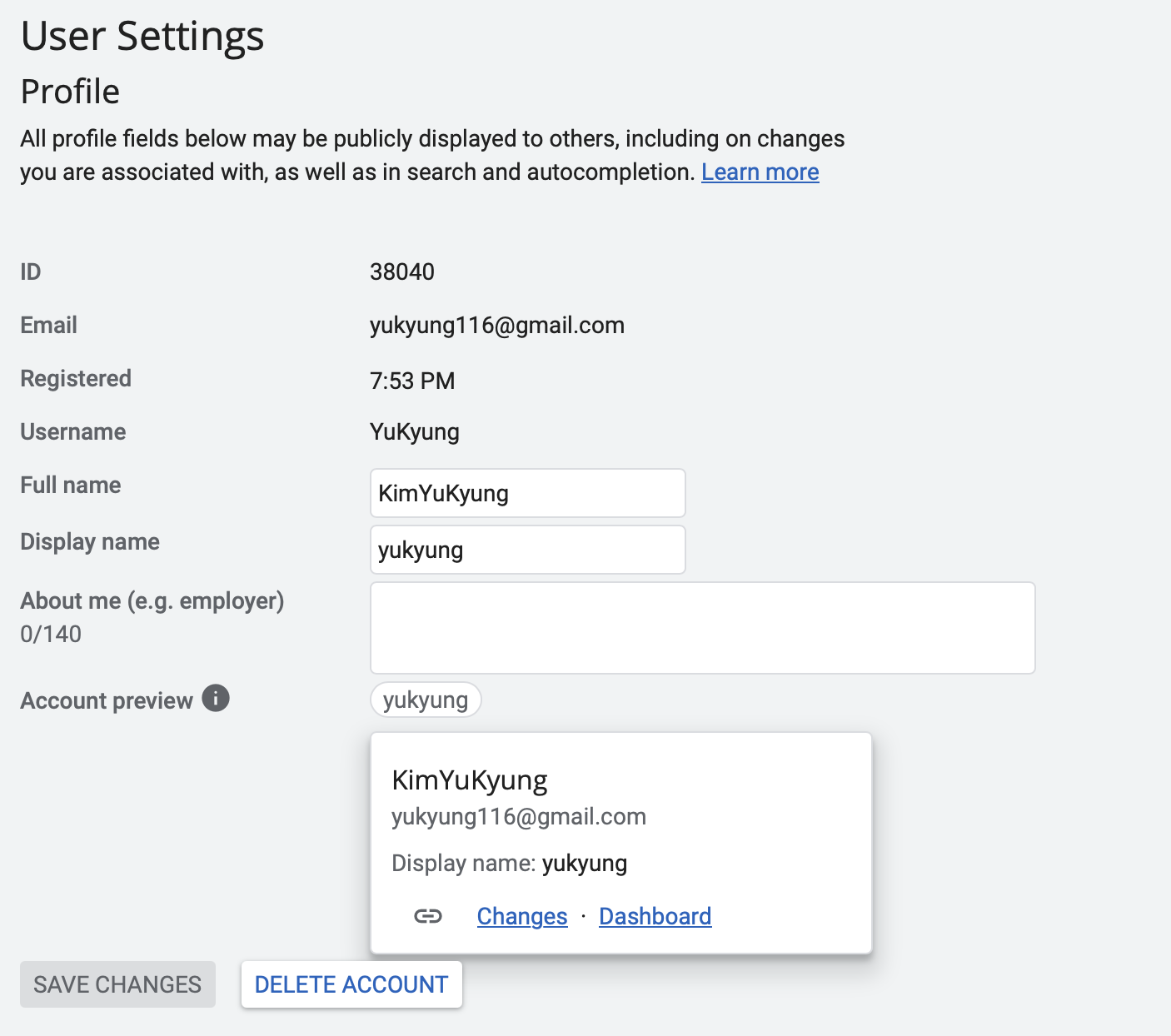 ‼️ username은 SSH 접속 및 git 설정에 사용됩니다 반드시 기억해두세요
Gerrit을 HTTP 방식으로 설정하는 방법도 있으며, 이 링크를 참고하세요
2. SSH Key 생성 및 Gerrit 연결
Gerrit에 SSH를 통해 안전하게 접속하기 위해 SSH 키를 생성하고 등록해야 합니다
2-1. SSH 키 생성
ssh-keygen -t rsa -b 4096 -C "your_email@example.com"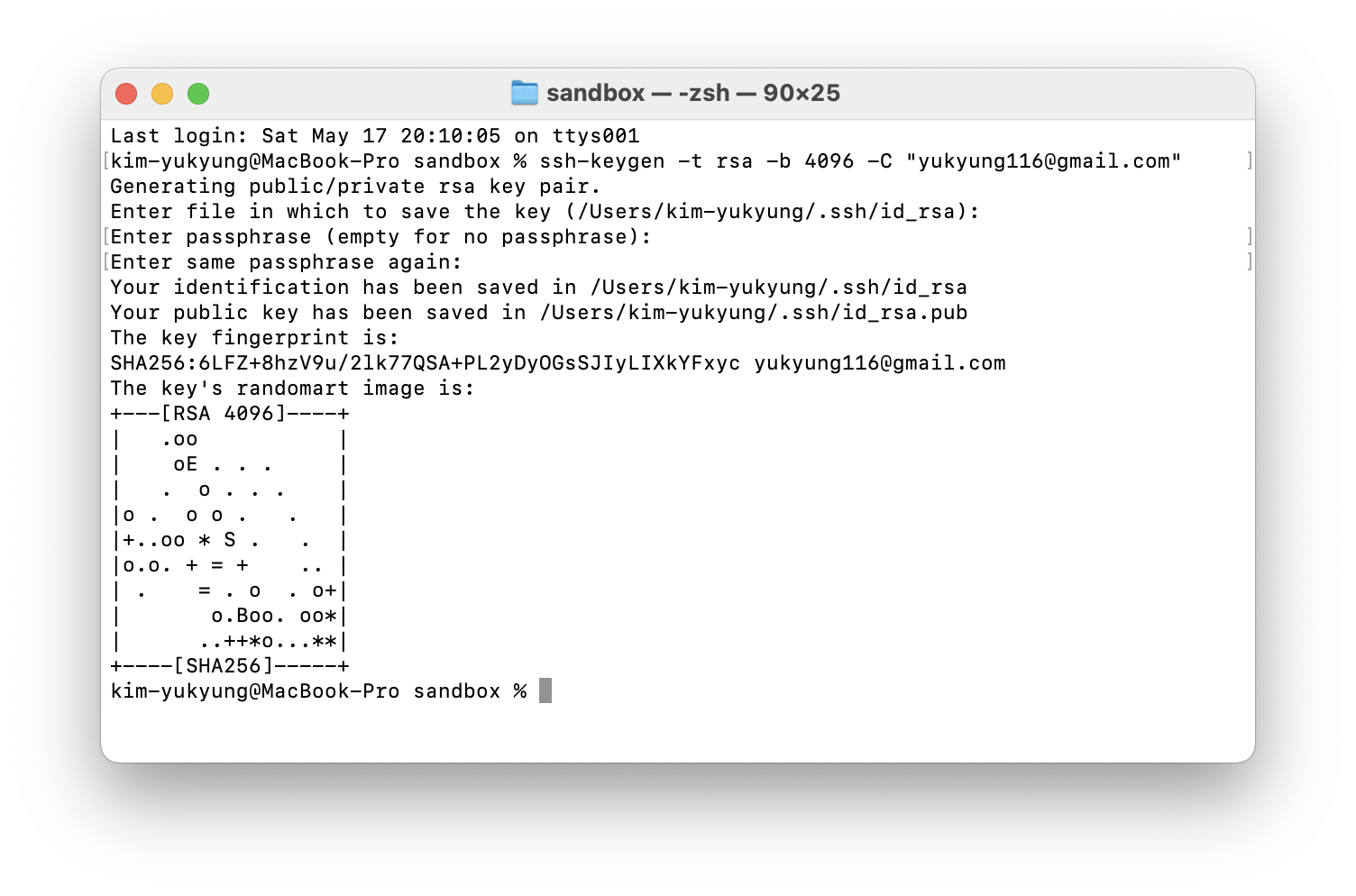
2-2. SSH 설정 파일(config) 작성
vi ~/.ssh/config- 다음 내용 추가
Host review.opendev.org review
  Hostname review.opendev.org
  Port 29418
  User <your_gerrit_username>
  IdentityFile ~/.ssh/id_rsa  # 생성한 SSH 키 경로
✅ 이 설정으로 review라고만 입력해도 review.opendev.org로 SSH 연결됩니다2-3. SSH 키 등록
- 공개키 확인
cat ~/.ssh/id_rsa.pub- 출력된 ssh-rsa로 시작하는 문자열 전체 복사
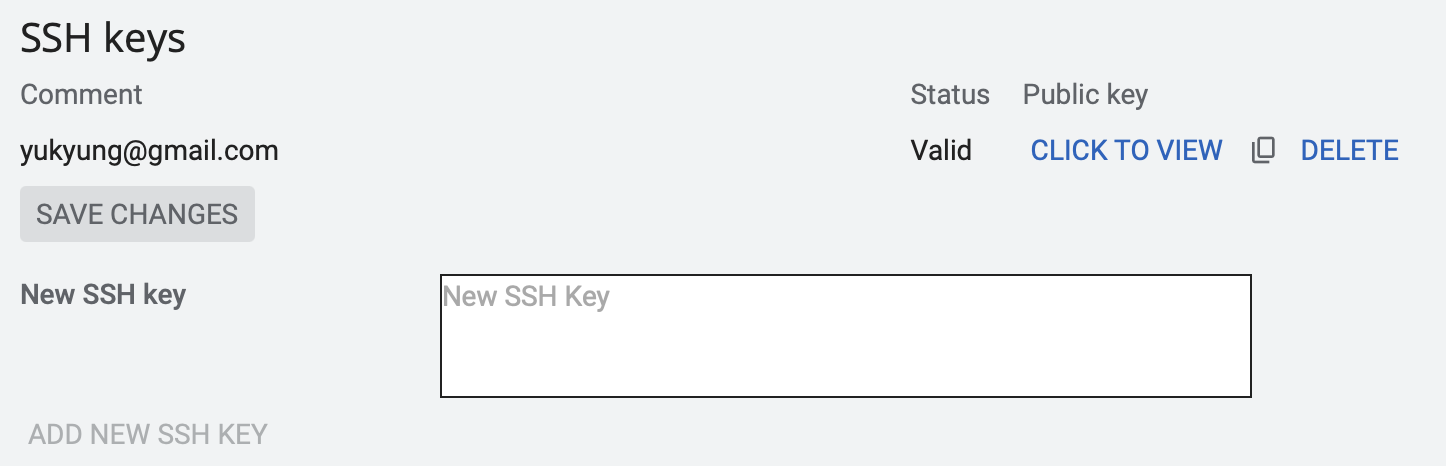
- Gerrit Settings > SSH Keys 메뉴에서 붙여넣기 > Save
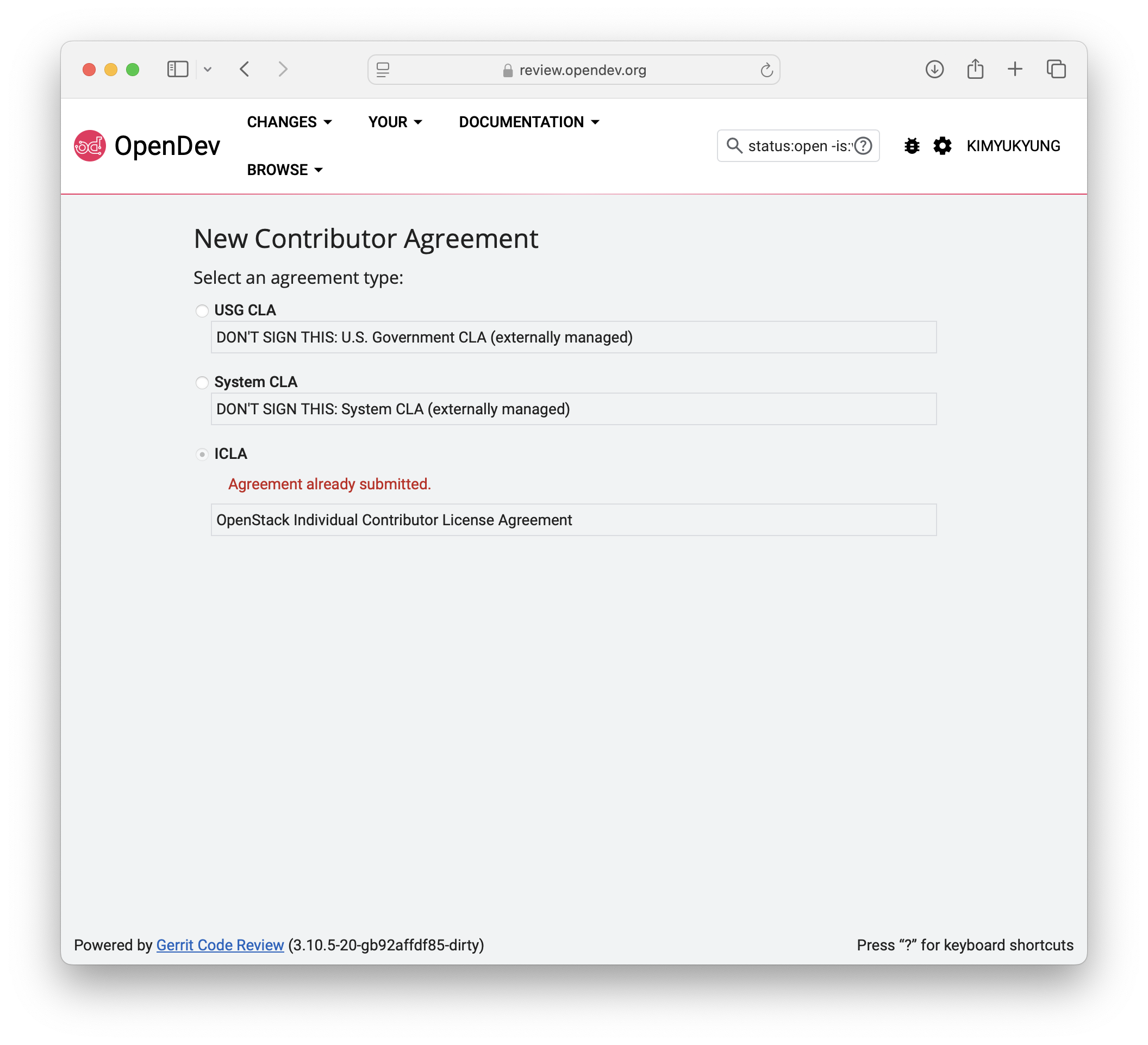
2-4. ICLA(개인 기여 동의서) 동의
- Settings > Agreements 메뉴 이동
- ICLA (Individual Contributor License Agreement) 동의
- 개인 라이선스 계약으로 법적인 문제 없이 코드 기여 가능합니다
3. 로컬 환경 설정 (git-review 사용)
3-1. git-review 설치
pip3 install git-review✅ Gerrit과 쉽게 연동하기 위해 git-review 모듈을 사용합니다3-2. Sandbox 프로젝트 클론 및 초기 설정
git clone https://opendev.org/opendev/sandbox.git
cd sandbox
3-3. git 환경 설정
git config --global --add gitreview.username "your_gerrit_username"
git config --global core.editor vim   # 원하는 편집기로 변경 가능 (nano, code 등)
✅ 앞으로 모든 Gerrit 프로젝트에서 username이 자동으로 적용되도록 설정합니다3-4. git-review 초기화
git review -s
✅ gitreview 파일을 읽어서 Gerrit 서버 연결 초기화합니다
✅ 자동으로 gerrit remote가 등록됩니다 (git remote -v 확인 가능)
🌱