📖 Vue Event
📌 Vue Life Cycle
✅ Instance Life Cycle Hooks
-
각 Vue 인스턴스는 생성될 때 일련의 초기화 단계를 걸친다
- 데이터 관찰 설정이 필요한 경우
- 템플릿을 컴파일하는 경우
- 인스턴스를 DOM에 마운트 하는 경우
- 데이터가 변경되어 DOM을 업데이트 하는 경우 등
-
그 과정 속에서 사용자 정의 로직을 실행할 수 있는 Life Cycle Hooks 호출
-
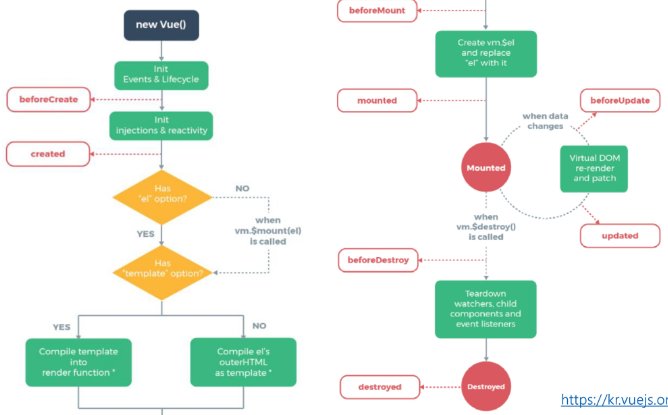
크게 4개 파트 (생성, 부착, 갱신, 소멸)로 나뉜다.
-
모든 Life Cycle Hooks는 자동으로 this 컨텍스트를 인스턴스에 바인딩하므로 데이터, 계산된 속성 및 메소드에 접근할 수 있다.
- 화살표 함수를 사용해 라이프 사이클 메소드를 정의하면 X
✅ Instance Life Cycle Hooks
✅ Instance Life Cycle Hooks
| Life Cycle Hooks | 설명 |
|---|---|
| beforeCreate | 인스턴스가 방금 초기화 된 후 데이터 관찰 및 이벤트 / 감시자 설정 전에 동기적으로 호출 |
| created | 인스턴스가 작성된 후 동기적으로 호출. 데이터 처리, 계산된 속성, 메서드, 감시/이벤트 콜백 등과 같은 옵션 처리 완료 마운트가 시작되지 않았으므로 DOM 요소 접근 X |
| beforeMount | 마운트가 시작되기 전에 호출 |
| mounted | 지정된 엘리먼트에 Vue 인스턴스 데이터가 마운트 된 후에 호출 |
| beforeUpdate | 데이터 변경될 때 virtual DOM이 렌더링, 패치 되기 전에 호출 |
| updated | Vue에서 관리되는 데이터가 변경되어 DOM이 업데이트 된 상태 |
| beforeDestroy | Vue 인스턴스가 제거되기 전에 호출 |
| destroyed | Vue 인스턴스가 제거된 후에 호출 |
📌 Vue Event Handling
✅ Vue Event
-
Listening to Event
-
Method Event Handlers
-
Mthods in Inline Handlers
-
Event Modifiers
-
Key Modifiers
✅ Vue Listening to Event (이벤트 청취)
- v-on 디렉티브를 사용하여 DOM 이벤트를 듣고 트리거 될 때 JavaScript를 실행할 수 있음.
<div id="app">
  <button v-on:click="counter+=1">클릭</button>
  <p>위 버튼을 클릭한 횟수는 {{counter}} 번 입니다.</p>
</div>
<script>
  new Vue({
  	el:'#app',
  	data: {
  		counter: 0
  	},
  });
</script>
✅ Vue Method Event Handlers
-
많은 이벤트 핸들러의 로직은 복잡하여 v-on 속성 값으로 작성하기는 간단하지 않음
-
때문에 v-on이 호출하고자 하는 method의 이름을 받는 이유
<div id="app">
  <button v-on:click="greet">Greet</button>
</div>
<script>
  new Vue({
  	el: '#app',
  	data: {
  		name: 'Vue.js',
  	},
  	methods: {
  		greet: function(event) {
  			alert(`Hello ${this.name} !`)
  			console.dir(event)
  		}
  	}
  })
</script>
✅ Vue Method in Inline Handlers
-
메소드 이름을 직접 바인딩 하는 대신 인라인 JavaScript 구문에 메소드를 사용할 수도 있음.
-
때로 인라인 명령문 핸들러에서 원본 DOM 이벤트에 엑세스 해야할 수도 있음.
- $event 변수를 사용해 메소드에 전달할 수 있음
<div id="example-3">
  <button v-on:click="say('hi')">Say hi</button>
  <button v-on:click="say('what')">Say what</button>
</div>

new Vue({
	el: '#example-3',
	methods: {
		say: function(message) {
			alert(message)
		}
	}
})
✅ Vue Event Modifiers
-
이벤트 핸들러 내부에서 event.preventDefault() 등을 호출하는 것은 보편적인 일
-
메소드 내에서 쉽게 작업을 할 수 있지만, methods는 DOM 이벤트를 처리하는 것 보다 data 처리를 위한 로직만 작업하는 것이 좋다.
-
v-on 이벤트에 이벤트 수식어를 제공 (.으로 표시된 접미사)
-
체이닝 가능
-
.stop : event.stopPropagation() 호출 - 클릭 이벤트 전파 X
-
.prevent : event.preventDefault() 호출 - 제출 이벤트가 페이지를 다시 로드 X
-
.capture : 캡처 모드에서 이벤트 리스너 추가
-
.self : 이벤트가 이 엘리먼트에서 전달된 경우에만 처리됨
-
.once : 단 한번만 처리
-
.passive : DOM 이벤트를 {passive : true}와 연결
✅ Vue Key Modifier
- Vue는 키 이벤트를 수신할 때 v-on에 대한 키 수식어 추가 가능
<input v-on:keyup.13="submit">-
.enter(.13)
-
.tab
-
.delete("Delete"와 "Backspace" 키 모두 캡처)
-
.esc
-
.space
-
.up/.down/.left/.right
-
전역 config.keyCodes 객체를 통해 사용자 지정 키 수식어 별칭 지정 가능
📌 Vue Bindings
✅ ref, $refs
-
$refs : ref 속성이 등록된 자식 컴포넌트와 DOM 엘리먼트 객체 템플릿이나 계산 된 속성에서 사용 X
-
ref : 엘리먼트 또는 자식 컴포넌트에 대한 참조를 등록하는데 사용
<div id="app">
  아이디 : <input type="text" v-model="id" ref="id">
</div>

<script>
  new Vue({
  	..
  	this.$refs.id
  })
</script>
✅ Class Bindings
-
데이터 바인딩은 엘리먼트의 클래스 목록과 인라인 스타일을 조작하기 위해 일반적으로 사용됨
-
v-bind를 사용하여 처리 가능
-
문자열 이외에 객체 또는 배열 이용 가능
<div v-bind:class="myclasses"></div>
<script>
  new vue({
  	...
  	data: {
  		myclasses: {'a':true, 'b':true, 'c':false}
  	}
  });
</script><div v-bind:class="{ 'a' : apply }"></div>
<script>
new Vue({
...
data: {
apply : true
}
});
</script>✅ Form Input Bindings
-
v-model 디렉티브를 사용하여 form input과 textarea 엘리먼트에 양방향 데이터 바인딩을 생성 가능
-
text와 textarea : value, input 이벤트 사용
-
checkbox, radio : checked, change 이벤트 사용
-
select : value, change 이벤트 사용
-
v-model은 모든 form 엘리먼트의 초기 value와 checked 그리고 selected 속성을 무시
✅ Form : text, textarea
- text
<input v-model="message" placeholder="여기를 수정해보세요">
<p>메시지: {{message}}</p>- textarea
<span>여러 줄을 가지는 메시지:</span>
<p style="white-space: pre-line">{{message}}</p>
<br>
<textarea v-model="message" placeholder="여러줄을 입력해보세요."></textarea>- 텍스트 영역의 보간 (
<textarea>{{message}}</textarea>)은 작동 X
v-model 사용
✅ Form : checkbox
- 하나의 체크박스일 경우 boolean 값 표현
<input type="checkbox" id="checkbox" v-model="checked">
<label for="checkbox"> {{checked}} </label>

<script>
  new Vue({
  	el: "#example-3",
  	data: {
  		checkedNames: []
  	}
  })
</script>- 여러 개의 체크박스는 같은 배열 바인딩 가능
<div id="example-3">
  <input type="checkbox" id="jack" value="Jack" v-model="checkedNames">
  <label for="jack">Jack</label>
  <input type="checkbox" id="john" value="John" v-model="checkedNames">
  <label for="john">Jack</label>
  <input type="checkbox" id="mike" value="Mike" v-model="checkedNames">
  <label for="mike">Jack</label>
  <br>
  <span>체크한 이름 : {{checkedNames}}</span>
</div>
✅ Form : radio
- 라디오 박스일 경우 선택된 항목의 value 속성 값 관리
<input type="radio" id="one" value="One" v-model="picked">
<label for ="one">One</label>
<br>
<input type="radio" id="two" value="Two" v-model="picked">
<label for="two">Two</label>
<br>
<span>선택: {{picked}}</span>
✅ Form : select (단일)
- select box일 경우 선택된 항목의 value 속성의 값을 관리
<select>
  <option disabled value="">Please select one</option>
  <option>A</option>
  <option>B</option>
  <option>C</option>
</select>
<span>선택함: {{selected}}</span>

<script>
  new Vue({
  	el: '...',
  	data: {
  		selected: ''
  	},
  })
</script>- v-model의 표현식의 초기 값이 어떤 옵션에도 없으면
<select>엘리먼트는 '선택없음' 상태로 렌더링
✅ Form : select (다중)
- select box일 경우 선택된 항목의 value 속성의 값 관리
<select v-model="selected" multiple>
  <option>A</option>
  <option>B</option>
  <option>C</option>
</select>

<script>
  new Vue({
  	el: '...',
  	data: {
  		selected: ''
  	}
  })
</script>
<br>
<span>선택함: {{selected}}</span>