Git branch 다루기 (+ 추가 명령어)
프로젝트 복사본 만들기 - git branch
git branch <브랜치명>
ex) git branch daeppang
브랜치 이동하기 - git switch 혹은 git checkout
git switch <브랜치명>
ex) git switch daeppang

혹은

git checkout <브랜치명>
ex) git checkout daeppang- daeppang 브랜치에서 코드를 변경 및 저장 후 기존의 main 브랜치로 이동하기
git switch main

혹은

git checkout main- 🍯 꿀팁 - 브랜치를 만들면서 한 번에 이동하는 방법
// -c 는 create의 약자
git switch -c feature/login

// -b는 branch의 약자
git checkout -b feature/login
코드 합치기 - git merge
daeppang 이라는 브랜치에서 코드를 새로 작성했다.
안전하게 다른 브랜치에서 기능을 개발하였으니 이제는 원본 코드로 합치면 될 것 같다.
이때 사용하는 명령어가 바로 git merge 이다.
merge는 합치다라는 뜻다.
- 원본 브랜치(main)로 이동
git switch main- git merge <새롭게 기능을 개발한 브랜치명> 명령어를 입력
git merge daeppang협업을 위한 pull request
사실 협업 시 git merge 명령어로 바로 합치는 경우는 거의 없다.
보통 github에서 합칩니다. 그 이유는 merge 전 코드 리뷰📝가 가능하기 때문이다.
코드를 합치기 전 팀원 간 코드에 문제가 없는지 확인하고 서로의 코드에 대한 리뷰를 해줄 수 있습니다. 그 이외에도 충돌 여부 확인💥, 테스트 자동화 🚗 등 다양한 이점들이 있다.
github에서 코드를 merge 하기 위해선 pull request를 생성해야 합니다.
Pull request의 의미는 코드를 “기본 브랜치(main)로 당겨와 합치는 것(Pull)을 요청(Request)한다” 라는 뜻이다.
pull request 활용하기
- 브랜치 생성 및 브랜치 이동
git switch -c <브랜치명>
ex) git switch -c daeppang

혹은

git checkout -b <브랜치명>
ex) git checkout -b daeppang-
코드 수정
-
코드 변경 저장
git add .
git commit -m "update: 로그아웃 기능 생성"- github에 코드 업로드
git push origin <브랜치명>
ex) git push origin logout-
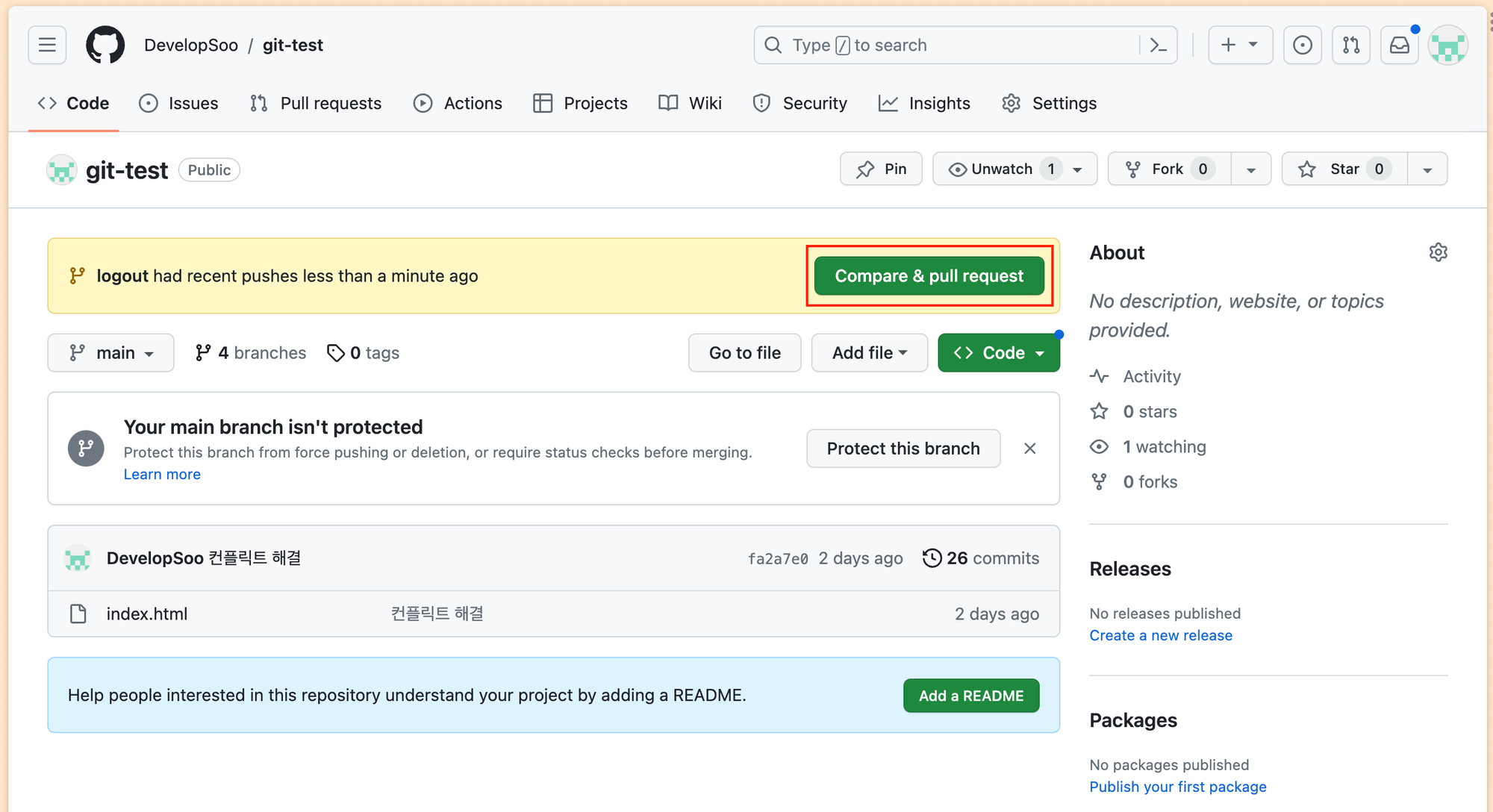
github 홈페이지에서 Compare & pull request 버튼 클릭
-
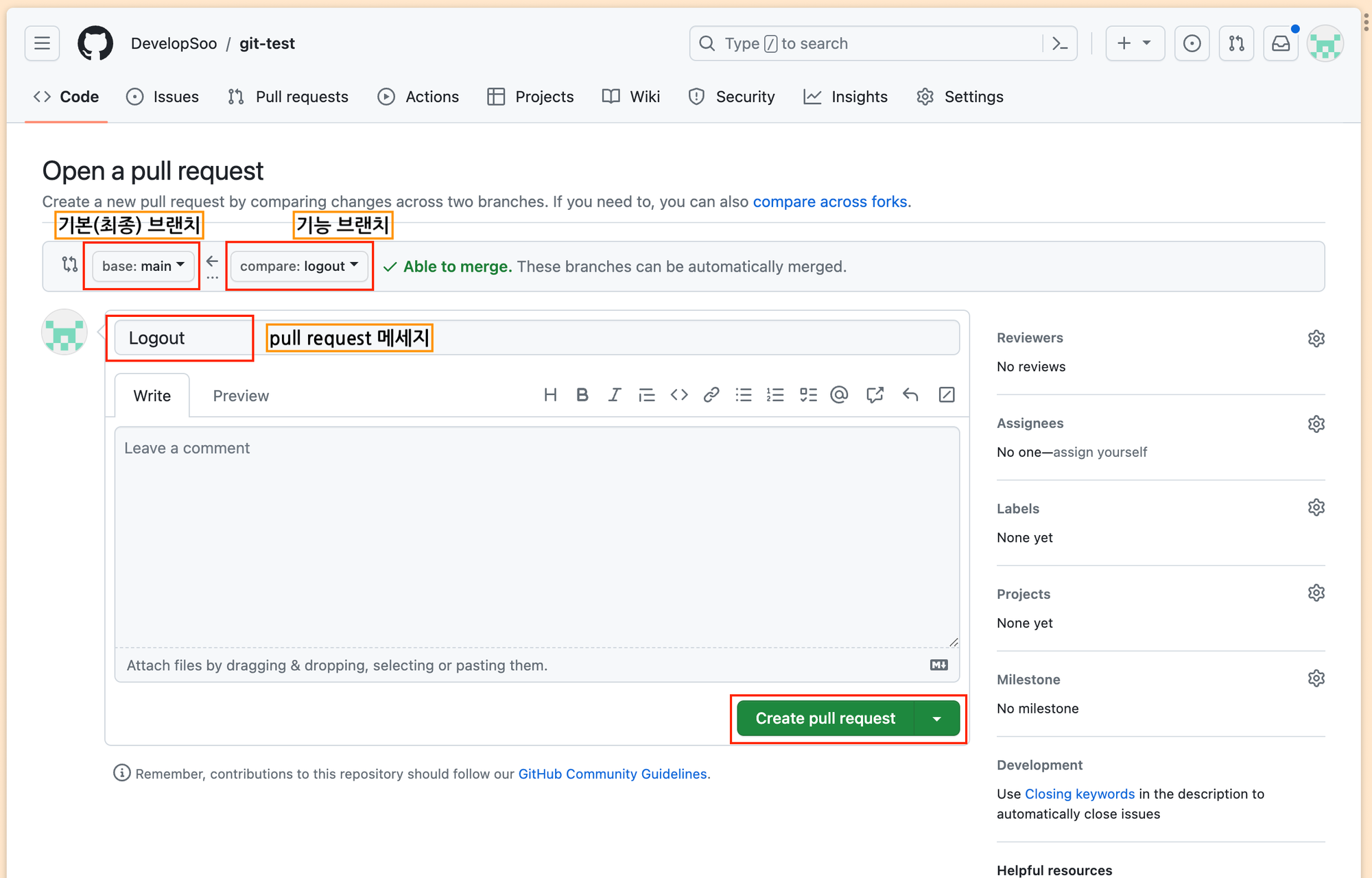
Create pull request 클릭
-
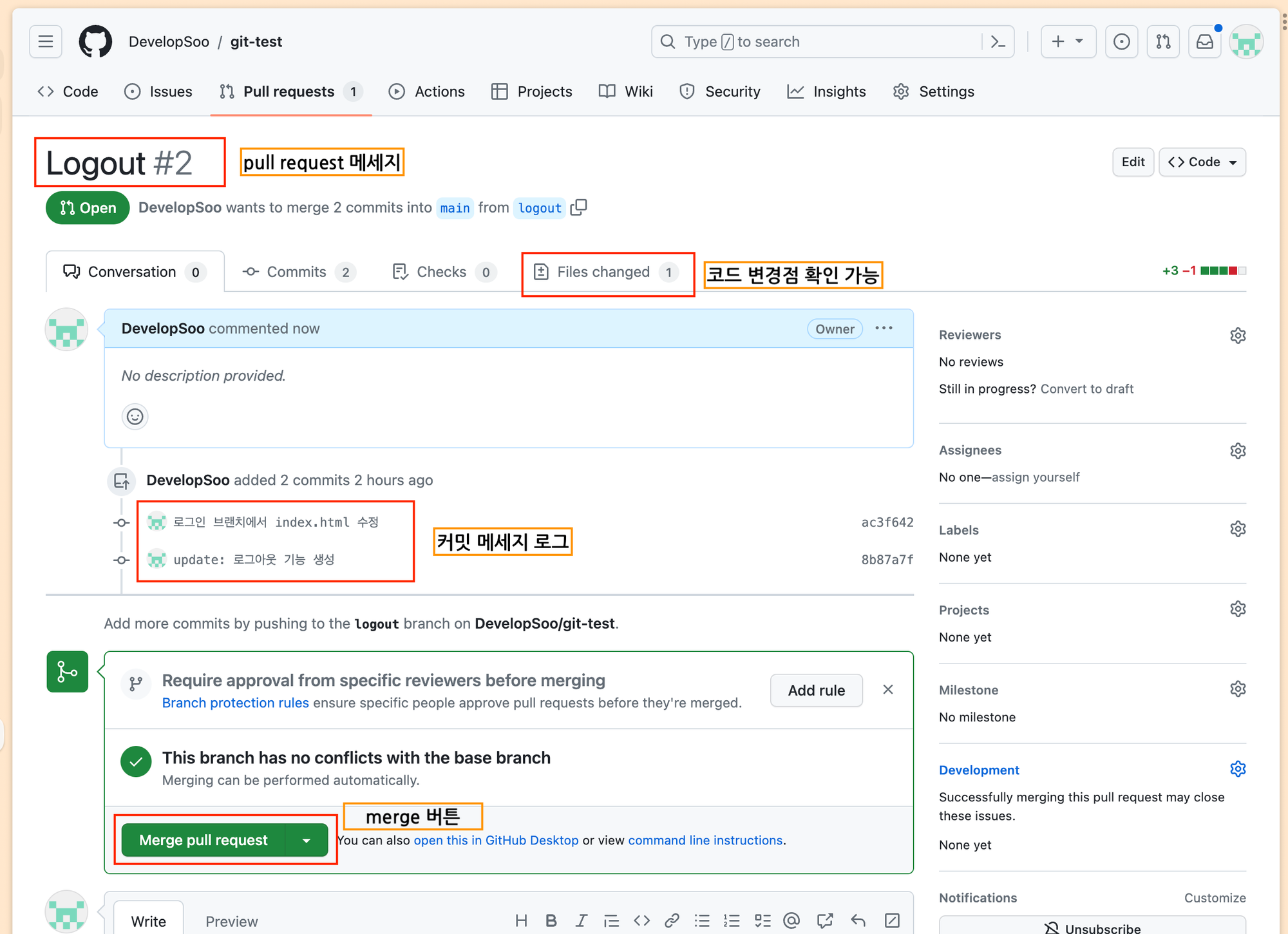
pull request 생성 결과
-
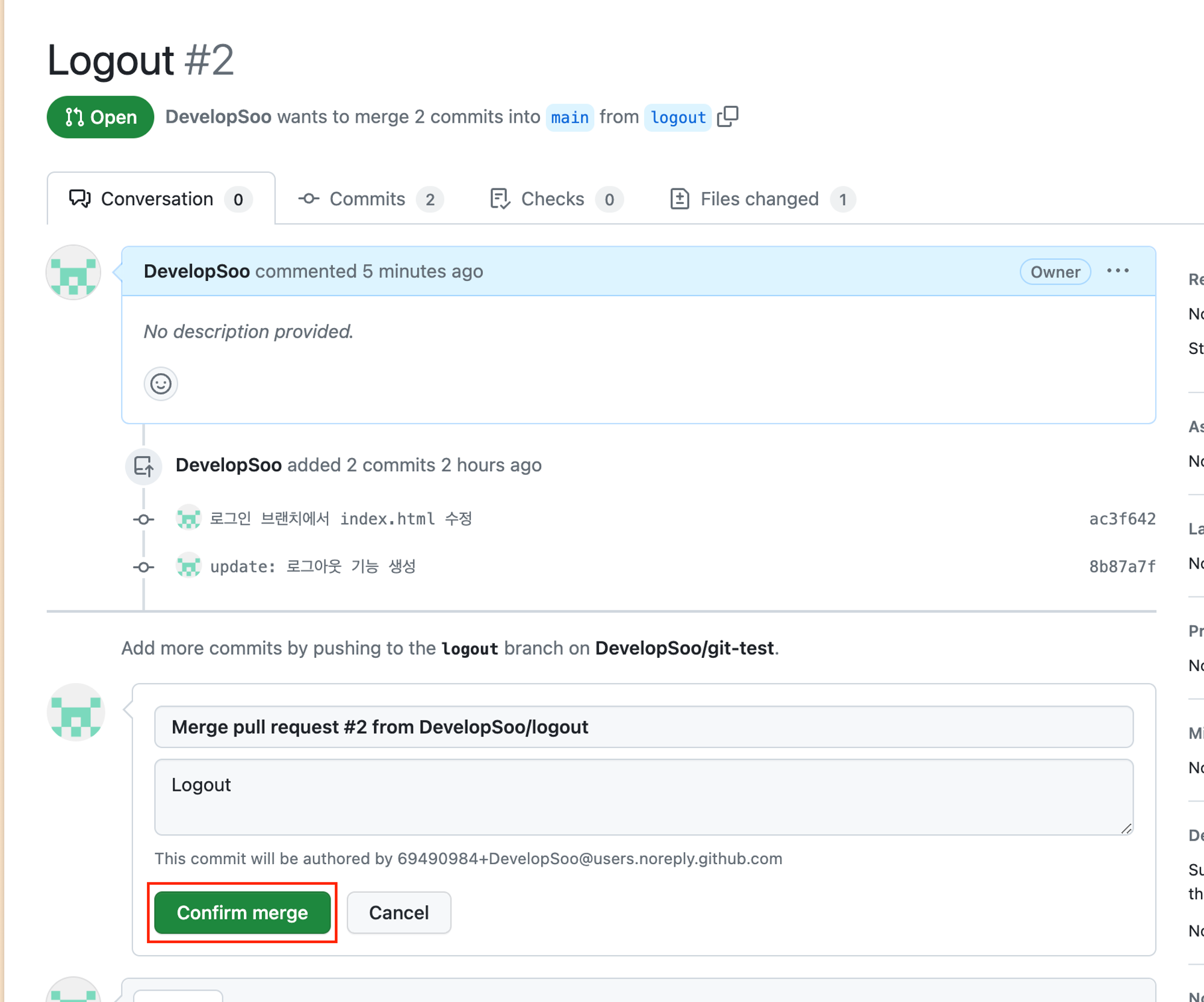
merge 하기
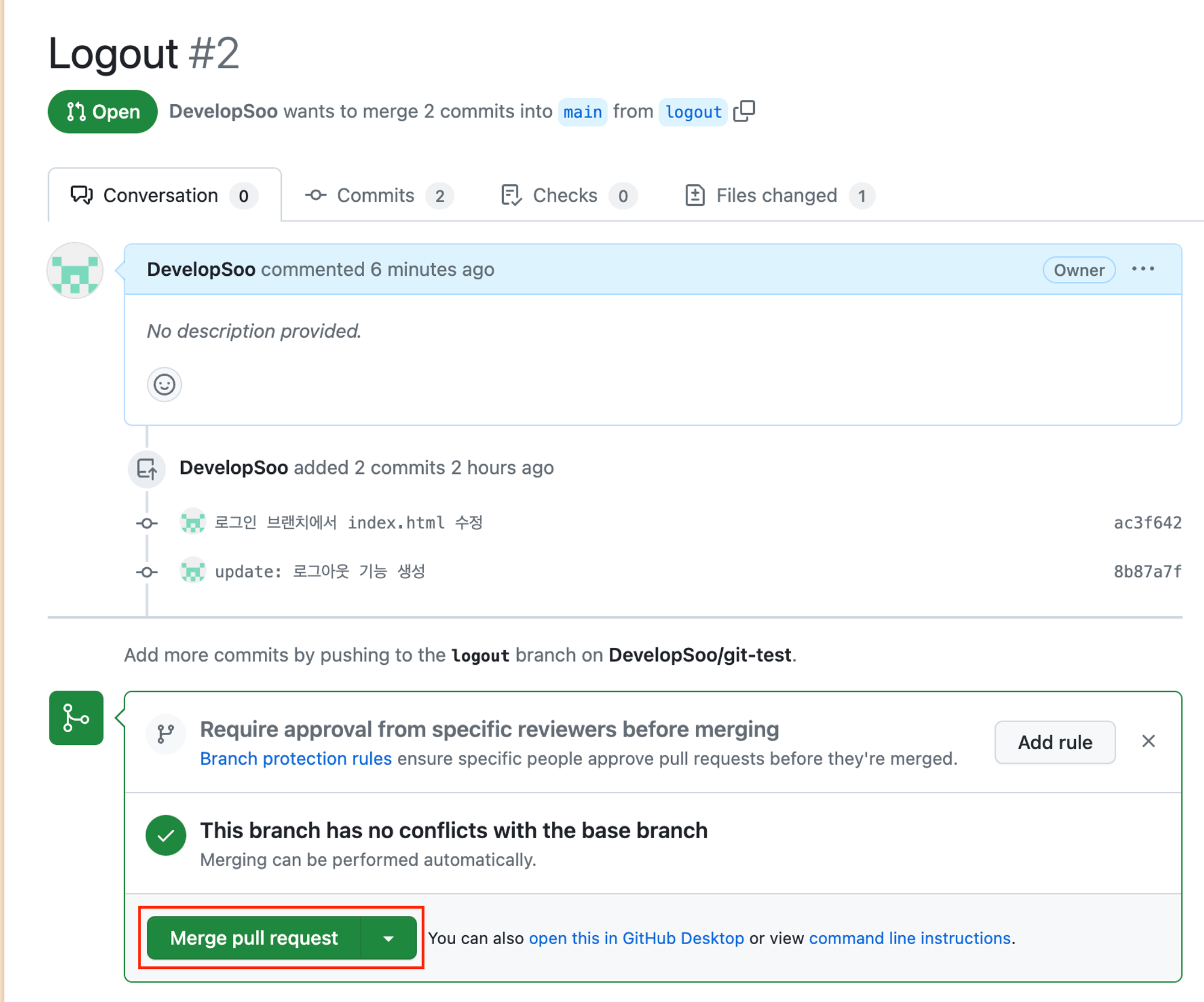
- Merge pull request 버튼 클릭
- onfirm merge 버튼 클릭
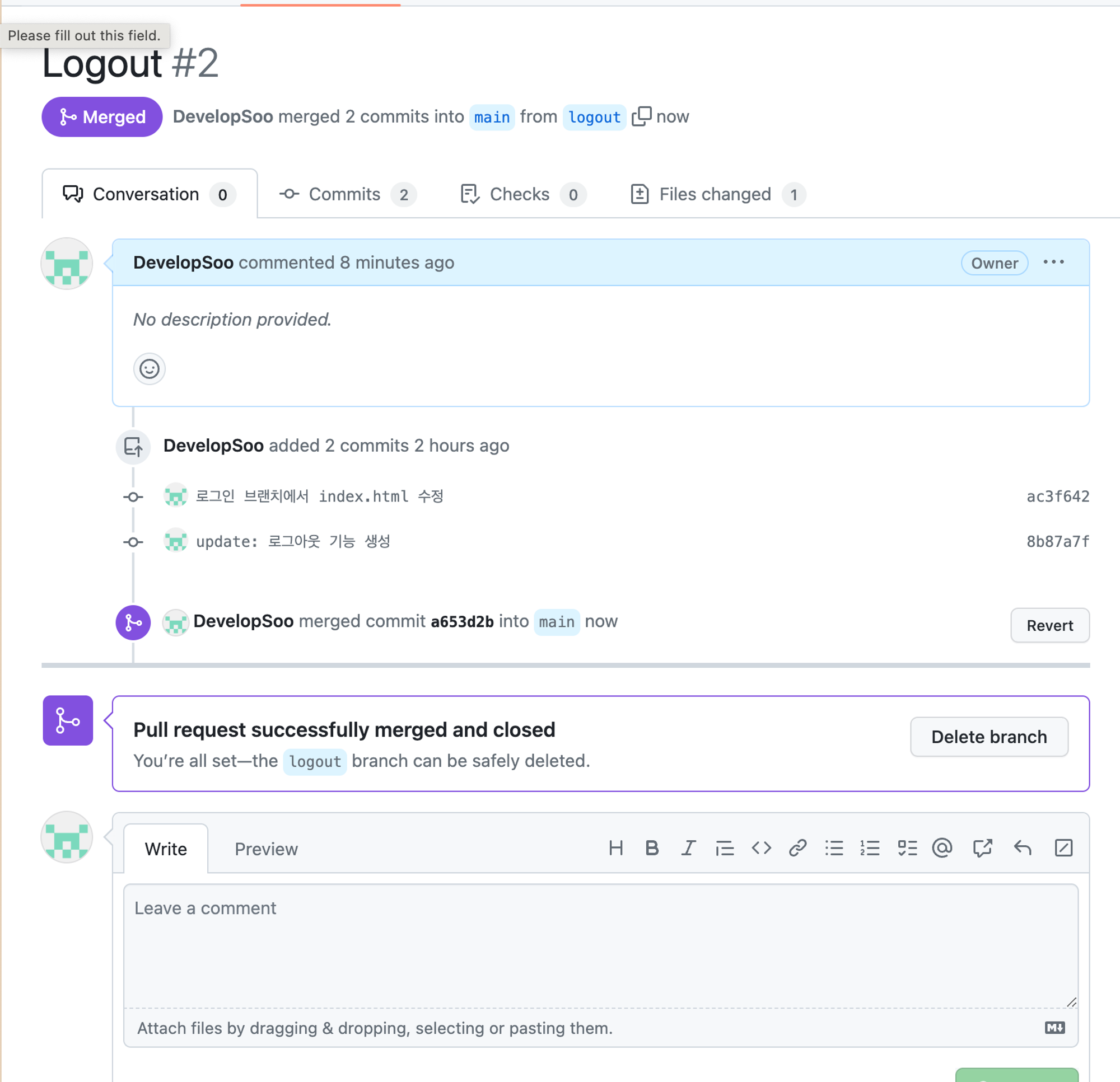
- merge 완료
- 내 로컬 컴퓨터에서 다시 기본 브랜치(main)으로 이동
Your branch is behind ‘origin/main’ by 2 commits, and can be fast-forwarded.
(use “git pull” to update your local branch)- git pull 명령어로 온라인 저장소(github repository)의 코드와 내 로컬 저장소의 코드를 똑같이 맞추기
git pull origin <브랜치명>
ex) git pull origin main