오라클 데이터베이스
오라클(Oracle)사에서 판매하는 관계형 데이터베이스 관리 시스템
DBMS 언어와 달리, 읽기 모드를 두 가지로 분류시켜놨다.
트랜잭션 처리에 용이하면서도, 별도의 레벨 조절 없이 읽기 일관성을 유지할 수 있다. 또한 큰 테이블이나 인덱스를 분해하는 파티션 기능을 제공하여
초거대규모 데이터베이스 관리에 용이하게 하였다.
-출처 나무위키-
오라클 19c 버전 설치하기
oracle 19c를 설치하면 SQL 개발에 필요한 프로그램인 SQL*PLUS가 설치된다.
1. 오라클 설치 파일 다운로드
오라클 공식 홈페이지
https://www.oracle.com/index.html
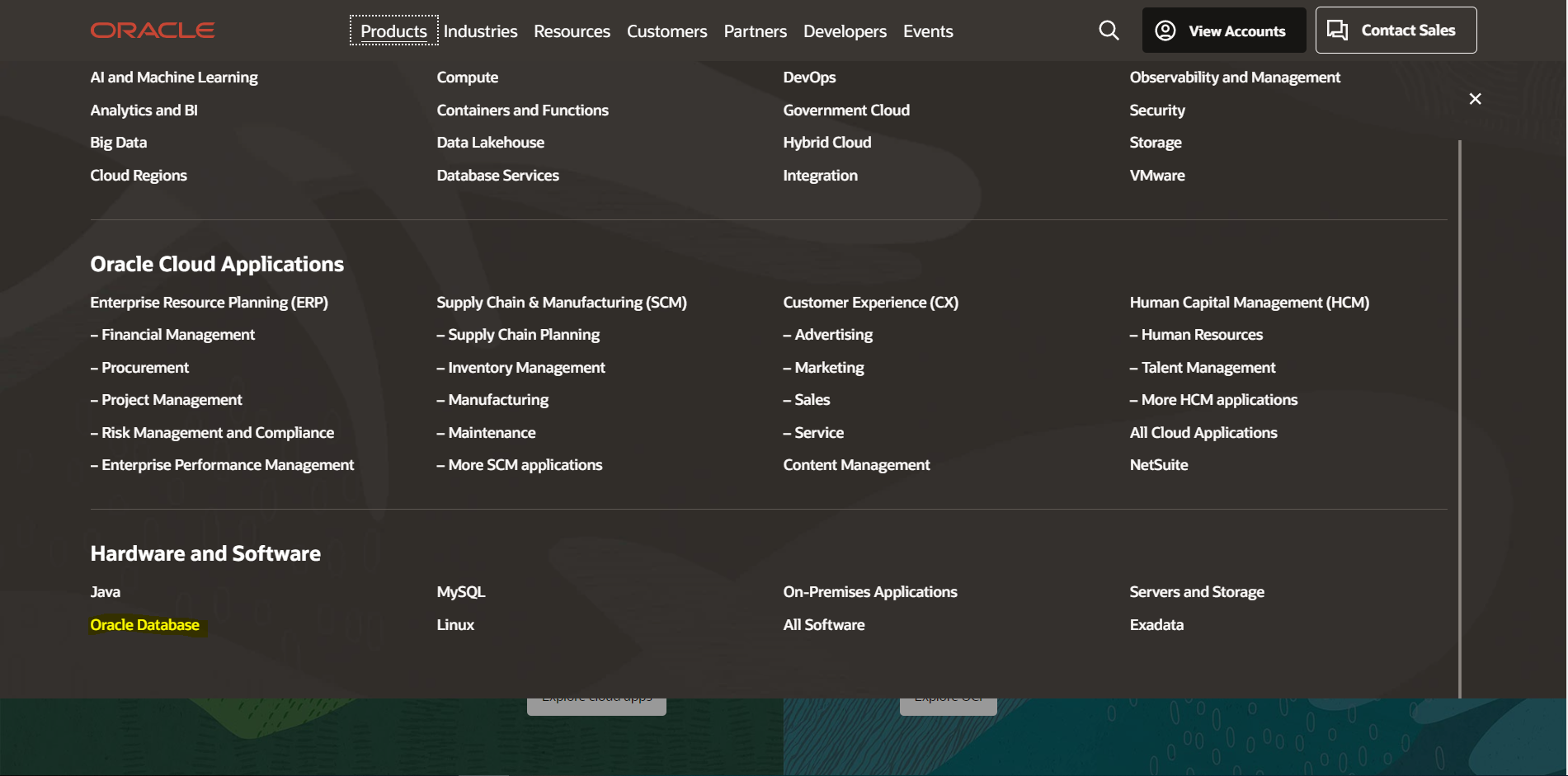
Product - Hardware and Software - Oracle Database
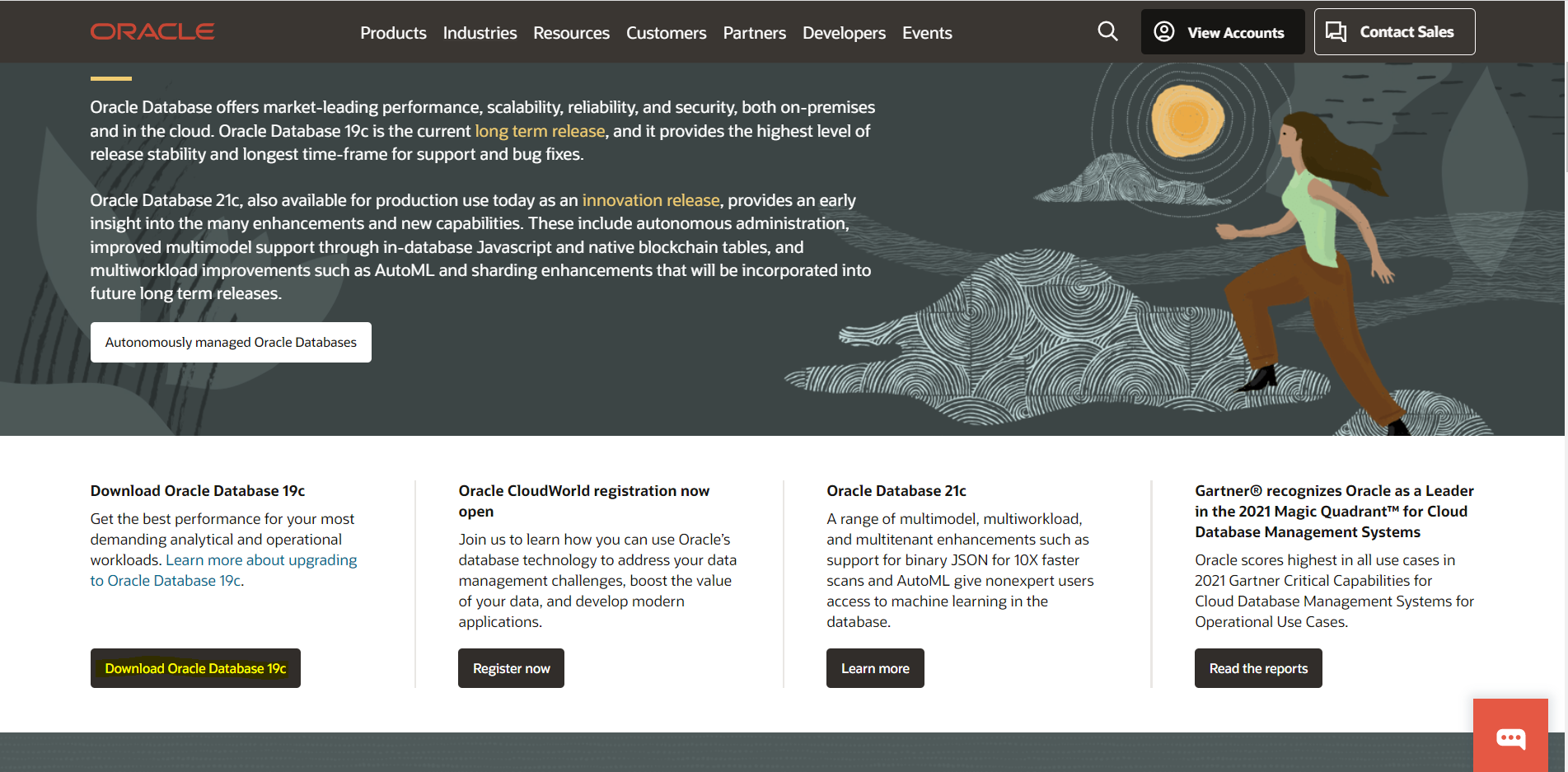
Download Oracle Database 19c
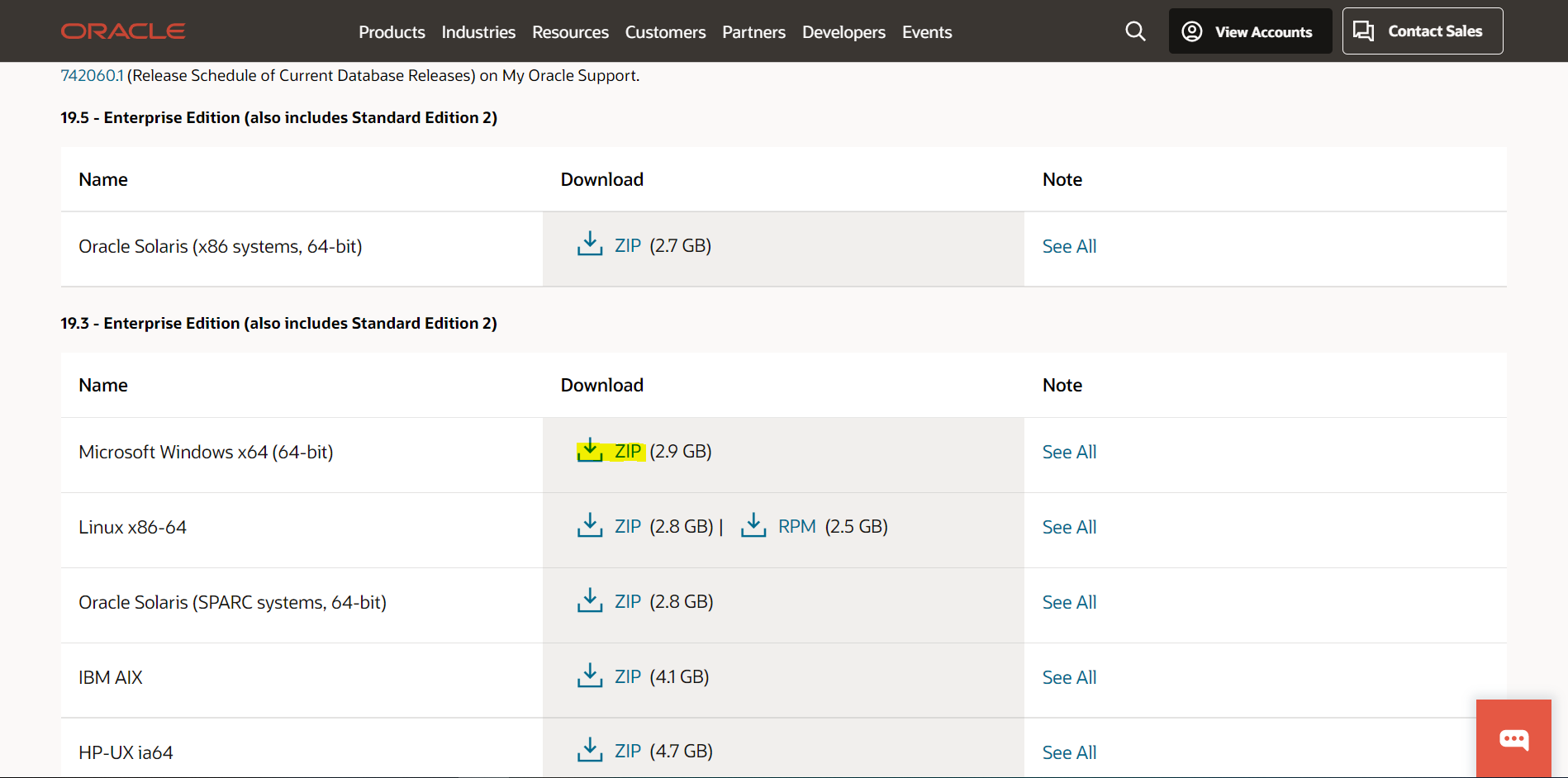
사양에 맞는 파일 다운로드
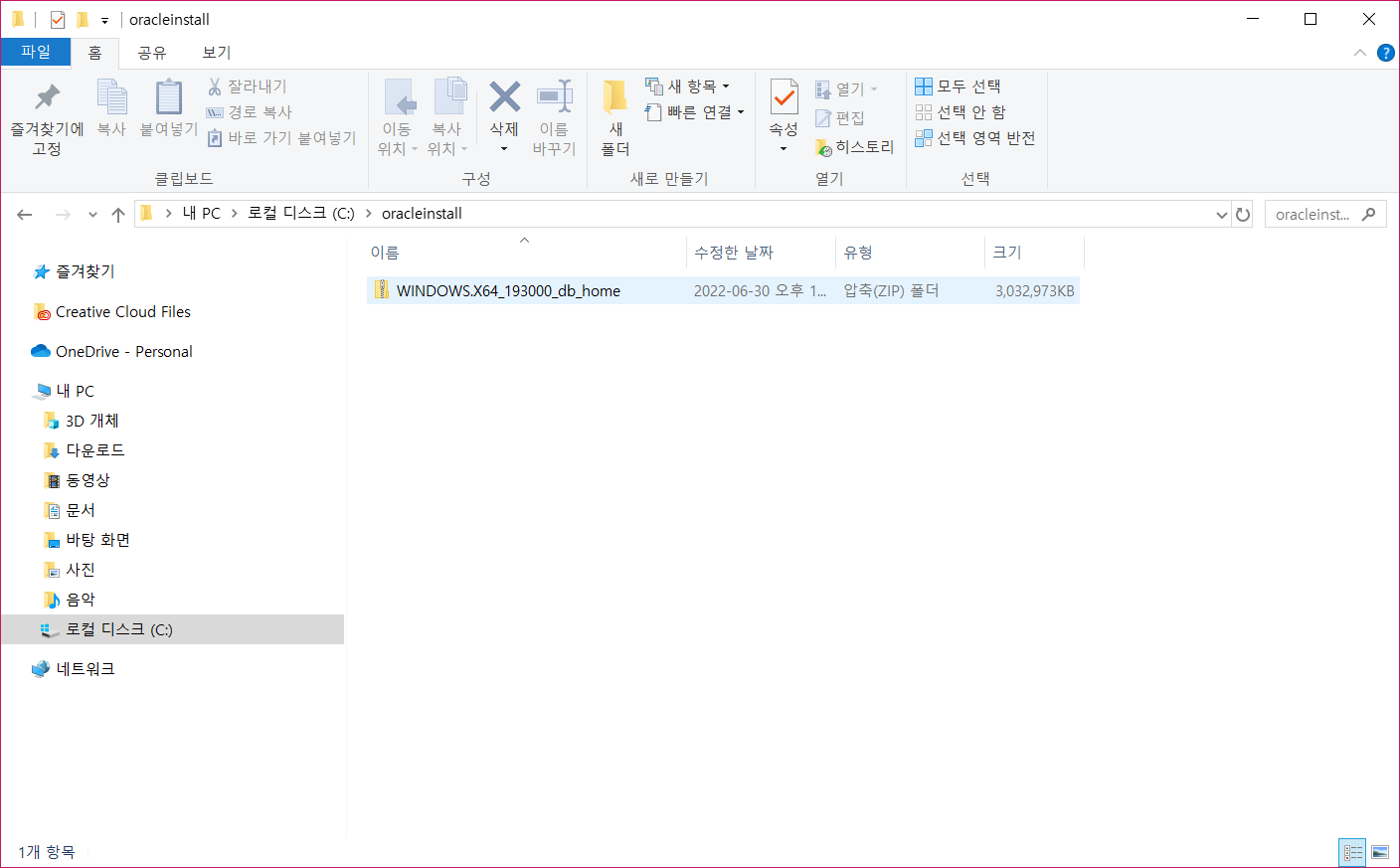
C 드라이브 아래에 oracleinstall 새폴더 생성 후 압축 풀기
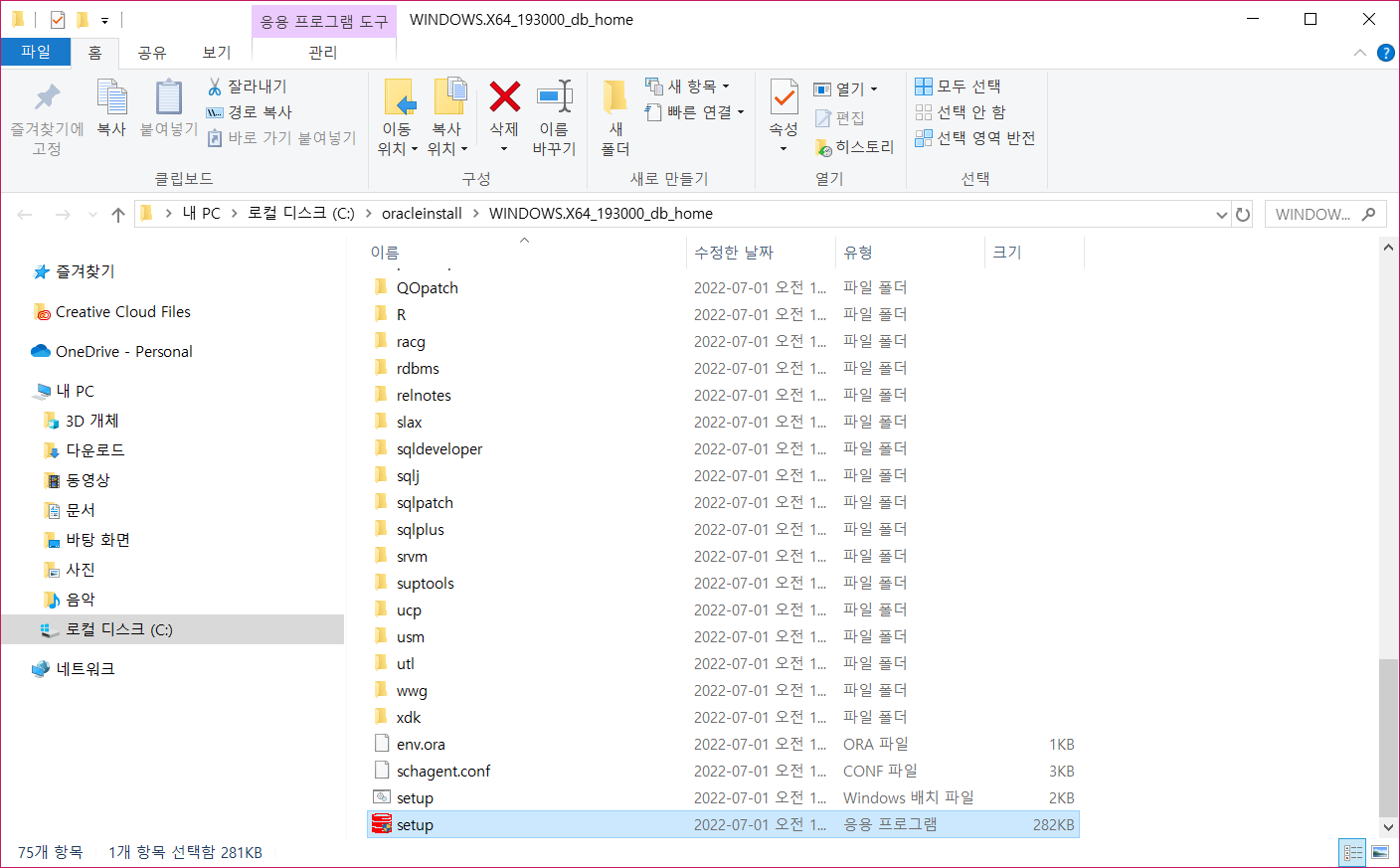
setup.exe 파일 실행
2. 오라클 설치
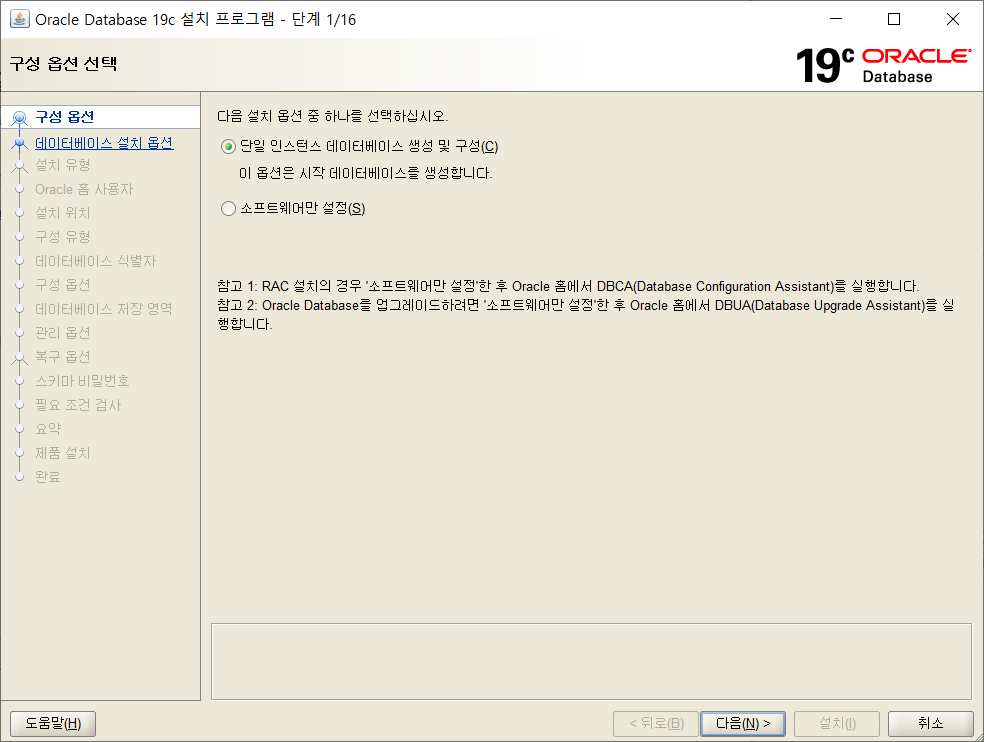
단일 인스턴스 데이터베이스 생성 및 구성 - 다음
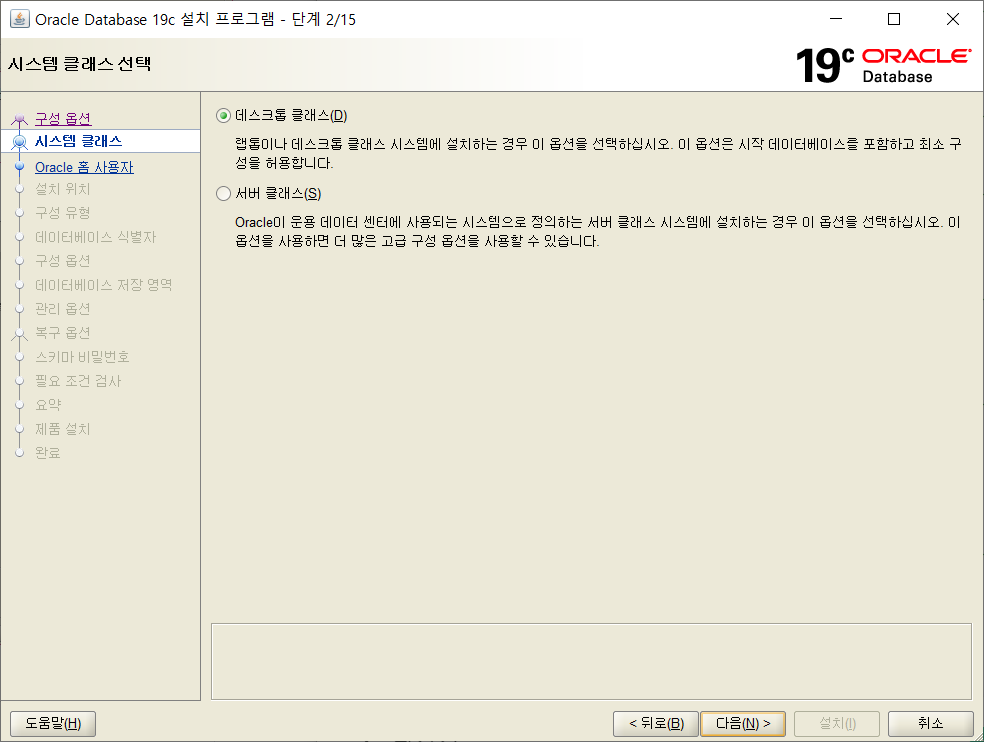
데스크톱 클래스 - 다음
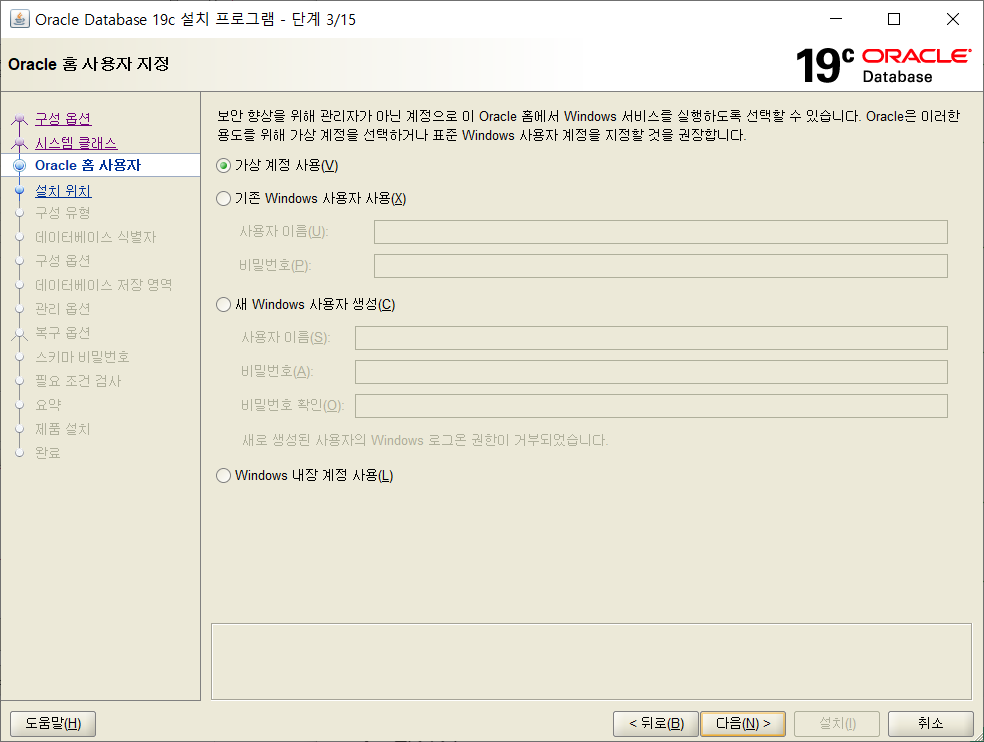
가상 계정 사용 - 다음
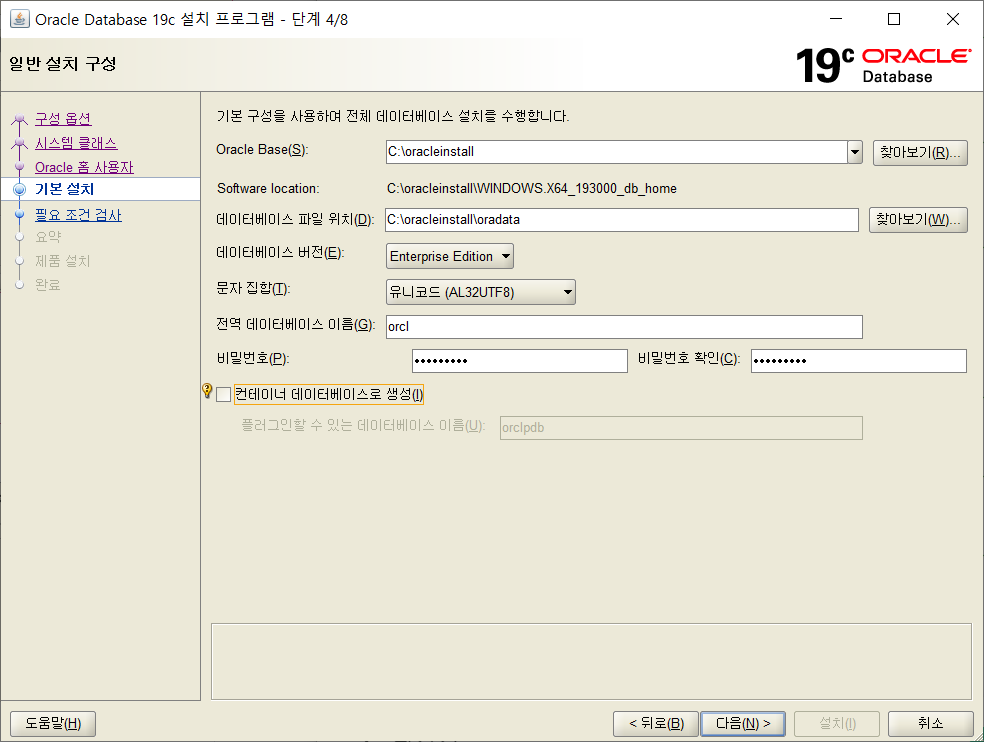
비밀번호 지정
컨테이너 데이터베이스 생성 박스 체크 해제
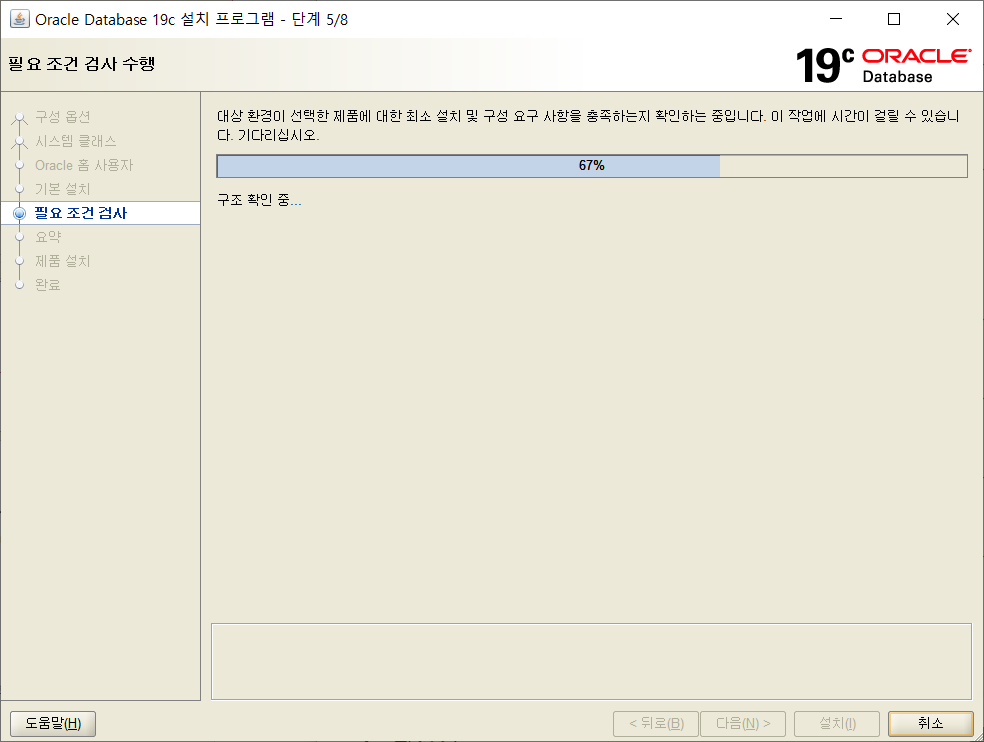
오라클 설치가 충분한 컴퓨터 사양인지 확인 중
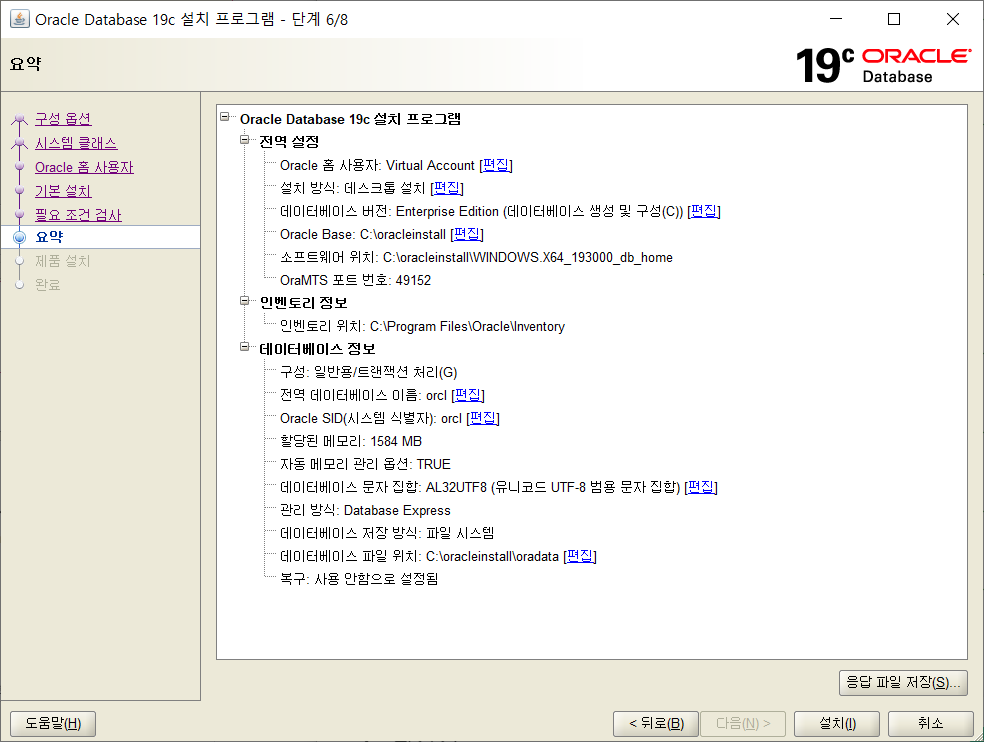
설치하기 충분한 조건인 경우 위와 같은 화면 출력 - 설치
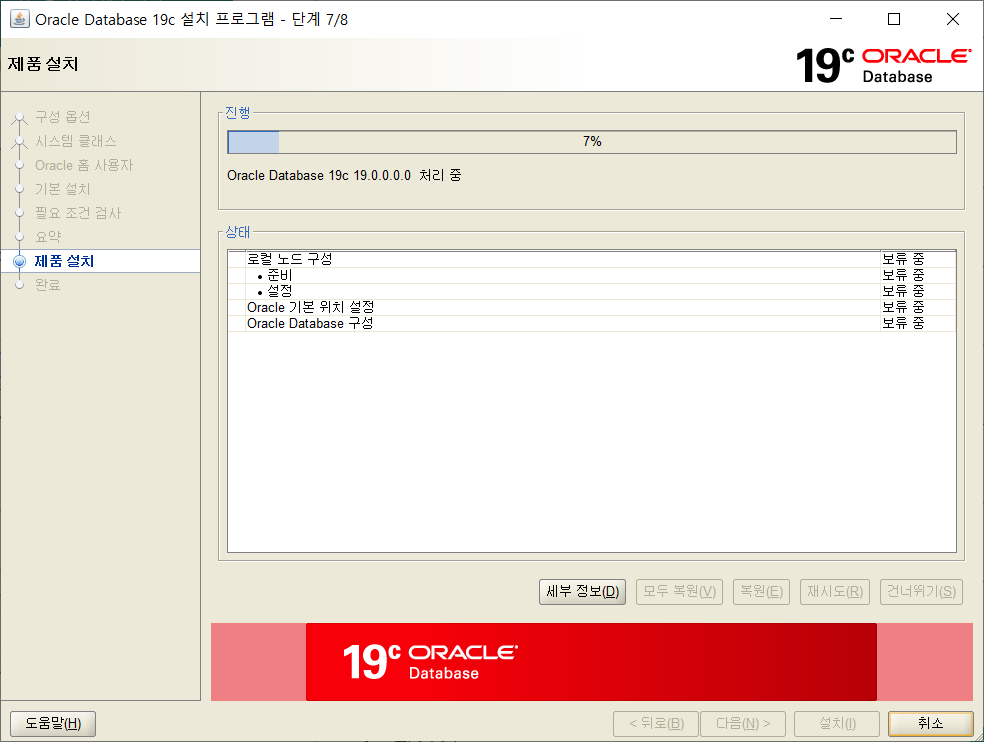
설치 진행 중
여기서 인내심 갖고 기다리기...
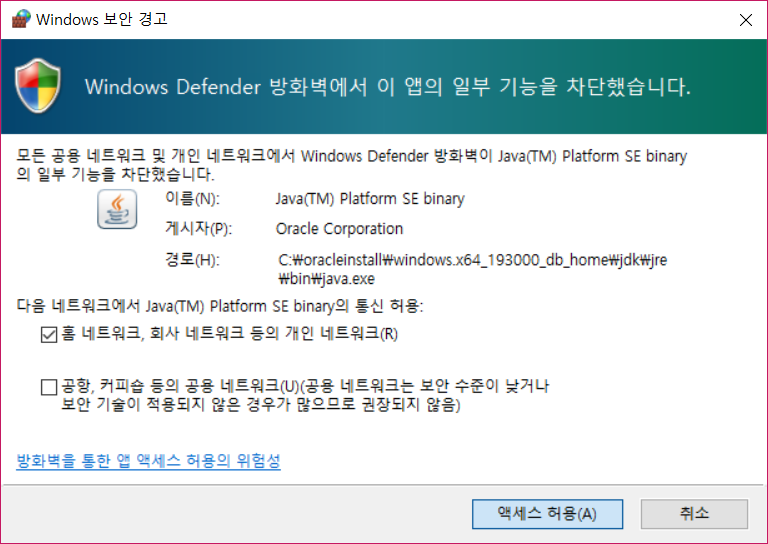
[액세스 허용]
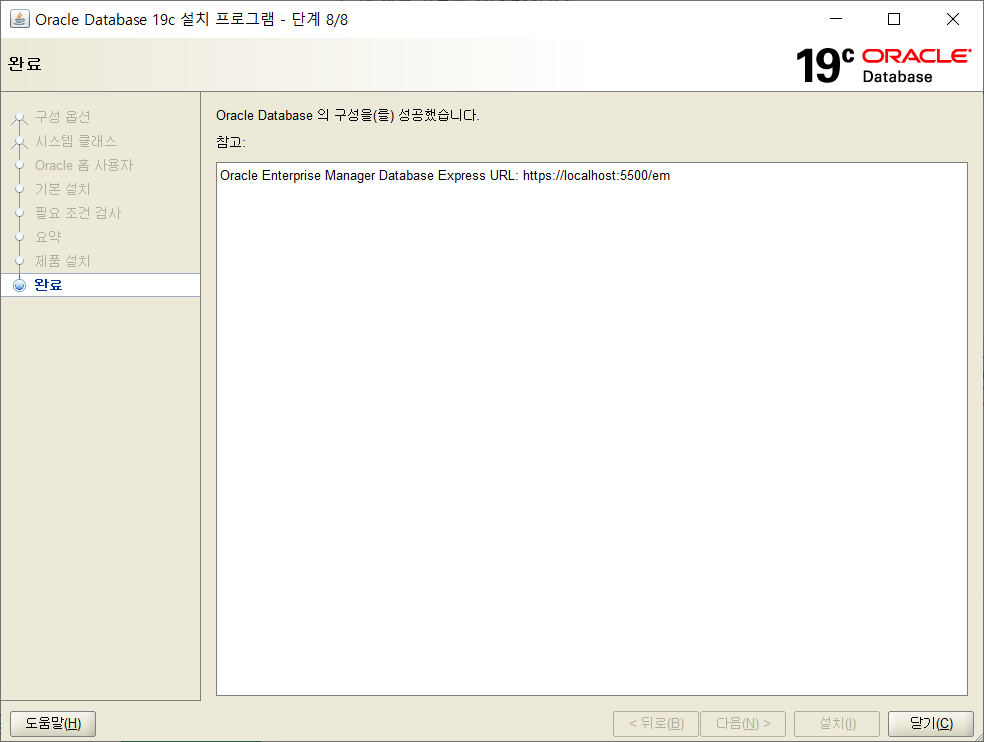
설치 완료
3. 오라클 접속하기
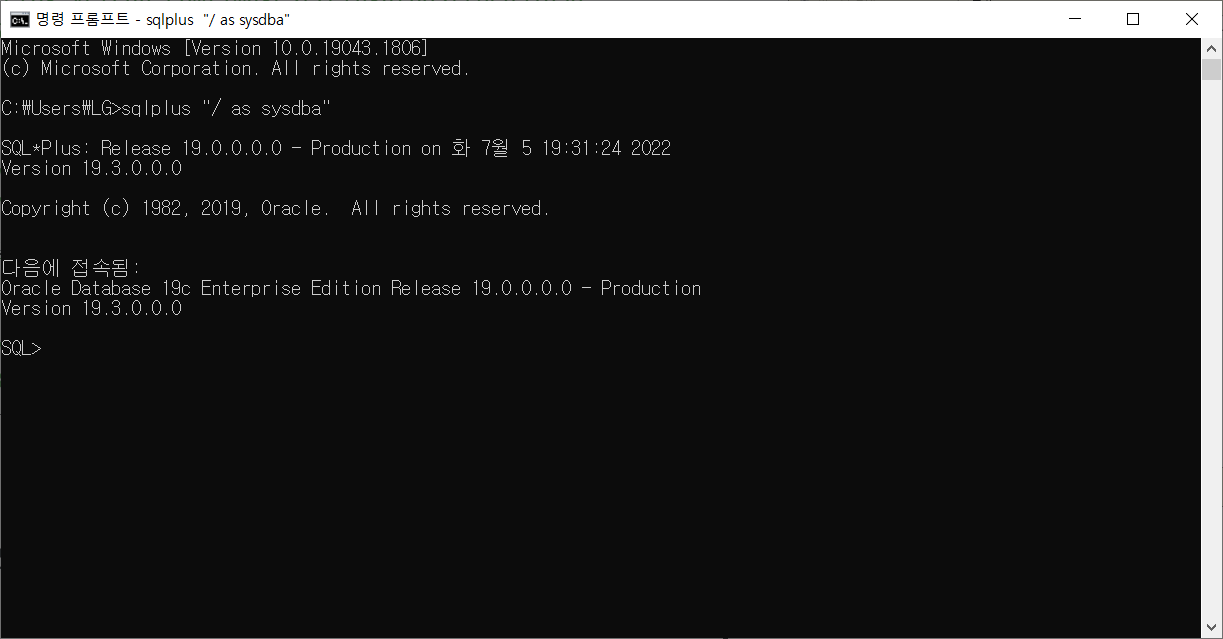
명령 프롬포트에서 다음 명령어로 오라클에 접속
- sqlplus "/ as sysdba"
위와 같이 접속한 유저는 SYS로, 오라클에서 모든 권한을 소유하고 있는 최고 권한 유저이다.
보통은 SYS 유저에서 작업하지 않고 일반 유저를 생성해서 사용한다.
유저 생성하기
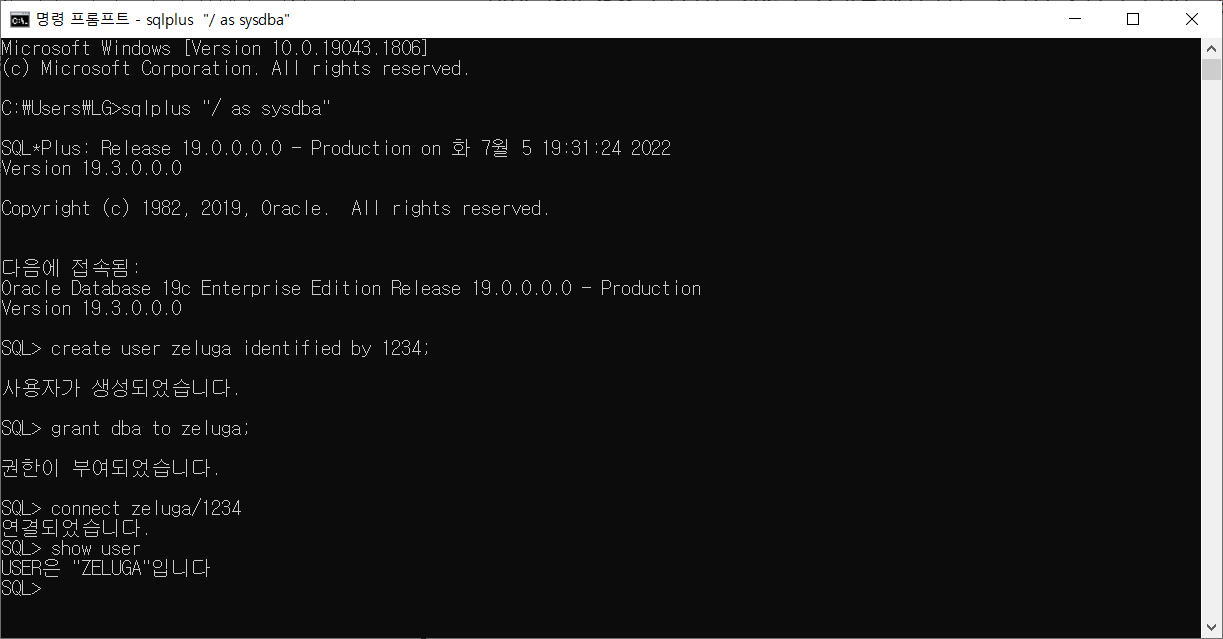
-
유저 이름 zeluga, 비밀번호 0000으로 유저 생성
SQL> create user zeluga
identified by 0000;
-
zeluga 유저에 dba 롤(role) 부여
SQL> grant dba to zeluga;
-
zeluga 유저로 접속
SQL> connect zeluga/0000
-
접속한 유저가 zeluga인지 확인
SQL> show user
4. SQL Developer
오라클 공식 홈페이지
Https://www.oracle.com/kr/database/technologies/appdev/sql-developer.html
오라클 SQL Developer 다운로드
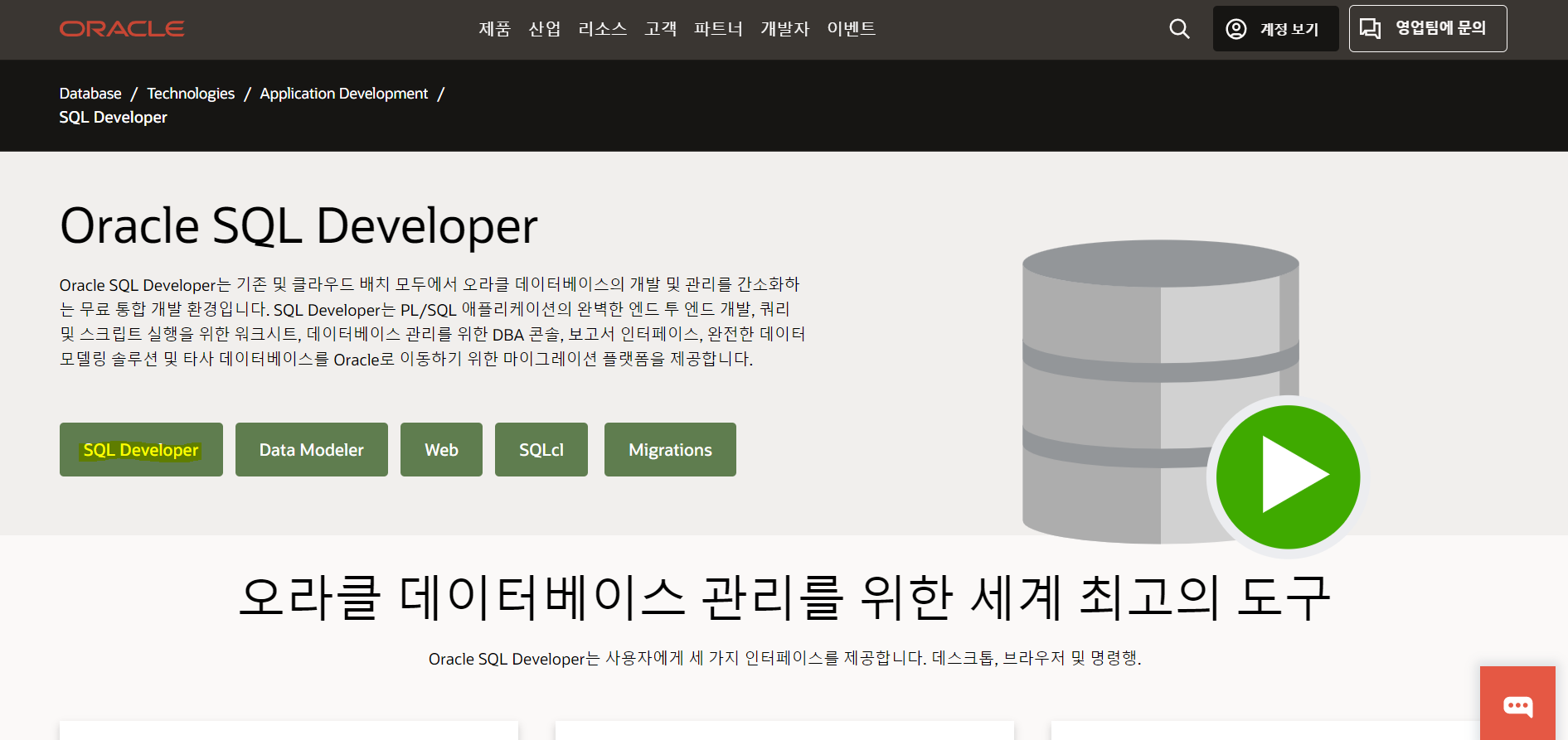
SQL Developer 선택
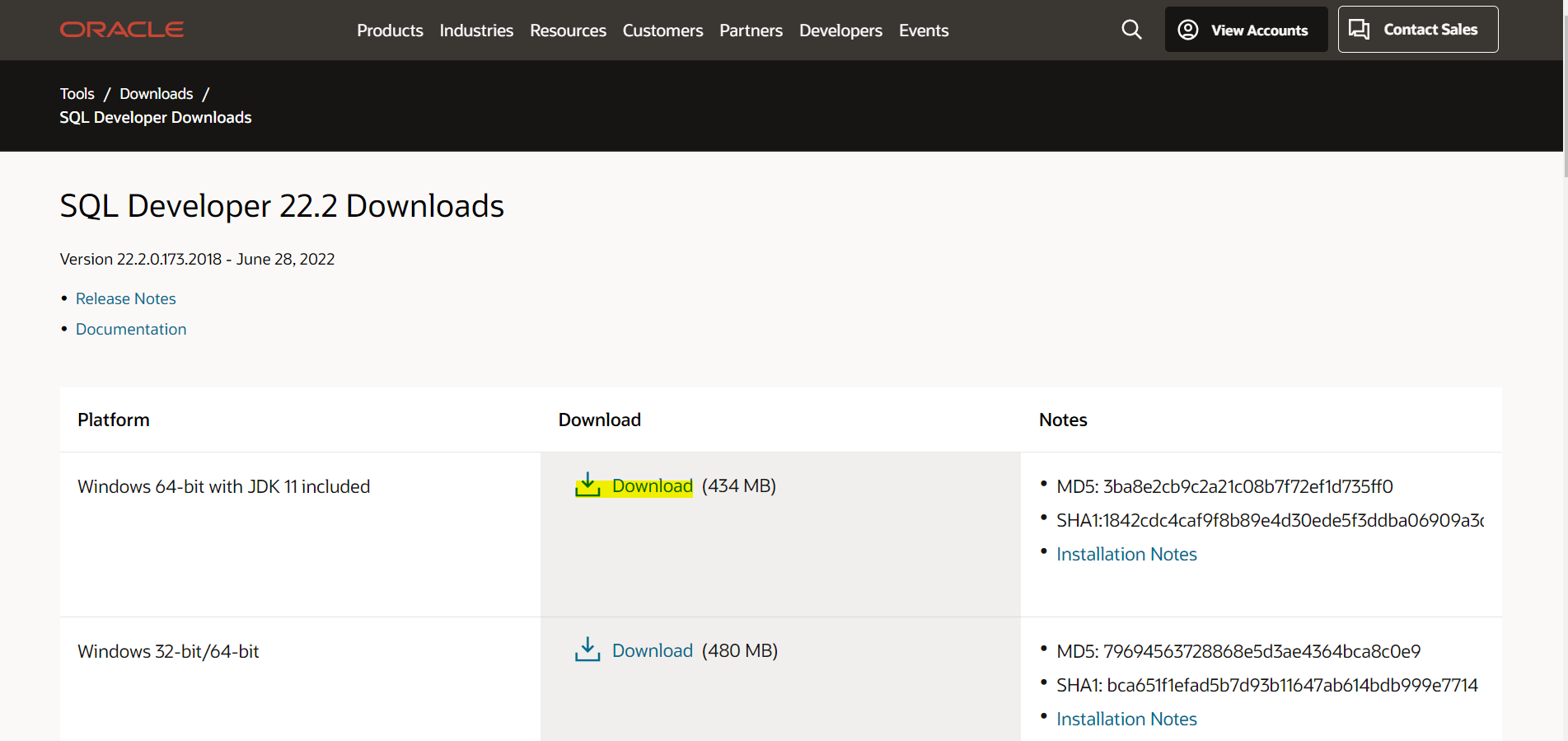
사양에 맞는 파일 다운로드
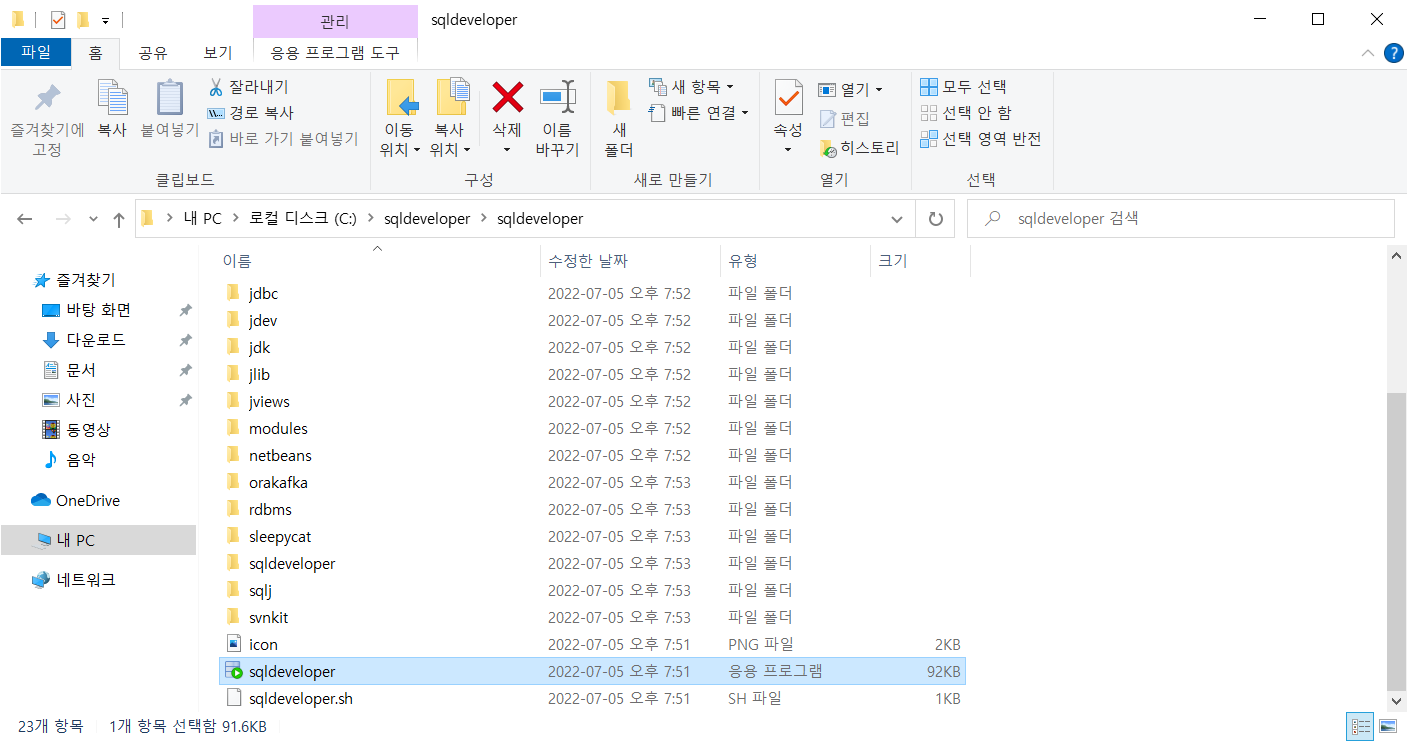
다운로드 후 압축 해제 - sqldeveloper.exe 파일 실행
실행 중
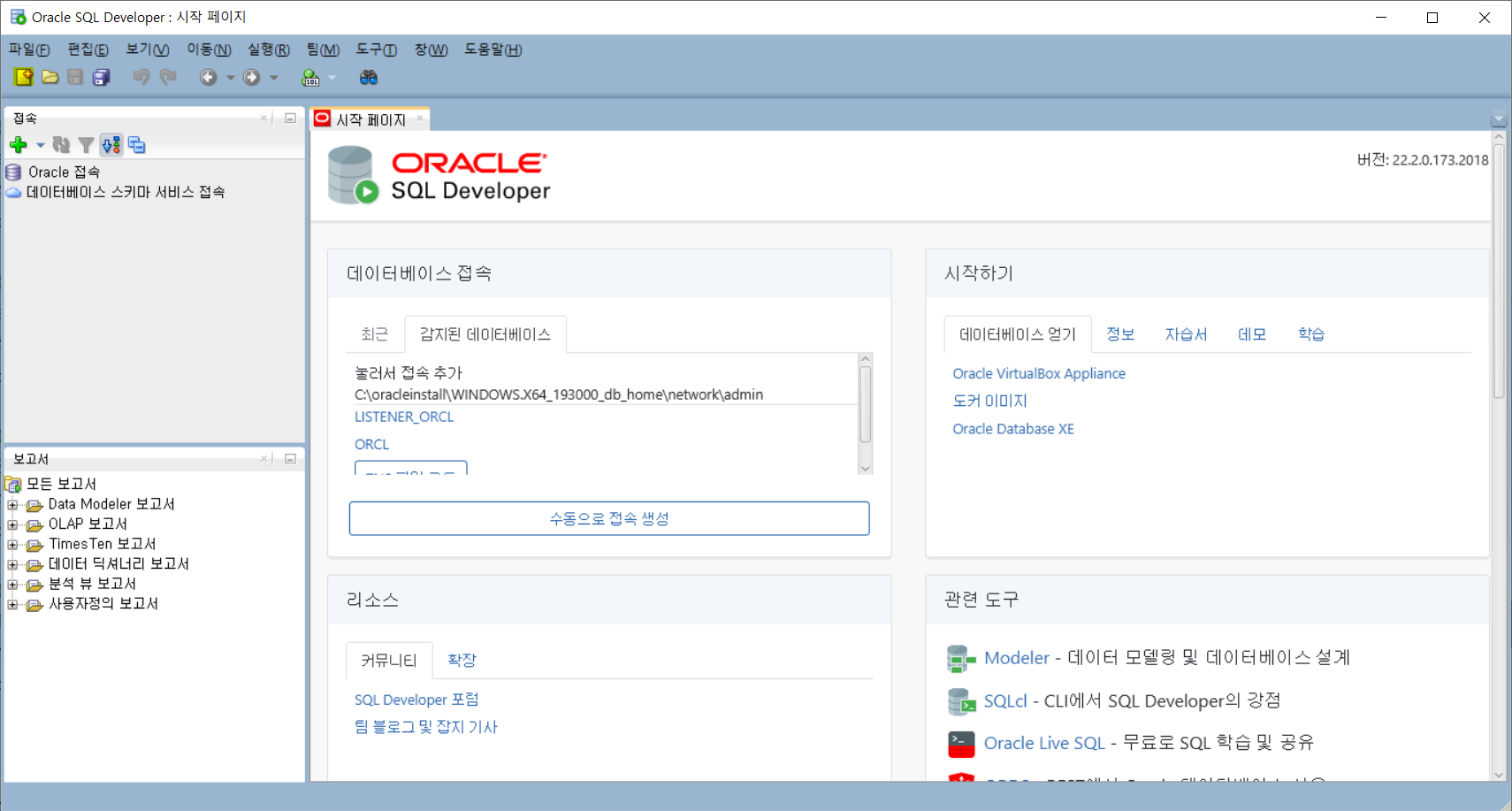
메뉴 첫 번째 파일 모양 클릭 - 새 갤러리 오픈
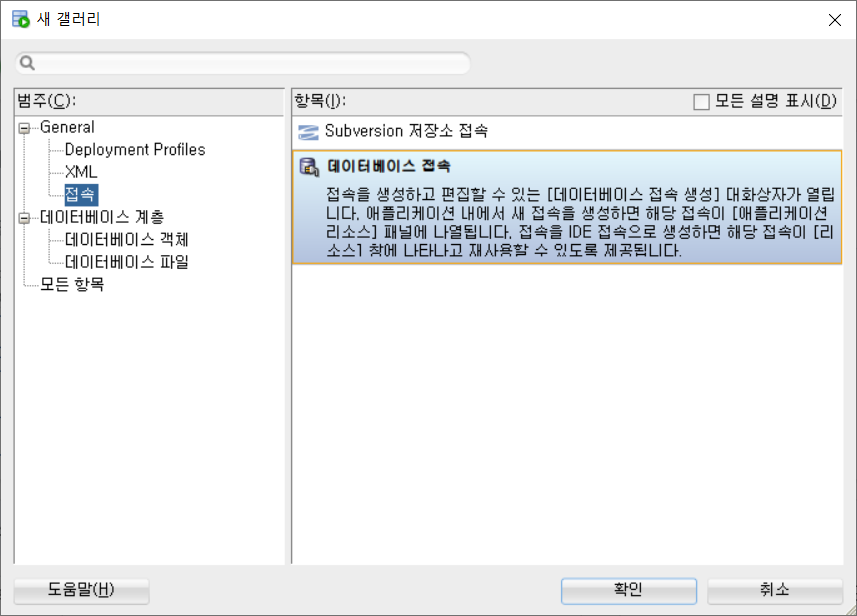
범주 영억 - 접속
데이터베이스 접속 - 확인
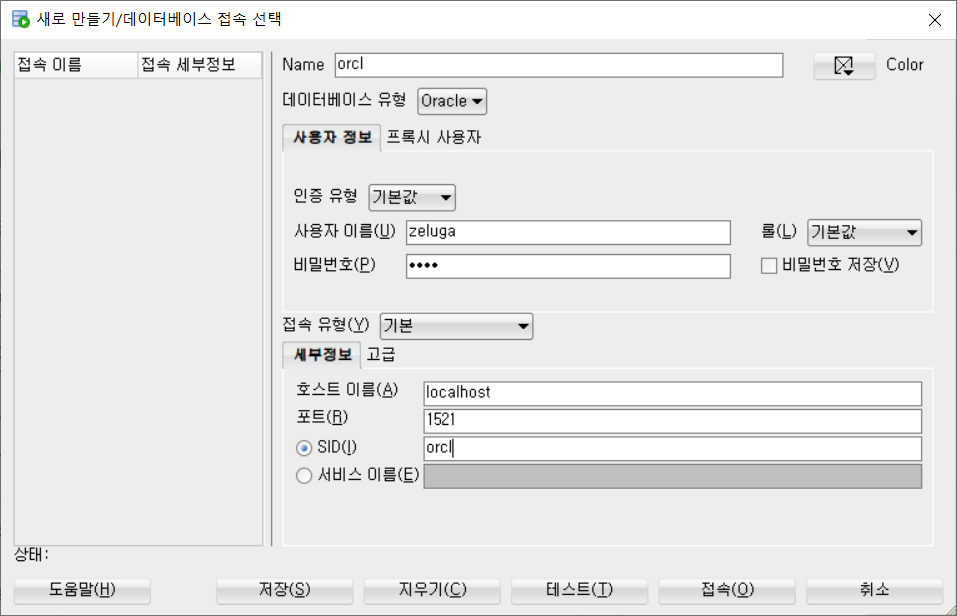
데이터베이스 접속 선택
사용자 이름
- Name: orcl
- 사용자 이름: zeluga
- 비밀번호: 0000
세부정보
- 호스트 이름: localhost
- 포트: 1521
- SID: orcl
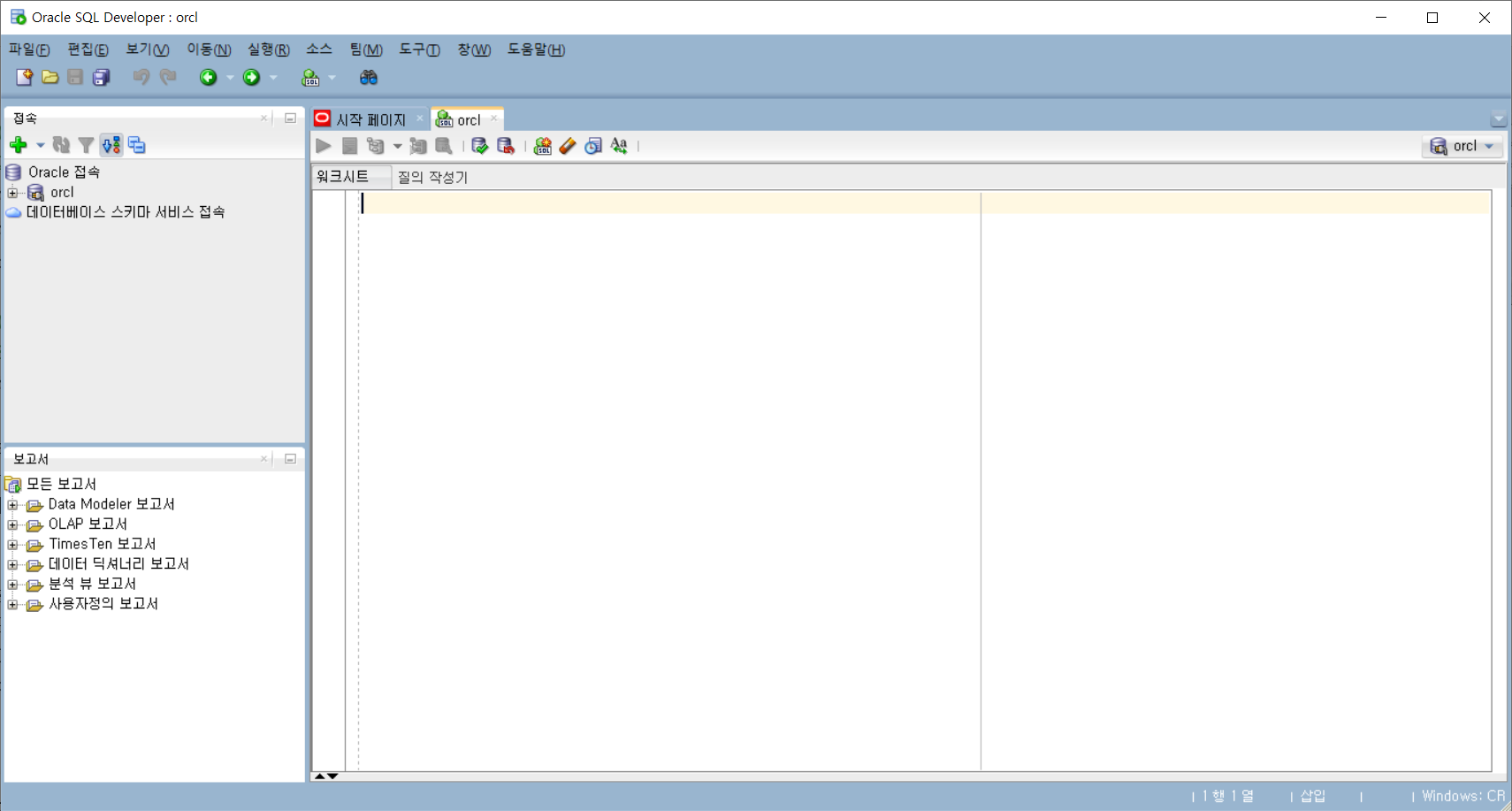
접속 성공!! 😆

Don't just fly, soar!