이번 실습에서는 ROS 2 Python 패키지를 구성하고, Topic, Service, Action을 하나의 패키지에서 연동하는 실습을 진행했다.
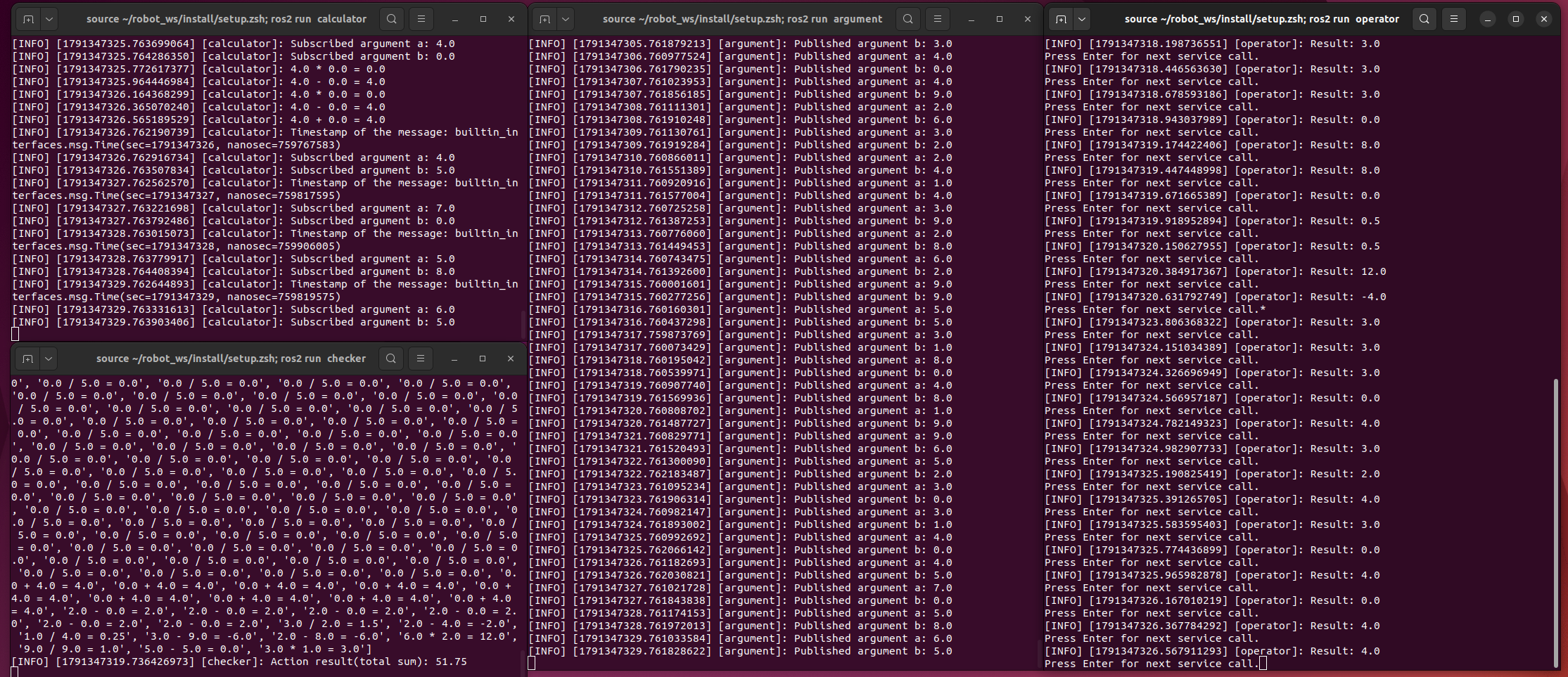
argument, operator, calculator, checker 노드를 실행하여 각각의 통신이 실제로 동작하는 것을 확인했다.
1. 패키지 구성
실습에 사용한 패키지는 다음과 같다.
topic_service_action_rclpy_example패키지에는 총 4개의 노드가 구성되어 있다.
- argument: Topic Publisher
- calculator: Topic Subscriber + Service Server + Action Server
- operator: Service Client
- checker: Action Client
전체적인 구조는 다음과 같다.
argument
   │
   │ Topic
   ▼
calculator ◀──── Service ──── operator
   ▲
   │
   │ Action
   │
checker
2. 패키지 설정 파일 수정
먼저 package.xml을 수정했다.
nano ~/robot_ws/src/ros2-seminar-examples/topic_service_action_rclpy_example/package.xml주요 의존성은 다음과 같다.
<depend>rclpy</depend>
<depend>std_msgs</depend>
<depend>msg_srv_action_interface_example</depend>
그리고 Python 패키지이기 때문에 다음과 같이 설정했다.
<build_type>ament_python</build_type>3. setup.py 수정
다음으로 Python 패키지 설정 파일인 setup.py를 확인했다.
nano ~/robot_ws/src/ros2-seminar-examples/topic_service_action_rclpy_example/setup.py각 노드를 ros2 run으로 실행할 수 있도록 console_scripts에 등록되어 있다.
entry_points={
    'console_scripts': [
        'argument = topic_service_action_rclpy_example.arithmetic.argument:main',
        'operator = topic_service_action_rclpy_example.arithmetic.operator:main',
        'calculator = topic_service_action_rclpy_example.calculator.main:main',
        'checker = topic_service_action_rclpy_example.checker.main:main',
    ],
},
이를 통해 다음과 같이 노드를 실행할 수 있다.
ros2 run topic_service_action_rclpy_example argument
ros2 run topic_service_action_rclpy_example operator
ros2 run topic_service_action_rclpy_example calculator
ros2 run topic_service_action_rclpy_example checker
4. 패키지 빌드
워크스페이스로 이동한 후 패키지를 빌드했다.
cd ~/robot_ws
colcon build --symlink-install --packages-select topic_service_action_rclpy_example
빌드가 정상적으로 완료되는 것을 확인했다.
실습 자료에서는 다음과 같은 alias도 사용한다.
cw
cbp topic_service_action_rclpy_example
하지만 현재 환경에는 해당 alias가 설정되어 있지 않아 실제 명령어를 사용했다.
cd ~/robot_ws
colcon build --symlink-install --packages-select topic_service_action_rclpy_example
5. calculator 노드 실행
먼저 calculator 노드를 실행했다.
source ~/robot_ws/install/setup.zsh
ros2 run topic_service_action_rclpy_example calculatorcalculator는 다른 노드의 Topic, Service, Action 요청을 처리하는 중심 역할을 한다.
6. Topic 통신 확인
새 터미널에서 argument 노드를 실행했다.
source ~/robot_ws/install/setup.zsh
ros2 run topic_service_action_rclpy_example argument
실행하면 a, b 값이 계속 발행된다.
[INFO] [argument]: Published argument a: 6.0
[INFO] [argument]: Published argument b: 8.0calculator에서는 해당 값을 구독한다.
[INFO] [calculator]: Subscribed argument a: 6.0
[INFO] [calculator]: Subscribed argument b: 8.0
따라서 argument와 calculator 사이의 Topic 통신이 정상적으로 이루어지는 것을 확인했다.
7. Service 통신 확인
다음으로 operator 노드를 실행했다.
source ~/robot_ws/install/setup.zsh
ros2 run topic_service_action_rclpy_example operatoroperator는 +, -, *, / 중 하나의 연산을 선택하여 calculator에게 Service 요청을 보낸다.
예를 들어 다음과 같은 결과가 출력되었다.
[operator]: Result: 3.0
[operator]: Result: 8.0
[operator]: Result: 0.5
[operator]: Result: 12.0calculator에서도 실제 계산 결과가 출력되는 것을 확인했다.
[calculator]: 4.0 * 0.0 = 0.0
[calculator]: 2.0 / 8.0 = 0.25
이를 통해 Service Client인 operator와 Service Server인 calculator의 통신이 정상적으로 동작하는 것을 확인했다.
8. Action 통신 확인
마지막으로 checker 노드를 실행했다.
source ~/robot_ws/install/setup.zsh
ros2 run topic_service_action_rclpy_example checker
실행하면 Action Goal이 전달되고 Feedback이 계속 출력된다.
[checker]: Action goal accepted.
[checker]: Action feedback: [...]checker는 계산 결과를 계속 누적하고, 목표 합계에 도달하면 Action이 종료된다.
이번 실습에서는 최종적으로 다음 결과가 출력되었다.
[checker]: Action result(total sum): 51.75기본 목표값인 50을 넘어 51.75가 되면서 Action이 성공적으로 종료되었다.
마무리
이번 실습에서 확인한 ROS 2 통신 구조는 다음과 같다.
argument
   │
   │ Topic
   ▼
calculator
   ▲       ▲
   │       │
Service   Action
   │       │
operator  checker
각 노드의 역할을 정리하면 다음과 같다.
| 노드 | 역할 |
|---|---|
argument | Topic Publisher |
calculator | Topic Subscriber / Service Server / Action Server |
operator | Service Client |
checker | Action Client |
이번 실습에서는 ROS 2 Python 패키지의 설정부터 빌드, 실행까지 진행하고 Topic → Service → Action으로 이어지는 노드 간 통신 구조를 직접 확인했다.
특히 calculator가 여러 통신 방식을 동시에 처리하는 중심 노드로 동작하는 과정을 확인하면서 ROS 2 패키지의 전체적인 구조를 이해할 수 있었다.
