개발 공부를 위해 기존 Windows 환경을 유지하면서 Ubuntu를 추가로 설치했다.
이번 글에서는 Ubuntu 설치 USB를 만드는 과정부터 듀얼부팅 설정, 설치 후 발생한 부팅 문제를 해결한 과정을 다루려고 한다.
1. Ubuntu 설치 USB 만들기
나는 우분투 usb를 직접 만들지는 않고 전달받기만 했기 때문에 자세히는 모른다.. 간략하게만 적어두겠다.
전체적인 과정은 다음과 같다.
Ubuntu ISO 다운로드
        ↓
USB 연결
        ↓
Rufus에서 Ubuntu ISO 선택
        ↓
부팅 가능한 USB 생성
        ↓
USB로 PC 부팅
여기서 ISO 파일을 USB에 단순히 복사하는 것과 부팅 USB를 만드는 것은 다르다고 한다.
2. USB로 Ubuntu 설치 화면 진입
PC를 재부팅한 후 F8과 F11을 연타해서 부팅 메뉴에서 USB를 선택했다.
당시 부팅 장치 목록은 다음과 같았다.
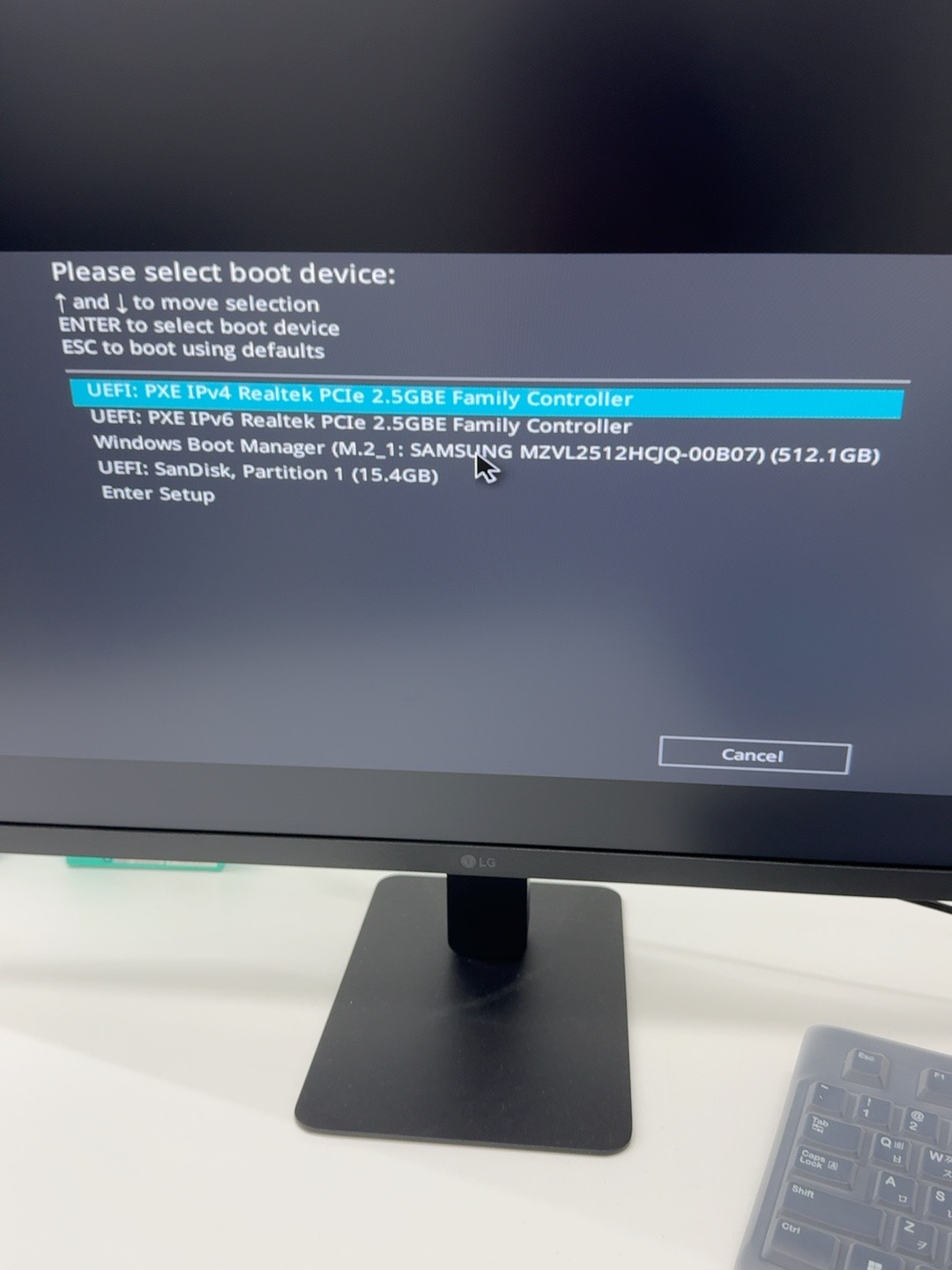
여기서 Ubuntu 설치 USB인 UEFI: SanDisk, Partition 1 (15.4GB)를 선택했다.
그러면 GRUB 화면이 나타난다.
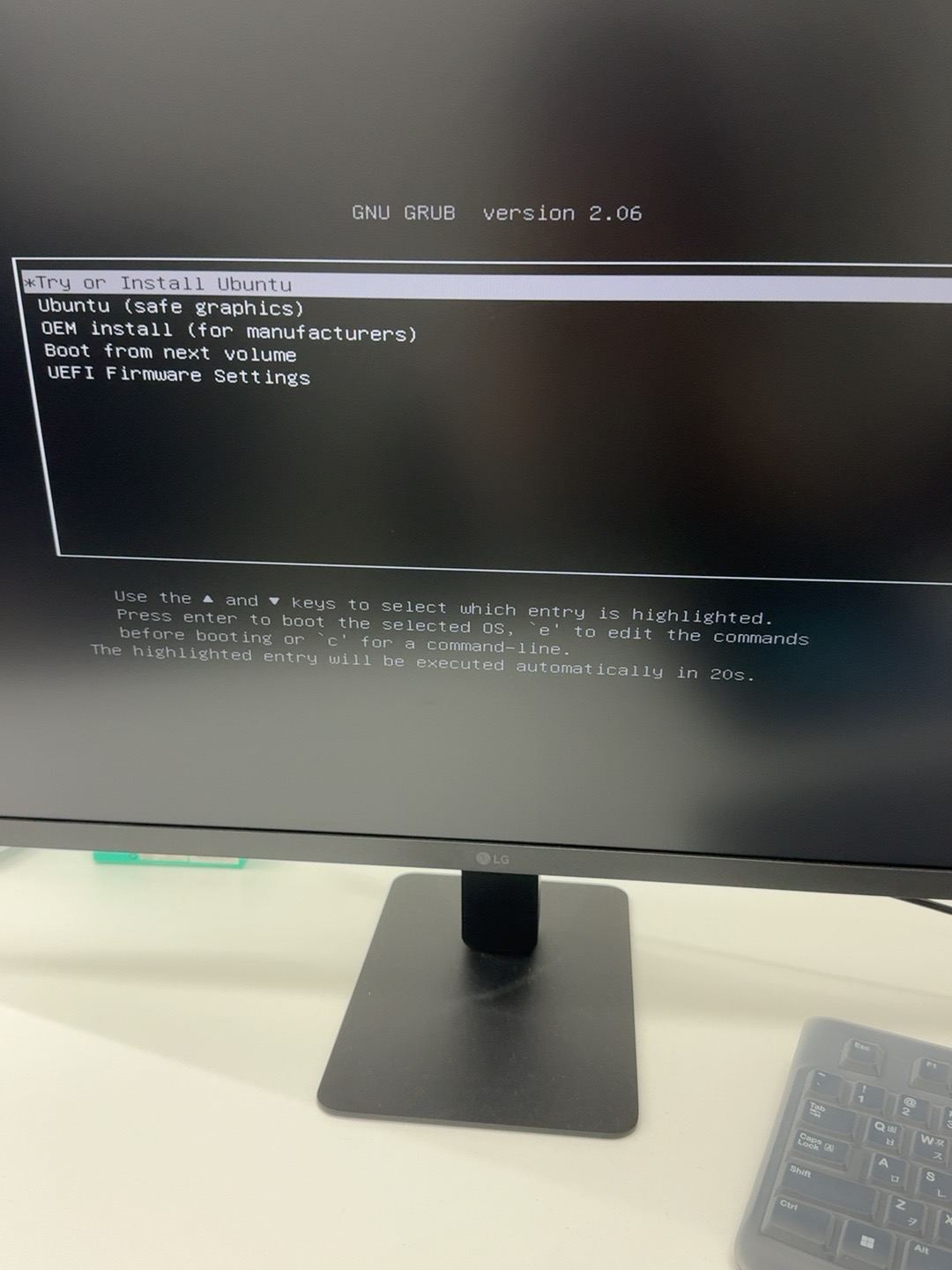
여기서 Try or Install Ubuntu을 선택해서 Ubuntu 설치 화면으로 들어갔다.
3. Windows를 유지하면서 Ubuntu 설치하기
기존 PC에는 Windows가 이미 설치되어 있었기 때문에 Windows를 삭제하지 않고 Ubuntu를 추가로 설치했다.
저장장치를 확인해보니 Windows가 설치된 Samsung M.2 512GB와 별도의 Toshiba 2TB HDD가 있었다.
Ubuntu 설치 화면에서 Toshiba HDD(SCS17 (0,0,0) (sda) 2.0 TB ATA TOSHIBA DT02ACA2)를 확인할 수 있었고, 해당 디스크에는 다음과 같이 공간이 나뉘어 있었다.
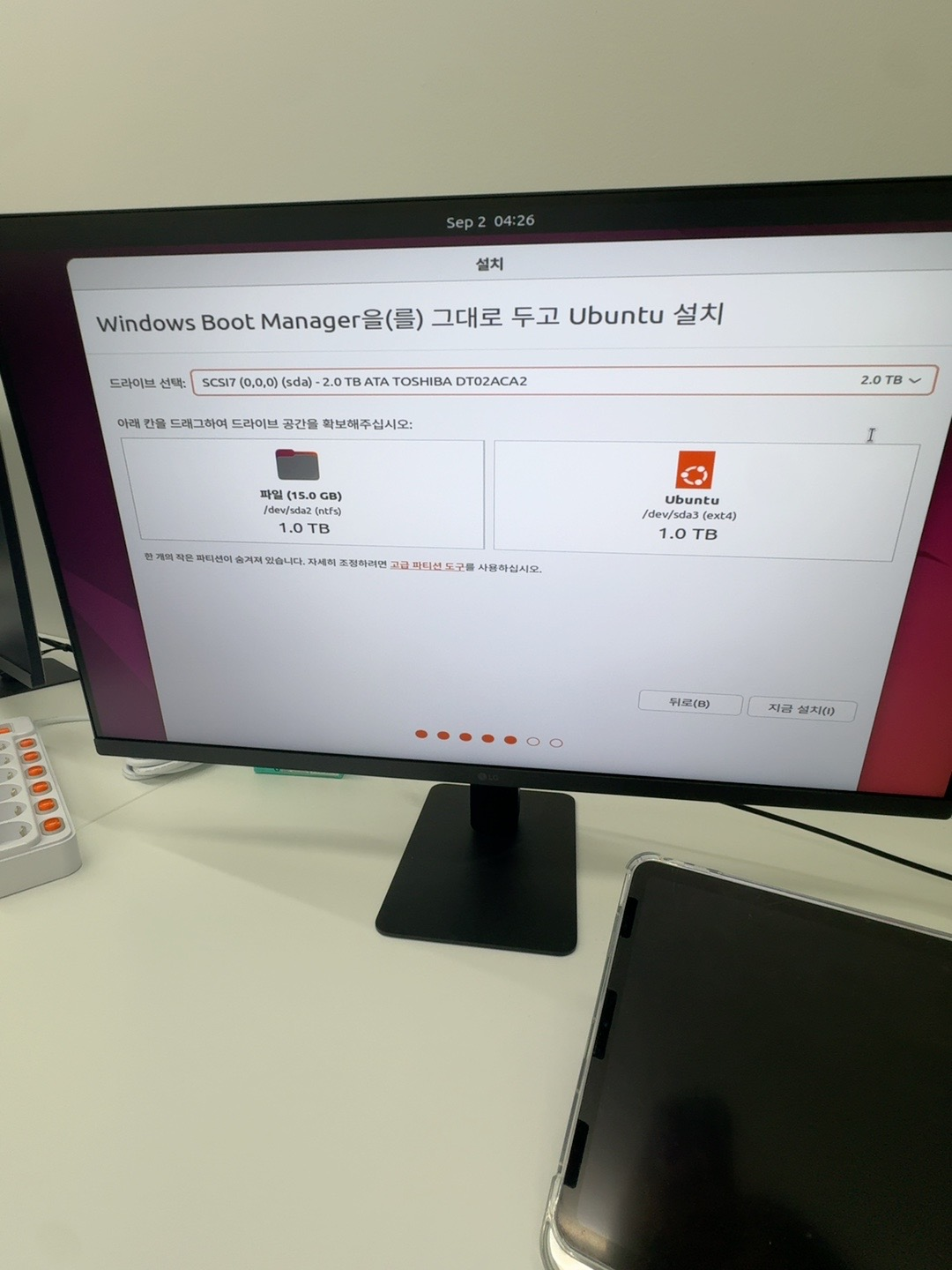
이렇게 기존 Windows가 설치된 디스크는 그대로 두고 Toshiba HDD의 공간을 Ubuntu에서 사용하도록 설치했다.
4. Ubuntu 설치 후 부팅 문제 발생
설치를 완료하고 재부팅했을 때 GRUB에서는 다음과 같이 운영체제를 선택할 수 있었다.
Ubuntu
Advanced options for Ubuntu
Windows Boot Manager
Windows와 Ubuntu가 모두 정상적으로 인식되고 있었다.
그런데 Ubuntu를 선택하면 부팅 과정에서 다음 메시지가 나타난 후 화면이 멈췄다.
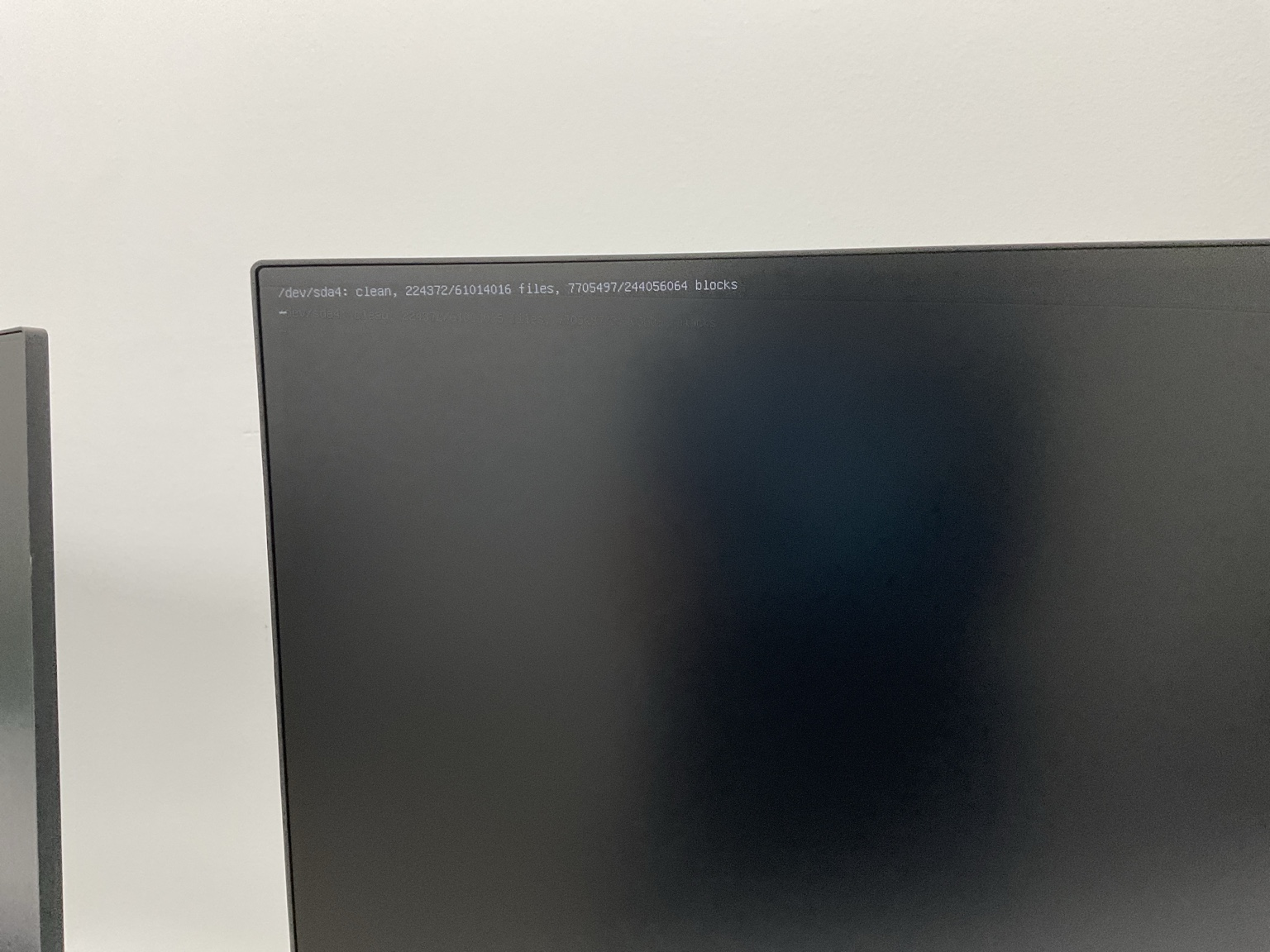
처음에는 이 메시지가 오류 메시지인 줄 알았다.
하지만 찾아보니 clean이라는 것은 파일 시스템 검사가 정상적으로 끝났다는 의미였다.
즉, /dev/sda4: clean 자체가 디스크 오류를 의미하는 것은 아니었다.
문제는 이 메시지가 나온 이후 Ubuntu의 GUI 화면으로 넘어가지 않고 멈춘다는 것이었다.
5. GRUB의 Advanced options 확인
일반 Ubuntu로 부팅되지 않아 GRUB에서 Advanced options for Ubuntu를 선택했다.
그 안에서 계속 다른 Linux 커널을 선택해서 부팅해보기도 했지만 동일하게 화면이 멈췄다.
6. Recovery Mode에서 하드웨어 확인
이번에는 Recovery Mode의 root shell로 들어가서 PC의 그래픽 장치를 확인했다.
lspci -nnk | grep -A3 -E 'VGA|3D|Display'확인 결과 NVIDIA 그래픽카드가 장착되어 있었다.
그리고 Ubuntu에서 사용할 수 있는 NVIDIA 드라이버를 확인했다.
ubuntu-drivers devices여러 NVIDIA 드라이버가 표시되었고, 그중 권장 드라이버도 확인할 수 있었다.
또한 Ubuntu 버전을 확인했다.
lsb_release -a현재 환경은 다음과 같았다.
OS       : Ubuntu 22.04.5 LTS
GPU      : NVIDIA
그래픽 드라이버 : NVIDIA 드라이버 필요
7. nomodeset으로 부팅해보기
그래픽카드와 그래픽 드라이버 쪽 문제인지 확인하기 위해 GRUB에서 nomodeset 옵션을 사용해봤다.
GRUB에서 Ubuntu를 선택하고 e 키를 누르면 부팅 설정을 수정할 수 있다.
다음과 비슷한 부분을 찾는다.
linux /boot/vmlinuz-... root=UUID=... ro quiet splash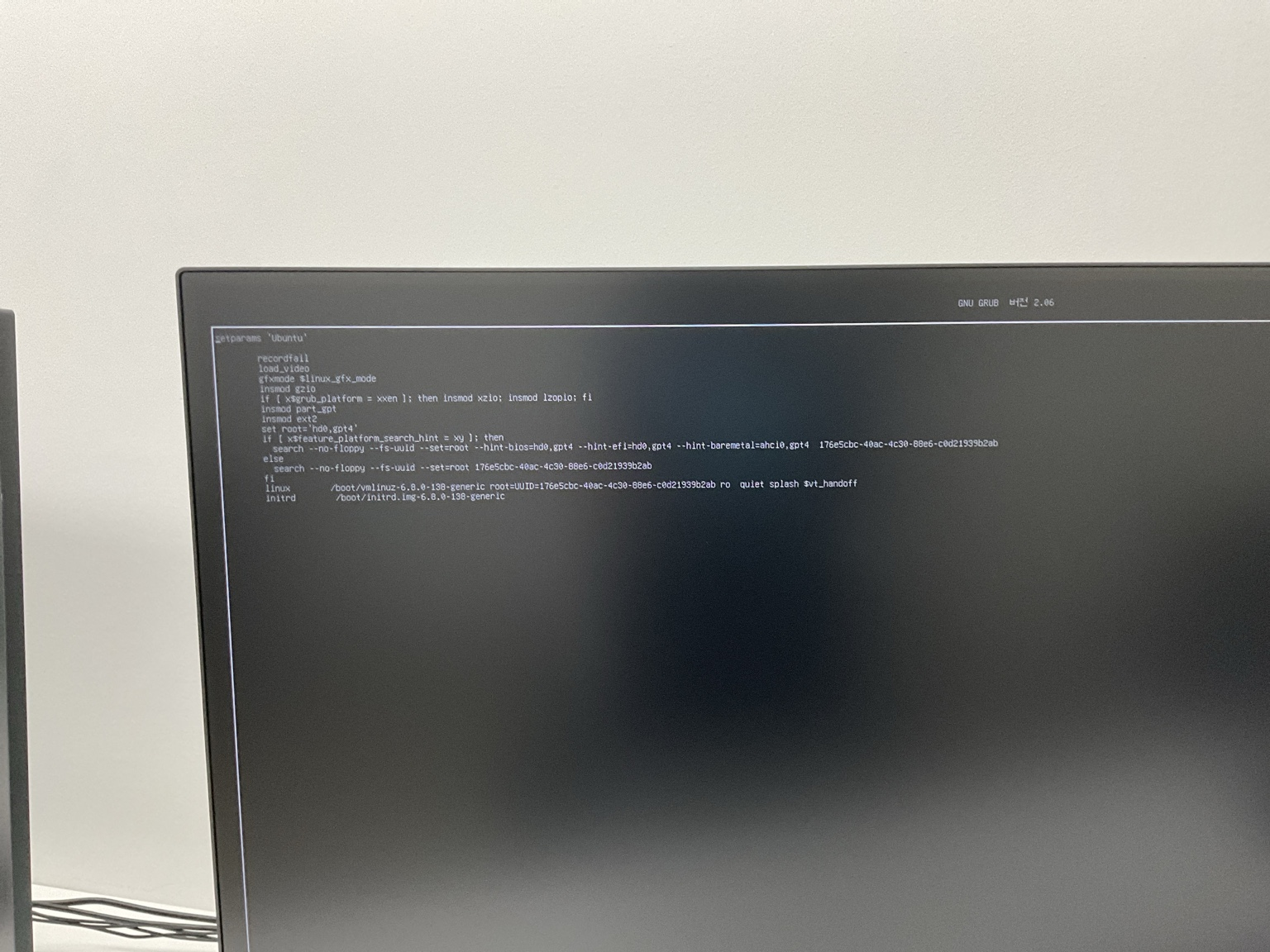
여기서 splash 뒤에 nomodeset을 추가했다.
그리고 Ctrl + X으로 부팅했다.
8. nomodeset으로 정상 부팅
여기까지 해본 결과 이전과 달리 Ubuntu 바탕화면까지 정상적으로 들어갈 수 있었다.
기존에는
Ubuntu 부팅 -> /dev/sda4: clean -> 화면 멈춤이었지만,
nomodeset을 사용했을 때
Ubuntu 부팅 -> 그래픽 모드 초기화 우회 -> Ubuntu Desktop 진입이 가능했다.
따라서 /dev/sda4: clean 자체가 원인이라기보다는 그래픽 모드 초기화 또는 NVIDIA 그래픽 드라이버와 관련된 문제일 가능성이 높다고 판단했다.
9. NVIDIA 드라이버 설치
Ubuntu 바탕화면에 진입한 후 터미널에서 다시 권장 드라이버를 확인했다.
ubuntu-drivers devices그리고 패키지 목록을 업데이트했다.
sudo apt updateUbuntu가 권장하는 NVIDIA 드라이버를 자동으로 설치하기 위해 다음 명령어를 사용했다.
sudo ubuntu-drivers install설치가 완료되면 재부팅한다.
sudo reboot이후에는 nomodeset 없이 일반적인 Ubuntu 부팅을 시도한다.
10. NVIDIA 드라이버 정상 작동 확인
부팅이 정상적으로 완료되면 터미널에서 다음 명령어를 실행한다.
nvidia-smi정상적으로 NVIDIA 드라이버가 설치되었다면 GPU 정보와 드라이버 버전 등을 확인할 수 있다.
예를 들어 다음과 같은 정보가 표시된다.
NVIDIA-SMI
Driver Version
CUDA Version
GPU Name
GPU Memory
후기
Ubuntu 설치 USB와 일반 USB는 다르다
ISO 파일을 USB에 넣는 것만으로는 충분하지 않다.
USB를 부팅 가능한 설치 미디어로 만들어야 한다.
Windows를 삭제하지 않고 Ubuntu를 설치할 수 있다
듀얼부팅을 사용해 구성하면 운영체제를 선택할 수 있다.
/dev/sda4: clean
처음에는 솔직히 좀 패닉이 왔는데, 알고보니
/dev/sda4: clean은 파일 시스템 검사가 정상적으로 완료되었다는 메시지였다.
진짜 문제는 그 다음 단계에서 GUI로 넘어가지 못한 것이었다.
nomodeset은 그래픽 문제를 확인할 때 사용할 수 있다
nomodeset을 적용했을 때 정상적으로 Ubuntu GUI에 진입할 수 있었다.
이를 통해 그래픽 드라이버와 관련된 문제일 가능성을 좁힐 수 있었다.
다만 nomodeset은 근본적인 해결책이라기보다는 그래픽 모드를 우회해서 부팅하기 위한 임시 방법이다.
따라서 이후 NVIDIA 드라이버를 제대로 설치하는 과정이 필요하다.
마무리
전체 과정을 정리하면 다음과 같다.
Ubuntu ISO 다운로드
        ↓
부팅 USB 제작
        ↓
USB로 부팅
        ↓
Windows 유지 + Ubuntu 설치
        ↓
GRUB에서 Ubuntu 확인
        ↓
/dev/sda4: clean에서 부팅 멈춤
        ↓
Advanced options / Recovery Mode 확인
        ↓
NVIDIA GPU 확인
        ↓
nomodeset으로 그래픽 모드 우회
        ↓
Ubuntu Desktop 정상 진입
        ↓
NVIDIA 드라이버 확인 및 설치
        ↓
nvidia-smi로 확인