> IDE, Code Editor, VS Code
1.IDE (Integrated Development Environment) - 통합 개발 환경
- 개발을 위한 '풀세트 작업실' 같은 프로그램으로 '코드 작성, 오류 확인, 실행, 테스트'를 한 프로그램 안에서 다 할 수 있음
- Visual Studio, IntelliJ IDEA, PyCharm 등
2.Code Editor - 코드 편집 도구
- 코드를 작성하는제 집중된 프로그램으로 '코드 작성, 코드 수정'이 주 기능
- IDE보다 훨씬 가볍고 단순함.
- Code Editor에는 Visual Studio Code, Notepad++,Vim 등이 대표적
3.Visual Studio Code(VS Code)
- 코드 에디터인데 기능을 많이 추가할 수 있는 프로그램으로 Microsoft가 개발함.
- 다양한 확장 기능을 설치하면, 사실상 IDE처럼 사용 가능
그럼 IDE를 사용하면 될텐데 왜 VS Code를 사용할까?
- 가벼움 :컴퓨터가 빠르게 돌아감
- 확장기능 : 원하는 기능을 설치 가능
다양한 개발 환경에 적합- 웹 개발: HTML, CSS, JavaScript, TypeScript 등의 웹 개발
- 백엔드 개발: Node.js, Python, Go 등의 백엔드 개발
- 모바일 및 클라우드 개발: Flutter, React Native, Azure와 같은 모바일과 클라우드
서비스 활용가능
> VS Code 설치
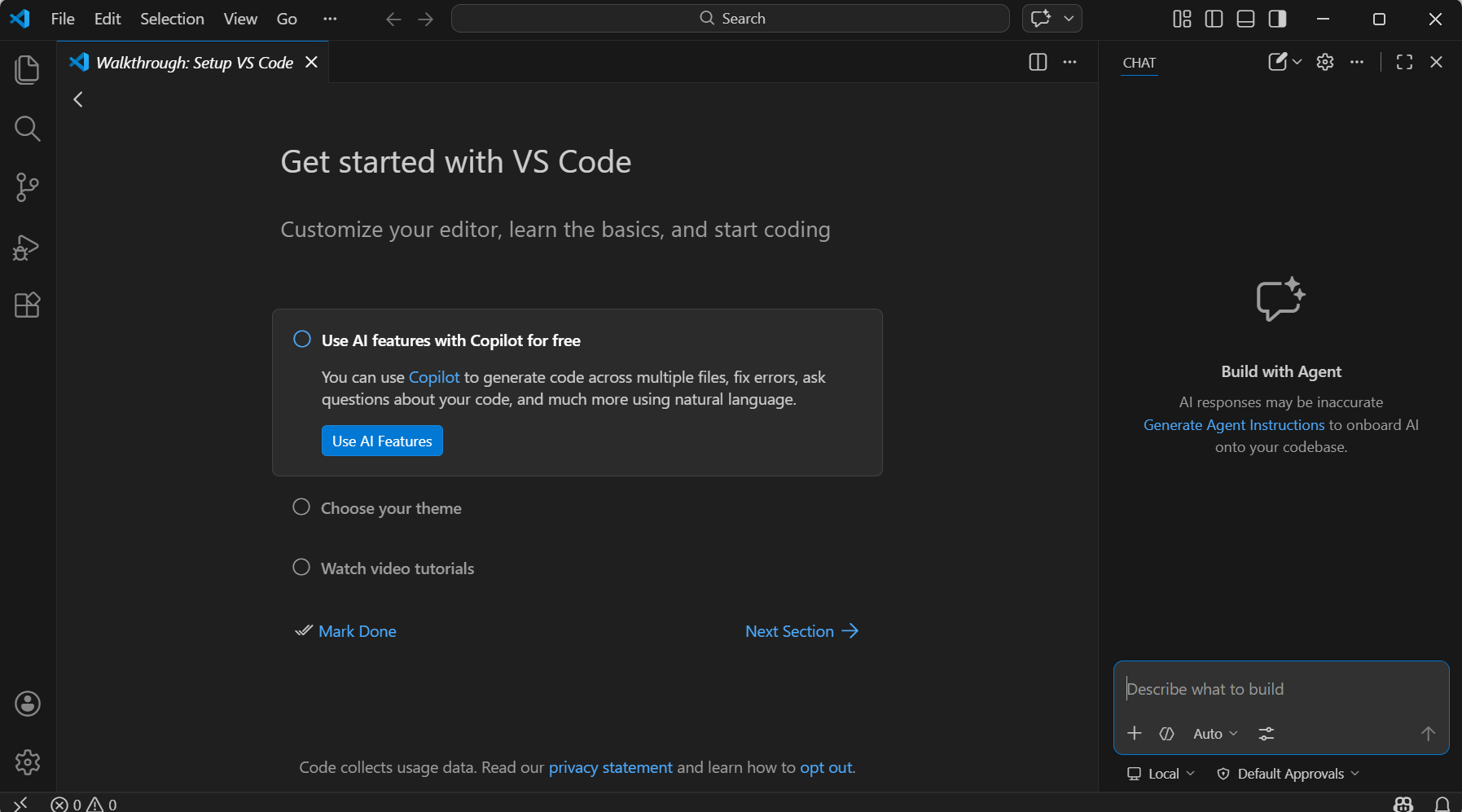
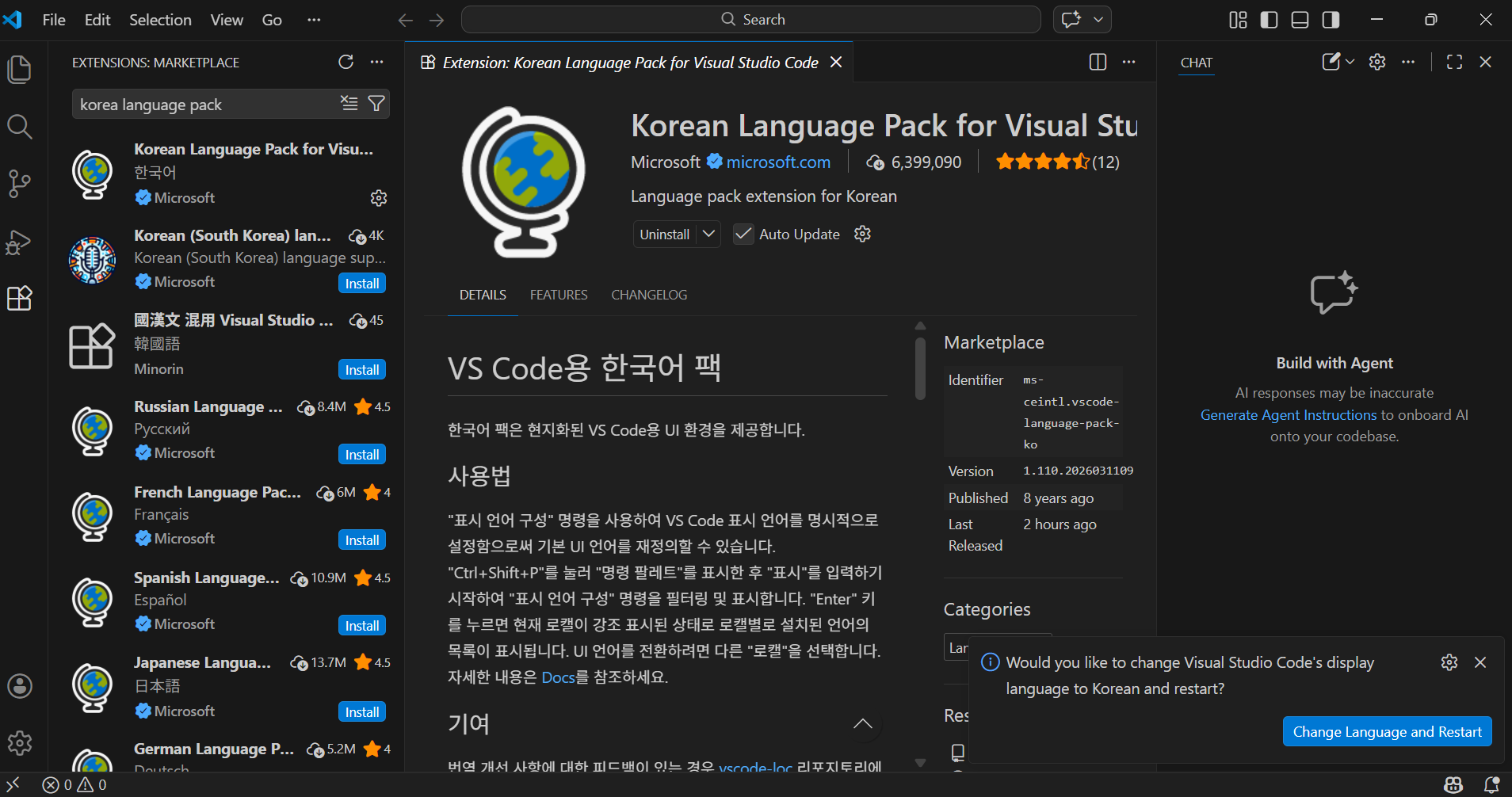
먼저 https://code.visualstudio.com/Download 사이트에서 VS Code를 설치한 후 사이트 내에서 VS Code를 찾아 설치했다.
이후 웹페이지를 만들어 보고 싶은 마음에 chatCPT에게 웹페이지 만드는 방법에 대해 물어봤고
나만의 첫 페이지를 만들어볼 수 있었다.
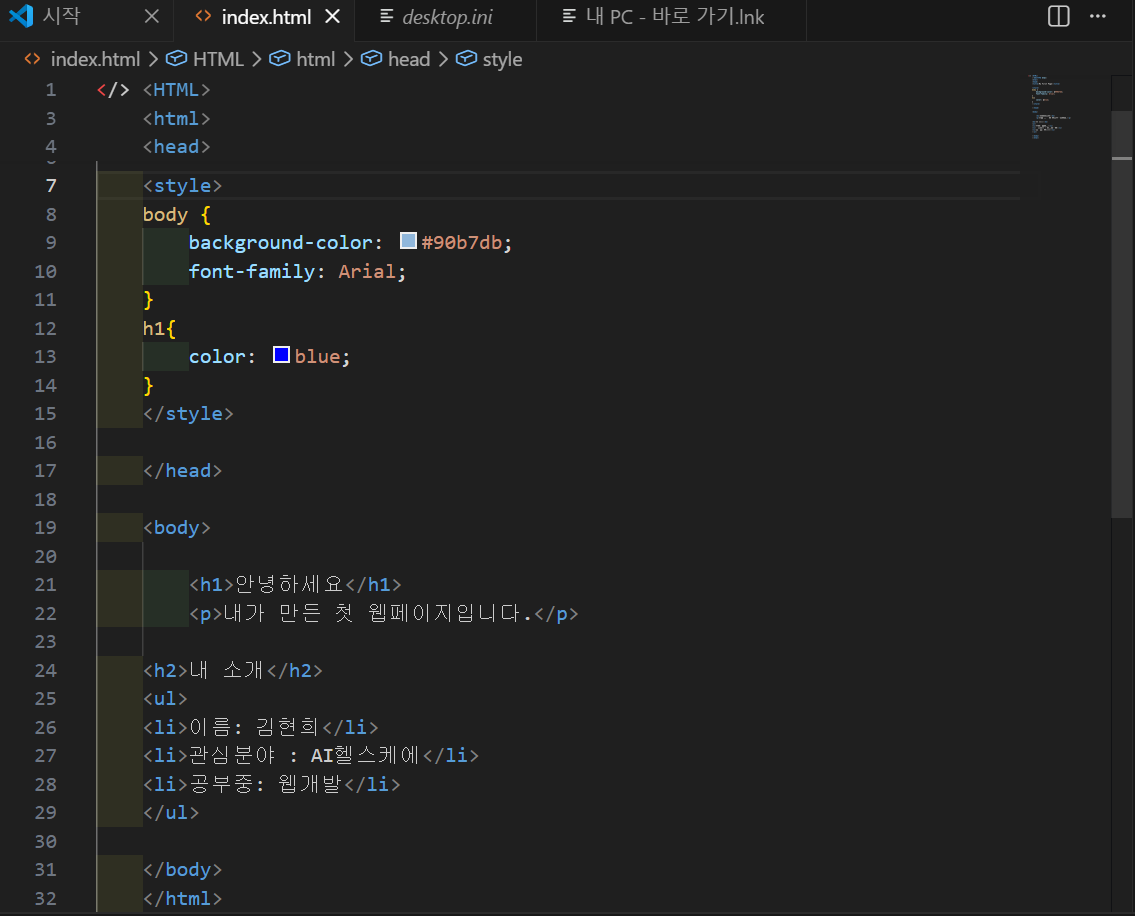
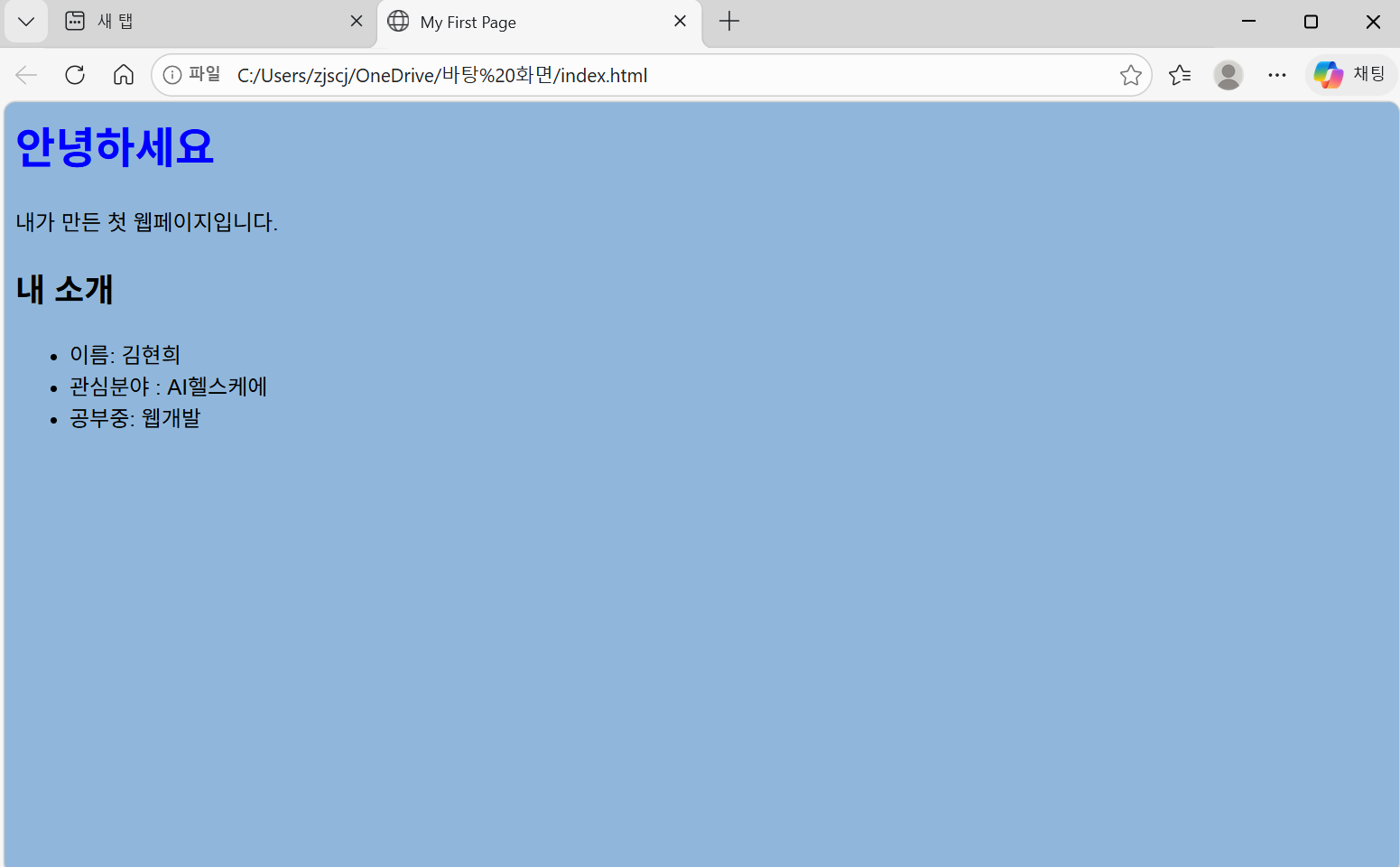
난생 처음 만들어보는 웹 페이지라 쉽게 다가오진 않았다.
그래도 코드를 입력하면서 모든 시작과 끝은 태그를 통해 만들어 진다는 것을 알았고
제목, 문단별로 각각 구분해서 페이지를 만들어 한다는 것이 보였다.
| 태그 | 의미 |
|---|---|
| head | 웹페이지 설정 |
| title | 브라우저 탭 제목 |
| body | 실제 화면 적용 |
| h1 | 큰 제목 |
| h2 | 중간 제목 |
| p | 문단 |
| ul | 목록 묶음 |
| li | 목록 항목 |
위 표와 같이 코드가 만들어진다는 것을 배웠다⭐
그리고 처음에 배경 색과 글자 색을 입력할 때 하나 문단을 구분하지 않고 코드를 넣었더니
웹페이지에서 색이 지정이 안됐었다.
하나하나 문단을 구분해서 코드를 넣어야 한다는 것을 실패를 통해 알게 되었다.
다음 번에는 문단을 더 추가해보고, 사진 자료도 입력해보는 연습을 해보고 싶다.

AI 헬스케어 공부하는 간호사