설치할 때 찾아본 사이트마다 말이 다르더라... 그래서 직접 자료를 찾아보고 설치한 코드를 여기 입력해 두려고 한다.
우분투 22.04 기준, 2025/04/11
1. 우분투 update
sudo apt update2. 필수 패키지 설치
이 부분은 사이트마다 조금씩 다른데, 공통적인 부분만 가져왔다.
sudo apt-get install apt-transport-https ca-certificates curl3. 키 등록
간혹 이전 명령어를 입력하고 sudo apt update를 입력했다가 다음과 같은 오류가 나오는 경우가 있다.
이는 원래 etc/apt/trusted.gpg 파일에 한꺼번에 저장되어 있었던 키 저장 방식이 최근 etc/apt/trusted.gpg.d/ 안에 개별 gpg 파일로 저장되는 방식으로 바뀌면서 오류가 생기는 것.
W: https://download.docker.com/linux/ubuntu/dists/jammy/InRelease: 키가 구식 trusted.gpg 키 모음 (/etc/apt/trusted.gpg) 에 저장되어 있습니다. 자세한 정보는 apt-key(8)의 DEPRECATION 문단을 확인하세요.
이는 처음에 설치한 etc/apt/trusted.gpg 파일을 rm으로 제거한 후 다음 명령어를 입력하면 해결된다.
curl -fsSL https://download.docker.com/linux/ubuntu/gpg | sudo gpg --dearmor -o /etc/apt/trusted.gpg.d/docker.gpg4. repository 등록
sudo add-apt-repository "deb [arch=amd64] https://download.docker.com/linux/ubuntu $(lsb_release -cs) stable"5. 우분투 update
sudo apt update6. Docker 설치
sudo apt-get update && sudo apt-get install docker-ce docker-ce-cli containerd.io7. 테스트
docker 설치가 잘 되었는지 테스트 문구를 입력해보자.
sudo docker run hello-world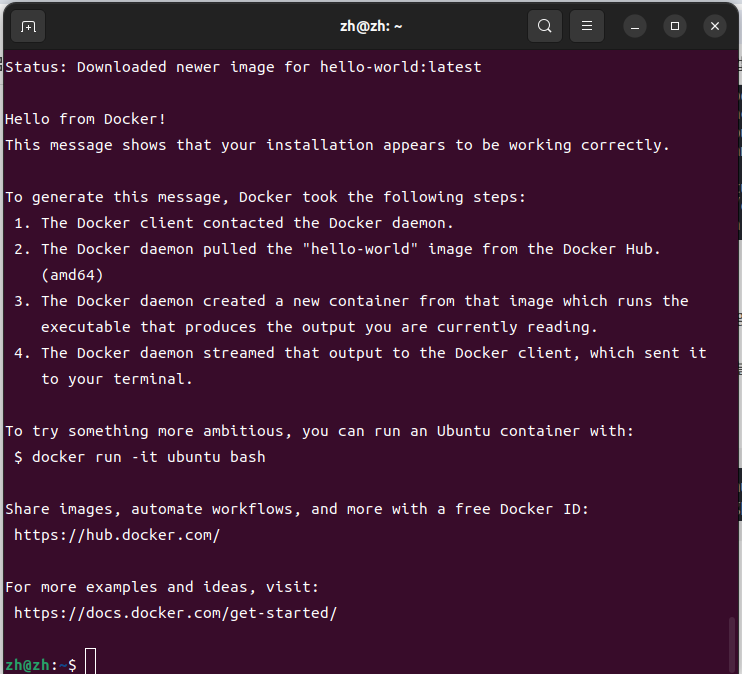
다음 문구가 뜨면 성공이다.
8. docker 버전 확인
sudo docker version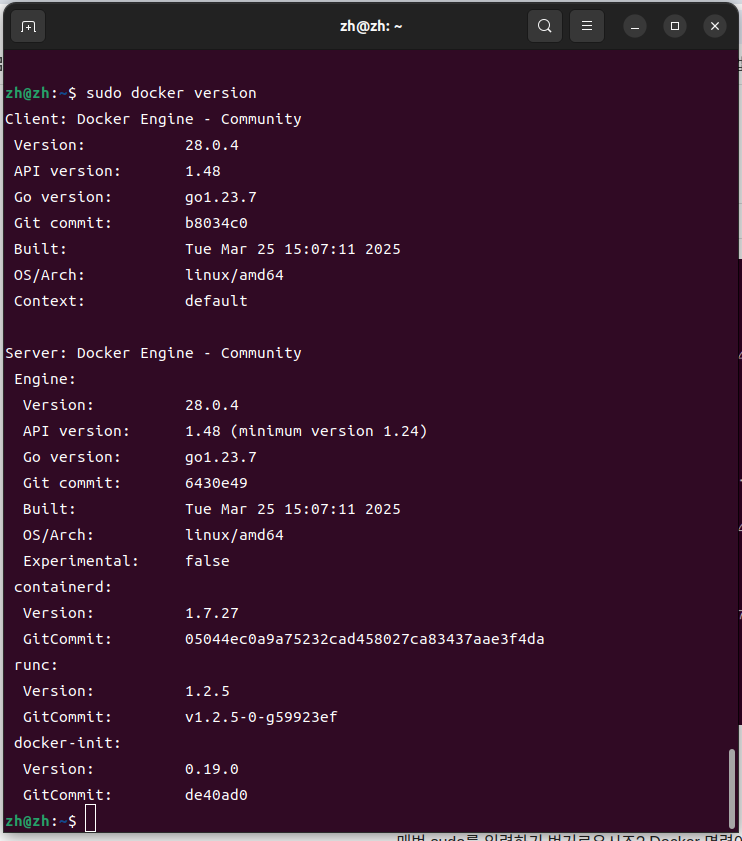

이것저것 정리용