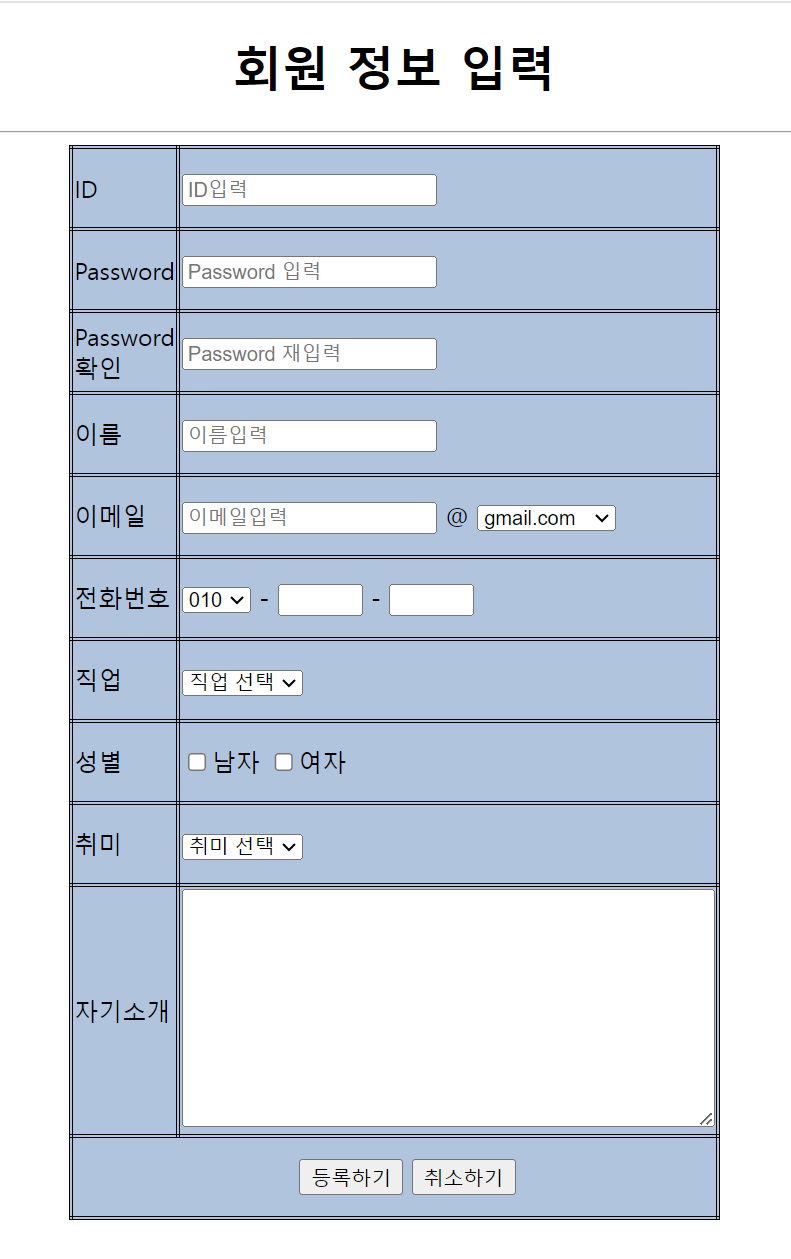
안녕하세요! 오늘은 HTML을 사용하여 회원 정보 입력 양식을 만드는 방법에 대해 알아보겠습니다. 아래는 기본적인 회원 정보 입력 양식을 HTML로 작성한 코드입니다. 이 코드를 블로그 포스트로 작성할 때 유용한 내용을 설명해드리겠습니다.
HTML을 사용한 회원 정보 입력 양식 만들기
회원 가입 양식을 웹 페이지에 구현하려면 HTML과 CSS를 활용하여 사용자 인터페이스를 디자인해야 합니다. 아래는 간단한 회원 정보 입력 양식의 예제입니다. 이 예제에서는 ID, 비밀번호, 이름, 이메일, 전화번호, 직업, 성별, 취미, 자기소개를 입력받는 양식을 만들어 보겠습니다.
HTML 코드
<!DOCTYPE html>
<html lang="ko">

<head>
    <meta charset="UTF-8">
    <meta name="viewport" content="width=device-width, initial-scale=1.0">
    <title>회원 정보 입력</title>
    <style>
        table,
        tr,
        td {
            border: 3px double;
            width: 350px;
            height: 50px;
            text-align: left;
            border-color: black;
            border-collapse: collapse;
            background: lightsteelblue;
            margin: auto;
        }

        h1 {
            text-align: center;
        }

        .flex-container {
            display: flex;
            justify-content: space-between;
            align-items: center;
        }
    </style>
</head>

<body>
    <h1>회원 정보 입력</h1>
    <hr>
    <table>
        <tr>
            <td>ID</td>
            <td><input type="text" placeholder="ID입력"></td>
        </tr>
        <tr>
            <td>Password</td>
            <td><input type="password" placeholder="Password 입력"></td>
        </tr>
        <tr>
            <td>Password확인</td>
            <td><input type="password" placeholder="Password 재입력"></td>
        </tr>
        <tr>
            <td>이름</td>
            <td><input type="text" placeholder="이름입력"></td>
        </tr>
        <tr>
            <td>이메일</td>
            <td><input type="text" placeholder="이메일입력"> @
                <select>
                    <option>gmail.com</option>
                    <option>naver.com</option>
                    <option>daum.com</option>
                    <option>hanmail.net</option>
                </select>
            </td>
        </tr>
        <tr>
            <td>전화번호</td>
            <td><select name="three" id="tel">
                    <option>010</option>
                    <option>011</option>
                    <option>033</option>
                    <option>02</option>
                </select> - <input type="tel" size="3"> - <input type="tel" size="3">
            </td>
        </tr>
        <tr>
            <td>직업</td>
            <td><select name="three" id="tel">
                    <option>직업 선택</option>
                    <option>학생</option>
                    <option>주부</option>
                    <option>회사원</option>
                    <option>기타</option>
                </select> </td>
        </tr>
        <tr>
            <td>성별</td>
            <td><input type="checkbox">남자 <input type="checkbox">여자</td>
        </tr>
        <tr>
            <td>취미</td>
            <td>
                <select>
                    <option>취미 선택</option>
                    <option>수영</option>
                    <option>등산</option>
                    <option>음악 감상</option>
                    <option>요가</option>
                    <option>기타</option>
                </select>
            </td>
        </tr>
        <tr>
            <td>자기소개</td>
            <td><textarea rows="10" cols="50"></textarea></td>
        </tr>
        <tr>
            <td colspan="2">
                <input type="submit" value="등록하기" style="margin-left: 150px;">
                <input type="submit" value="취소하기">
            </td>
        </tr>
    </table>
</body>

</html>
코드 설명
-
HTML 문서 구조:
<!DOCTYPE html>로 HTML5 문서임을 선언하고,<html lang="ko">로 문서의 언어를 한국어로 설정합니다.<head>태그에는 문서의 메타데이터와 스타일을 정의합니다. -
스타일 정의: CSS를 사용하여 테이블, 트리, 셀의 스타일을 지정합니다. 테이블의 테두리, 배경색, 정렬 방식 등을 설정하여 보기 좋은 양식을 만듭니다.
-
양식 구성:
<table>태그를 사용하여 양식의 각 항목을 행으로 나누어 배치합니다. ID, 비밀번호, 이름, 이메일, 전화번호, 직업, 성별, 취미, 자기소개를 입력받을 수 있는 다양한 입력 필드를 추가합니다. -
입력 필드:
- 텍스트 입력 필드, 비밀번호 입력 필드, 선택 상자 등 다양한 입력 유형을 사용하여 사용자로부터 정보를 수집합니다.
- 이메일 입력 필드와 선택 상자를 함께 사용하여 이메일 도메인을 선택할 수 있게 하였습니다.
- 전화번호 입력 필드에는 지역번호와 번호를 나눠서 입력할 수 있도록 하였습니다.
-
제출 버튼:
등록하기와취소하기버튼을 추가하여 양식을 제출하거나 취소할 수 있는 기능을 제공합니다.
마무리
이렇게 HTML과 CSS를 활용하여 기본적인 회원 정보 입력 양식을 만들 수 있습니다. 디자인과 기능을 더 발전시키기 위해 JavaScript와 다양한 CSS 기법을 활용하여 사용자 경험을 개선할 수 있습니다. 이 코드를 바탕으로 자신만의 양식을 만들어 보세요!