개요
UI는 게임의 사용자가 게임에 가장 직접적으로 마주하는 첫 번째 상호작용 요소이다.
게임을 떠나 어떤 프로그램이든 UI가 존재하고, 사용자는 UI를 가장 먼저 마주한다.
유니티에서 UI가 생성될 때 어떤 요소로 구성되어 있고,
이를 적은 연산으로 최대의 효율을 낼 수 있는지 알아볼수 있다.
게임 UI
-
UI는 User Interface의 줄임말로, 사용자에게 제공되는 프로그램으로의 가장 직관적인 접근 요소입니다.
-
유저는 UI를 통해 프로그램으로부터 원하는 결과를 얻는 데 사용합니다.
-
UI는 사용 환경에 따라 다양한 해상도에 유연하게 적용되어야 하며, 이는 UI를 구성함에 있어 가장 중요한 핵심 요소중 하나입니다.
-
실제로 게임에서 UI의 구조를 효과적으로 설계하고 적용하는 것은 생각보다 어려운 일이며 추후 프로그램의 유지보수, 업데이트와 같은 확장성을 고려한 객체지향적 설계가 적용되어야 할 중요한 요소입니다.
UI 구성요소
-
UI는 반드시 Canvas라는 오브젝트에 포함되어 있어야 하며 Canvas는 UI를 배치하는 평면의 도화지입니다.
-
Canvas와 모든 UI는 일반 3D 오브젝트와는 다르게 UI를 화면에 표기하기 위한 2차원 사각형 내의 위치를 제어하기 위한 RectTransform 컴포넌트가 포함되어 있습니다.
-
RectTransform은 해상도 변경시에도 부모 오브젝트의 위치에 고정하고 위치를 정렬하기 위한 앵커와 회전의 기준점이 되는 피벗을 가지고 있습니다.
NGUI / UGUI
-
NGUI와 UGUI 모두 유니티에서 사용하는 UI 시스템이지만, 둘은 다른 특성을 가집니다
-
- NGUI는 패키지를 다운로드 후 사용합니다. 커스터마이징을 위해 많은 작업을 필요로 하며, 상대적으로 적은 성능을 요구하기에 경량화된 성능을 요구하는 프로젝트에서 사용하기 적합합니다.
- UGUI는 유니티의 렌더링 파이프라인에 통합되어 있으며, 구성요소도 게임오브젝트와 같은 방식으로 처리됩니다. 별도의 컨트롤창이 아닌 하이어라키에서 직관적으로 편집할 수 있습니다.
Anchor, Pivot
-
앵커와 피벗은 UI를 정렬 및 위치 조정에서 중요한 역할을 합니다. 게임들은 여러 해상도에서도 모든 UI를 일관성있게 배치하는 모습을 보여줍니다. 유니티에서는 이를 앵커와 피벗으로 구현할 수 있습니다
-
- Anchor : UI 요소가 부모 UI오브젝트에 대한 상대좌표를 정의합니다. 이를 사용하면 UI 요소가 화면 크기가 변해도 같은 위치에 있도록 설정할 수 있습니다.
- Pivot : 자신 UI 오브젝트의 회전이나 크기 조정시 로컬 공간 내의 하나의 기준점입니다. (0, 0)은 왼쪽 하단, (1, 1)은 오른쪽 상단을 의미합니다.
기본 지원 UI
Image / Raw Image
-
Raw Image는 원본 이미지를 그대로 출력하기 때문에 이미지에 대한 추가 처리가 필요하지 않아 처리 속도가 빠르고 주로 동영상 재생에 적합합니다.
-
Image는 Sprite와 Color 데이터를 통해 이미지를 출력하기 때문에 렌더링 전 발생하는 전처리 과정으로 상황에 따라 처리 비용이 높을 수 있습니다.
Button
마우스 클릭 / 화면 터치를 위한 UI 구성요소입니다. 내부적으로 클릭 시 동작을 정의할 수 있도록 OnClick 이벤트를 내장하고 있으며, 이벤트 트리거를 사용해 다양한 구현이 가능합니다.
Slider
주로 옵션 창에서 볼륨 설정 등에 사용됩니다. 마우스 혹은 터치 드래그를 통해 값을 조절합니다.
변경되는 값은 0 에서 1까지의 소수입니다
Scroll View
한정된 영역에 많은 데이터를 넣을 때 사용합니다. 스크롤바를 통해 영역을 이동하며 데이터를 열람할 때 사용하며, 모바일 플랫폼을 위한 터치 및 반동 기능도 지원합니다.
TextMeshPro
UI에 빠질 수 없는 요소중 하나는 Text입니다.
유니티에서는 기본적인 Text 외에도 여러 확장기능을 포함한 TextMeshPro를 기본적으로 지원합니다.
TextMeshPro는 예전 버전에서는 유료 기능이었지만, 현재는 무료 기능입니다.
유니티에서는 기본적으로 한글 폰트를 지원하지 않기 때문에 특수한 과정을 거쳐 '폰트 에셋'을 생성해야 합니다.
Unity 한글 폰트 설정 하는법
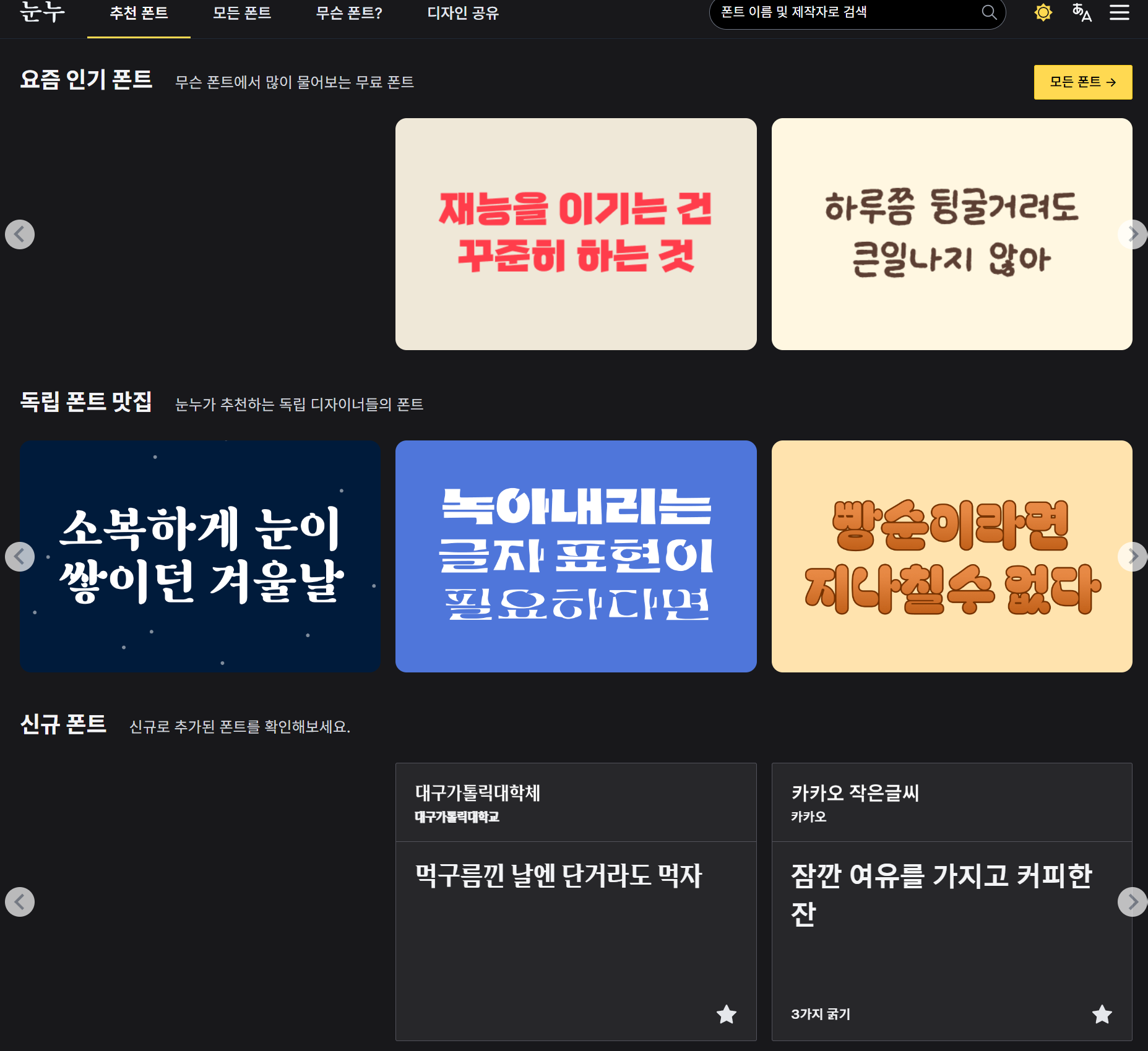
먼저 한글을 지원하는 무료 폰트를 다운 받아 준다
!!!저작권 주의!!!
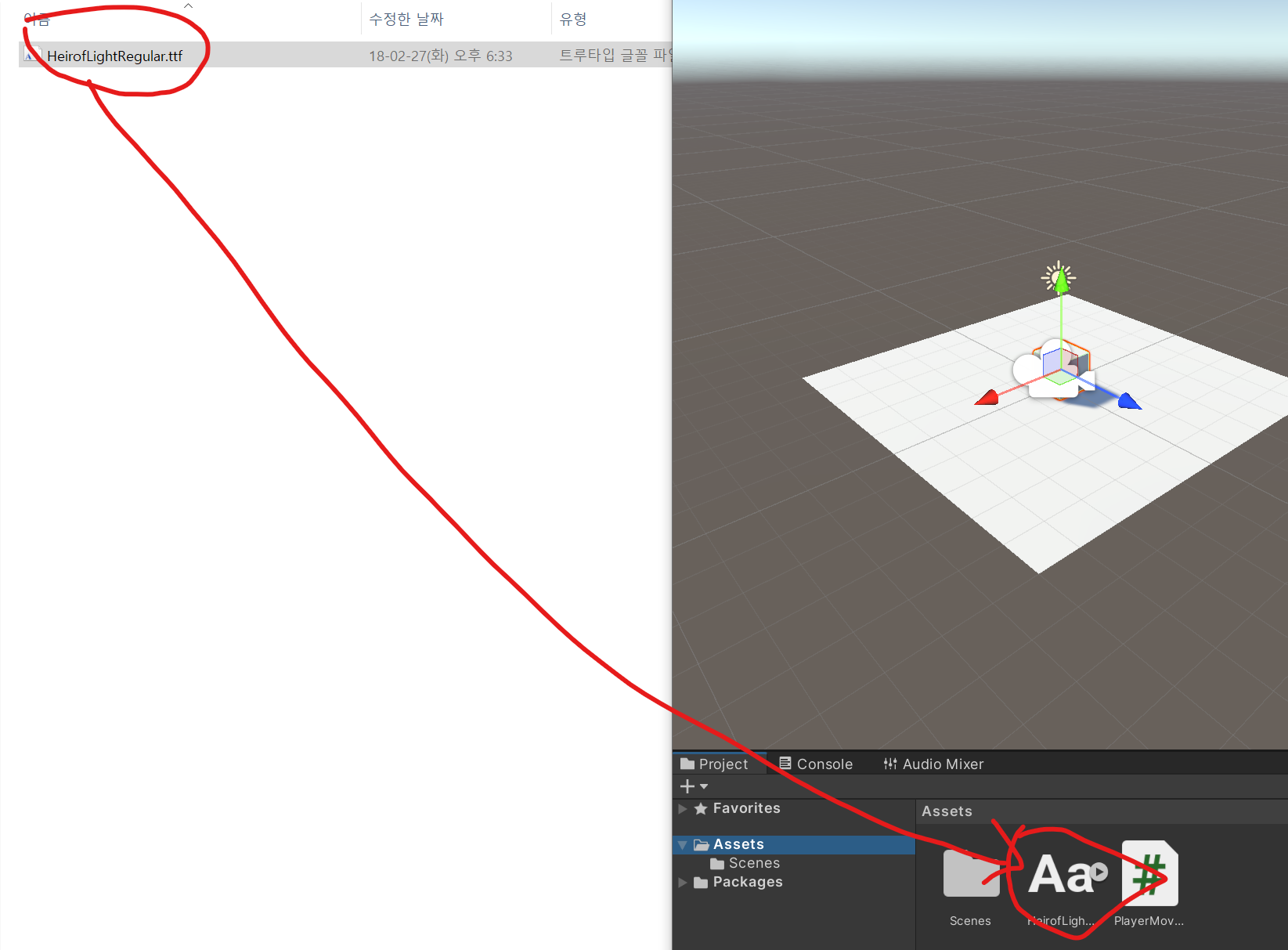
다운 받은 폰트를 Unity에 포함 시킨다(끌어다 넣어주면 끝!)
하지만 바로 사용 할수는 없다
폰트를 이미지화 하여 쓸수 있기 때문에 폰트를 폰트에셋으로 설정해 주어야 한다

Window -> TextMeshPro -> Font Asset Creator 선택
Text Asset 생성
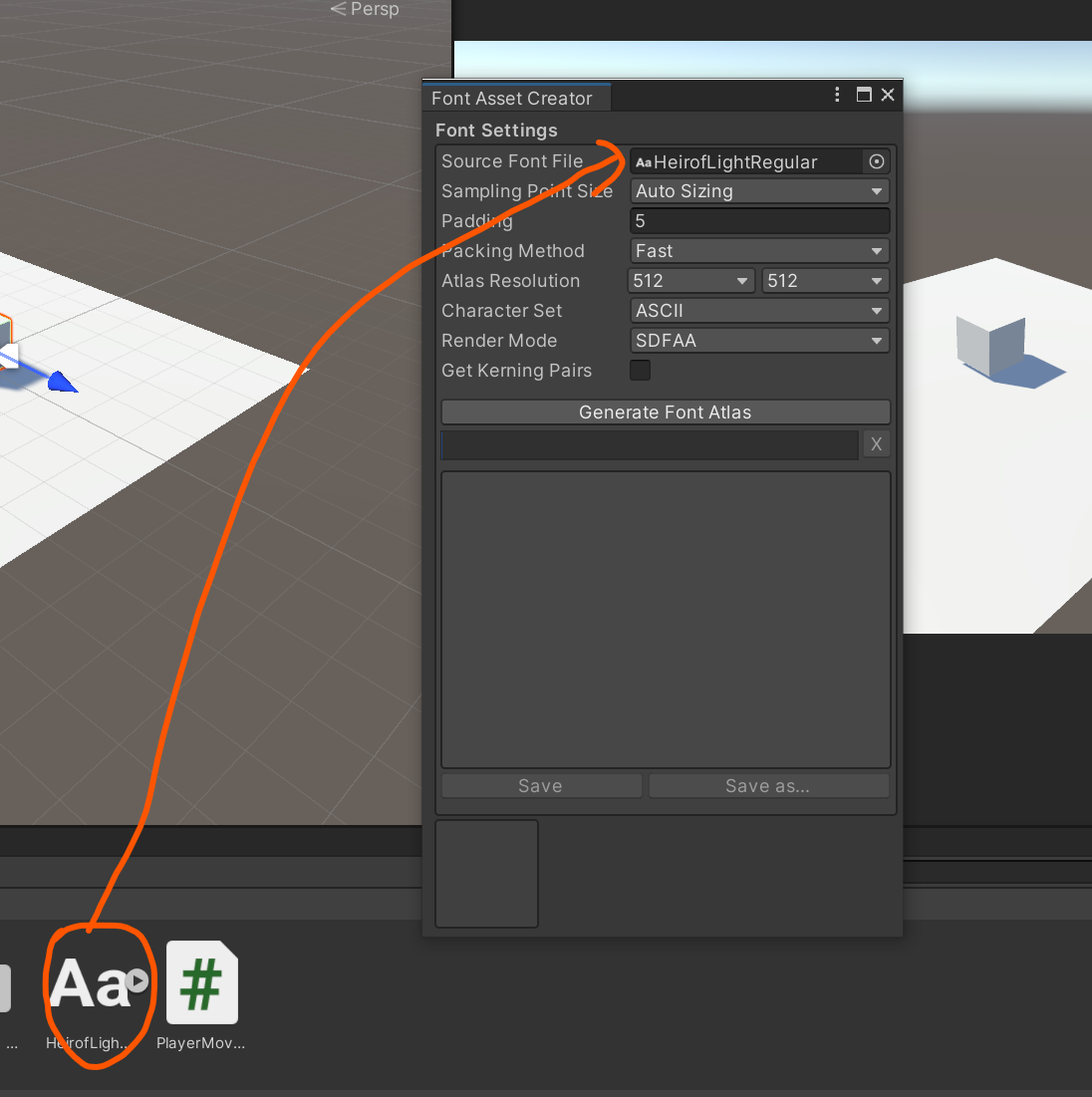
- Source Font File : 폰트 원본 파일 삽입
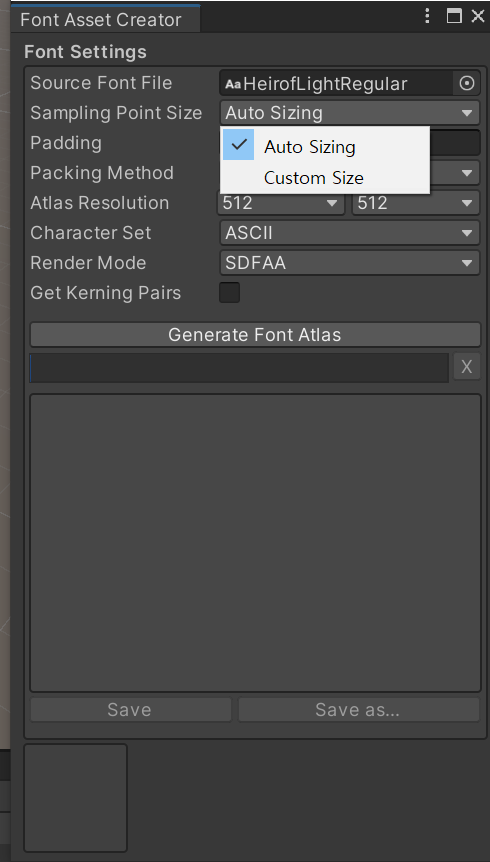
- Sampling Point Size : 텍스쳐화 될 폰트 이미지에 삽입될 글자의 크기, 일반적으로 Auto Sizing을 선택한다.

- Padding : 글자 이미지 간의 여백, 보통 5를 선택한다.
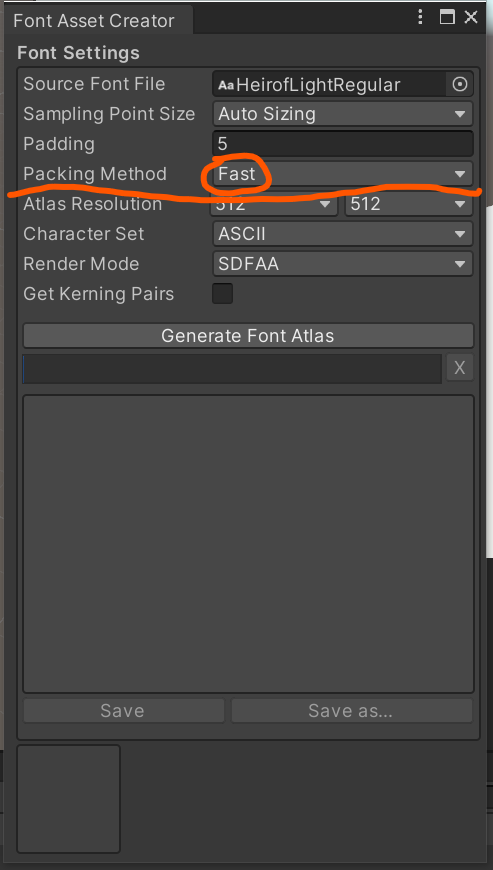
- Packing Method : 폰트들을 한 장의 이미지로 합쳐 아틀라스를 생성한다. 두 옵션의 차이가 크지 않으므로 'Fast'를 선택한다
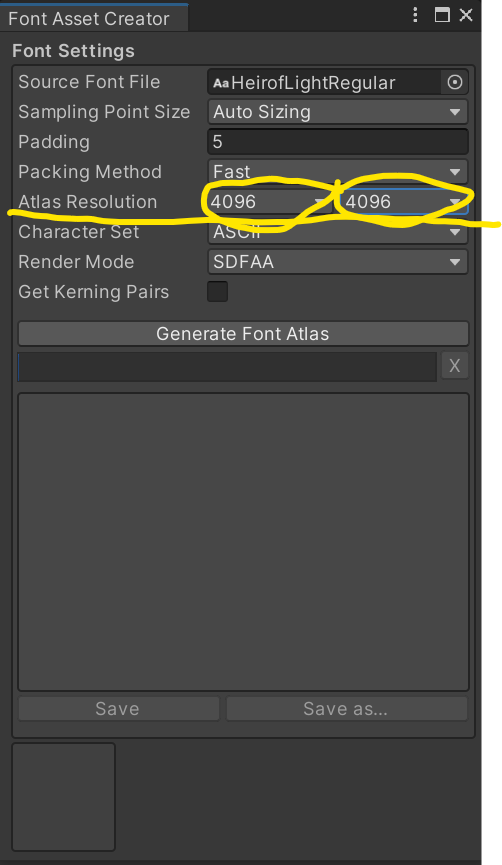
- Atlas Resolution : 글자로 구성된 한 장의 이미지의 최대 크기, 너무 작다면 폰트가 제대로 출력되지 않을 수 있고 너무 크다면 성능적으로 좋지 않다. 한글이라면 일반적으로 2048 ~ 4096을 추천한다.

- Character Set : 폰트에셋으로 지정해 둘 폰트를 지정하는 단계. 한글폰트가 포함되어야 하므로 Custom Range로 설정한다.
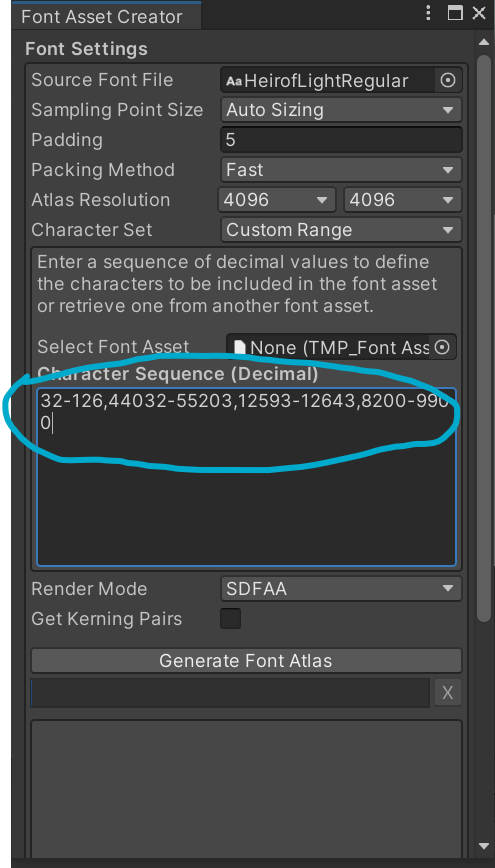
- Character Sequence : 유니코드 단위의 10진수로 범위를 지정한다. 32-126,44032-55203,12593-12643,8200-9900를 입력하며. 이는 각각 영문자, 한글, 한글 자모음, 특수문자의 범위이다.
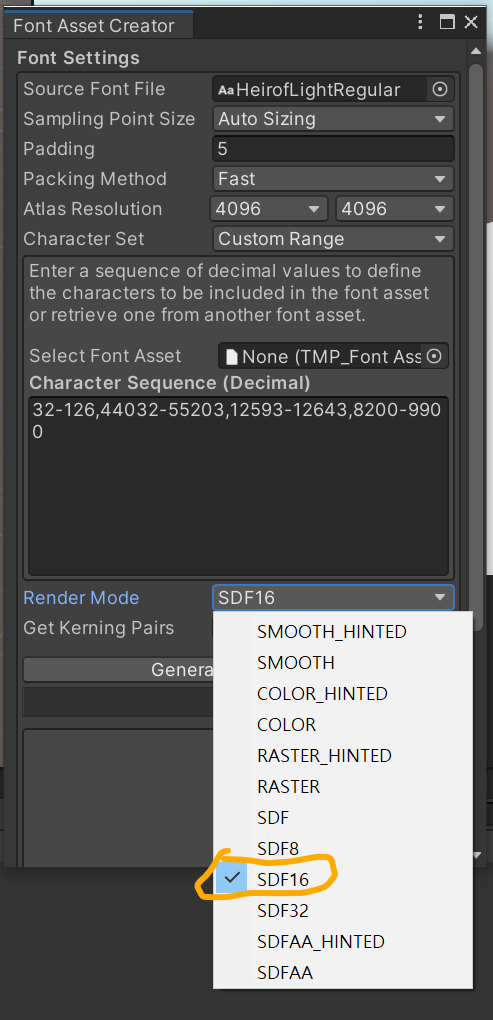
- RenderMode : 텍스트를 이미지화 할 때 사용되는 렌더링 모드. 거리에 따라 선명도를 계산해 렌더링 하는 방식인 SDF를 사용하고, 그 중에서도 SDF16 을 선택하지만 이 수치는 디바이스 환경이나 해상도 등에 차이가 있을 수 있으며 숫자가 높을수록 더 많은 연산이 발생하므로 많은 테스트를 통해 결정되어야 한다.
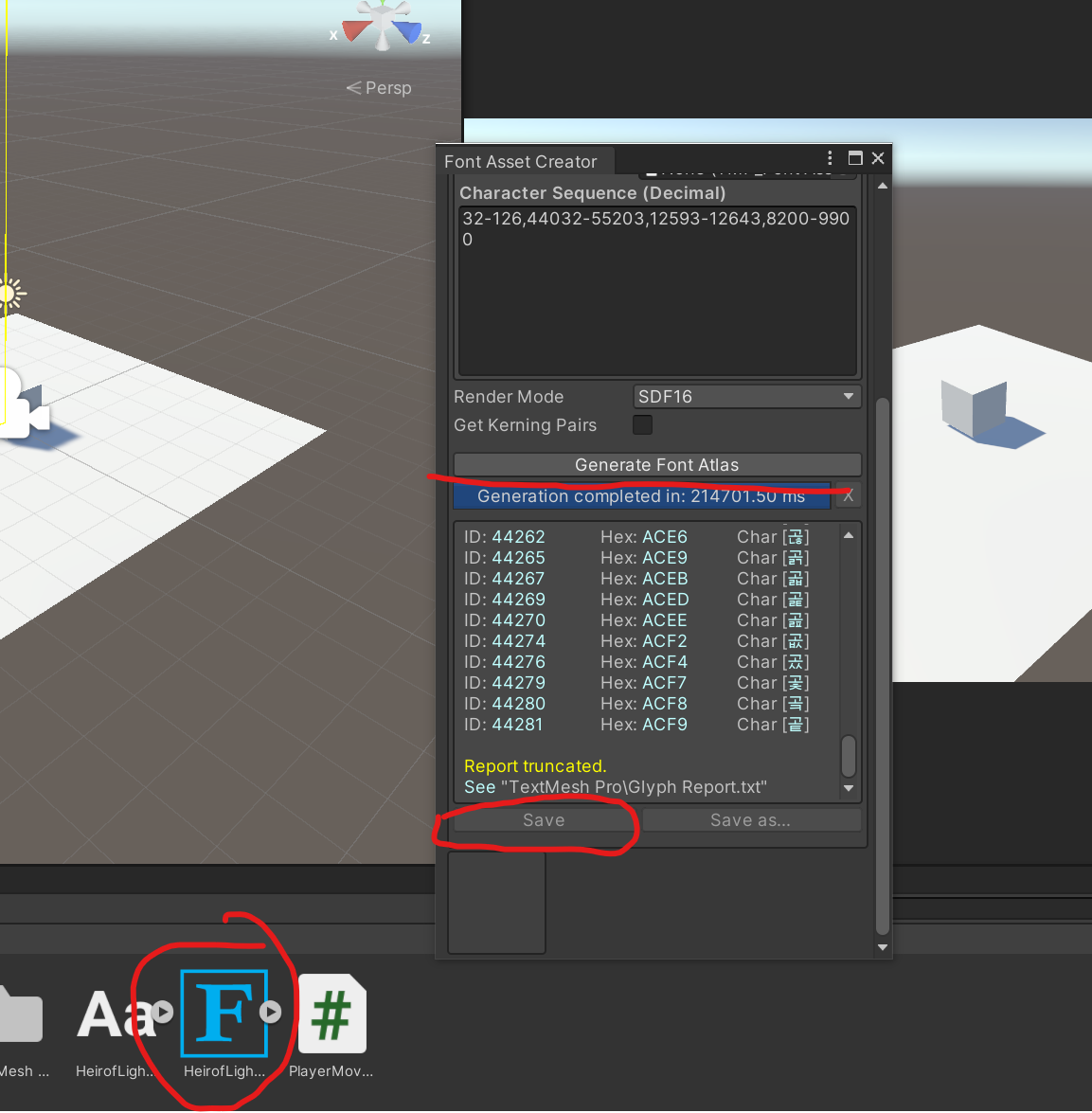
Generate Font Atlas 누르면 폰트가 생성 되고
Save 눌러 저장 하면 폰트가 완성된다
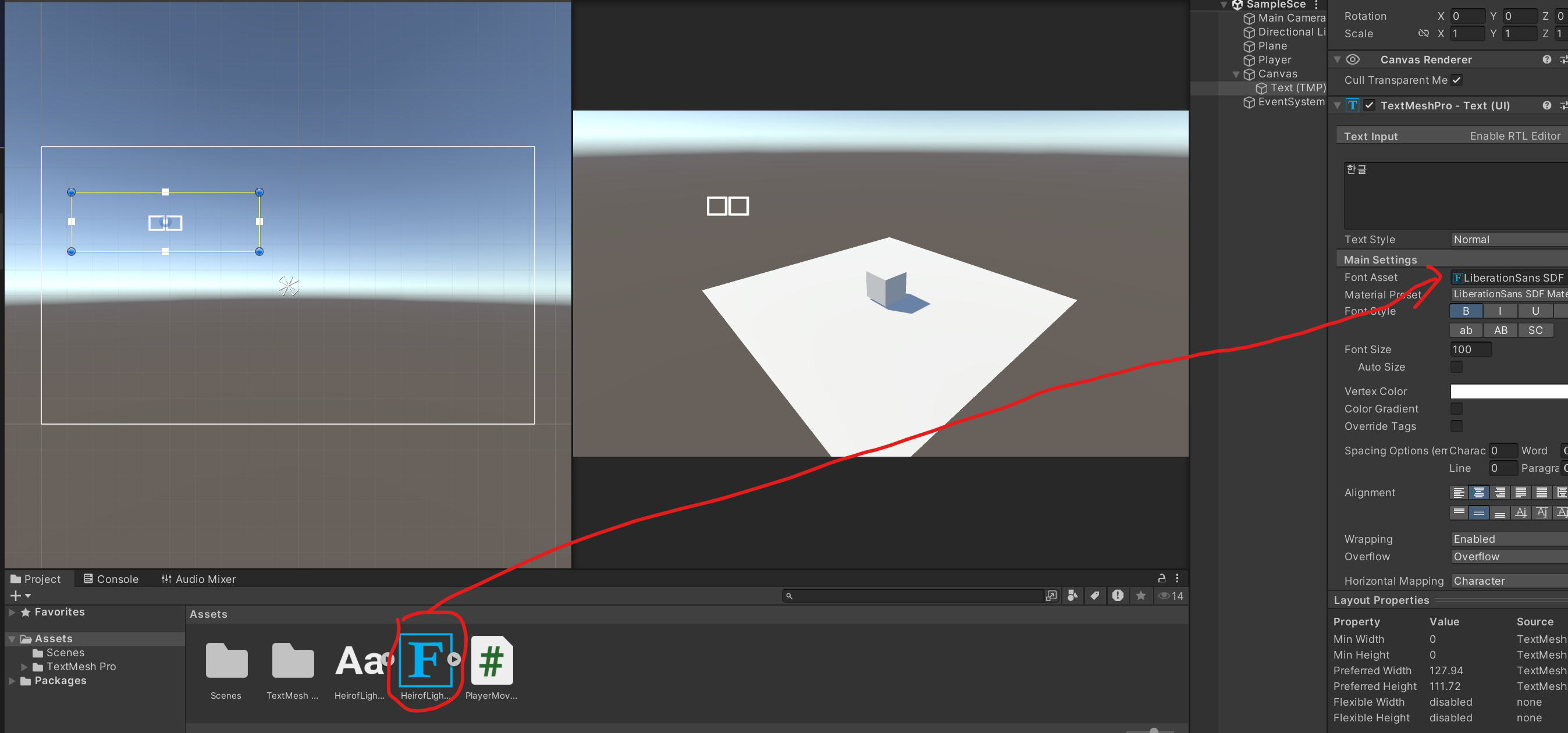
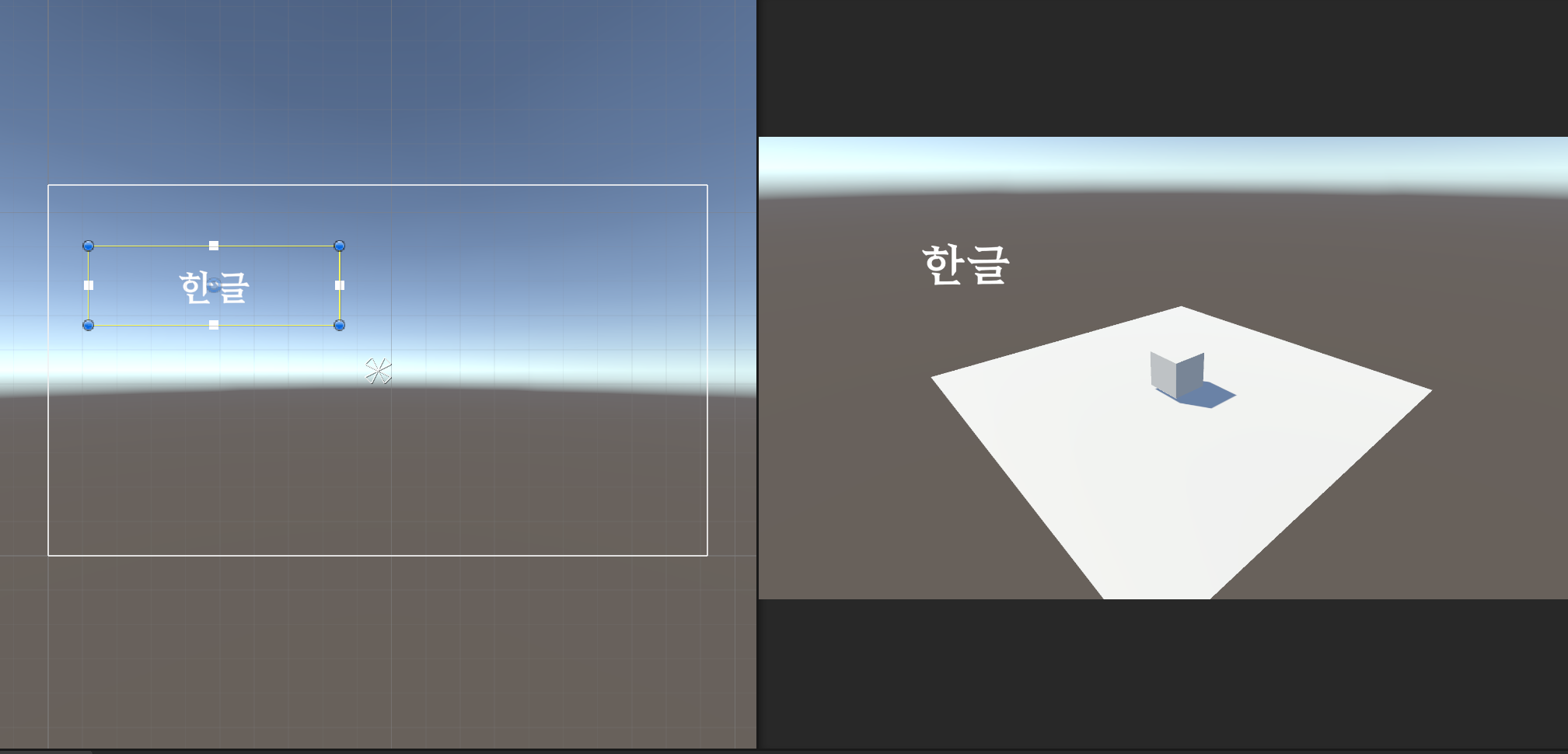
이제 완성된 폰트를 Text창 Font Asset에 적용하면 한글이 깨져 보이던게 제대로 출력되는것을 볼수 있다