1. 유저 관리
-
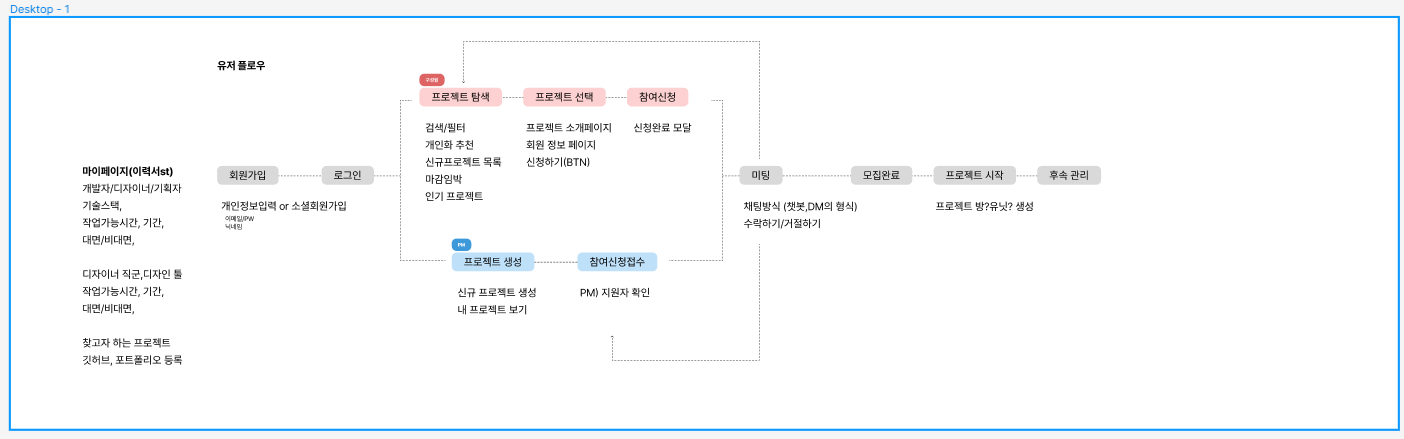
회원가입 페이지
- 닉네임
- 이메일형식의 ID
- 비밀번호
- 전화번호
-
로그인 페이지
- 소셜로그인
- 깃허브
- 구글
- 카카오
- 페이스북
- 로그인 완료 후
- 상세정보 입력 권유 알림창
- 확인 버튼 클릭시 마이페이지 이동
- 소셜로그인
-
마이페이지
- 각 직군 선택
- 개발자일 경우 사용 언어, IDE,협업툴선택
- 디자이너일 경우 디자인툴 선택
- 작업 가능 시간대 및 날짜
- 대면 / 비대면
- 거주지 , 활동 지역
- 개발자는 git 주소 및 포트폴리오 url
- 디자이너는 포트폴리오 url
2.페이지 관리
-
네비게이션 바
- 메인페이지
- 프로젝트 리스트 페이지
- 프로젝트 생성 페이지
- 내 프로젝트 페이지
- 오른쪽 끝에 로그인 및
마이페이지, 로그아웃
-
게시글 형식
- 카드
- 제목,
- 필요 직군,
- 프로젝트 기간,
- 인원,
- 경력,
- 프로젝트 모집기간
- 현재 모집중인 카드에서는 모집중 표시
- PM 이 프로젝트시작 or
마감 버튼 클릭 or 모집기간 마감시
모집 마감 표시
- 카드
-
메인페이지
- 네비게이션바가 들어감
- 내 정보 기반 프로젝트 추천 리스트로 보여줌
-
프로젝트 리스트 페이지
- 모든 or 검색한 프로젝트 목록 보여줌
- 무한스크롤 or 페이지네이션
-
팀 프로젝트 생성/ 수정 페이지
- 제목
- 프로젝트 기간
- 모집기간
- 필요 직군 및 인원
- 경력
- 내용
- 프로젝트 설명 및 웹/앱/해시태그
-
프로젝트 상세 페이지
프로젝트 상세페이지는 팝업(모달)창으로 보여줌- 제목
- 프로젝트 기간
- 모집기간
- 필요직군 및 인원
- 경력
- 내용
- 프로젝트 신청 버튼
- PM 이라면 신청자리스트 보기 버튼
-
프로젝트 신청시
- PM 에게 알림 000이/가 0000프로젝트에 신청하셨습니다.
- 챗봇or DM 형식의 채팅 활성 이후 상세페이지 에서 수락 or 거절 가능
- 수락 하고 PM 이 프로젝트 시작 or 모집 마감 버튼 클릭시 프로젝트 관리 페이지로 이동
-
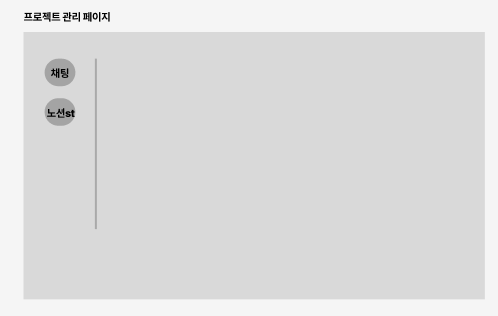
프로젝트 관리 페이지
- 노션과 같은 일정 관리 및 메모장
- 실시간 채팅기능