MobaXterm란?
MobaXterm(모바엑스텀)은 Windows 환경에서 다양한 원격 접속 및 네트워크 관리 작업을 한번에 처리할 수 있도록 도와주는 올인원 네트워크 툴박스이다.
Linux 환경에서 SSH 접속을 위해 PuTTY 혹은 XShell을 설치하거나 FTP & SFTP 접속을 위해 FileZilla등을 설치하는 등 여러 가지 원격 접속용 프로그램을 설치하는 번거로움이 있다.
하지만 MobaXterm을 사용하면 Linux 환경의 SSH 접속, FTP, SFTP 등을 이 프로그램 하나로 해결할 수 있다.
MobaXterm 의 기능
- SSH, Telnet, FTP, SFTP 등 다양한 원격 접속 지원
- SFTP 브라우저 자동 연동 : SSH 접속 시 파일 전송 및 편집이 쉬움
- 서버/세션 즐겨찾기 및 자동 로그인 기능
- X 서버 내장 : 리눅스 GUI 프로그램을 Windows에서 바로 실행 가능
- 보안키(.key, .pem 등) 직접 사용 가능(PuTTY처럼 변환 필요 없음)
주요 프로토콜 정리
Telnet
원격지에 있는 서버를 접속하여 자료를 교환할 수 있는 프로토콜이다.
SSH (Secure SHELL)
Telnet과 같은 기존 원격 통신 프로토콜의 보안 문제를 해결하기 위해 개발된 프로토콜이다.
FTP (File Transfer Protocol)
파일 전송을 위한 프로토콜이다. Linux(원격 서버)에서 내 PC로 양 방향으로 파일을 전송한다.
SFTP (SSH File Transfer Protocol)
SSH를 이용해 FTP의 보안 문제를 보완한 프로토콜이다. FTP와 달리 PC와 서버 간 데이터 전송을 암호화하여 안전한 호스팅 서비스를 제공한다.
| 프로토콜 | 기본 포트 | 암호화 | 주요 용도 | 보안성 |
|---|---|---|---|---|
| Telnet | 23 | 없음 | 원격 접속 | 매우 낮음 |
| SSH | 22 | 있음 | 원격 접속 및 명령 실행 | 높음 |
| FTP | 21 | 없음 | 파일 전송 | 낮음 |
| SFTP | 22 | 있음 | 안전한 파일 전송 | 높음 |
❗보안을 위해 SSH와 SFTP가 Telnet 과 FTP를 대체하는 추세
❗중요한 정보를 다루는 경우 암호화 제공 프로토콜이 필수
환경 개요 및 핵심 개념
MobaXterm -> Windows에서 SSH 원격 접속, GUI + 터미널 통합 환경 제공
Tomcat -> Java 기반의 WAS (웹 애플리케이션 서버), .war 파일 배포용
WAR 파일 -> Web Application Archive. JSP, 클래스, 설정 등을 포함하는 배포용 묶음 파일
classPath -> Java 실행 시 로딩되는 .jar, .class 들의 경로 지정
root 계정 전환
- su - (명령어)
패스워드 입력
서버 경로
- /home/tomcat/apache-tomcat-9.0.68/
로그 경로
- /home/tomcat/apache-tomcat-9.0.68/logs/
로그 보는 명령어
tail -f (로그파일명) ex) tail -f catalina.out
자주 사용하는 명령어
목록보기
ls -al
ls -altr(최신순)파일 복사
cp (파일명) (복사할경로)
ex) cp ./test.txt/home/test/test.txt파일 이동
mv (파일명) (이동할경로)
ex) mv ./test.txt/home/test/소유권 변경
chown (소유자):(그룹) <파일명>
ex) chown boot:boot test.txt
ex) chown -R boot:boot/home/test/ --> 디렉토리 및 하위 파일 전체 적용권한 변경
chmod (권한) <파일명>
ex) chmod 755 test.txt --> 읽기(r) 쓰기(w) 실행(x)
빌드/배포 순서 흐름 정리
1. 서버 접속
https://mobaxterm.mobatek.net/download-home-edition.html
해당 링크로 접속 후 Portable edition 다운로드
2. MobaXterm 실행
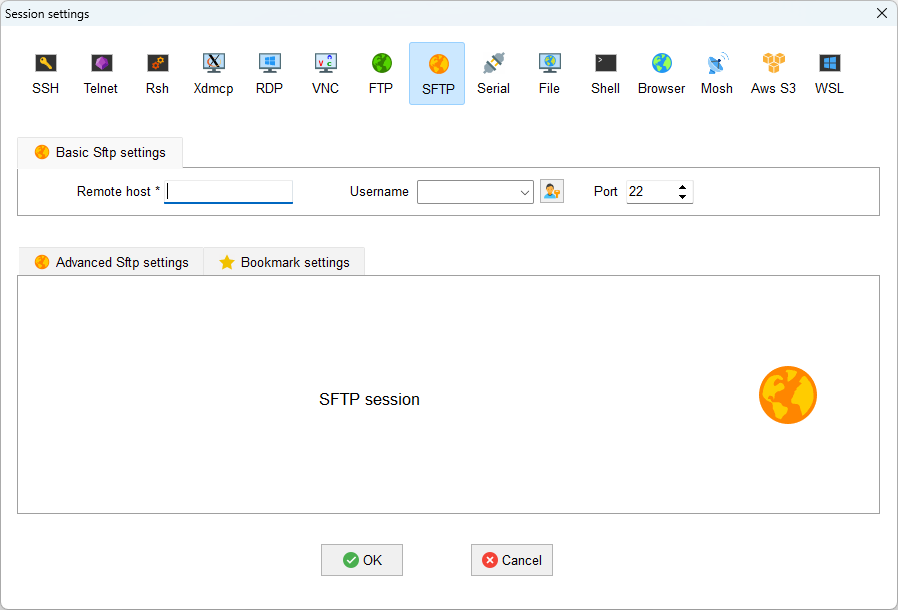
2-1. Session 버튼 클릭 -> SFTP클릭 후 Remote host, UserName, Port(22) 입력 후 Ok 버튼 클릭
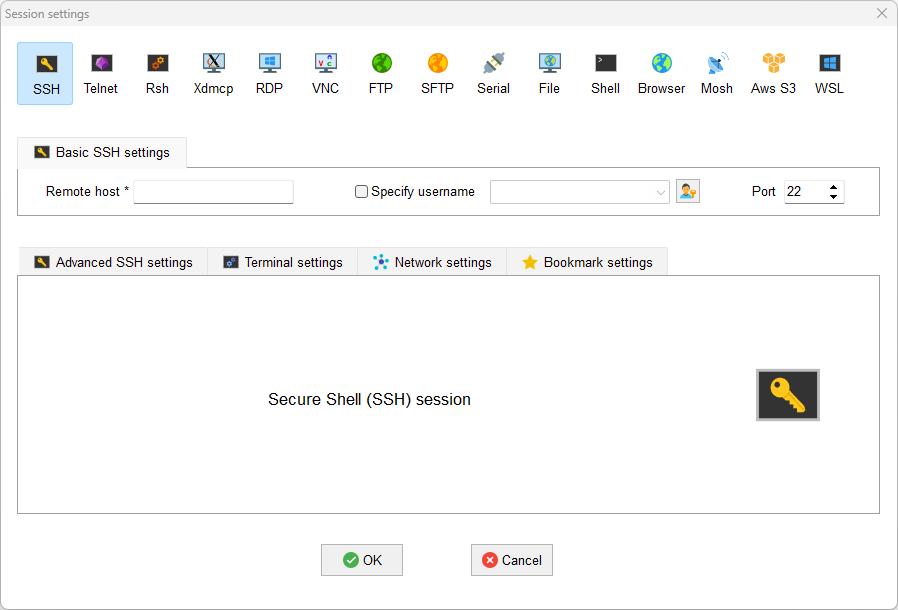
2-2. Session 버튼 클릭 -> SSH 클릭 후 Remote host, UserName, Port(공란) 입력 후 Ok 버튼 클릭
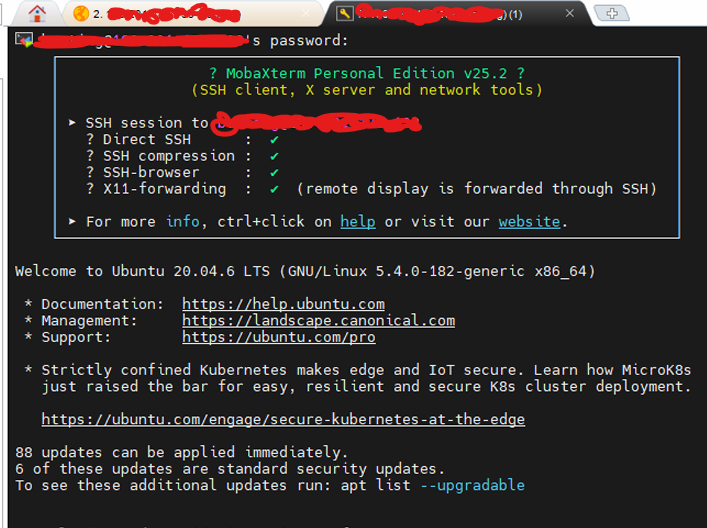
2-3. 로그인 성공
3. root 계정으로 전환
서버 보안 정책에 따라 기본 접속 계정은 일반 사용자이며, 최고 권한이 필요한 작업은 root 전환 필요
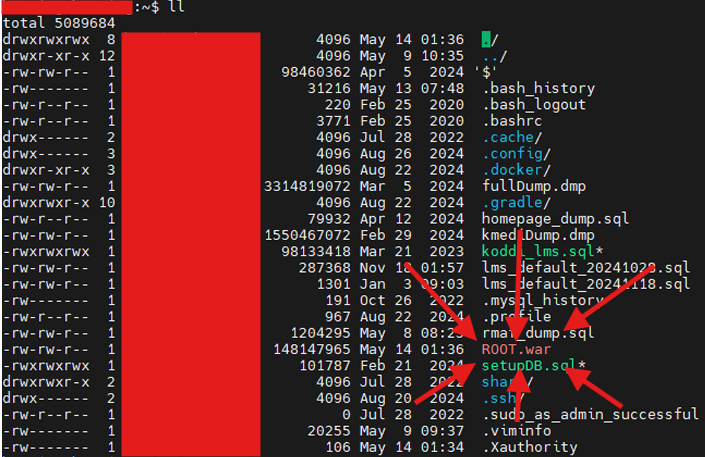
3-1. ll 명령어로 war파일 존재하는지 확인
3-2. su - 명령어 입력하고 비밀번호 입력하여 root계정으로 전환
프롬프트가 root@로 바뀌면 성공
4. Tomcat 경로로 이동
4-1. /home/tomcat 경로로 이동
4-2. bin으로 이동하여 서버 shutdown
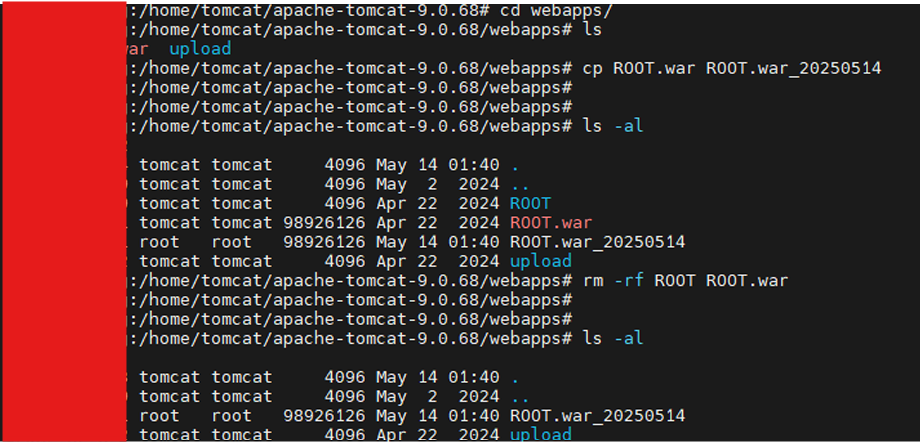
5. 기존 WAR 파일 백업 및 삭제
5-1. /home/tomcat/apache-tomcat-9.0.68/webapps 경로로 이동
5-2. WAR 백업
명령어 cp ROOT.war ROOT.war_20250514
5-3. 기존 배포 제거
명령어 rm -rf ROOT ROOT.war
5-4. ROOT 폴더 삭제
ROOT 폴더는 Tomcat이 자동 압축 해제해서 생긴 디렉토리이므로 반드시 같이 삭제해야 함.
6. 새로운 WAR 파일 업로드
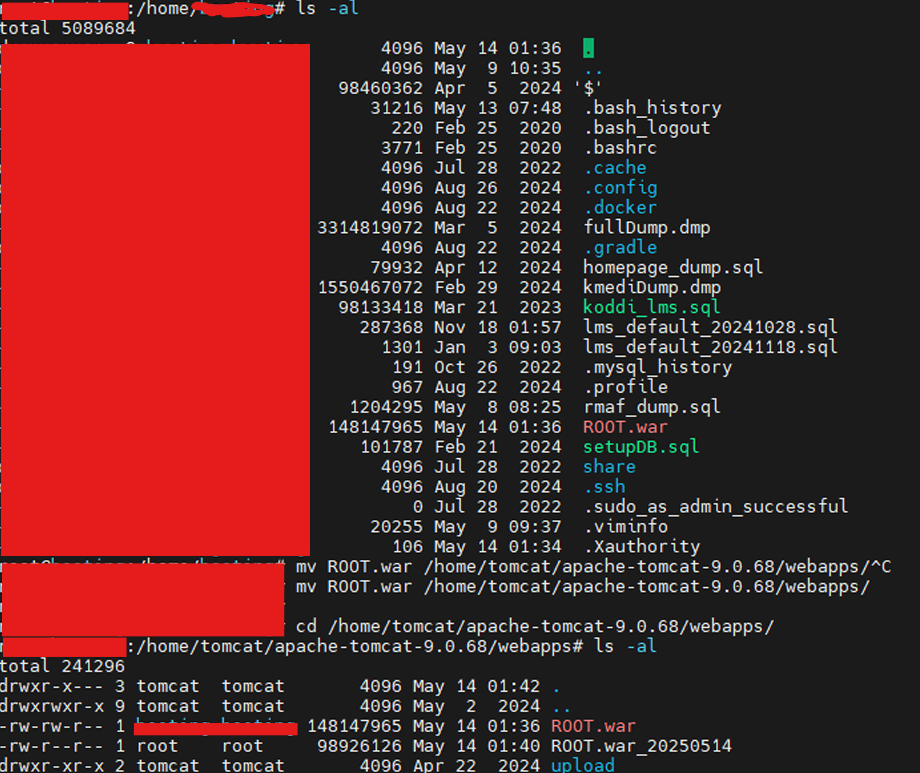
6-1. /home/[사용자명] 경로로 이동
6-2. 업로드한 새 파일을 Tomcat 배포 디렉토리로 이동
명령어 mv ROOT.war /home/tomcat/apache-tomcat-9.0.68/webapps/
6-3. 이후 Tomcat이 자동으로 압축을 해제하고 배포함
7. 소유권 변경
7-1. 파일 소유자를 root로 설정
명령어 chown root:root ROOT.war
❗파일 권한과 소유자는 보안 및 배포에 영향을 미치므로 주의 필요
8. Tomcat 서버 재기동
8-1. /home/tomcat/apache-tomcat-9.0.68/bin 경로로 이동
8-2. 서버 기동 스크립트 실행
명령어 ./startup.sh Tomcat
8-3. 실행 시 출력되는 경로(catalina_home 등) 확인
8-4. 에러 없이 "Tomcat started."가 출력되면 정상 기동됨
9. 로그 디렉토리로 이동 및 확인
9-1. /home/tomcat/apache-tomcat-9.0.68/logs 경로로 이동
9-2. 로그 파일 목록 확인(이전의 모든 로그를 확인할 경우)
명령어 ls
9-3. 실시간 로그 확인할 경우
명령어 tail -f catalina.out
