[Project] Nexacro/D3를 활용한 간트차트만들기
1.[Mini] Tool 준비하기

핵심 azul 에서 Zulu JDK 11 설치 intelli J 설치 DBeaver 설치 Tibero DB 설치 깃랩 클론 데이터 가져오기 1. Zulu JDK 11 https://www.azul.com/downloads/?version=java-11-lts&os=
2.[Mini] Tibero DB 설정
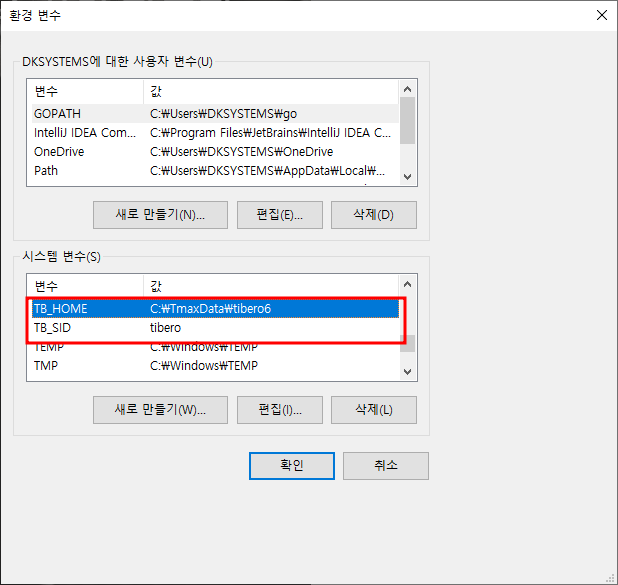
요약 : Tibero 설치 이후 설정에 대한 설명TB_HOME : <경로>\\tibero6TB_SID : tiberoPath : <경로>\\tibero6\\bin; <경로>\\tibero6\\client\\bincmd 창을 관리자 권한으로 실행%TB_H
3.[Mini] DBeaver / Intelli J / Nexacro 설정
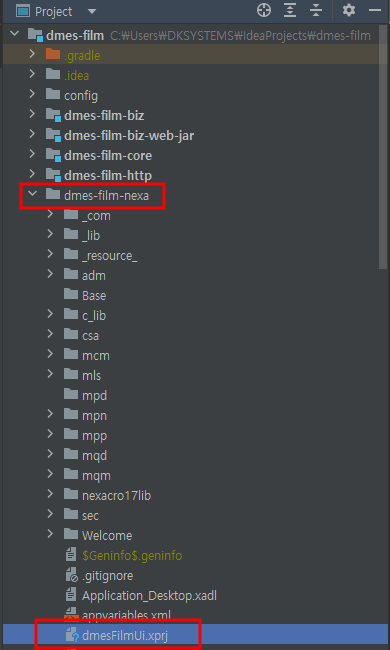
요약 DBeaver 연결 Intelli J 연결 터미널에서 데이터 베이스 사용자 추가 및 권한 부여 1. DBeaver 설정 - Settings Driver Name : Tibero Class Name : com.tmax.tibero.jdbc.TbDriver U
4.[Pro] 넥사크로 Grid cssclass로 row 색 입히기
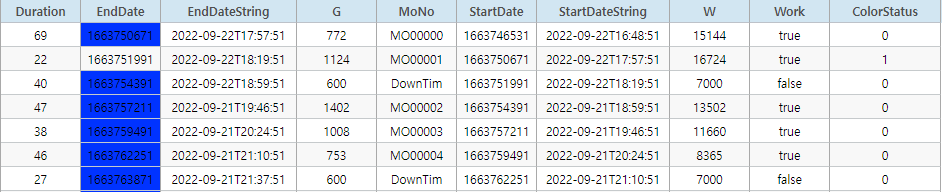
목표cssclass - exprcssclass - methodGrid내부의 Cell을 클릭했을 때 해당 Cell을 포함하는 Row의 색을 입히기※ 다른 셀을 클릭하더라도 색이 유지되어야 한다.다음과 같이 ColorStatus를 기준으로 '1'일 때 배경색이 파란색으로
5.[Pro] DB 데이터 Nexacro Dataset에 바인딩하기
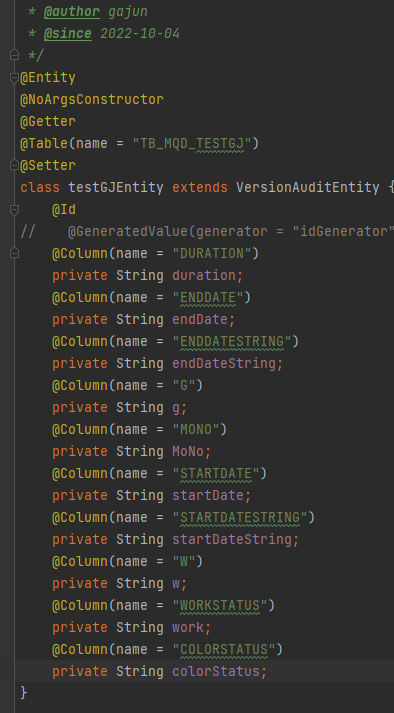
TB_MQD_TESTGJ 테이블 생성테이블에 data insert 해주기<intelli J 화면>기존의 서버가 재시작될 때 Entity를 생성하여 다음 Column을 담은 테이블을 생성한다.여러가지 데이터를 담아준다. (디비버에서 Alt Shift A 누르면 같은