
Gradle 8.7 버전 공식문서를 기준으로 작성하였습니다.
🐘 Gradle
"Gradle Build Tool은 우아하고 확장 가능한 선언적 빌드 언어를 갖춘 빠르고 안정적이며 적응력이 뛰어난 오픈 소스 빌드 자동화 도구입니다."
"Gradle Build Tool is a fast, dependable, and adaptable open-source build automation tool with an elegant and extensible declarative build language."
Why Gradle?
-
생태계: Gradle은 JVM에서 가장 인기 있는 빌드 시스템이며 Android 및 Kotlin Multi-Platform 프로젝트의 기본 시스템입니다. 풍부한 커뮤니티 플러그인 생태계를 갖추고 있습니다.
-
빌드 자동화: Gradle은 내장된 기능, 타사 플러그인 또는 맞춤형 빌드 로직을 사용하여 광범위한 소프트웨어 빌드 시나리오를 자동화할 수 있습니다.
-
쉬운 빌드 언어: Gradle은 빌드 로직을 쉽게 읽고 쓸 수 있도록 높은 수준의 선언적이고 표현적인 빌드 언어를 제공합니다.
-
확장성: Gradle은 빠르고 확장 가능하며 모든 크기와 복잡성의 프로젝트를 구축할 수 있습니다. 단일 프로젝트 뿐 아니라 여러 프로젝트로 구성된 대규모 프로젝트의 빌드를 관리하는데 탁월합니다.
-
성능과 안정성: Gradle은 증분 빌드, 빌드 캐싱 및 병렬 실행과 같은 최적화를 통해 신뢰할 수 있는 결과를 제공합니다.
-
CI/CD: Jenkins, Gitlab CI 등 다양한 CI/CD 환경과의 통합이 용이합니다.
Gradle 사용해보기
Gradle 프로젝트 생성
- 설치
$ brew install gradle

$ gradle -V

------------------------------------------------------------
Gradle 8.7
------------------------------------------------------------
...- 프로젝트 생성
$ mkdir demo
$ cd demo- gradle 프로젝트 시작하기
$ gradle init

Select type of build to generate:
  1: Application
  2: Library
  3: Gradle plugin
  4: Basic (build structure only)
Enter selection (default: Application) [1..4] 1

Select implementation language:
  1: Java
  2: Kotlin
  3: Groovy
  4: Scala
  5: C++
  6: Swift
Enter selection (default: Java) [1..6] 1

Enter target Java version (min: 7, default: 21): 17

Project name (default: gradle-demo):

Select application structure:
  1: Single application project
  2: Application and library project
Enter selection (default: Single application project) [1..2] 1

Select build script DSL:
  1: Kotlin
  2: Groovy
Enter selection (default: Kotlin) [1..2] 2

Select test framework:
  1: JUnit 4
  2: TestNG
  3: Spock
  4: JUnit Jupiter
Enter selection (default: JUnit Jupiter) [1..4] 1

Generate build using new APIs and behavior (some features may change in the next minor release)? (default: no) [yes, no]


> Task :init
To learn more about Gradle by exploring our Samples at https://docs.gradle.org/8.7/samples/sample_building_java_applications.html

BUILD SUCCESSFUL in 25s
1 actionable task: 1 executed
Gradle 프로젝트 구조
Gradle로 Java Application 프로젝트를 생성하면 다음과 같은 구조로 프로젝트가 생성됩니다.
├── app
│   ├── build.gradle ... 1
│   └── src
│       ├── main
│       │   ├── java ... 2
│       │   │   └── org
│       │   │       └── example
│       │   │           └── App.java
│       │   └── resources
│       └── test ... 3
│           ├── java
│           │   └── org
│           │       └── example
│           │           └── AppTest.java
│           └── resources
├── gradle
│   ├── libs.versions.toml ... 4
│   └── wrapper ... 5
│       ├── gradle-wrapper.jar
│       └── gradle-wrapper.properties
├── gradlew ... 6
├── gradlew.bat ... 7
└── settings.gradle ... 8
주요 파일들의 역할을 간단히 요약하면 다음과 같습니다.
build.gradle파일:app의 빌드 스크립트java디렉토리: 기본 Java 소스 코드 경로test디렉토리: 기본 Java 테스트 소스 코드 경로libs.versions.toml파일: 프로젝트 내 모든 모듈에 대한 의존성을 중앙에서 관리하는 파일. Gradle 7.0 이상부터 도입된 기능.wrapper디렉토리: gradle wrapper 실행에 사용되는 파일gradlew파일: 유닉스용 gradle wrapper 실행 스크립트gradle.bat파일: 윈도우용 gradle wrapper 실행 스크립트settings.gradle파일: 빌드 이름과 서브 프로젝트를 정의하는 설정 파일
Gradle로 빌드하기
$ ./gradlew tasks  # 실행할 수 있는 task 목록 조회

$ ./gradlw build   # 빌드
Gradle 프로젝트를 생성하고 간단한 구조와 함께 빌드 실행까지 해보았습니다.
이제 Gradle Wrapper, 설정 스크립트, 빌드 스크립트 등 핵심 개념에 대해 알아봅시다.
Gradle 핵심 개념
Gradle 빌드 실행 방법 - Gradle Wrapper
"Grandle 빌드를 실행할 때 권장되는 방법은 Grandle Wrapper를 사용하는 것입니다"
"The recommended way to execute any Gradle build is with the help of the Gradle Wrapper"

Gradle Wrapper는 선언된 버전의 Gradle을 호출하여 필요한 경우 미리 다운로드하는 스크립트입니다. 개발자의 로컬 환경에 Gradle이 설치되어 있지 않아도 Gradle Wrapper를 실행하면 선언되어 있는 버전의 Gradle을 다운로드하고 실행하는 것이죠.
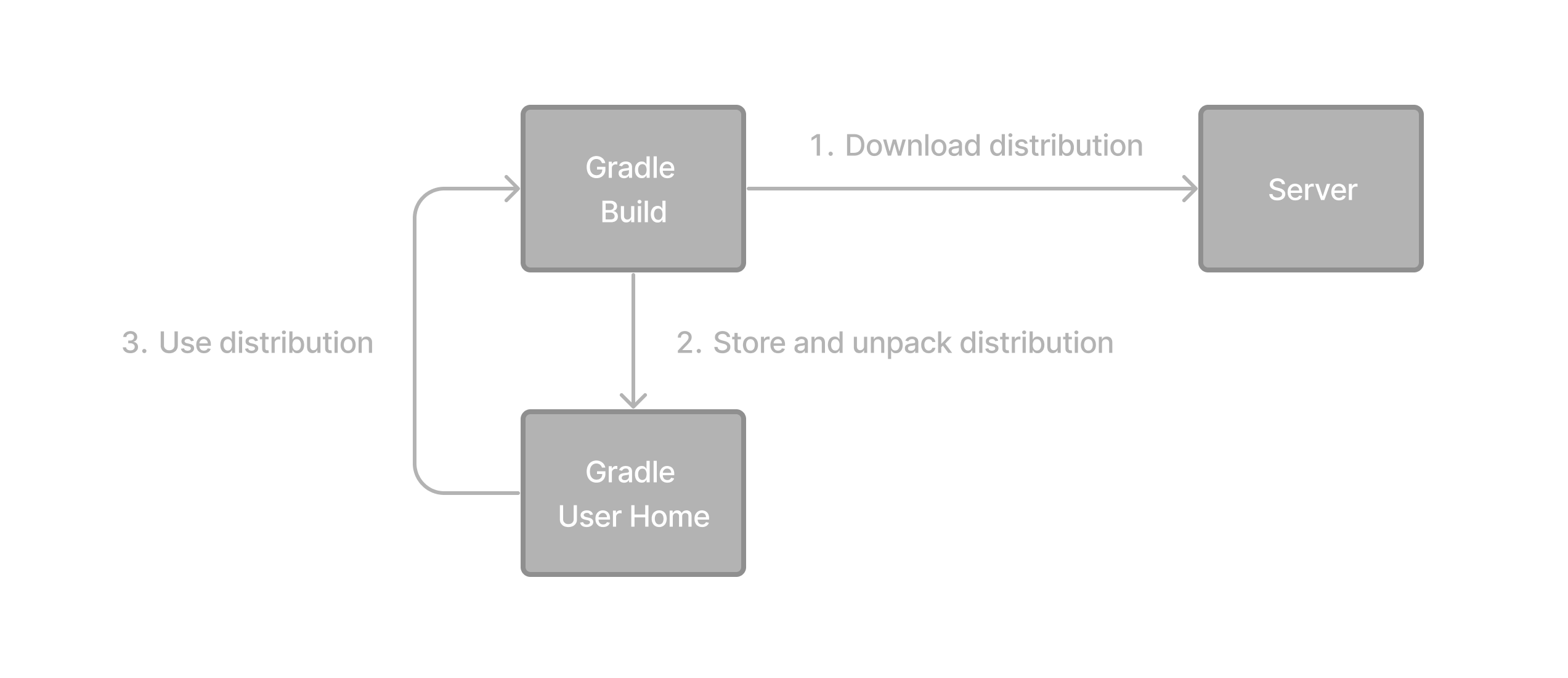
이러한 방식은 어떠한 환경에서도 Gradle Wrapper를 사용하면 Gradle Build에 사용되는 Gradle 버전이 통일된다는 장점이 있습니다. 프로젝트 설정 파일에 선언된 Gradle 버전을 보고 Gradle을 다운받아 사용하는 것이니까요. 개발자의 로컬 IDE에서도, 서버에서도 Gradle Wrapper를 사용하면 자연스럽게 같은 Gradle 버전을 사용하게 됩니다.
gradle-wrapper.properties
gradle-wrapper.properties는 gradle wrapper의 설정 파일입니다. 대략 다음과 같은 내용들이 작성되어 있는데요.
...
distributionUrl=https\://services.gradle.org/distributions/gradle-8.7-bin.zip
networkTimeout=10000
...
gradle wrapper가 실행되면 distributionUrl 경로에서 gradle을 다운받고, timeout은 10초로 설정한다는 등의 내용이 담겨있습니다.
gradle-wrapper.jar
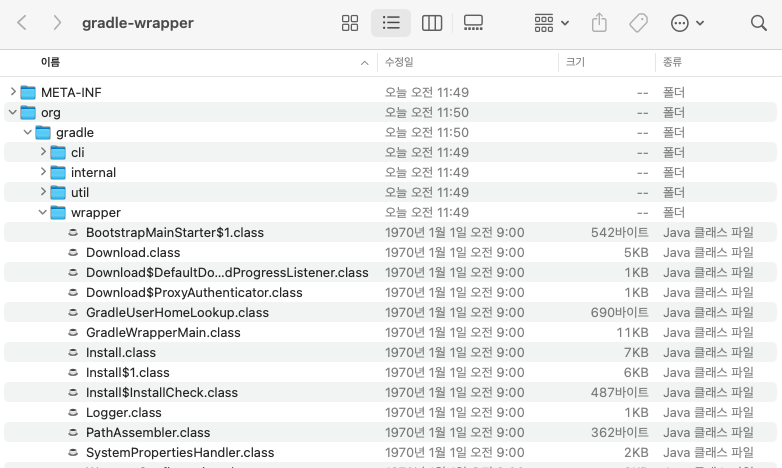
gradle-wrapper.jar는 gradle wrapper를 실행하기 위한 바이트 코드입니다. jar 파일 압축을 풀고 클래스 파일들을 디컴파일해보면 Gradle을 다운로드하는 로직이나 CLI 관련 로직들이 작성되어 있는것을 볼 수 있습니다.
gradlew, gradle.bat
이 바이트 코드를 실행하는 스크립트가 gradlew, gradle.bat입니다. gradlew는 유닉스용, gradle.bat은 윈도우용 실행 스크립트입니다.
gradlew 스크립트를 살펴보면 바이트코드 실행을 위해 gradle-wrapper.jar 바이트 코드 경로를 지정해둔 것을 볼 수 있습니다.
# gradlew
...
CLASSPATH=$APP_HOME/gradle/wrapper/gradle-wrapper.jar
...
Gradle 설정 스크립트 - settings.gradle
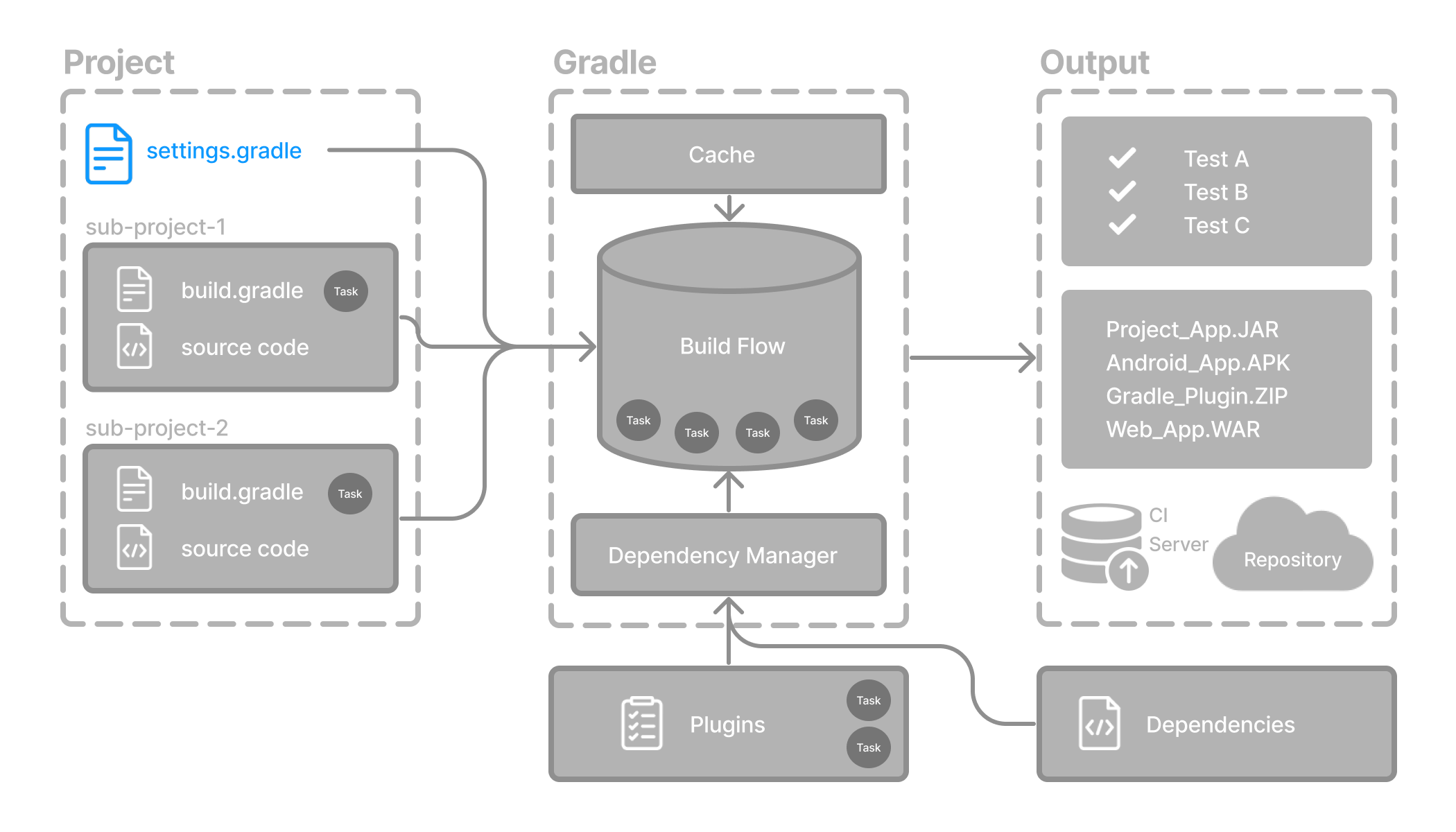
Gradle은 단일 프로젝트, 다중 프로젝트 빌드를 모두 지원합니다. settings.gradle의 주요 목적은 다중 프로젝트 빌드를 위해 하위 프로젝트를 추가하는 것입니다.
따라서 단일 프로젝트 빌드의 경우 settings.gradle 작성은 선택 사항입니다. 하지만 settings.gradle 파일을 포함하는 것이 좋은 몇가지 이유가 있습니다.
- 명시성: settings.gradle 파일을 사용하면 프로젝트의 구성을 명시적으로 선언할 수 있으며, 이는 프로젝트의 이해를 돕고, 향후 멀티 프로젝트로 확장할 때의 기초를 마련해 줍니다.
- 유연성: settings.gradle 파일을 통해 추가 설정을 적용할 수 있으며, 예를 들어 프로젝트의 root 디렉토리 이름을 변경하거나 특정 Gradle 설정을 조정할 수 있습니다.
- 호환성: 일부 IDE나 빌드 도구에서는 settings.gradle 파일의 존재를 기대할 수도 있습니다. 이 파일이 있으면 도구가 프로젝트를 더 정확하게 인식하고 관리할 수 있습니다.
다중 프로젝트 빌드의 경우 settings.gradle은 필수이며 모든 하위 프로젝트를 선언합니다.
rootProject.name = 'root-project'

include('sub-project-a')
include('sub-project-b')
include('sub-project-c')
rootProject.name
settings.gradle 파일에서 rootProject.name은 Gradle 빌드 시스템에서 전체 프로젝트의 루트 디렉토리의 이름을 설정하는 역할을 합니다. 이 설정은 프로젝트의 이름을 정의하고, Gradle이 프로젝트 구조를 파악하고 관리하는 데 사용됩니다.
예를 들어, 여러 모듈이 포함된 대규모 프로젝트에서 각 모듈은 자체 build.gradle 파일을 가질 수 있으며, settings.gradle 파일은 이 모든 모듈을 포함하는 루트 프로젝트의 이름을 설정하여 모듈들이 서로 관련되어 있음을 명확히 할 수 있습니다.
rootProject.name을 설정하는 것은 빌드 출력, 프로젝트 디렉토리 구조 등 여러 면에서 프로젝트의 식별과 관리를 용이하게 하며, 특히 CI/CD 파이프라인이나 다른 자동화된 환경에서 프로젝트를 더 명확히 구분하는 데 도움이 됩니다.
include("app")
include() 함수는 멀티 프로젝트 빌드 구성에서 하위 프로젝트를 루트 프로젝트에 포함시키는 데 사용됩니다. 이 함수를 통해 Gradle은 지정된 하위 프로젝트들이 빌드 과정에 포함되어야 함을 알게 됩니다.
Gradle 빌드 스크립트 관리 - build.gradle
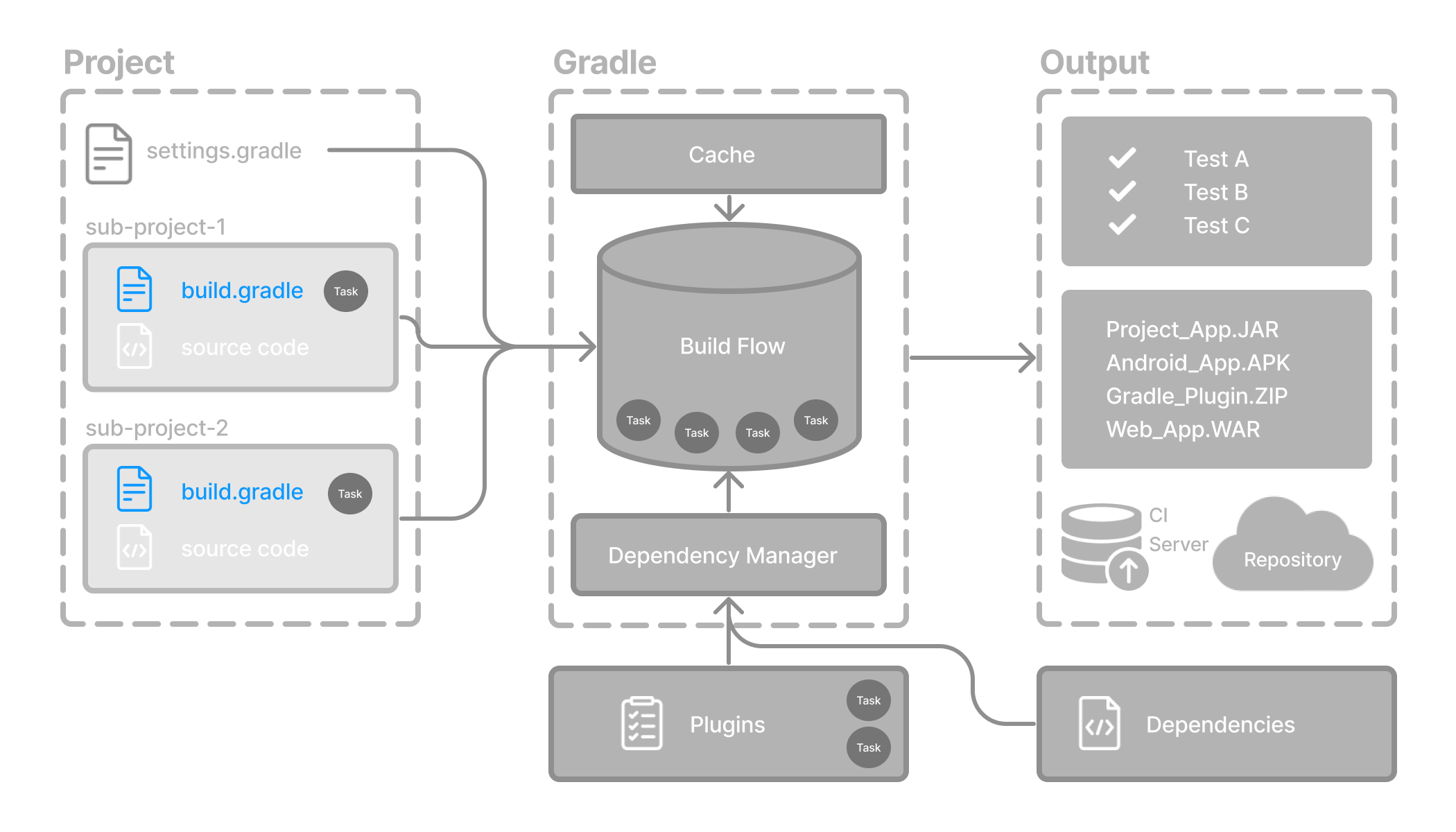
모든 Gradle 빌드는 하나 이상의 빌드 스크립트로 구성됩니다.
빌드 파일에는 두 가지 유형의 디펜던시를 추가할 수 있습니다.
- Gradle과 빌드 스크립트에 사용되는 라이브러리/플러그인
- 프로젝트 소스 코드에 사용되는 라이브러리
빌드 스크립트는 groovy로 작성된 build.gradle 파일이거나 코틀린으로 작성된 build.gradle.kts 파일입니다.
Gradle 스크립트에는 Groovy DSL과 Kotlin DSL만 사용할 수 있습니다.
build.gradle에 application, java 플러그인을 추가해 태스크를 관리하고 디펜던시를 추가해보며 build.gradle의 사용법을 알아봅시다.
플러그인 적용
1. 플러그인 추가
플러그인은 아래와 같은 방식으로 추가할 수 있습니다.
plugins {
    id 'application'
}
application 플러그인을 사용하면 실행 가능한 JVM 애플리케이션을 쉽게 만들 수 있습니다. 개발 과정에서 애플리케이션을 쉽게 실행해볼 수 있도록 해주며 OS에 맞는 실행 스크립트를 포함한 TAR/ZIP으로 패키징하는 기능도 있습니다.
application 플러그인을 적용하면 java 플러그인도 암시적으로 적용됩니다. java 플러그인을 통해 컴파일, 테스트, 파일 생성 등의 태스크를 수행할 수 있습니다.
2. Convention Property 사용
플러그인은 프로젝트에 태스크를 추가합니다. 예를 들어 application 플러그인은 run처럼 애플리케이션을 패키징하고 배포하는 태스크를 추가해줍니다. 그런데, Java 애플리케이션을 실행하려면 프로그램 실행이 시작되는 메인 클래스를 지정해야 합니다.
이처럼 플러그인에 필요한 속성이나 메서드가 있다면 아래와 같은 방식으로 추가할 수 있습니다.
application {
    mainClass = 'com.example.Main'
}
위 예시에서 application 플러그인으로 추가된 run 태스크를 호출하면 com.example.Main이 메인 클래스(프로그램 실행이 시작되는 지점)가 되어 실행됩니다.
디펜던시 관리
디펜던시 선언
프로젝트에 디펜던시를 추가하려면 dependency 블록에 디펜던시를 작성하면 됩니다.
dependencies {
	implementation 'org.springframework.boot:spring-boot-starter-data-jpa'
	implementation 'org.springframework.boot:spring-boot-starter-security'
	implementation 'org.springframework.boot:spring-boot-starter-validation'
	implementation 'org.springframework.boot:spring-boot-starter-web'
	compileOnly 'org.projectlombok:lombok'
	runtimeOnly 'com.h2database:h2'
	annotationProcessor 'org.projectlombok:lombok'
	testImplementation 'org.springframework.boot:spring-boot-starter-test'
	testImplementation 'org.springframework.security:spring-security-test'

	implementation group: 'io.jsonwebtoken', name: 'jjwt-api', version: '0.11.2'
	runtimeOnly group: 'io.jsonwebtoken', name: 'jjwt-impl', version: '0.11.2'
	runtimeOnly group: 'io.jsonwebtoken', name: 'jjwt-jackson', version: '0.11.2'
}
디펜던시 선언 시 사용하는 implementation, compileOnly 등의 키워드는 java 플러그인에 포함된 dependency configuration입니다.
java 플러그인은 디펜던시를 컴파일 시점에만 사용할지, 런타임 시점에만 사용할지, 둘 다 사용할지 등을 설정할 수 있는 dependency configuration을 추가해줍니다.
compileOnly: 컴파일 타임에만 디펜던시가 사용되며 런타임에는 사용되지 않습니다.runtimeOnly: 런타임에만 디펜던시가 사용됩니다.implementation: 컴파일 타임, 런타임 두 시점 모두 사용됩니다.annotationProcessor: 컴파일 타임에 사용되는 어노테이션 프로세서 디펜던시를 지정합니다.
그 외 자세한 내용은 java plugin 공식 문서를 통해 확인할 수 있습니다.
Reference