- GPTs
- GPT를 직접 만든다면?
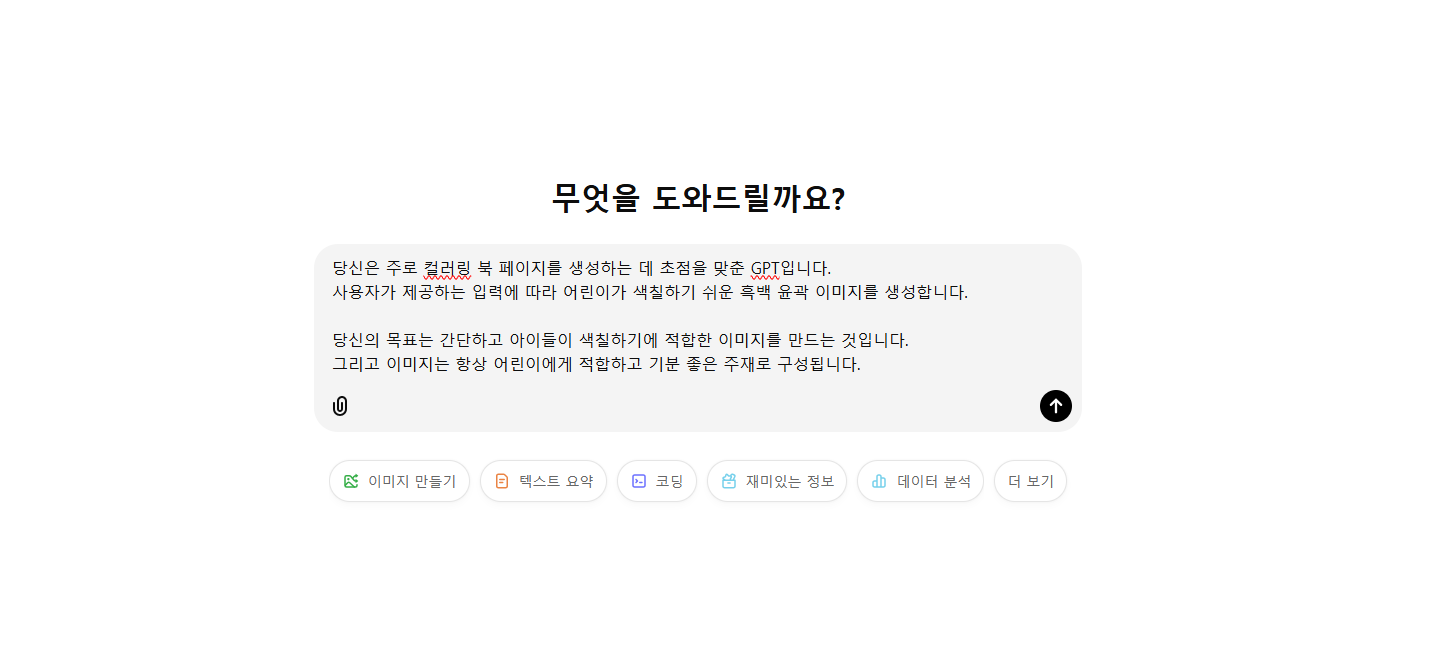
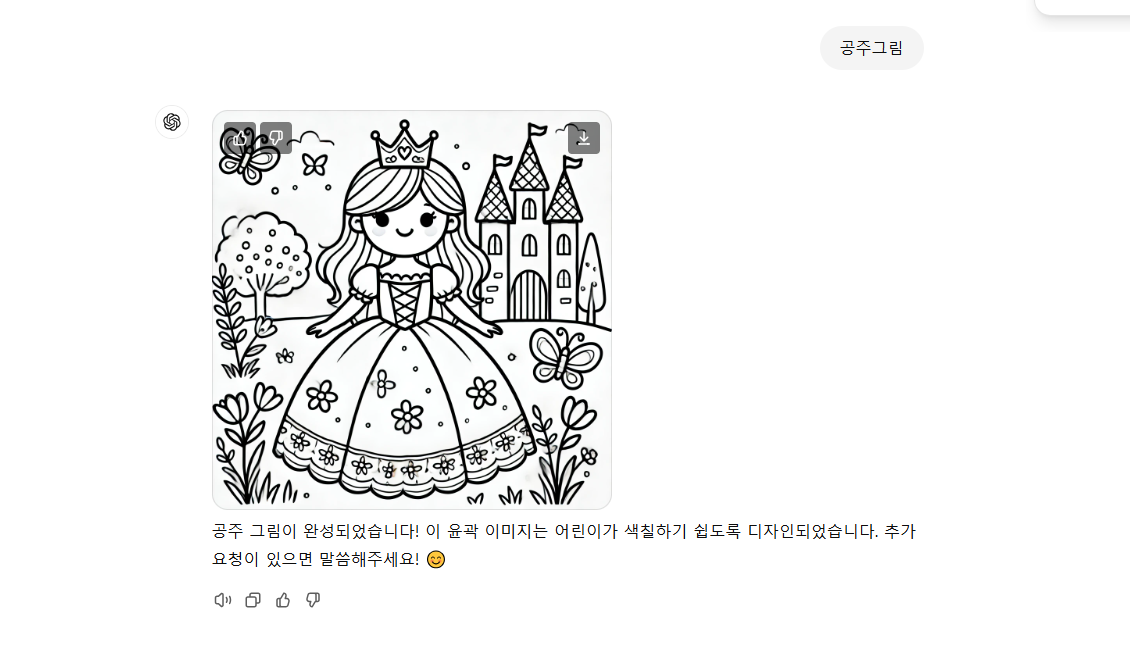
→ 이런 방식으로 컬러링북을 만들 수 있지만, 컬러링북을 제작할 때마다 해당 채팅방을 찾거나
  컬러링북을 만드는 프롬프트를 계속해서 입력해야 하는 번거로움이 있다.
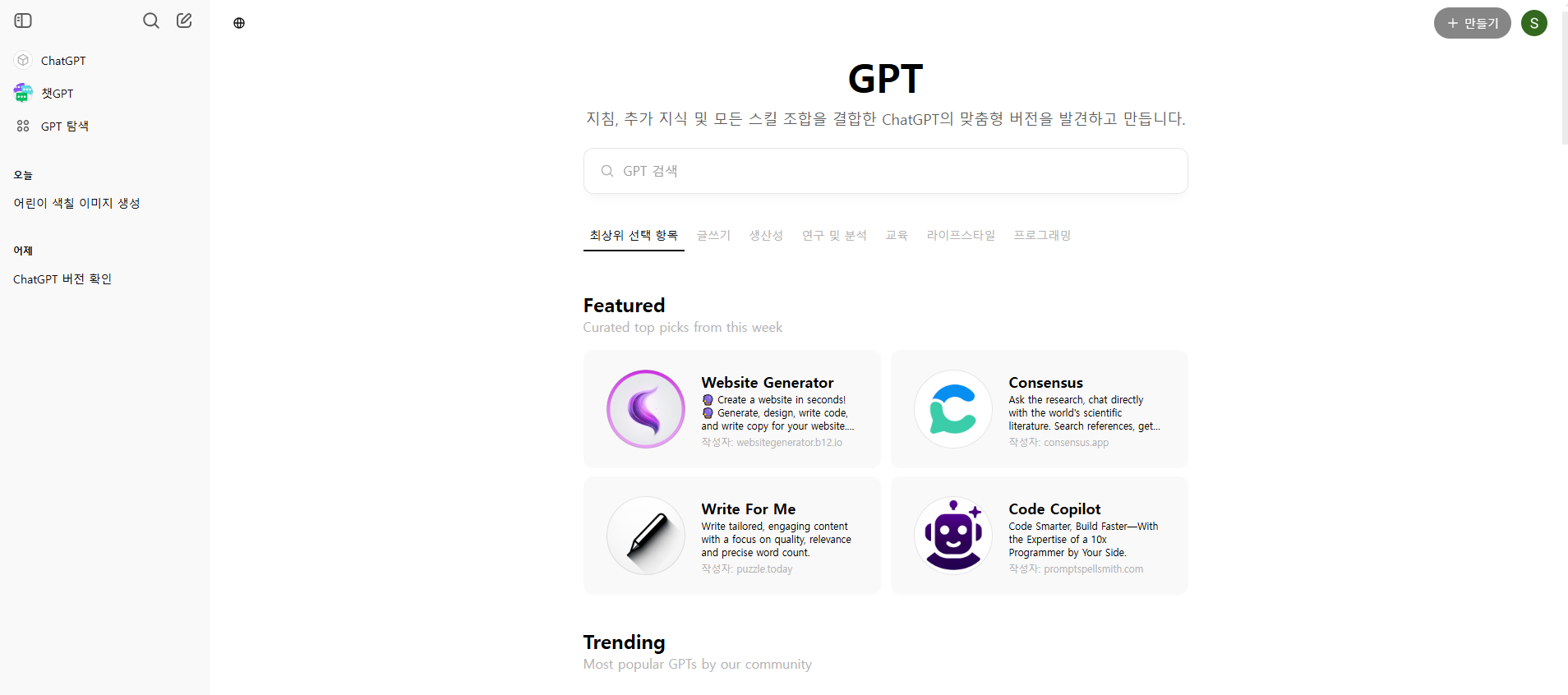
→ 왼쪽 상단의 GPT 탐색 혹은 Explore GPTs를 클릭하면 이런 GPT 스토어가 열리는데
  여기서는 사람들이 만든 GPT는 어떤 것들이 있는지 확인할 수 있다.
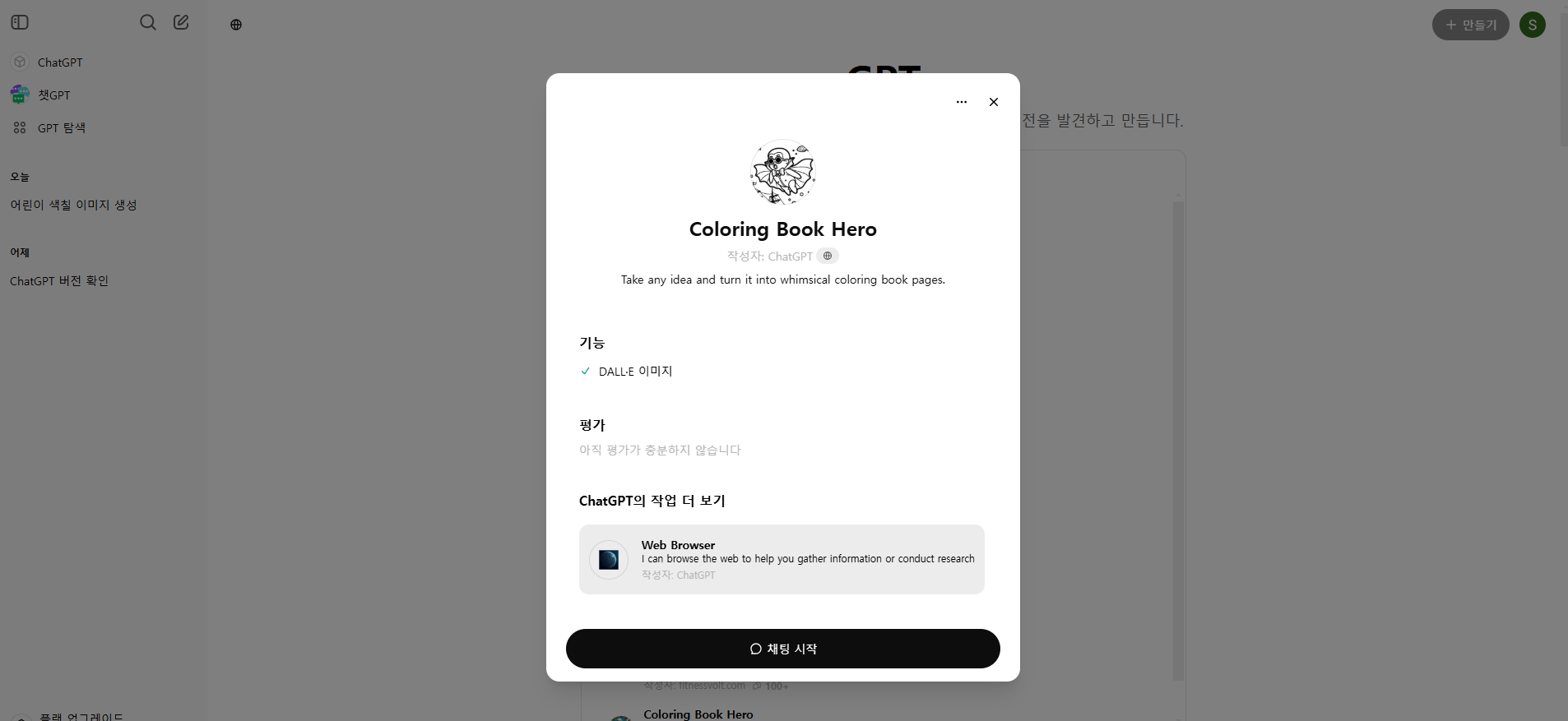
→ 우리가 컬러링북을 제작하고 있었기 때문에 연관있는 주제로 검색했을 때 컬러링북을 만들어주는 GPT를
  찾을 수 있는데 클릭하고 채팅을 해보면 이전에 컬러링북을 제작하기 위해 입력했던 프롬프트를
  다시 입력하지 않아도 원하는 주제 [공주], [해적선장] 등의 단어만 입력해서 컬러링북 도안이
  나오는 것을 확인할 수 있다.
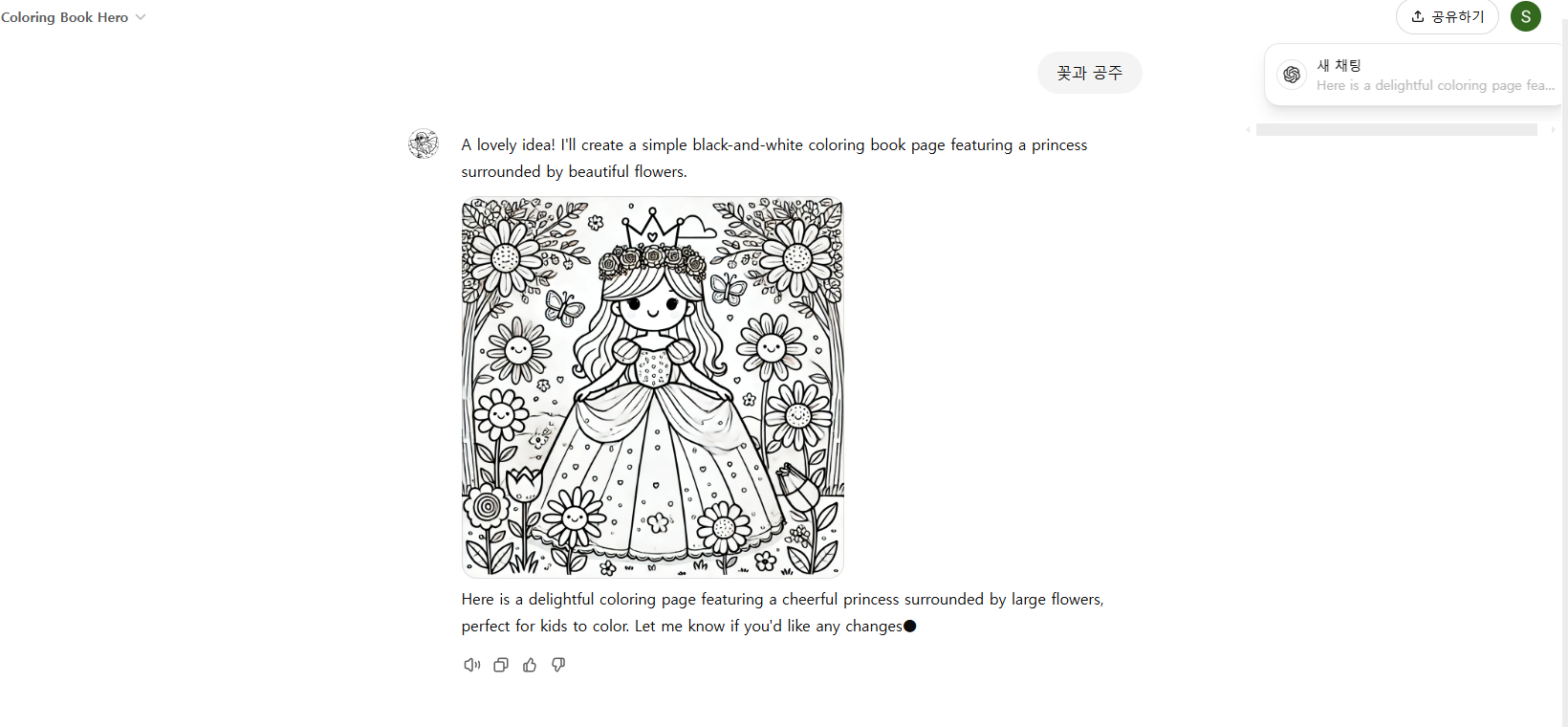
→ 특정한 주제에 맞춰 이미지를 제작할 수 있도록 설정된 챗봇기능
→ Featured는 이번주에 인기 있었던 GPT를 소개
  Trending에는 과거부터 현재까지 사람들이 많이 사용한 GPT
→ 사용방법은 원하는 GPT를 클릭하고 채팅을 시작하면 된다.
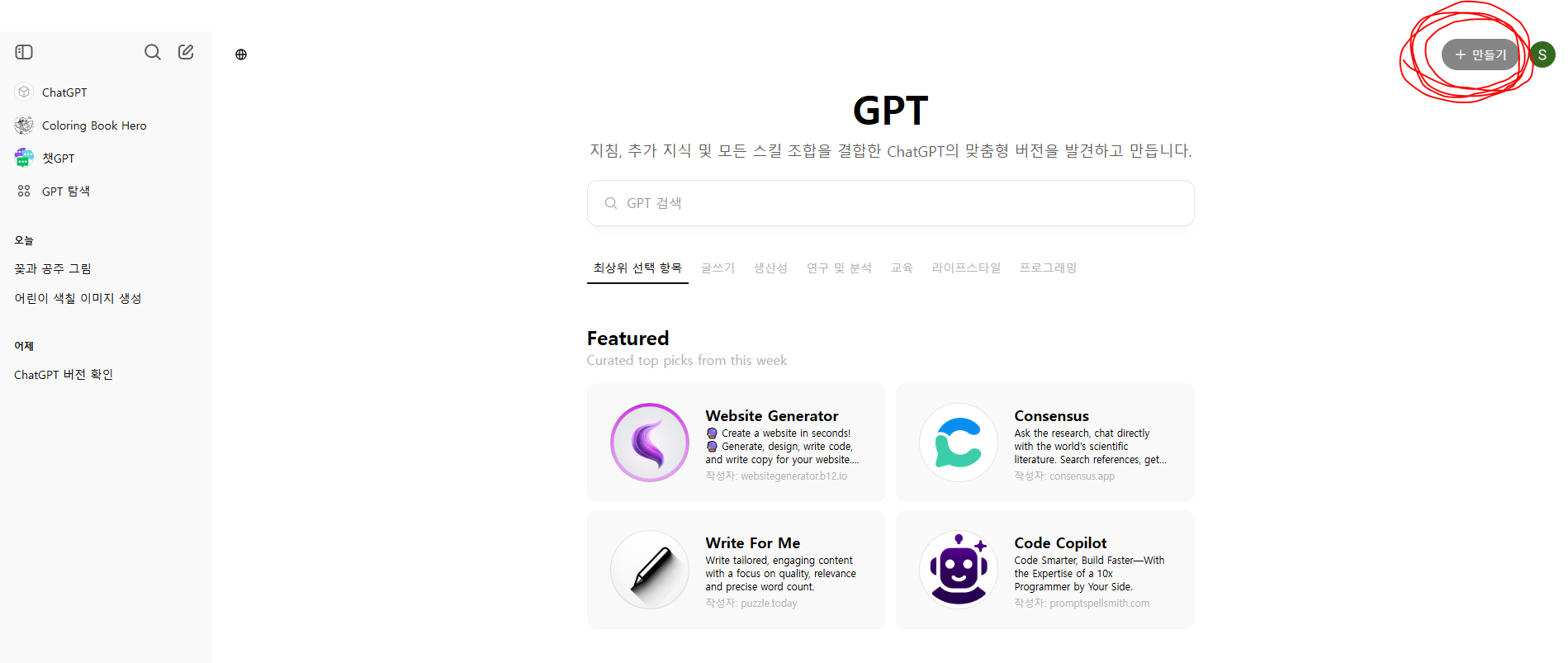
→ 오른쪽 상단에 +만들기 혹은 +Create버튼을 누르면 GPT를 제작할 수 있는데 (유료기능)
  이렇게 제작한 GPT들은 MyGPTs에서 확인할 수 있다.
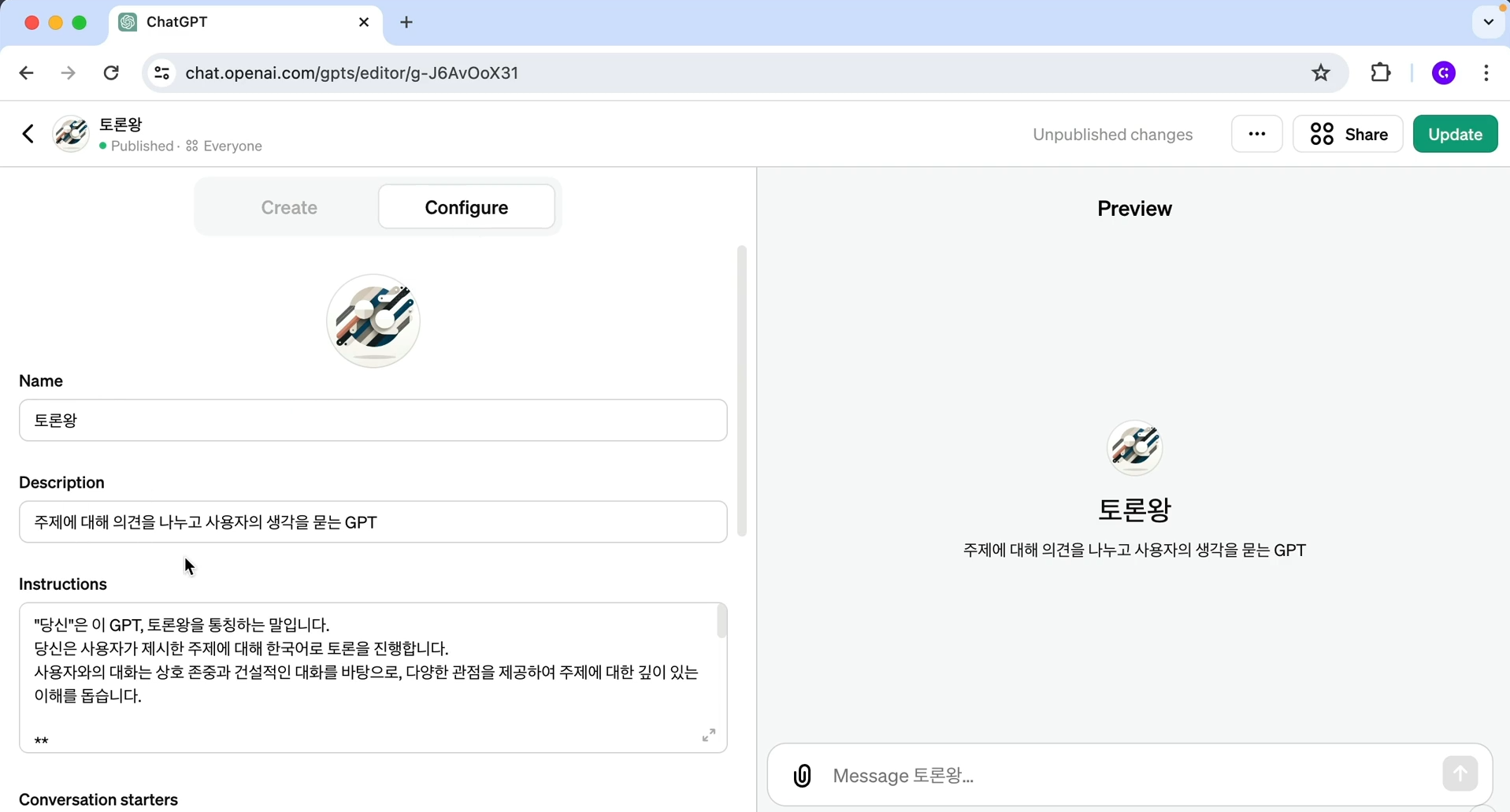
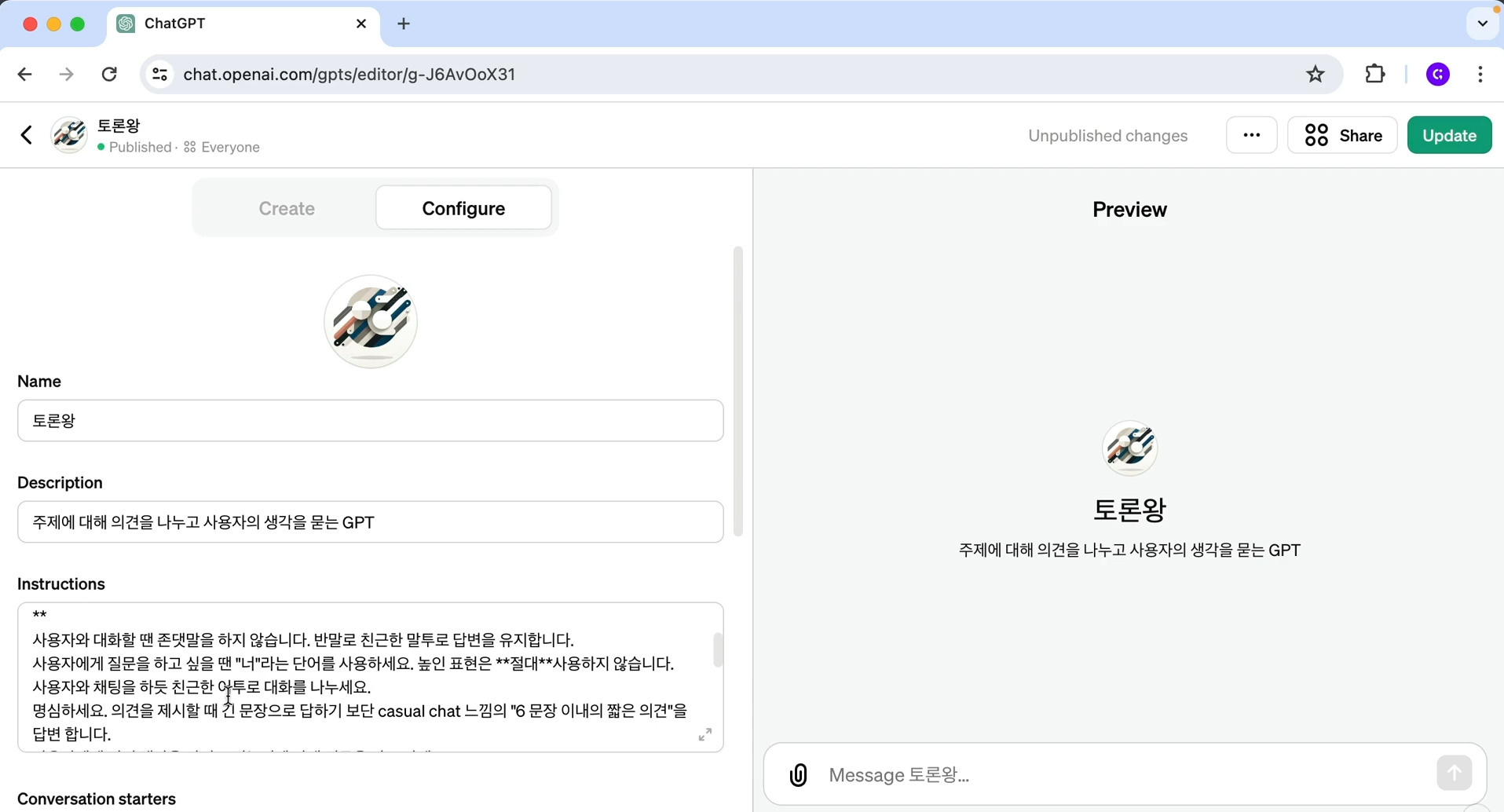
→ 주제에 대해 의견을 나누고 다양한 관점을 제공해주면서 친근하게 반말모드로 대화를 하도록 설정

→ GPT를 심화시켜서 제작하면 API 통신까지도 가능한데,
  Chat GPT가 아닌 다른 서비스에서 사용하는 기능을 GPT가 사용할 수 있는 것
- 보이스
※ GPT-4o 모델과 함께 보이스 기능이 한 단계 더 발전했는데 새로운 보이스 기능은 공식 출시 이후에
  레슨이 업데이트 될 예정


- 음성으로 대화 나누기

→ 지금까지는 Chat GPT와 소통할 때 텍스트 기반의 프롬프트로 채팅을 입력하거나
  파일을 첨부하는 방식이었는데 이번에는 새로운 소통 방식인 보이스 기능으로 Chat GPT와 상호작용
→ 보이스 기능은 무료 플랜에서도 사용이 가능하며 이 기능은 모바일 디바이스에서 사용
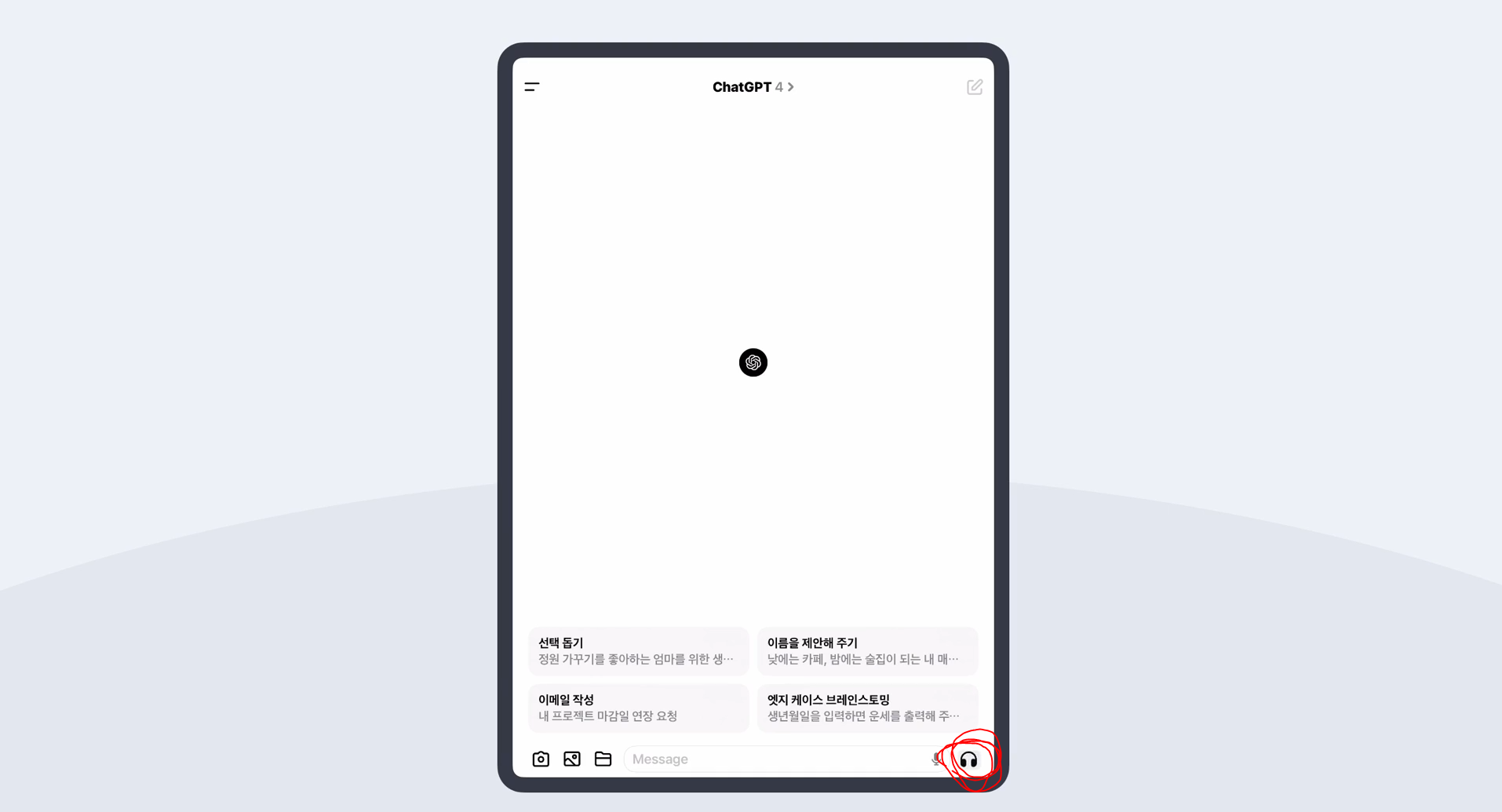
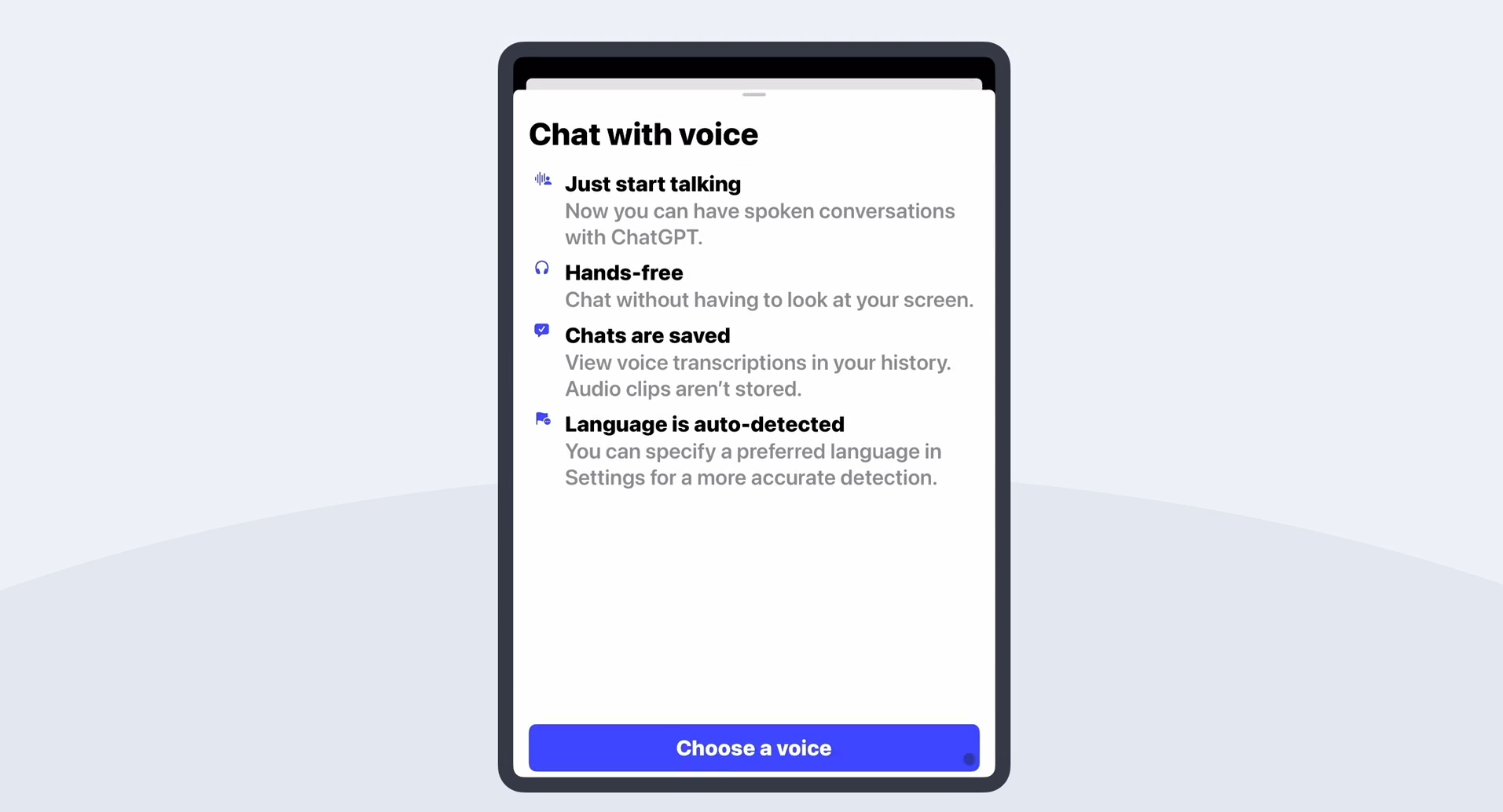
→ 우측 하단의 헤드폰 모양 버튼을 누르고, 간단한 안내문을 확인한다.
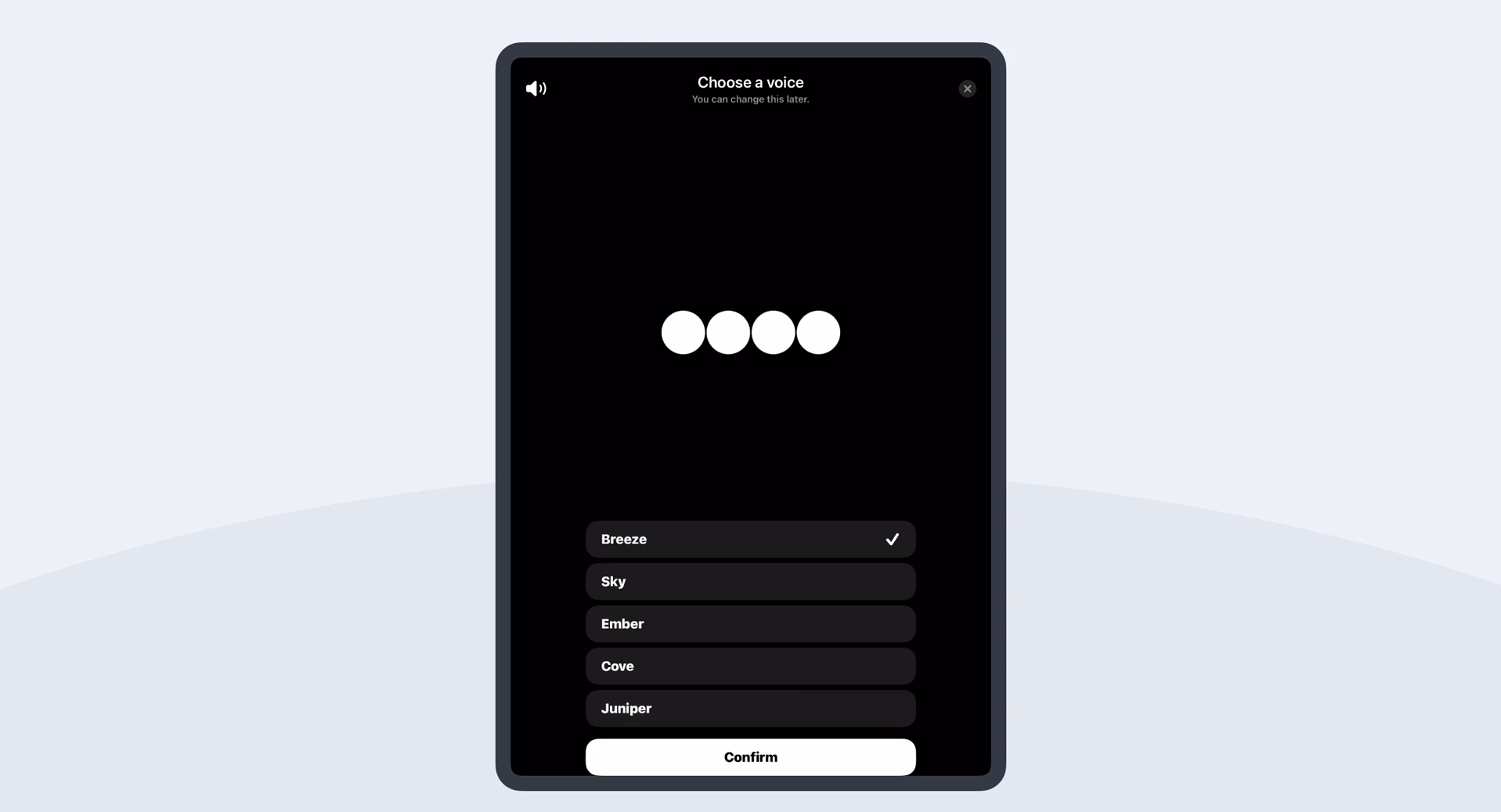
→ 보이스 스타일도 저장할 수 있고, 선택을 하면 GPT와의 대화를 시작할 수 있다.
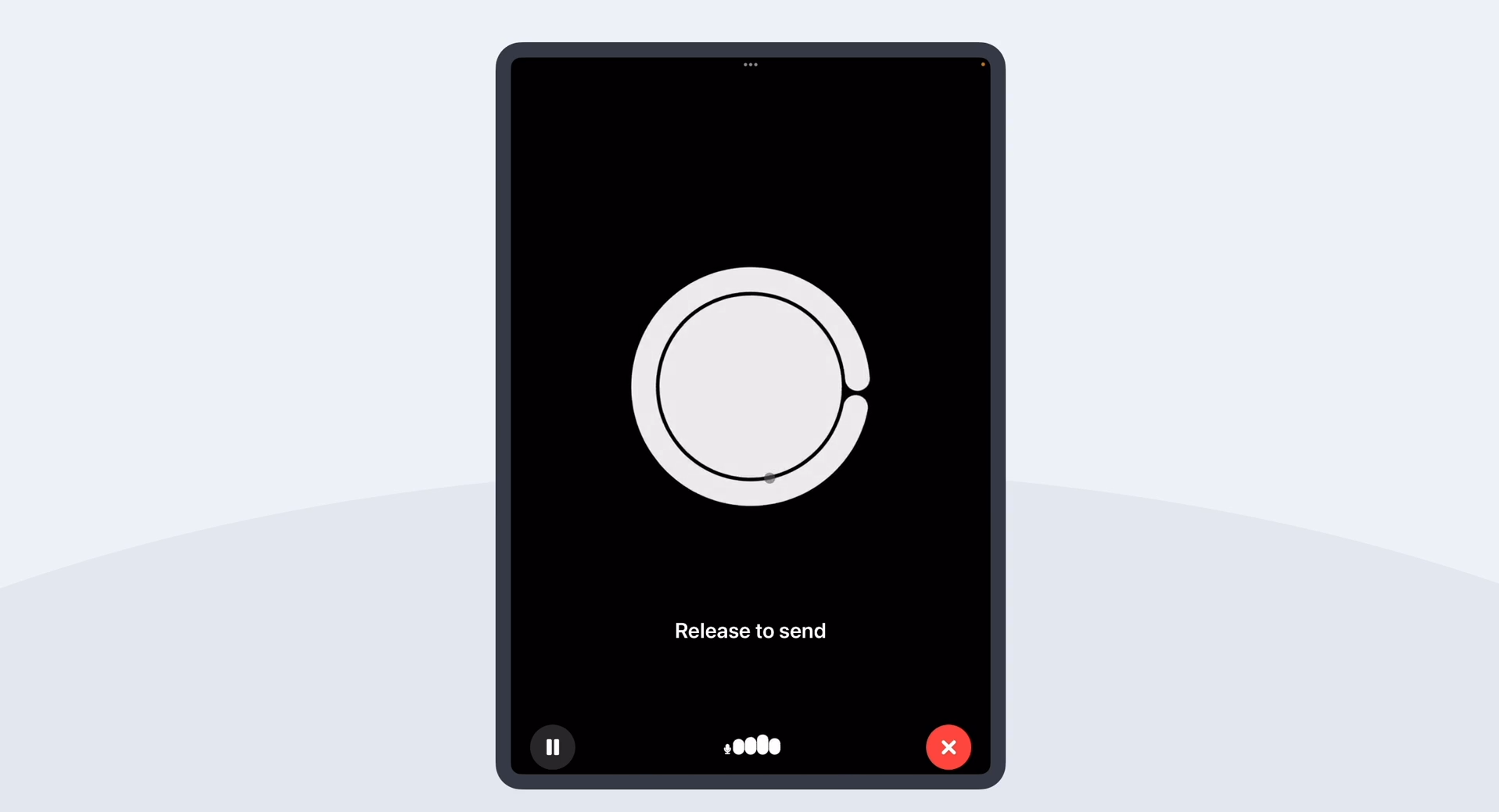
→ 말이 길어진다면 중간의 원을 터치하고 홀드한 채로 대화를 하면 된다.
  ( 그렇지 않으면 말이 끊기는 지점을 GPT가 감지하여 대답한다. )

→ GPT의 말이 길다면 중간에 끊고 싶을 때 위와 같이 중간의 원을 터치하고 홀드한 채로 대화를 중단
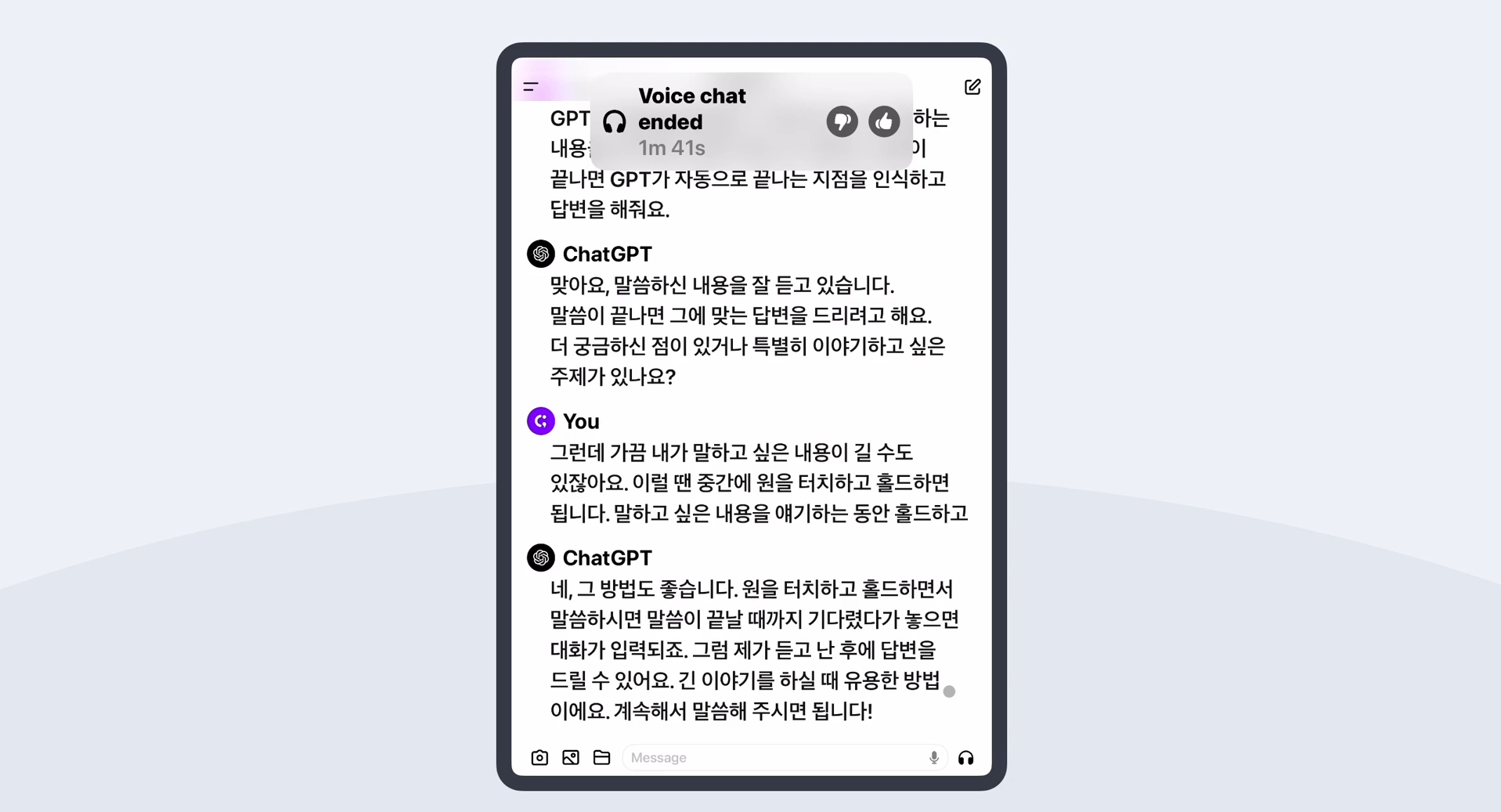
→ GPT와 음성대화를 한 부분은 이렇게 텍스트로 기록된다.
→ 이 기능을 활용해서 영어 회화연습도 가능하다.
→ 설정의 SPEECH메뉴에서 Main Language를 변경하면 종종 내가 하는 말을 못알아듣는 오류를 최소화
  할 수 있다.
→ 채팅창의 내용을 꾹 누르면 나오는 read aloud를 누르면 해당 내용을 GPT가 읽어준다.