
● 오늘의 공부
- EDA 들어가기전 환경세팅
♟️conda 가상환경
가상환경 생성 conda 프로그램 설치 후 가상환경을 생성한다.
conda create -n ds_study python=3.8 -> conda에 python버전이 3.8이고 이름이 ds_study인 가상환경 생성
가상환경을 conda activate ds_study로 활성화 시킬 수 있고 conda deactivate로 비활성화 시킬 수 있다
 각각 conda를 activate한 모습과 deactivate 한 모습
 conda env list로 가상환경 리스트를 불러온 모습이다. pycharmd으로 따지면 디렉토리를 불러오는거 같은 느낌이다.
♟️Jupyter Notebook 설치
conda에서 학습할 가상환경 ds_study를 활성화시킨 상태에서 conda install jupyter를 입력해서 jupyter notebook을 다운로드 한다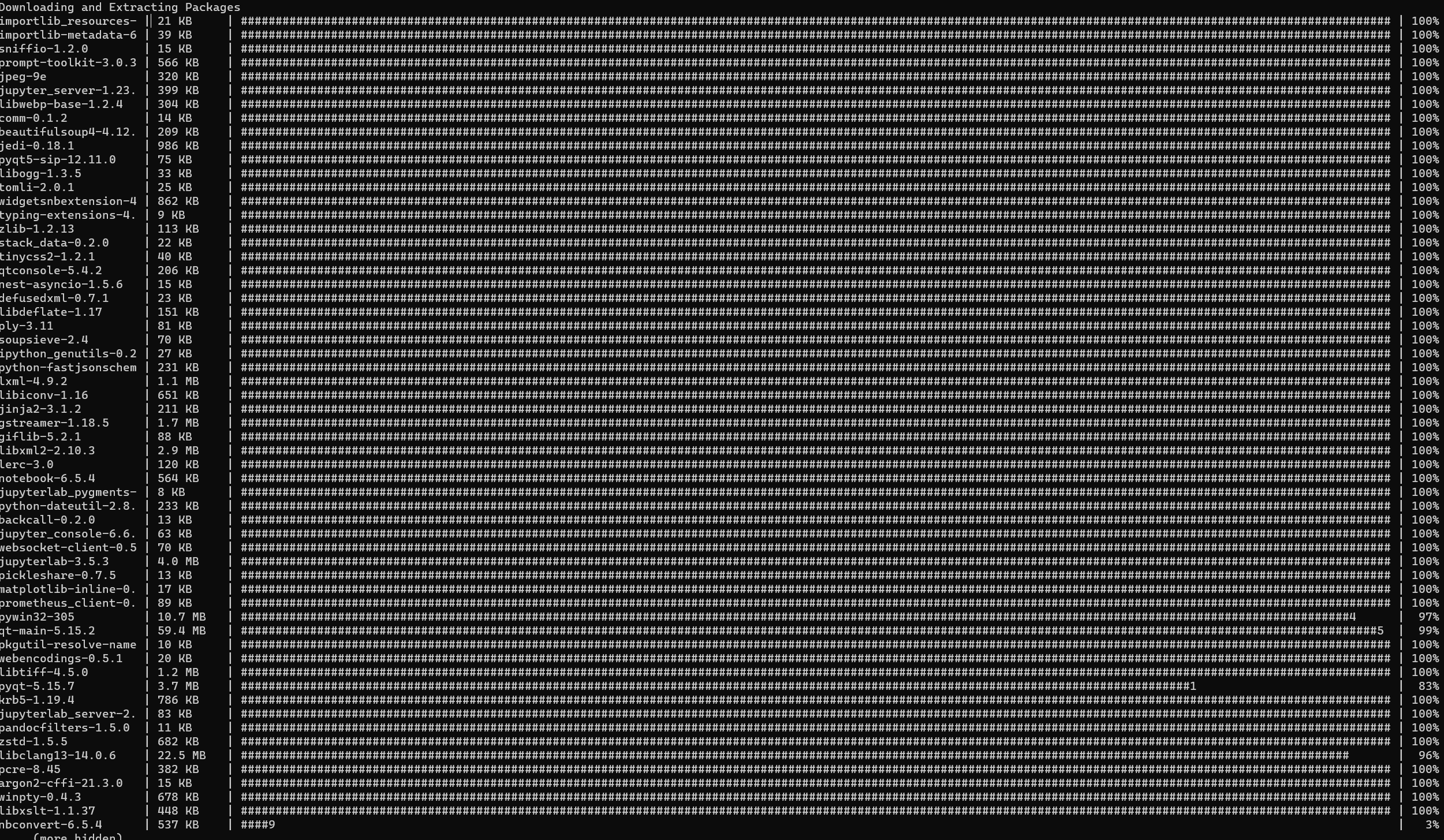 살짝 소름끼치는 다운로드 화면을 지나고 나면 무슨 일이 있었냐는듯 원래 상태로 돌아온다
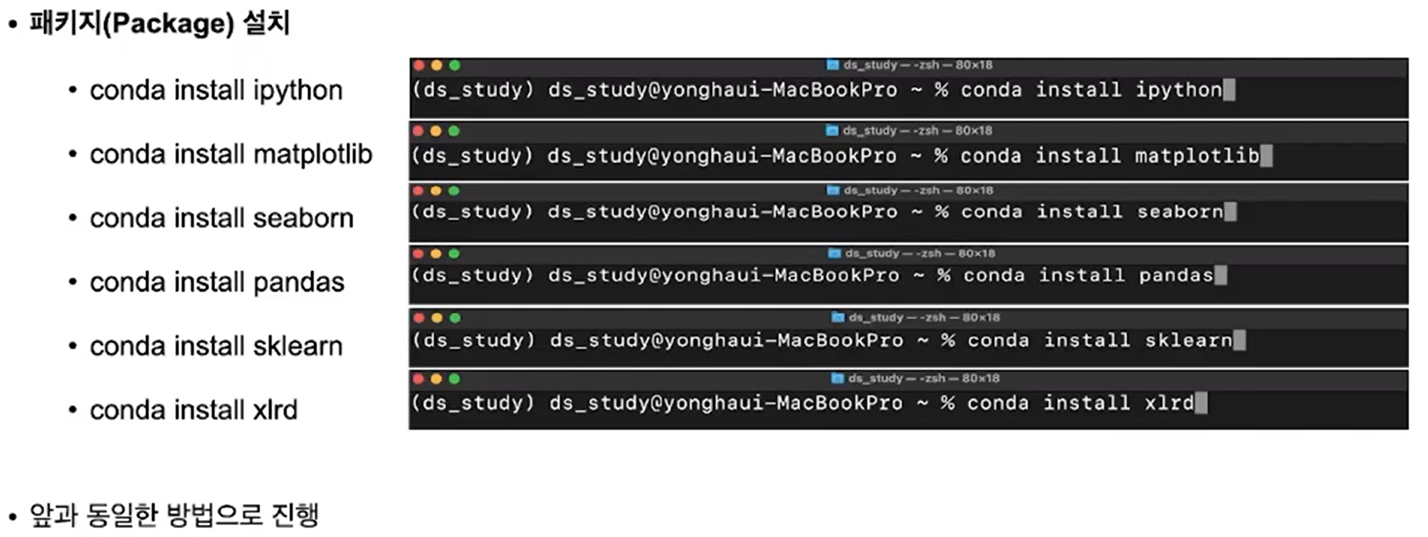
마찬가지로 패키지들도 설치해준다
♟️matplotlib 한글설정
matplotlib는 지원되는 언어에 한글이 없기 때문에 컴퓨터에서 폰트를 불러온다.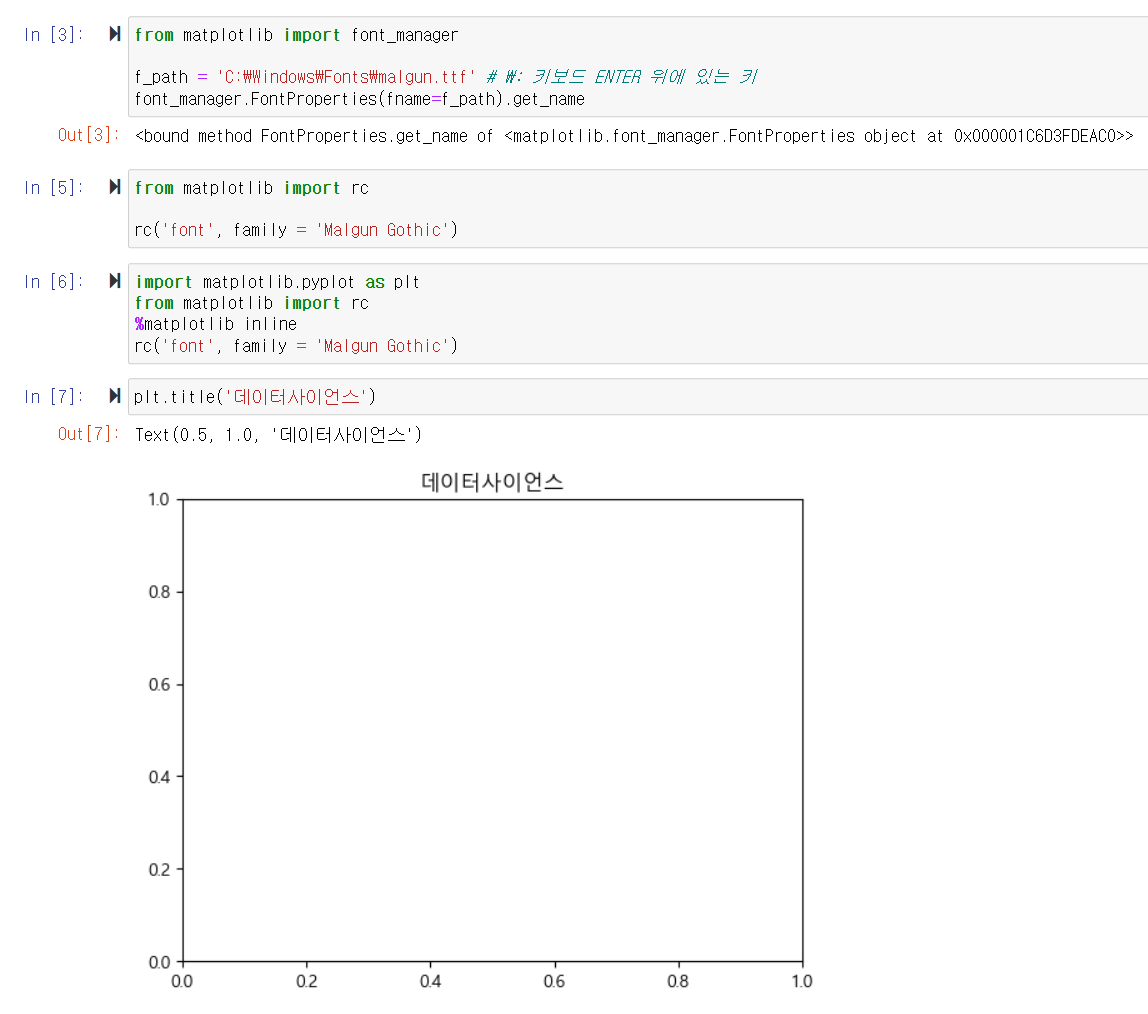
♟️vsCode 설정
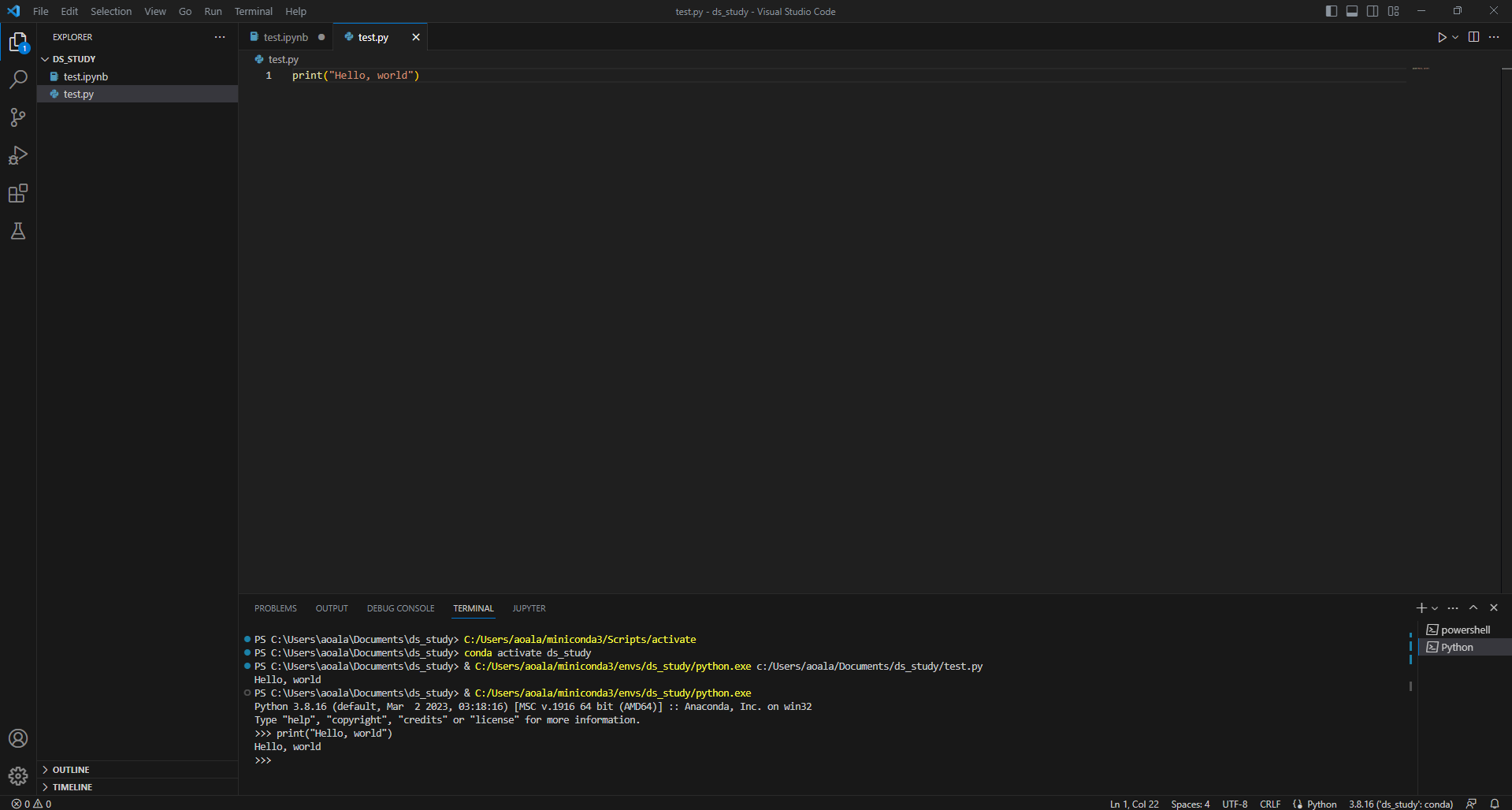 저번 강의까지 수업을 pycharm을 통해서 했다면 이번부터는 vsCode라는 프로그램을 이용해서 수업을 한다고 하신다. 이전에 깔아놨던 anaconda에서 code를 입력하면 자동으로 프로그램이 실행이 된다.
♟️colab의 주요 기능
♟️런타임
- 모두 실행 : 긴 노트의 코드를 한번에 실행하는 명령
- 실행 중단 : 어떤 이유든 응답이 없거나, 긴 시간 실행중인 경우 코드를 중단하는 명령
- 런타임 다시 시작 : 메모리에 저장된 변수나 실행 결과를 모두 초기화하고 다시 코드를 실행
- 런타임 초기화 : 설치한 메모리, 모듈을 전부 삭제하고 초기화 시킴
♟️명령 팔레트
ctrl + shift + P 버튼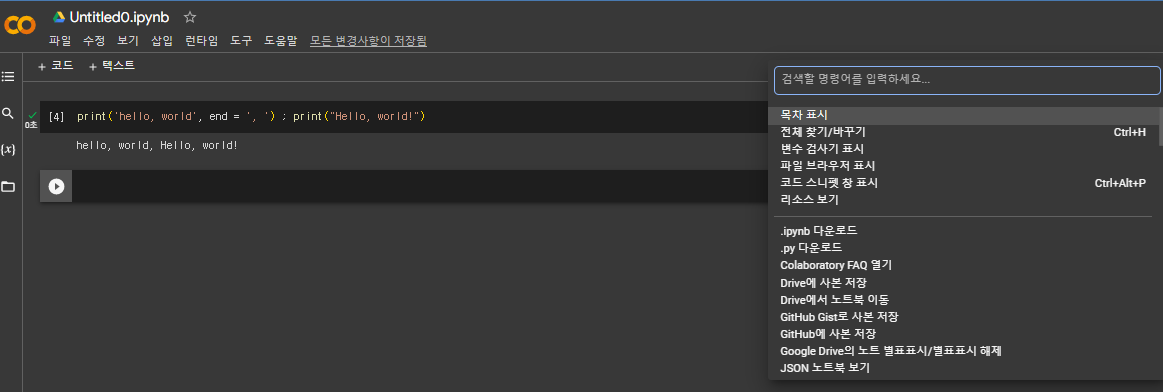
♟️한국어 기능
pip install koreanize-matplotlib
import matplotlib.pyplot as plt
import koreanize_matplotlib
을 이용해서 한국어 사용 가능
♟️오늘의 공부를 마치며
진짜 프로그램 설치랑 세팅에만 시간이 엄청 들어갔다. 그래도 이제 본격적으로 EDA 들어가야 하니까 새로운 마음으로 배워야겠다고 생각했다. 이제 본격적으로 시작이니까 꼭 열심히 다 듣도록 노력해야겠다.
