************
아직 AWS로 배포하는 과정중에 있으며! 차례차례 기록하기 위해 남기는 포스트!
이 과정들을 내가 다시 보고 정리해보기 위함~_~
************
< 사전에 해놓을 세팅들 >
☝. PuTTY '최신'버전 다운로드(
☝. FileZilla 다운로드
☝. 앞전에 받은 키페어(ppk파일)
2. PuTTY와 FileZilla
2-1. putty로 인스턴스 접속
- putty.exe를 실행해서 새로운 세션을 생성
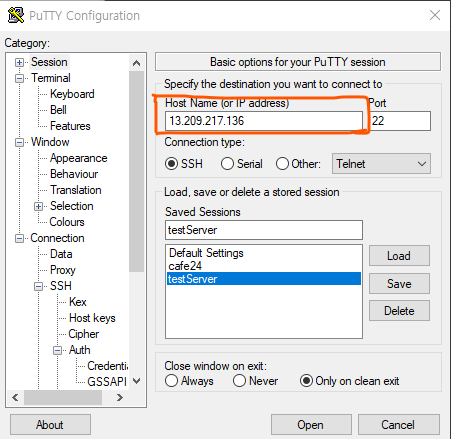
- Host Name에 인스턴스의 퍼블릭 IPv4 주소를 복사해서 붙여넣기
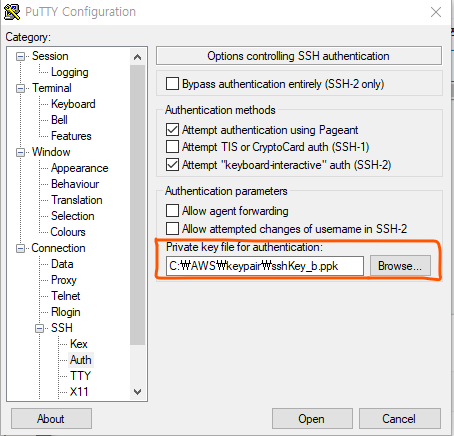
- Connection > SSH > Auth > private key file for authentication 에서 앞서 다운로드 해둔
ppk파일키페어를 등록한다.
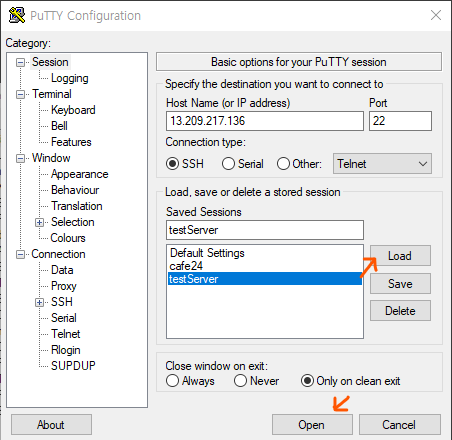
- testServer라는 Session 만들기 완. 접속할 때 해당 세션을 클릭 > Load > Open 하면 열린다.
*** putty 접속 오류 1
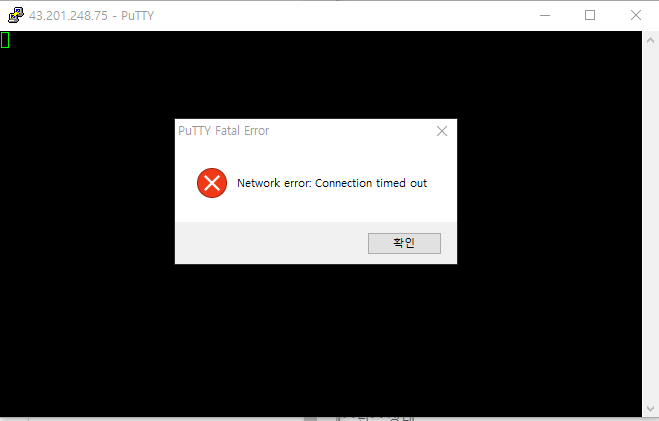
접속하려고 했더니 Connection Timed out 오류가 떴다. 검색해보니 EC2 보안그룹 관련한 문제겠다 싶었다.
해당 인스턴스의 보안 그룹 > 인바운드 규칙에서 SSH 유형에서 AnywhereIPv4였던 것을 내 IP로 수정
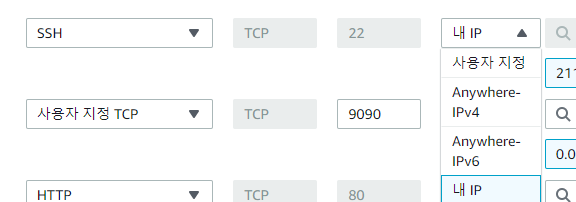
인바운드 규칙을 수정했더니 이 오류는 사라졌다.
*** putty 접속 오류 2
위의 오류를 해결하고 나니 새로운 오류 만남^^
원래 깔아두었던 버전의 PuTTY로 실행했더니 아래의 오류가 떴다.
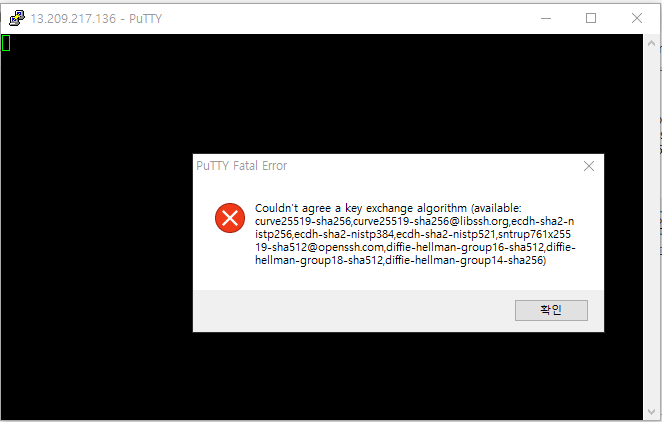
최신버전의 putty가 아니었기에 떴던 오류였다. 그래서 다시 putty를 다운받고 다시 열어봤더니 잘 넘어갔다. (혹시나 이런 오류가 떴다면 최신 버전의 putty를 다운받아보세용)
- putty를 정상적으로 Open을 하면 '서버를 신뢰하느냐'는 경고창이 뜬다. Accetp 클릭.
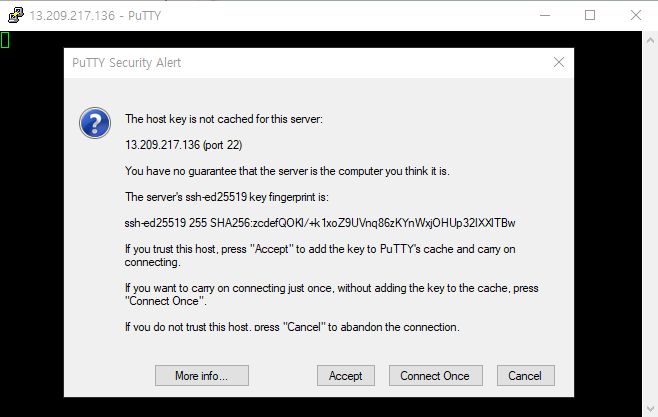
- 이후 로그인 하라는 창이 뜬다. 앞어 Uubuntu AMI로 선택했으므로 이의 사용자 이름인
ubuntu를 입력
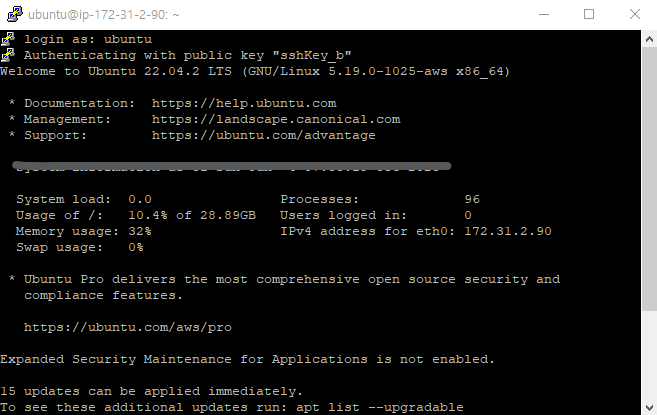
PuTTY를 통한 EC2 서버 접속 완!
2-2. 명령어 입력
- 접속까지 했다면 이제 가상 서버에 자바 설치 및 환경변수 설정이 필요하다.
업데이트
$sudo apt-get update
$sudo apt-get upgrade

자바 설치
$sudo apt-get install openjdk-11-jdk
$sudo apt-get install openjdk-11-jre

자바 설치 확인
$java -version
$javac -version

자바 경로 확인
$which javac
$readlink -f /usr/bin/javac

자바 환경변수 수정
$sudo nano /etc/profile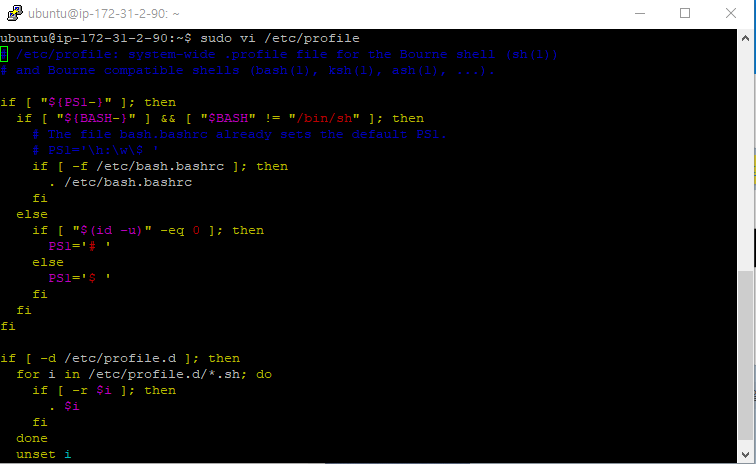
환경변수 설정 : 하단에 추가
export JAVA_HOME=/usr/lib/jvm/java-11-openjdk-amd64
export PATH=$JAVA_HOME/bin/:$PATH
export CLASS_PATH=$JAVA_HOME/lib:$CLASS_PATH

앗녕하세요! 블비의 개적발적🐾