3D Cursor, Pivot Point
3D 커서는 블렌더 내에서 작업할 때 기준점이 되는 3D 뷰 포트 상의 한 점(오브젝트 생성시 위치)
3d 커서 이동 방법
뷰포트 좌측에 3D커서 툴을 선택하고 왼쪽 마우스로 클릭시 이동이 가능하다.
단축키 SHIFT + 오른쪽 마우스 버튼을 눌러도 이동 가능
또한 뷰포트 우측에 n버튼을 누르면 설정이 가능하다.
Pivot Point
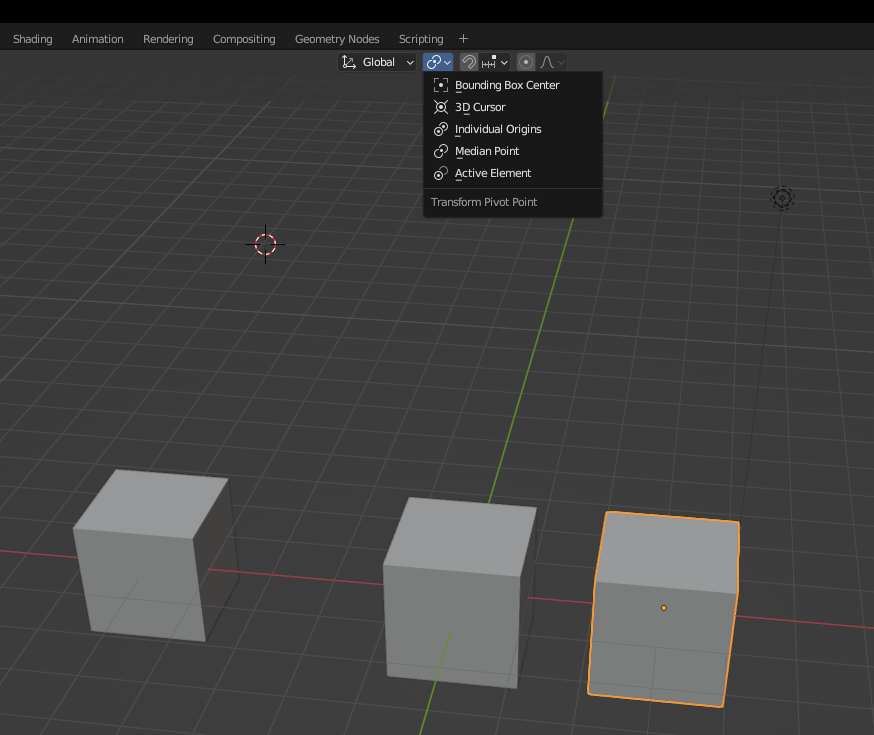
📌블렌더에서는 이동, 회전, 크기 조정 등 오브젝트를 변형할 때 조금 더 쉽게 원하는 대로 조작할 수 있도록 Pivot Point를 설정할 수 있습니다
📌Pivot Point는 오브젝트 변형의 기준점을 설정 하는 것
Object Origin, Snap
Object Origin 오브젝트 중점 설정(오브젝트 클릭시 나오는 주활색 점)
Snap 다른 자석처럼 오브젝트에 붙을 수 있는 기능
오브젝트 복제 방법
복제후 이동 : 오브젝트트 클릭 후 shift + D 입력
재자리 복제 : 오브젝트트 클릭 후 shift + D 입력 오른 마우스 클릭
Object Origin
median point 선택된 모든 오브젝트의 오리진 중점을 기준으로 피벗포인트를 설정(기본값)
Individual Origins 오브젝트 변형시 각각의 오리진에 맞게 오브젝트 마다 따로 변형
Snap
피벗 포인트 옆에 자석 모양을 클릭하면 snap 기능 활성화
increment(기본값) 오브젝트 이동시 단위에 맞추어 이동
Vertex를 활성화 하면 오브젝트의 점에 Snap하여 오브젝트를 이동할 수 있음
Edge를 활성화 하면 오브젝트의 선에 Snap하여 오브젝트를 이동할 수 있음
Face를 활성화 하면 다른 오브젝트의 면에 Snap하여 오브젝트를 이동할 수 있음
Global · Local 축
간단히 오브젝트 x,y,z 축의 기점을 글로벌(월드) 기준으로 할것인가
아니면 local(오브젝트 기준)으로 할것인가의 차이다.