HOST PC에 SDKMANAGER 를 설치한다.https://developer.nvidia.com/sdk-manager
Jetson series 별 호환 Jetpack 버전을 확인한다.

Orin AGX developer의 경우 Jetpack 6.0까지 지원한다.
https://developer.nvidia.com/embedded/jetpack-archive
20.04 ros noetic 환경이므로 선택한 버전은 JetPack 5.1.3host PC 에서 SDK manager 를 실행한다.
$ sdkmanagersdkmanager는 NVIDIA 로그인을 필요로 한다. NVIDIA 회원가입이 선행되어야 한다.

로그인 후 화면이다.
step1 이라고 명시되어 있다.
jetson pc 연결은 언제든 해도 상관없다.
설치를 할 수 있는 상황이라면 host pc와 agx orin을 바로 연결해준다.
agx orin에 전원은 들어가지만 부팅상태가 아니어야 한다.
autopower(전원인가시자동부팅)이 기본세팅으로 되어있는 듯하다.
agx orin을 다시 끄고 진행한다.
이제 agx orin을 복구모드 상태로 만들어야한다.
가운데 reset 버튼을 누른 상태에서 동시에 전원버튼을 눌렀다가 동시에 떼준다.
LED가 켜지지만, 전원버튼만 눌렀을때 처럼 부팅은 되지 않는다.
그 상태에서 host pc와 연결하면 host pc와 usb 연결이 된다.
$ lsusb
를 통해서 확인할 수 있다.
연결이 되면 step1화면 의 Target Hardware에서 직접 선택할 필요없이
선택창이 나온다.
AGX Orin development kit 64bit를 선택한다.
위에서 언급했듯이 JetPack 버전에 따라 호환되는 ubuntu 버전이 결정된다.
JetPack 6.0 DP는 22.04를 지원한다.
(저는 20.04를 사용할 것이므로 5.1.3을 선택했습니다.
DeepStream은 옵션이지만 설치해주자.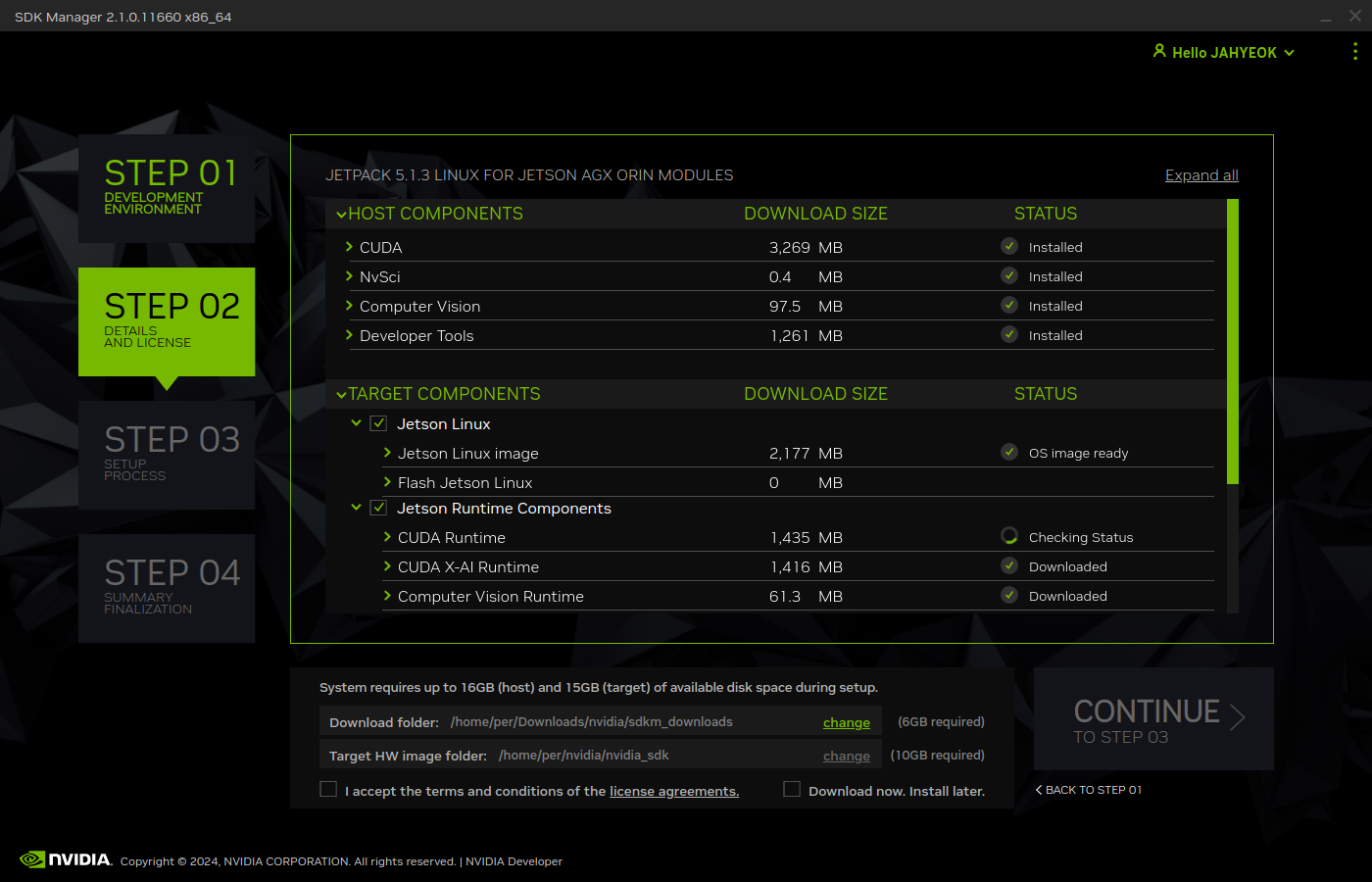
step2 화면이다.

2가지 체크 박스가 있다.


ㅁ I accept the terms and conditions of the license agreements

ㅁ Download now. Install later.


첫번째 박스는 당연하게도 설치를 하기위해서 필수적으로 체크해야하는 라이센스 계약이다.


두번째 박스는 offline 설치를 위한 옵션이다.

현재 AGX와 바로 연결할 수 없는 상황이거나 설치를 하지 않고 싶은 경우 체크해준다.

체크한다면 download만 진행이 된다. 이 파일 그대로 다른 host pc에 옮겨서 진행이 가능하다.


agx에 바로 설치하려는 경우 체크하지 않는다.

이대로 continue를 눌러준다.

체크박스 위의 디렉토리 설정을 하지 않았다면 경고 메세지가 나온다.
동시에 자동으로 해당 경로에 다운로드 폴더와 설치 폴더를 만들어준다.
두 번의 경고창 모두 ok를 눌러준다.step3 화면이다
AGX orin을 연결한 상태라면 setup menu가 나오지 않는다.
preconfig는 host pc에서 설정한 username과 password가 agx에 바로 적용되어
로그인 화면이 나올 것이다.
runtime을 선택하면 agx에서 ubuntu를 설치할 때 처럼 먼저 username과 password를 결정하는 화면이 나온다.
Download가 완료되면 자동으로 installer이 시작된다.
Jetson Linux Image가 설치가 완료되면 설치가 진행되는 와중에 AGX가 자동으로 부팅된다.
그리고 해당 화면이 나오게 된다.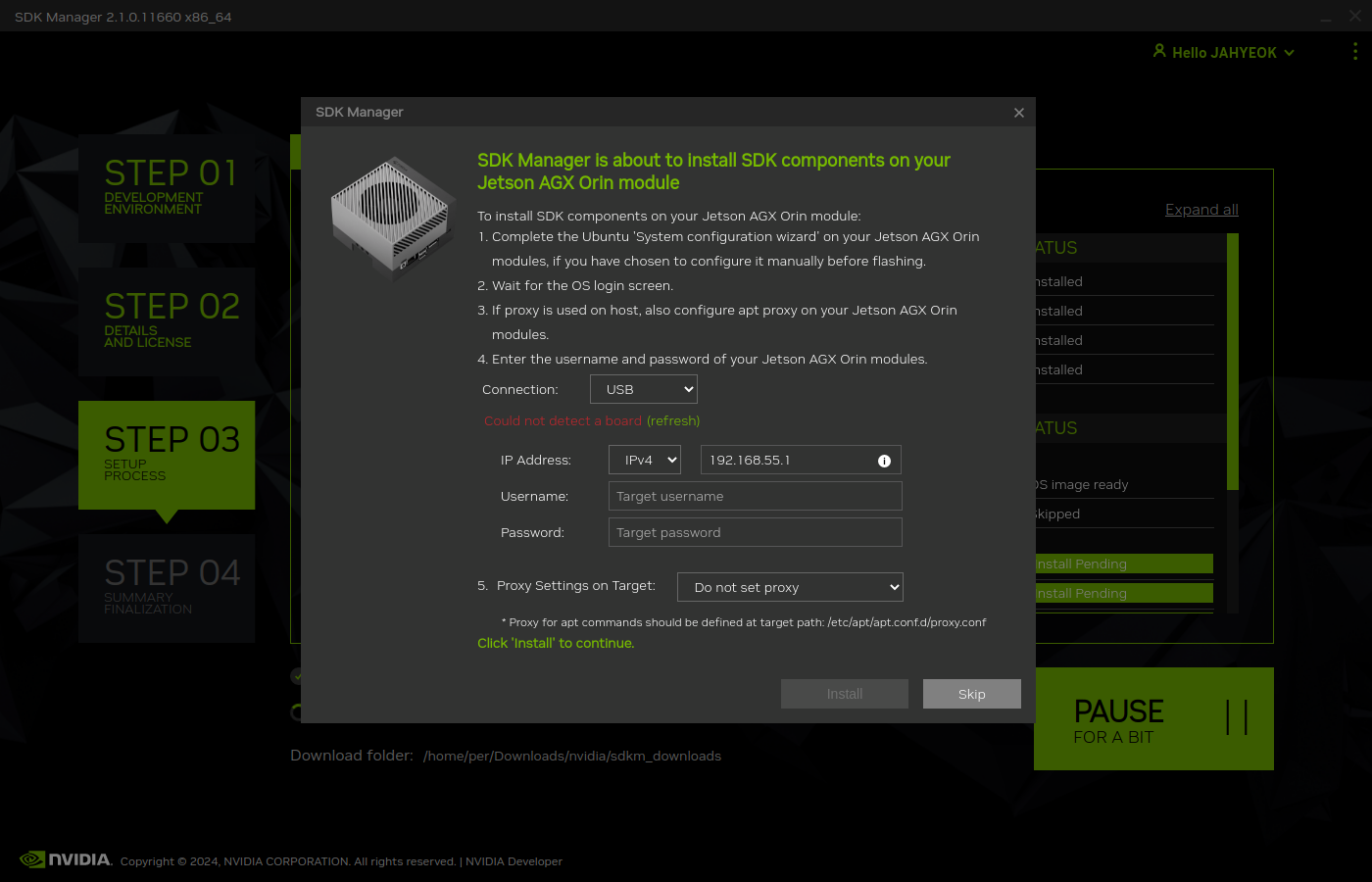
해당 module(AGX)에 우분투 이미지가 설치 완료되었고 부가 설치를 위해 통신을 하는 단계이다.


agx의 로그인 화면이 나올때까지 기다려주면 연결이 된다.
(로그인 화면이 나오기 전까지는 연결이 되지 않습니다.)


설치가 완료되면 아래 화면이 나오게 된다.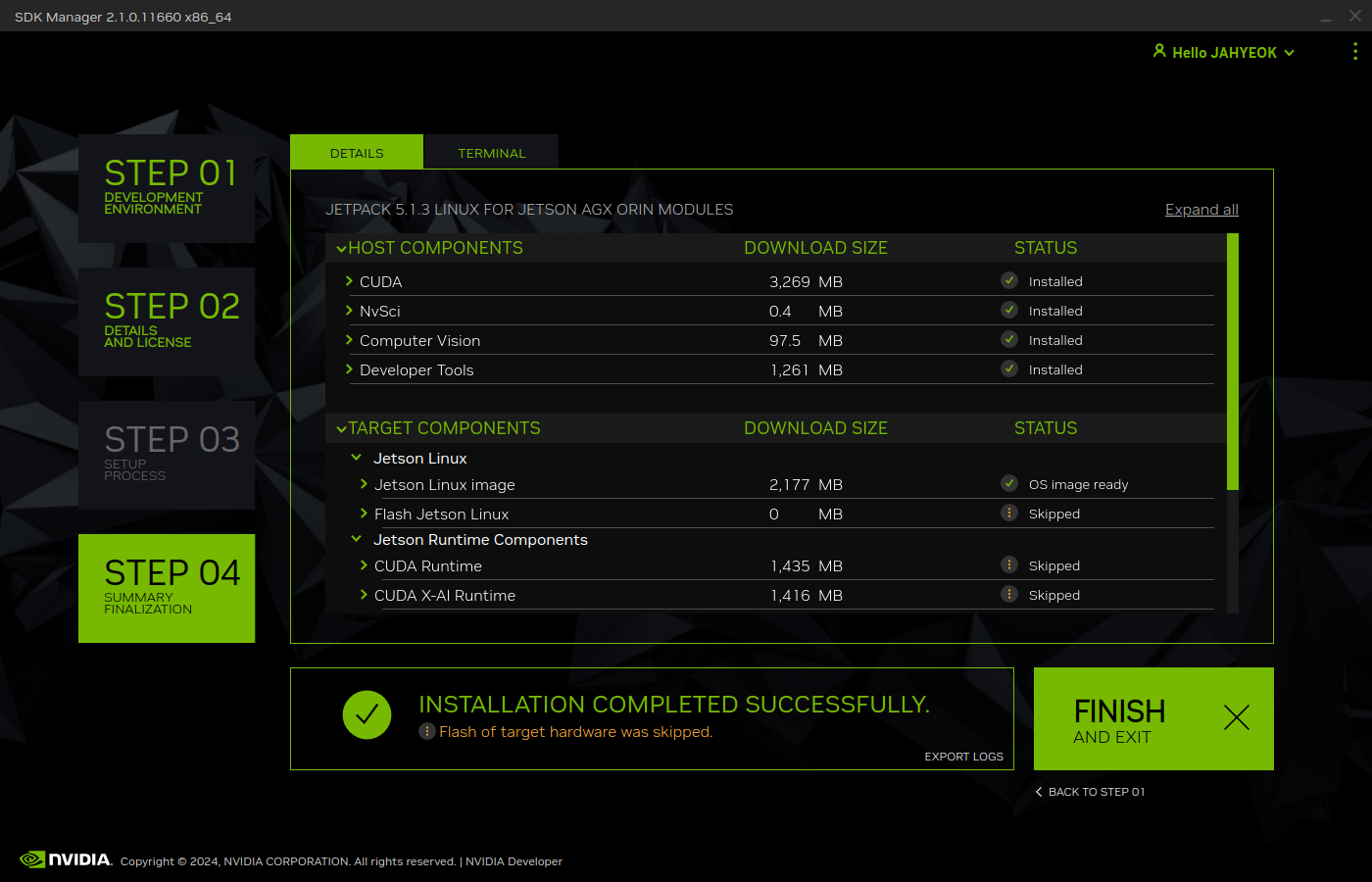
(agx와 연결하지 않고 host pc만으로 재연 중입니다..
진행 과정에서의 화면, 설치 완료화면이 실제와 다를 수 있습니다.)