[SUMMARY]
SPSS에서 텍스트 파일의 데이터 가져오기
[인코딩 방법 매칭]
먼저 SPSS 프로그램 인코딩과 불러올 텍스트 파일의 인코딩이 같은지 확인하고
다르다면 같은 인코딩으로 변경해서 가져와야 한다.
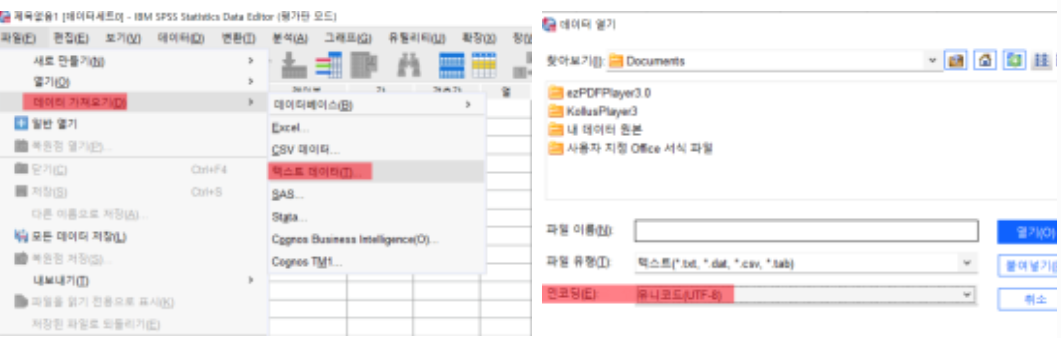
인코딩이 서로 다른 파일을 가져오면 데이터가 깨져서 이상한 기호로 보인다.위 사진과 같이 파일-데이터가져오기-텍스트 데이터
순서대로 클릭해서 실행하면 데이터 열기가 나타난다.데이터 열기에서 아래쪽에 인코딩 부분에 보면 유니코드(UTF-8)로 설정되어 있음을 알 수 있다.
거의 이 방법으로 인코딩 되어 있다.혹시 가져온 파일의 데이터가 SPSS 프로그램에서 깨지고 이상한 기호로 보이면
꼭! 인코딩 같은 방법으로 설정되어 있는지 확인해 보자.
다음에는 텍스트 파일의 인코딩 방법을 확인해 보자.
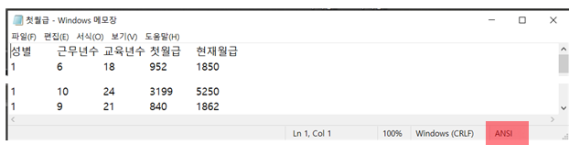
데이터를 가져올 텍스트 파일을 열어 맨 아래 오른쪽을 살펴보면
ANSI로 인코딩 방법이 설정되어 있다.
SPSS의 인코딩 방법인 UTF-8과 다르다.
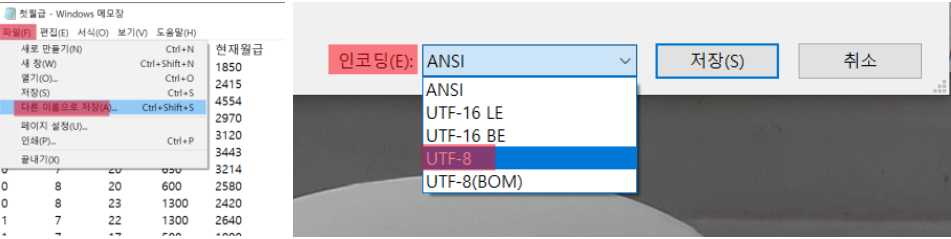
파일-다른 이름으로 저장 순서로 클릭해서 뜨는 대화상자에서
아래쪽 인코딩의 목록을 눌러 UTF-8로 변경하여 저장해 준다.그럼 이제 SPSS 프로그램과 데이터를 가져올 텍스트 파일의 인코딩 매칭이 끝났다.
[ 텍스트 가져오기 마법사 6단계]
다시 SPSS 프로그램에서 파일-데이터가져오기-텍스트 데이터 순서대로 클릭해서
데이터 열기 대화상자에서b가져올 텍스트 파일을 선택하고 열기 실행하면
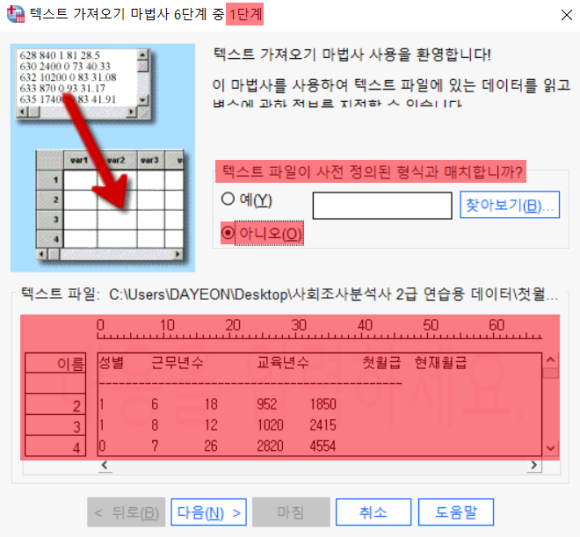
사진과 같이 텍스트 가져오기 마법사가 나타난다.1단계:
텍스트 파일이 사전에 정의된 형식과 매치합니까? ▶ 아니오
사전 정해진 형식이 없으므로 아니오 클릭다음 클릭
추가로 아래쪽에 텍스트 파일의 데이터 미리보기를 제공한다.
2단계:
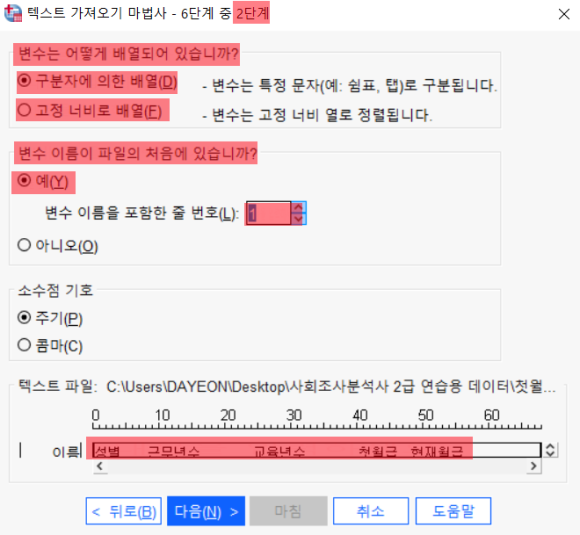
변수는 어떻게 배열되어 있습니까? ▶ 구분자에 의한 배열
변수 이름을 포함한 줄 번호 ▶ 1구분자에 의한 배열인지 고정 너비로 배열되어 있는지는
가져올 텍스트 파일의 데이터가 어떻게 배열되어 있는지 보고 정한다.
내가 가져올 파일은 구분자에 의한 배열로 되어있다.아래 데이터 미리보기 창에서 변수 이름이 처음에 나와있는 것을 볼 수 있다.
변수의 이름이 파일의 처음에 있는지 확인하고 예 클릭
변수 이름을 포함한 줄 번호는 1이다.다음 클릭
3단계:
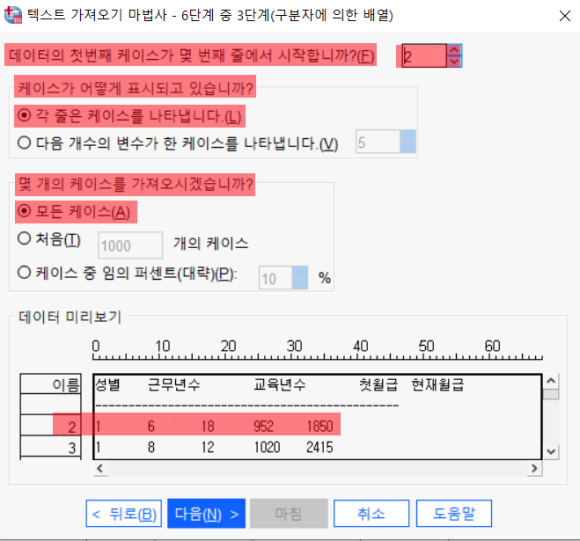
데이터의 첫 번째 케이스가 몇 번째 줄에서 시작합니까? ▶ 2
케이스가 어떻게 표시되고 있습니까? ▶ 각 줄은 케이스를 나타냅니다.
몇 개의 케이스를 가져오시겠습니까? ▶모든 케이스데이터 미리보기 창에서 보면 2번째 줄에서부터 케이스가 시작되고 있고
각 가로 한 줄씩이 하나의 케이스를 나타내고 있다.다음 클릭
4단계:
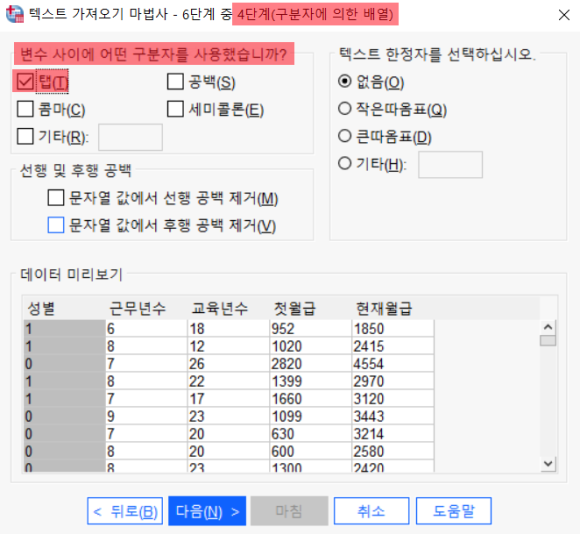
변수 사이에 어떤 구분자를 사용했습니까? ▶ 탭
탭인지 공백인지는 역시 텍스트 파일에서 살펴보면 된다.다음 클릭
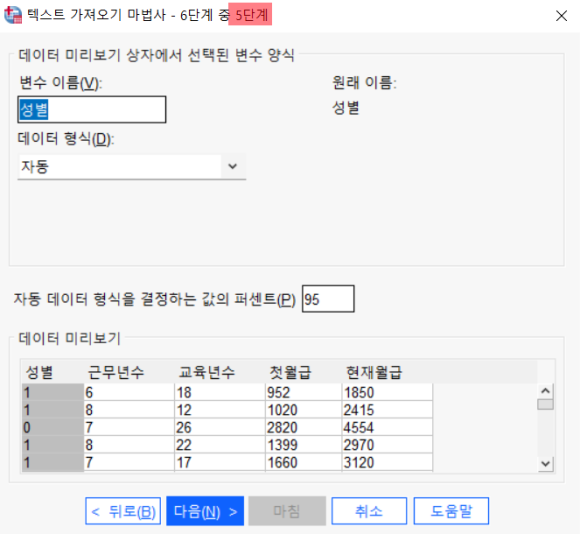
5단계:
변수 이름 설정 ▶그냥 바로 다음 클릭변수 이름이나 데이터 형식 등은 파일 가져오기가 끝나고
SPSS의 변수 보기 창에서 설정하는 것이 편하기 때문에
여기서는 아무것도 설정 안 하고 그냥 바로 다음 클릭해서 넘어간다.
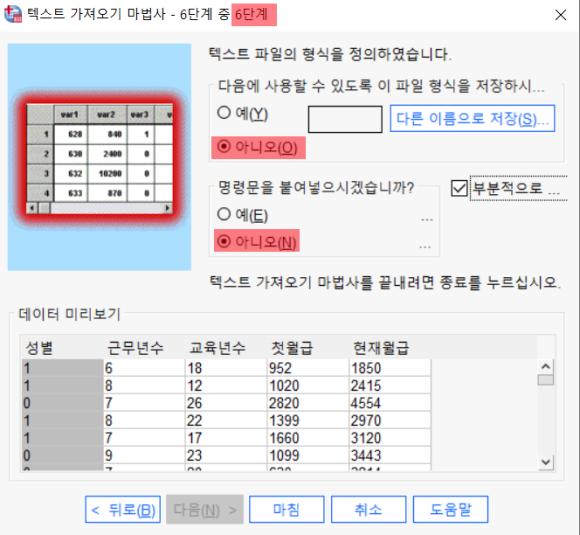
6단계:
텍스트 파일 형식 저장/명령문 붙여넣기 ▶ 아니오여기서도 특별히 설정할 것은 없고 아니오 클릭하고 마침 클릭
[데이터 보기]
※ 출처:
시대고시 사회조사분석사 2급 실기 연습용 데이터
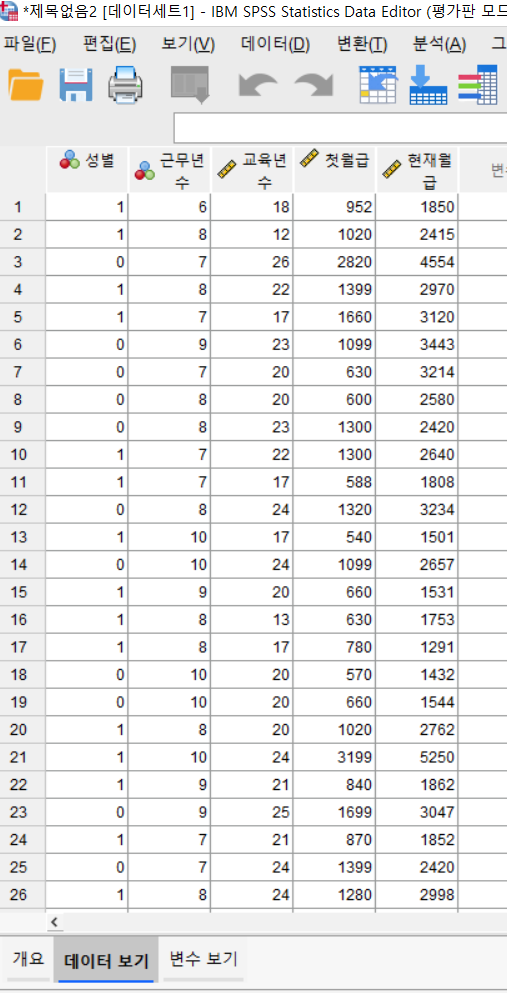
그럼 이제 테스트 파일의 데이터 불러오기가 완료되고 SPSS 화면에 데이터가 나타난다.