[SUMMARY]
SPSS에서 변수 정의 해보기
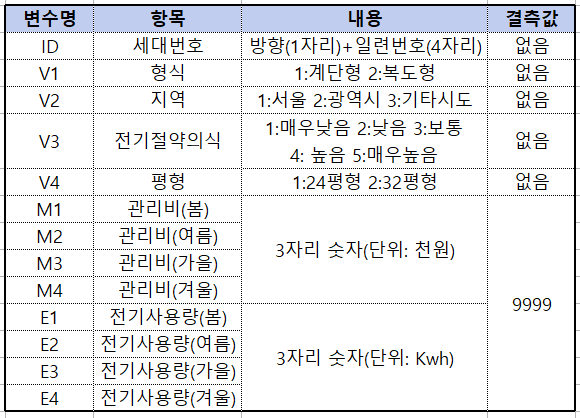
[코딩양식/코딩북]
연구를 통해 엑셀이나 텍스트 등으로 연구 데이터를 얻게 된다.
그렇게 얻어진 원데이터를 분석하기 편하게 정리를 해야 할 필요가 있다.자신의 연구에 맞게 사진과 같이 코딩양식, 코딩북을 작성한다.
이 코딩양식을 바탕으로 SPSS에서 변수 보기 창에 내용을 입력한다.
[변수 보기 창에서 변수 정의하기]
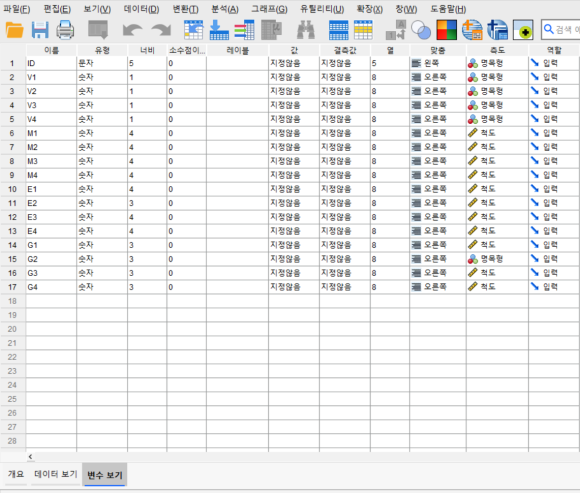
1) 이름
코딩양식에서 변수명을 기입한다.
데이터 변환 등에서 수식을 사용해 데이터를 계산하기도 하는데,
이때 활용하기 편하게 문자나 숫자를 사용해 간단한 기호로 입력한다.2) 유형
문자, 숫자, 날짜 등을 목록에서 지정할 수 있다.
문자는 통계 분석에서 변수로 인식되지 않는다는 것에 주의한다.
숫자 형식으로 바꾸어야 분석할 수 있다.3) 레이블
코딩양식에서 항목을 기입한다.
이름이 의미하는 것이 정확히 무엇인지를 나타낸다.
4) 값
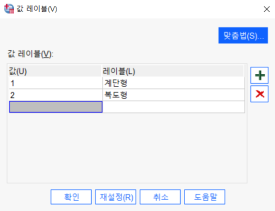
값 부분을 클릭해 보면 옆에 가로로 점 세 개 단추가 나타난다.
누르면 값 레이블 작성하는 대화상자가 나타난다.
여기서 초록색 더하기 버튼 클릭하면서 코딩양식에 있는 내용에 해당하는 부분을 참고하여 입력한다.
주로 범주형 내용을 입력하게 된다.
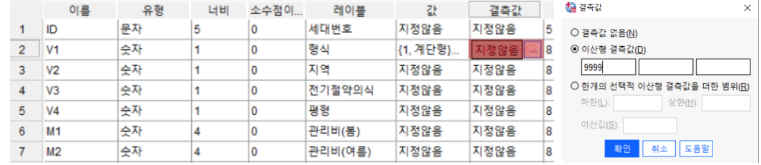
5) 결측값
코딩양식에 표시한 결측값이 있다면 기록한다.
빈도분석을 통해 결측값을 찾아낼 수도 있다.결측값 부분을 클릭해 보면 옆에 가로로 점 세 개 단추가 나타난다.
누르면 결측값 작성하는 대화상자가 나타난다.여기서 보통은 이산형 결측값 선택하고 코딩양식에 있는 결측값에 해당하는 부분을 참고하여 입력한다.
6) 측도
측도 부분을 클릭하면 사진과 같이 3가지 목록이 나타난다.
값의 자료 형태를 참고하여 명목형, 순서형, 척도 중에 선택한다.이 부분은 설정되어 있지 않아도 통계분석에는 영향을 미치지 않는다.

※ 출처:
시대고시 사회조사분석사 2급 실기 연습용 데이터
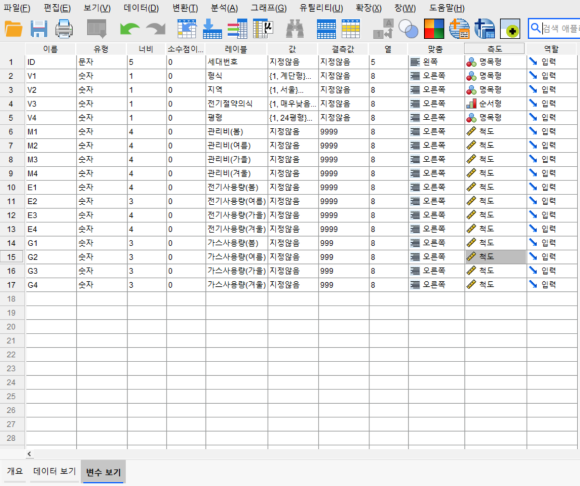
변수 설정이 완료된 화면이다.
사회조사분석사 작업형 기출문제를 하나 풀어보면서
다른 기능들 사용 방법과 통계분석한 내용 해석하는 부분도 정리해 보려고 한다.