[SUMMARY]
SPSS에서 자료 변환 해보기
1) 같은 변수로 코딩변경
2) 다른 변수로 코딩변경
3) 자동 코딩변경
4) 변수 계산
[같은 변수로 코딩변경]
수식을 사용하지 않고 기존의 변수를 같은 변수로 변경해 보자.
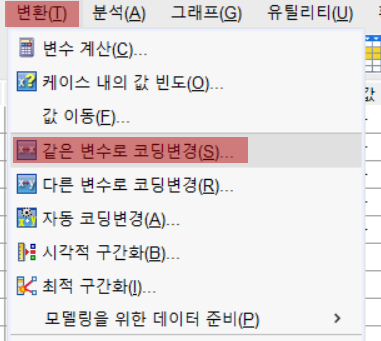
활용하는 기존 변수가 새롭게 설정한 새로운 변수로 변한다.변환-같은 변수로 코딩변경 클릭
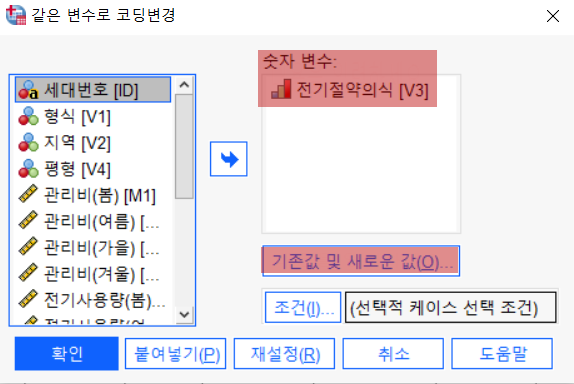
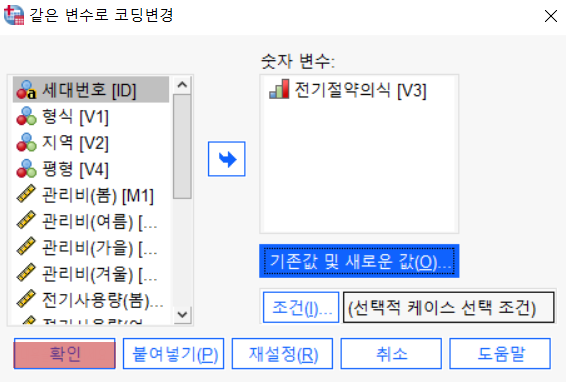
변환할 변수 V3를 왼쪽에서 선택하고 파란 오른쪽 방향 화살표 클릭
기존값 및 새로운 값 클릭
※ 출처:
시대고시 사회조사분석사 2급 실기 연습용 데이터
위에 표를 참고해서 새로운 값으로 변경해 보자.
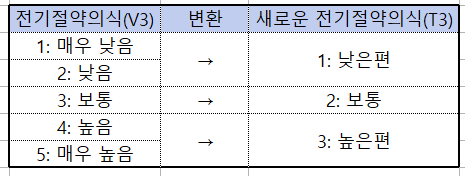
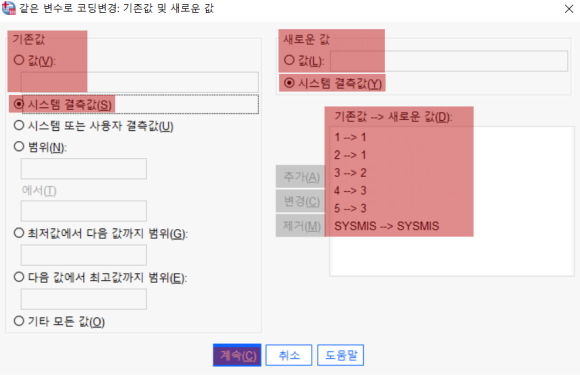
다음과 같이 기존값을 변경할 새로운 값으로 설정하고
잊지 말고 기존값 시스템 결측값과 새로운 값에서도 시스템 결측값을 클릭
계속 클릭
모든 설정이 끝나고 확인 클릭
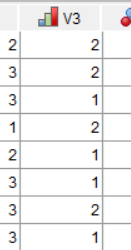
완료하면 새로운 변수가 생성되는 것이 아니라
기존 변수가 새롭게 설정한 값으로 변경되어 있다.
[다른 변수로 코딩변경]
수식을 사용하지 않고 기존의 변수를 활용하여 새로운 변수를 생성해 보자.
활용하는 기존 변수는 그대로 두고 새로운 변수가 생성된다.변환-다른 변수로 코딩변경 클릭
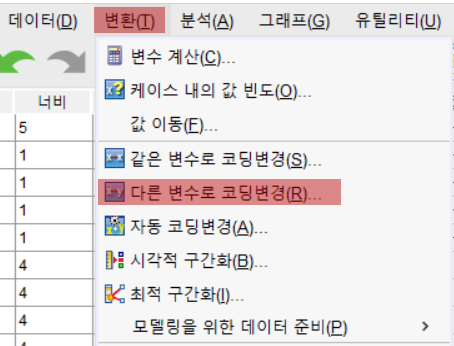
왼쪽에서 변환에 활용할 V3 변수 클릭해서 오른쪽 파란 화살표 클릭
출력 변수에서 새로운 변수 이름 T3 적고
레이블에 새로운 변수 설명 적고
변경 클릭
이제 기존값 및 새로운 값 클릭
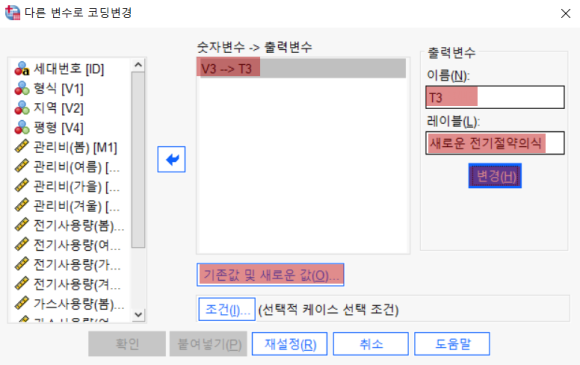
위와 같이 기존 변수 V3의 값을 새롭게 구성해서 새로운 변수 T3를 생성해 보자.
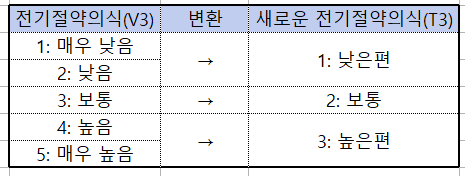
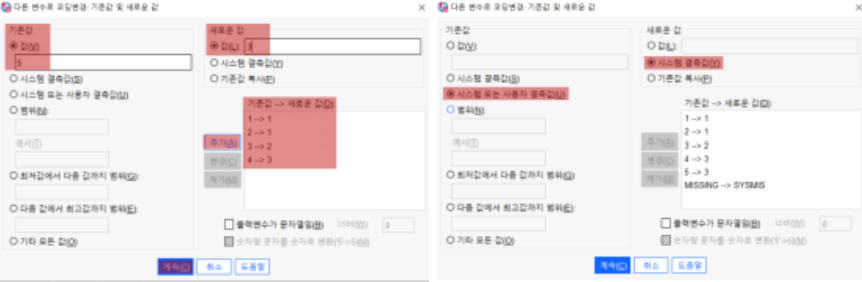
위에 표를 바탕으로 기존값과 새로운 값 적고 추가 클릭
범위를 사용할 수도 있다.가장 중요한 부분은 시스템 또는 사용자 결측값을 시스템 결측값으로 변환 체크
추가 클릭
계속 클릭
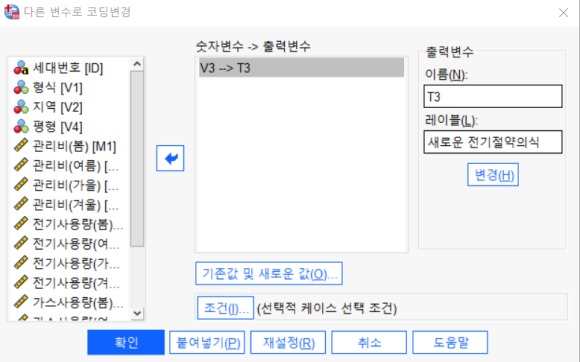
모든 설정이 끝나면 확인 클릭
그러면 변수 보기 창에서 위와 같이 T3 새로운 변수가 생성된다.
레이블, 값의 내용을 설정하면 끝난다.

[자동 코딩변경]
자료 유형이 문자인 것을 숫자로 자동 코딩변경 하기를 해보자.
기존 문자 유형 변수는 그대로 있고 새로운 숫자 유형 변수가 생성된다.변환-자동 코딩변경 클릭
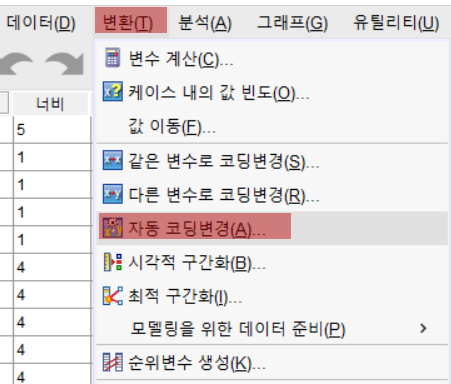
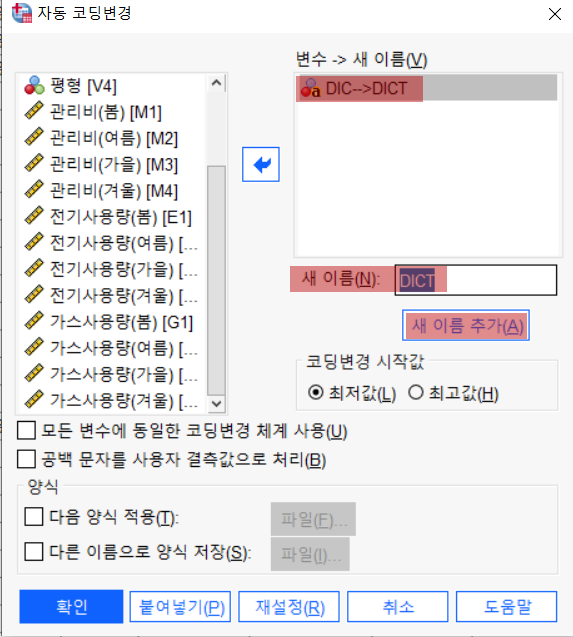
왼쪽에서 문자로 되어 있는 DIC변수 클릭하고
파란 오른쪽 화살표 클릭
새 이름에 새로운 변수 이름 적고
새 이름 추가 클릭하고 확인 클릭
변수 보기 창으로 가면 DIC 문자 유형 변수 아래
DICT 숫자 유형 변수가 새로 생성되었다.
레이블에서 새로운 DICT 변수의 레이블도 적는다.
[변수 계산]
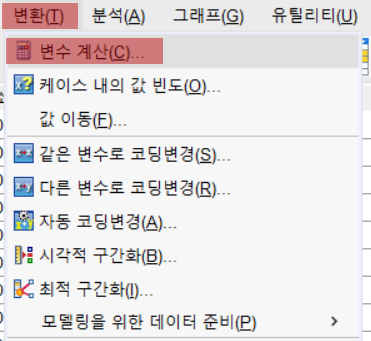
변수 계산은 기존의 변수를 활용해 수식을 사용하여 새로운 변수를 생성한다.
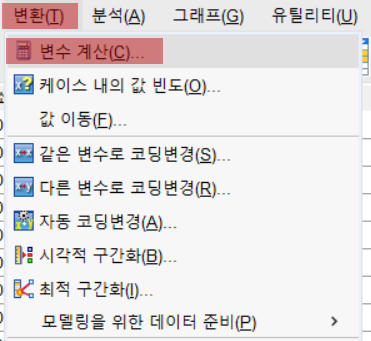
변환-변수 계산 클릭
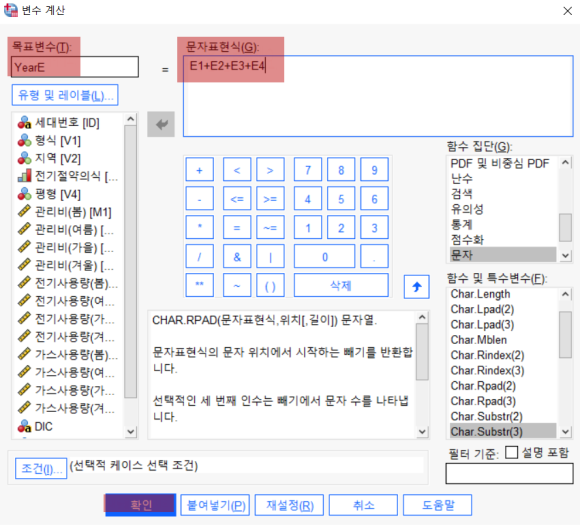
목표 변수에 새로 계산해서 생성하려는 변수 이름 YearE 적고
문자 표현식에 변수를 활용하는 수식을 적는다.전기사용량 모두를 더한 연간전기사용량 변수를 계산하려고 한다.
수식에 E1+E2+E3+E4 입력아래 보면 다양한 함수 수식을 사용할 수 있다.
입력을 다 하면 확인 클릭
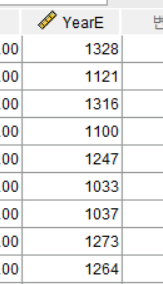
완료하면 데이터 보기 창에 새로운 변수 데이터가 계산되어 생성되었고
변수 보기 창에서도 새로운 변수가 생성된 것을 볼 수 있다.
레이블이나 측도 등도 추가로 설정해 주면 끝난다.