[SUMMARY]
SPSS에서 파일 분할, 케이스 선택 해보기
[파일 분할]
※ 출처:
시대고시 사회조사분석사 2급 실기 연습용 데이터
파일 분할은연구자가 설정한 범주형 변수를 기준으로 집단을 나눠서 분석 결과를 보여준다.
먼저 데이터를 살펴보면, V2(지역) 변수의 값 범주는 위와 같이 3가지이다.
이 지역 변수를 기준으로 파일 분할해 보자.

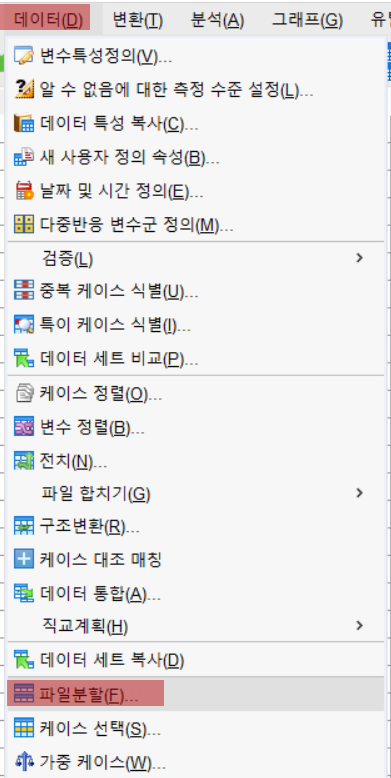
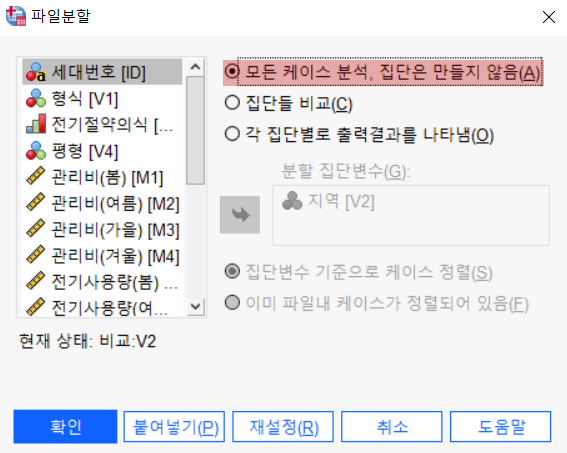
데이터-파일분할 클릭
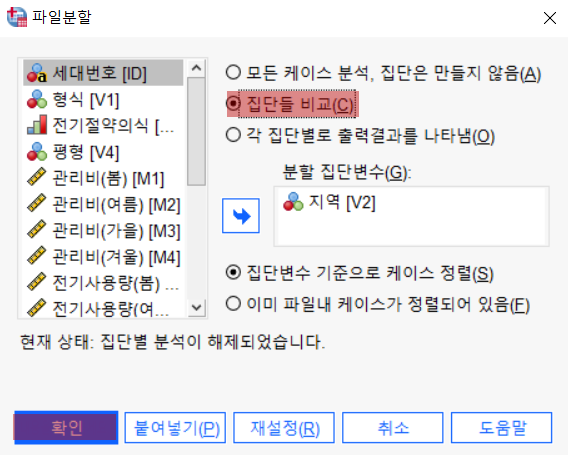
집단들 비교 클릭
왼쪽에서 파일 분할하여 살펴볼 변수를 선택하고 오른쪽 파란 화살표 클릭
집단변수 기준으로 케이스 정렬 클릭
확인 클릭
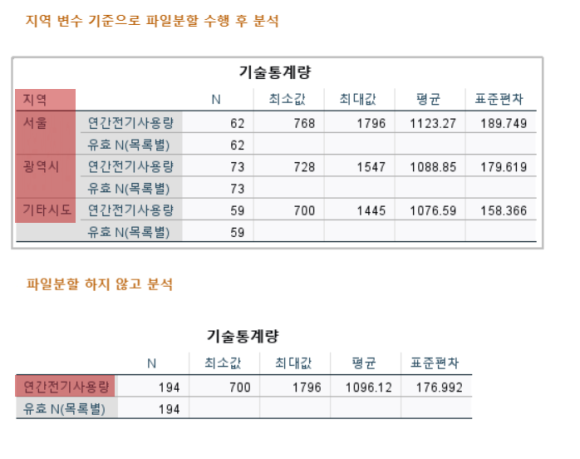
앞에서와 같이 파일분할 설정해 두고
연간전기사용량 변수에 대한 기술 통계를 해보면
3가지 지역별로 연간전기사용량의 기술통계 결과 화면을 볼 수 있다.만약 파일분할을 하지 않고 연간전기사용량에 대한 기술 통계를 하면
위 사진에서 아래쪽 표와 같이 결과가 나온다.
주의할 점!!!
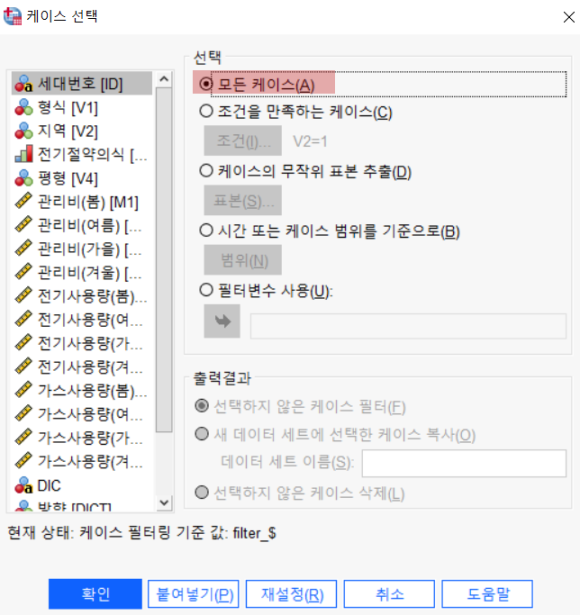
파일을 분할하여 분석이 끝나면 다시 모든 케이스 분석을 선택하여
파일분할 설정을 풀어주어야 한다.
[케이스 선택]
먼저 데이터를 살펴보면, V2(지역) 변수의 값 범주는 위와 같이 3가지이다.
이 지역 변수의 범주 중에서 1번 서울을 케이스 선택으로 설정해 보자.

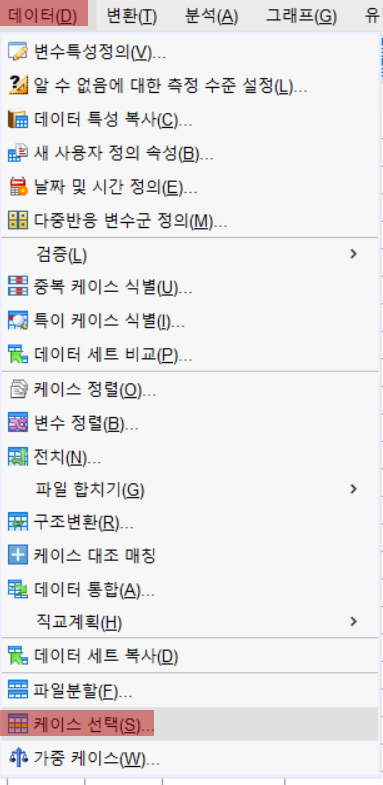
데이터-케이스 선택 클릭
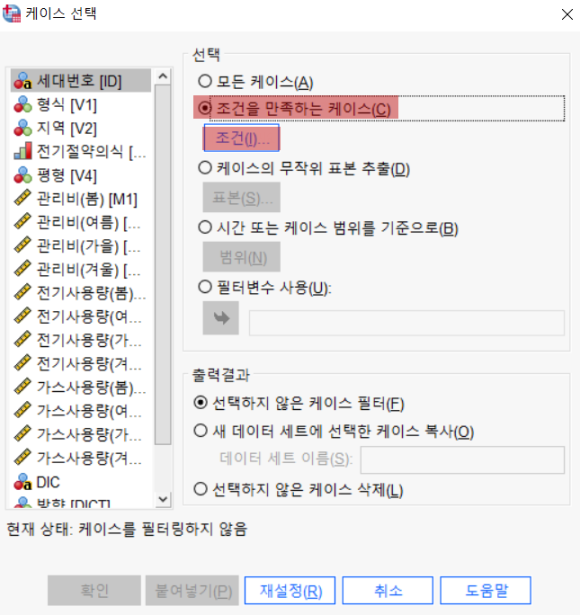
조건을 만족하는 케이스-조건 클릭
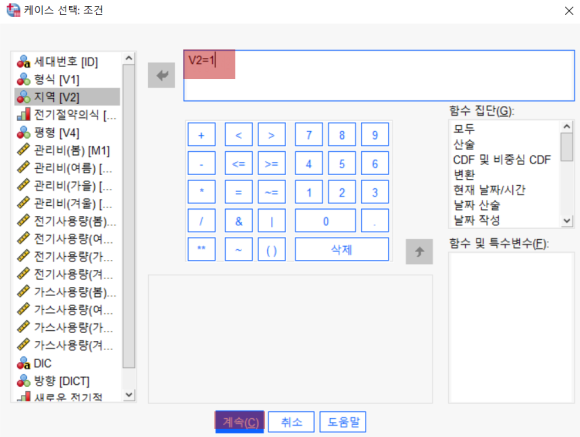
왼쪽에서 케이스를 선택할 변수를 클릭하고 원하는 조건을 입력
1번 서울 자료만 선택해서 분석할 것이기 때문에 V2=1 입력하고 계속 클릭
확인 클릭
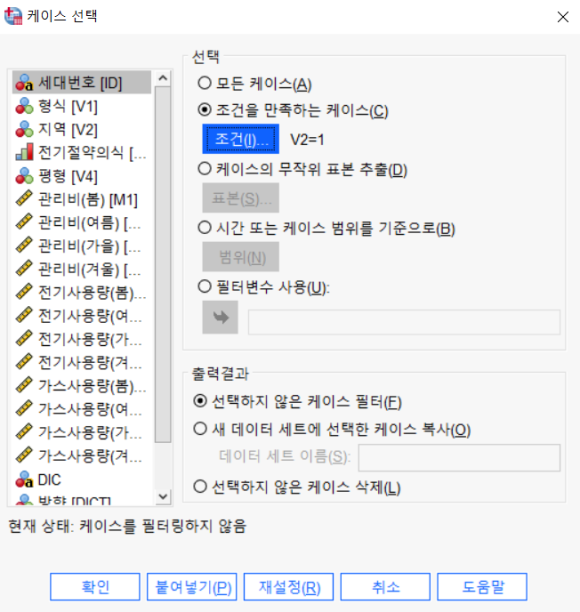
데이터 보기 창에서 살펴보면,
위 사진과 같이 V2 변수에서 1번 데이터만 선택되어 있다.
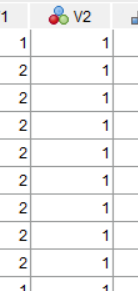
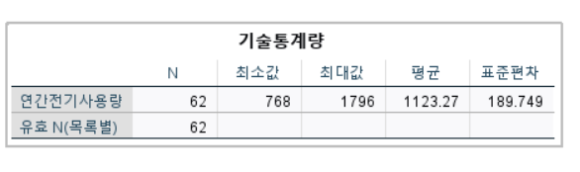
V2(지역) 변수에서 1번 서울의 62개 데이터에 대해서만 분석한 결과가 나타난다.
주의할 점!!!
케이스 선택하여 분석이 끝나면 다시 모든 케이스 선택하여
케이스 선택 설정을 풀어주어야 한다.