vCenter 설정
ESXi 서버들을 vSphere에 다 추가해줬으니 이제 나머지 설정을 한번 알아보겠다. 그전에 vCenter 서버 콘솔로 들어서 각종 메뉴들 정보를 확인해보고 백업구성을 해보겠다.
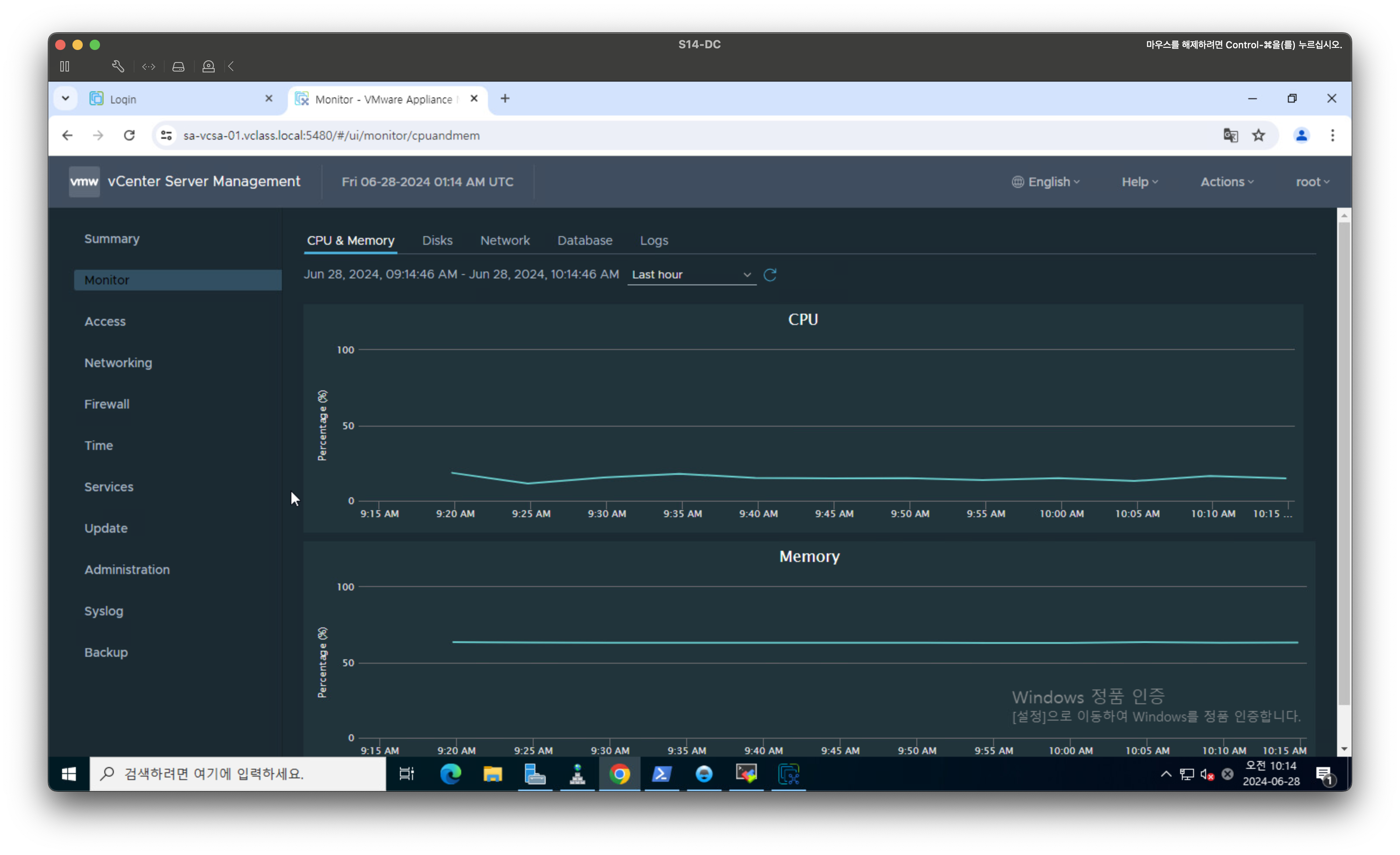
vCenter에 로그인하고 왼쪽 탭에서 Monitoring 항목을 살펴보면 vCenter에서 여러가지 정보들을 확인할 수 있다. 현재는 서버의 하드웨어 리소스들을 얼마나 사용중인지 확인할 수 있는 모니터링 화면이다.
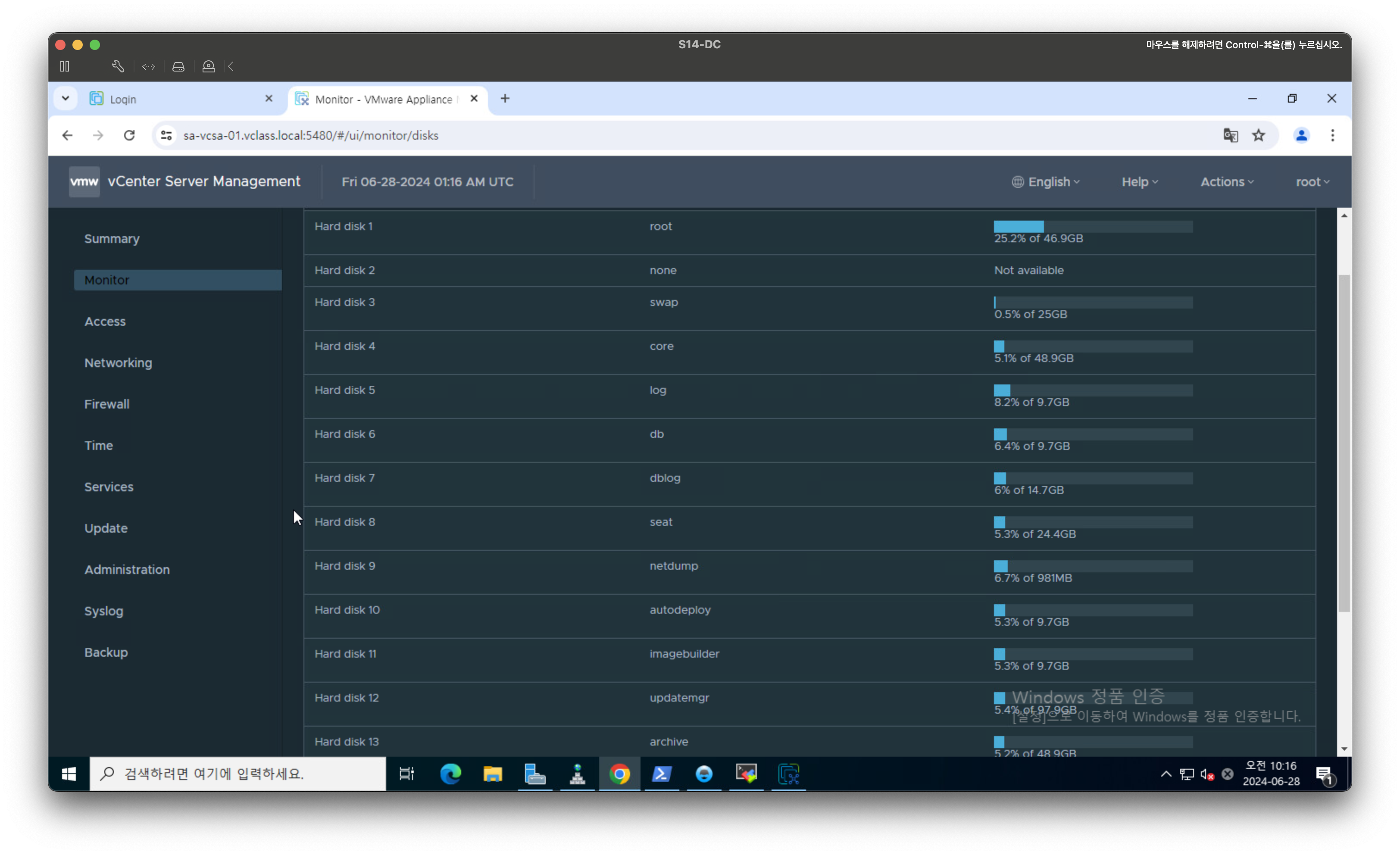
서버에 장착된 디스크들도 확인이 가능하다.
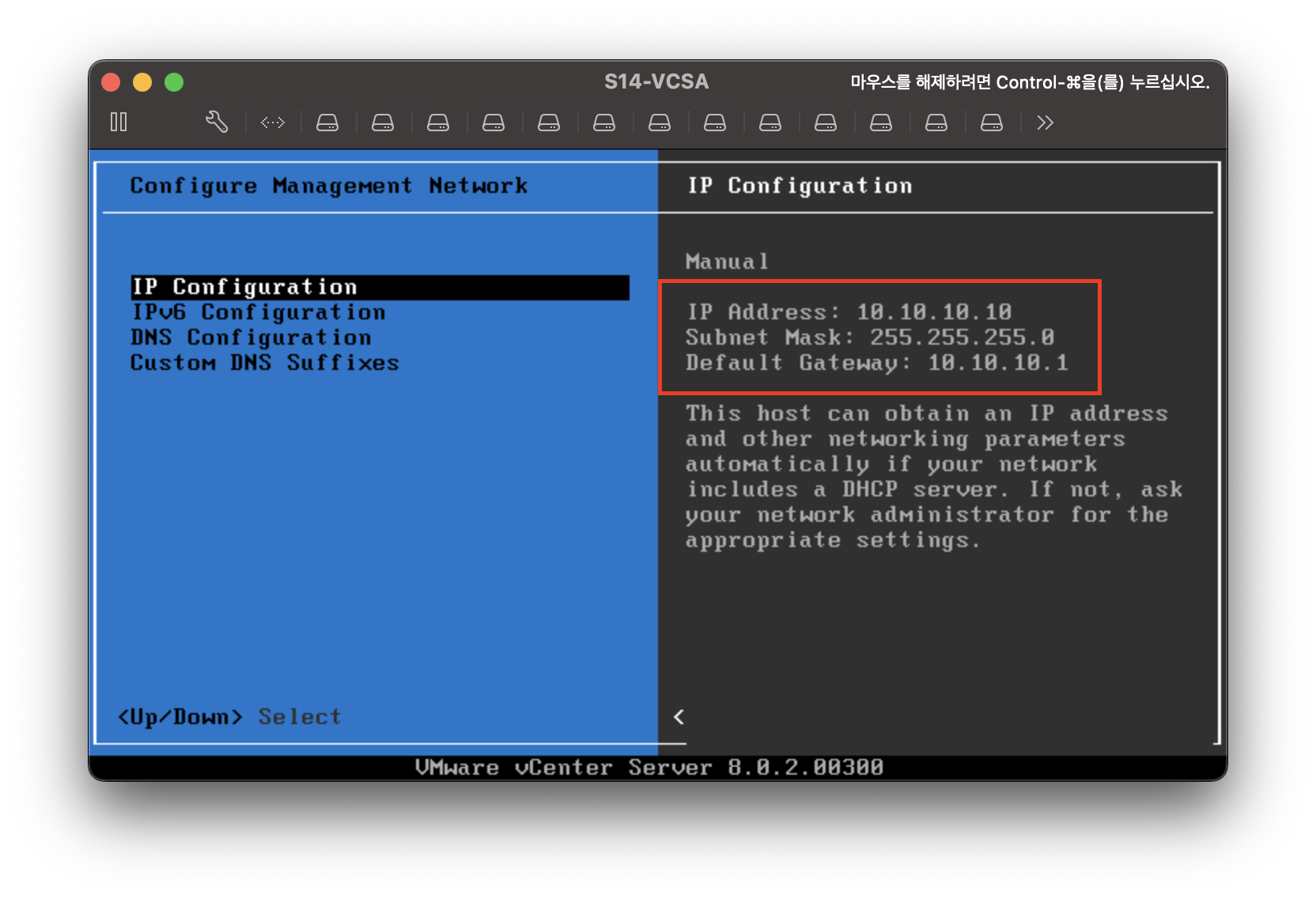
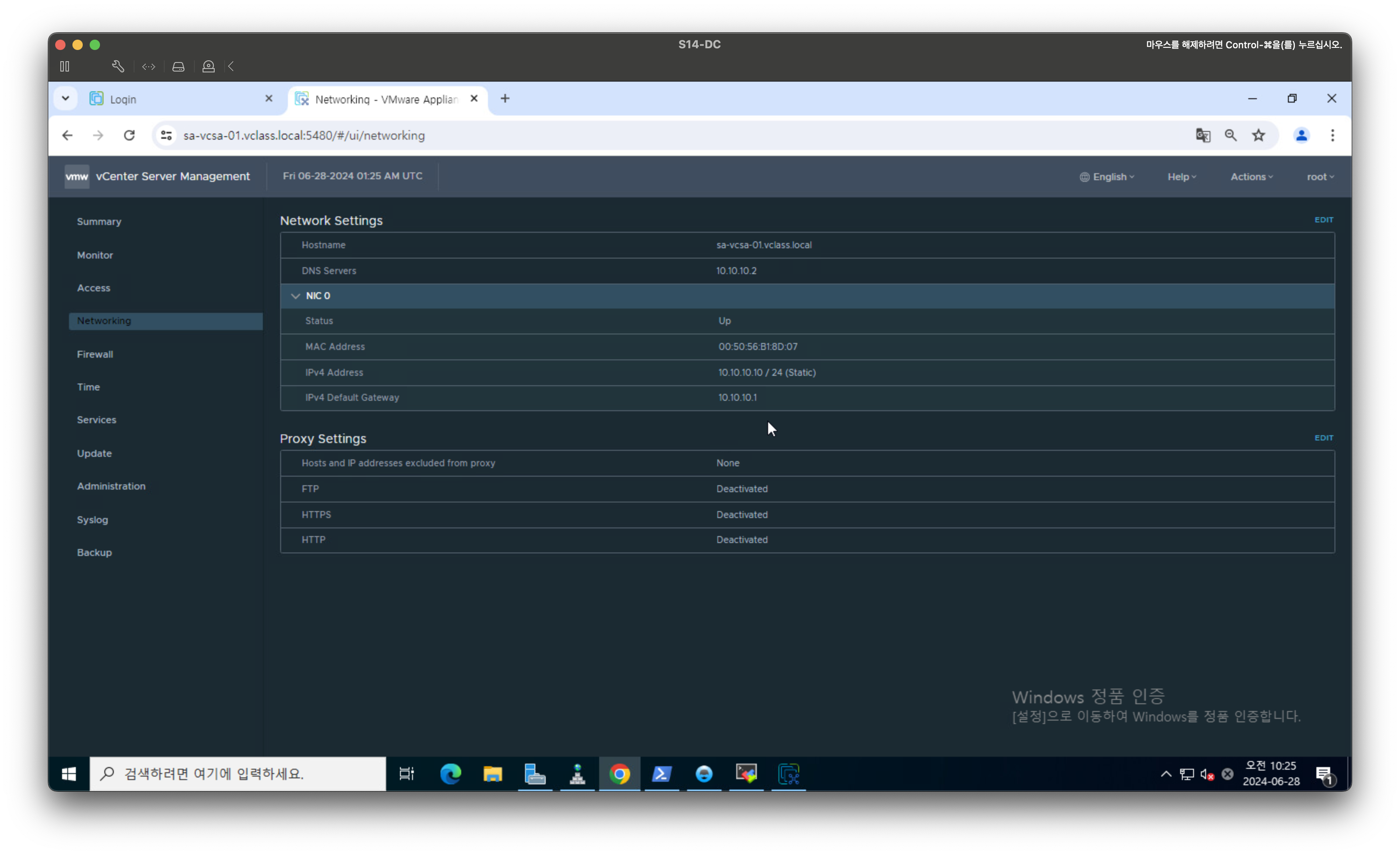
다음은 네트워킹 항목이다. 이 항목들은 vCenter를 설치하고 DCUI 환경에서 설정했던 값들을 그대로 확인할 수 있다.
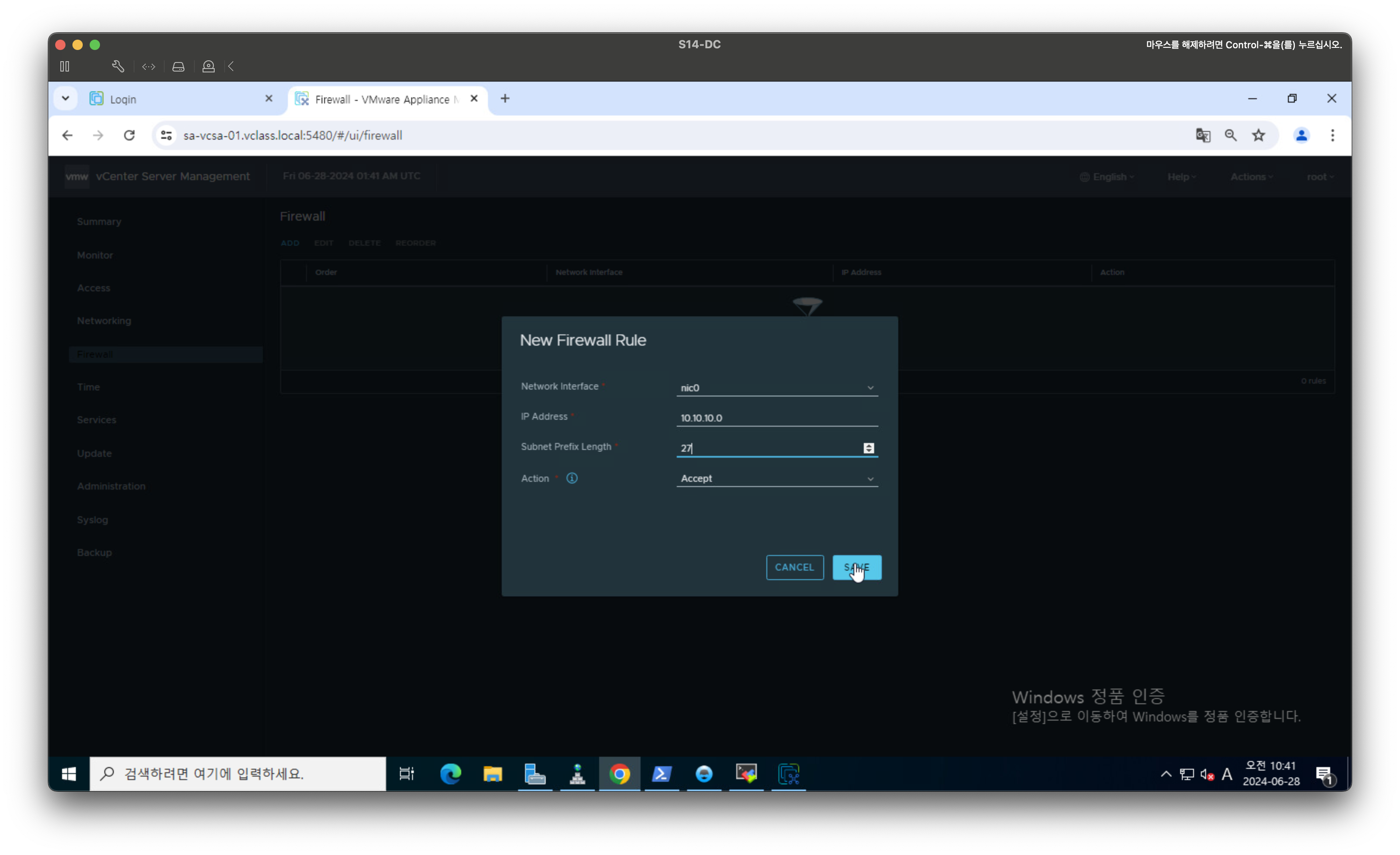
다음은 방화벽 설정이다. 방화벽 허용 아이피는 10.10.10.0/27 으로 10.10.10.1 ~ 10.10.10.30 까지 사용가능하게 CIDR를 나누었다.
그외의 나머지 모든 네트워크에대해 0.0.0.0(모든 네트워크)에 대한 ignore 정책 즉, 차단을 하게된다.
vCenter의 방화벽 정책 설정은 ignore 옵션과 reject 옵션이 존재하는데 이둘의 차이점은 차단 되었다는 내용을 회신하느냐 무시하느냐 의 차이다.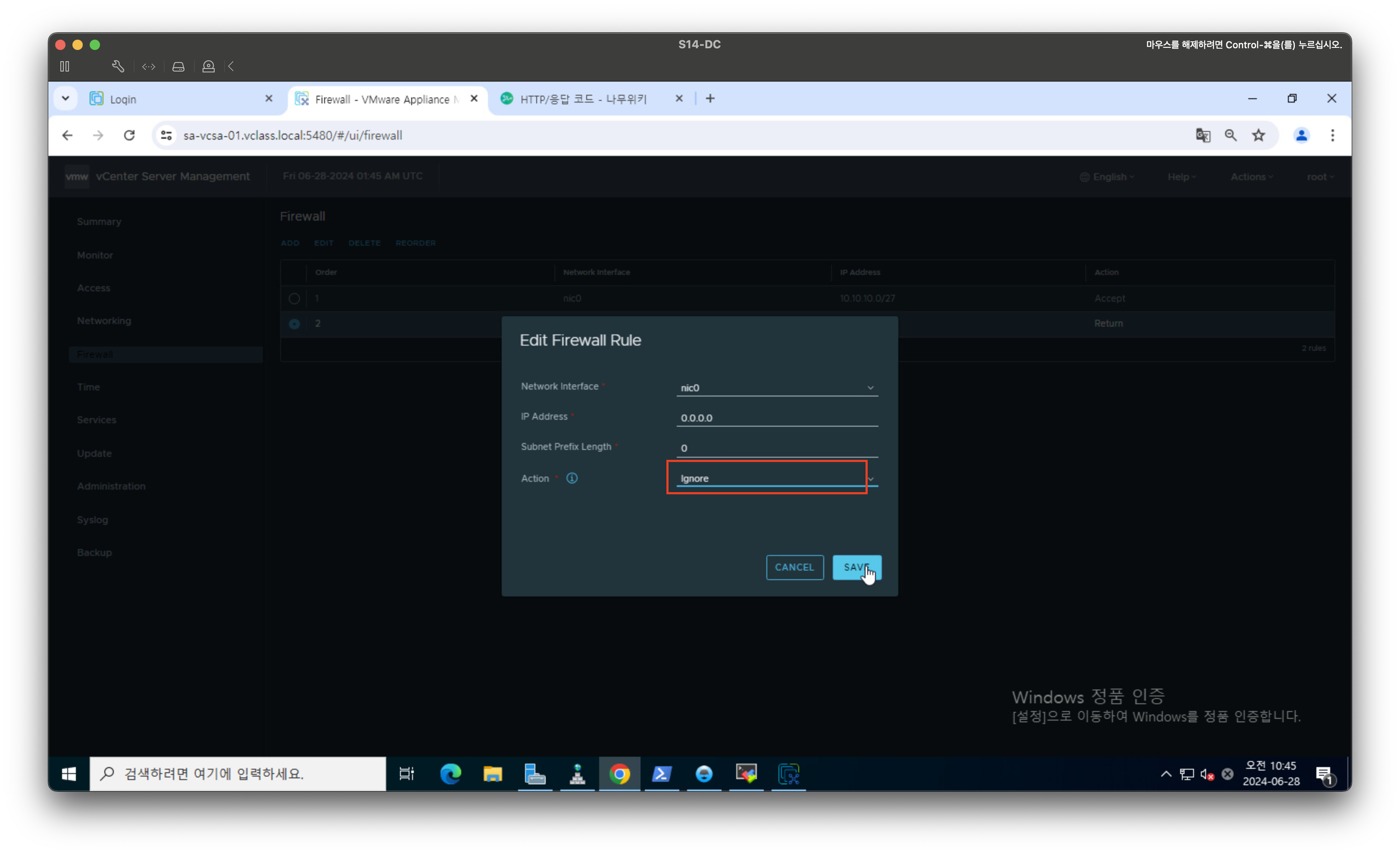
다음으로 방화벽 정책을 만들었으니 정책의 순서도 굉장히 중요하다. 방금 방화벽 차단 설정의 0.0.0.0(모든 네트워크)로 설정했기 때문에 2번 정책이 첫 순서로 되어 버린다면 현재 나의 호스트도 접속을 못하는 상황이 발생하기 때문에 순서를 정확히 설정해줘야한다.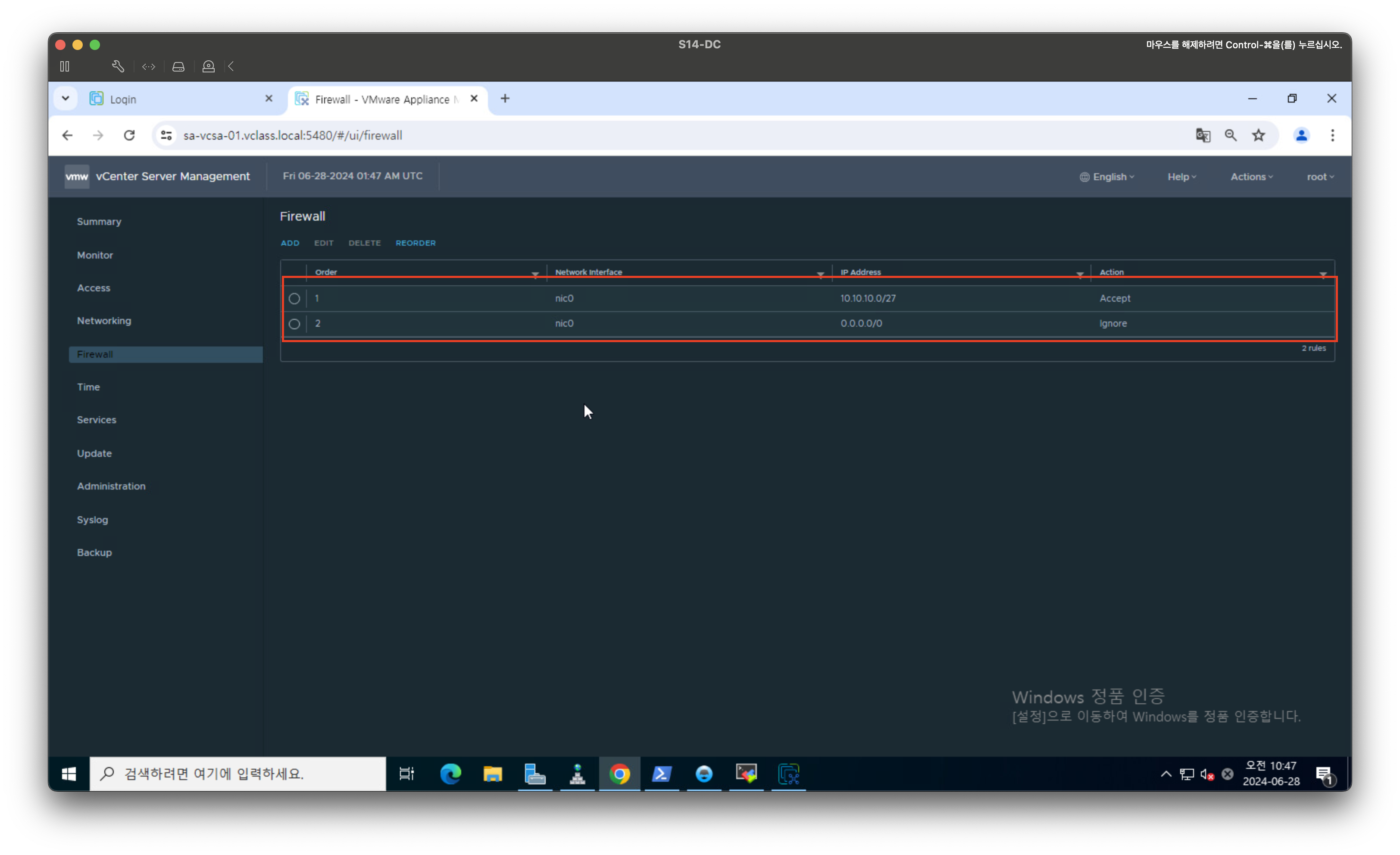
다음은 백업 설정을 해보겠다. vCenter는 타 서버와 마찬가지로 백업을 설정할 수 있다.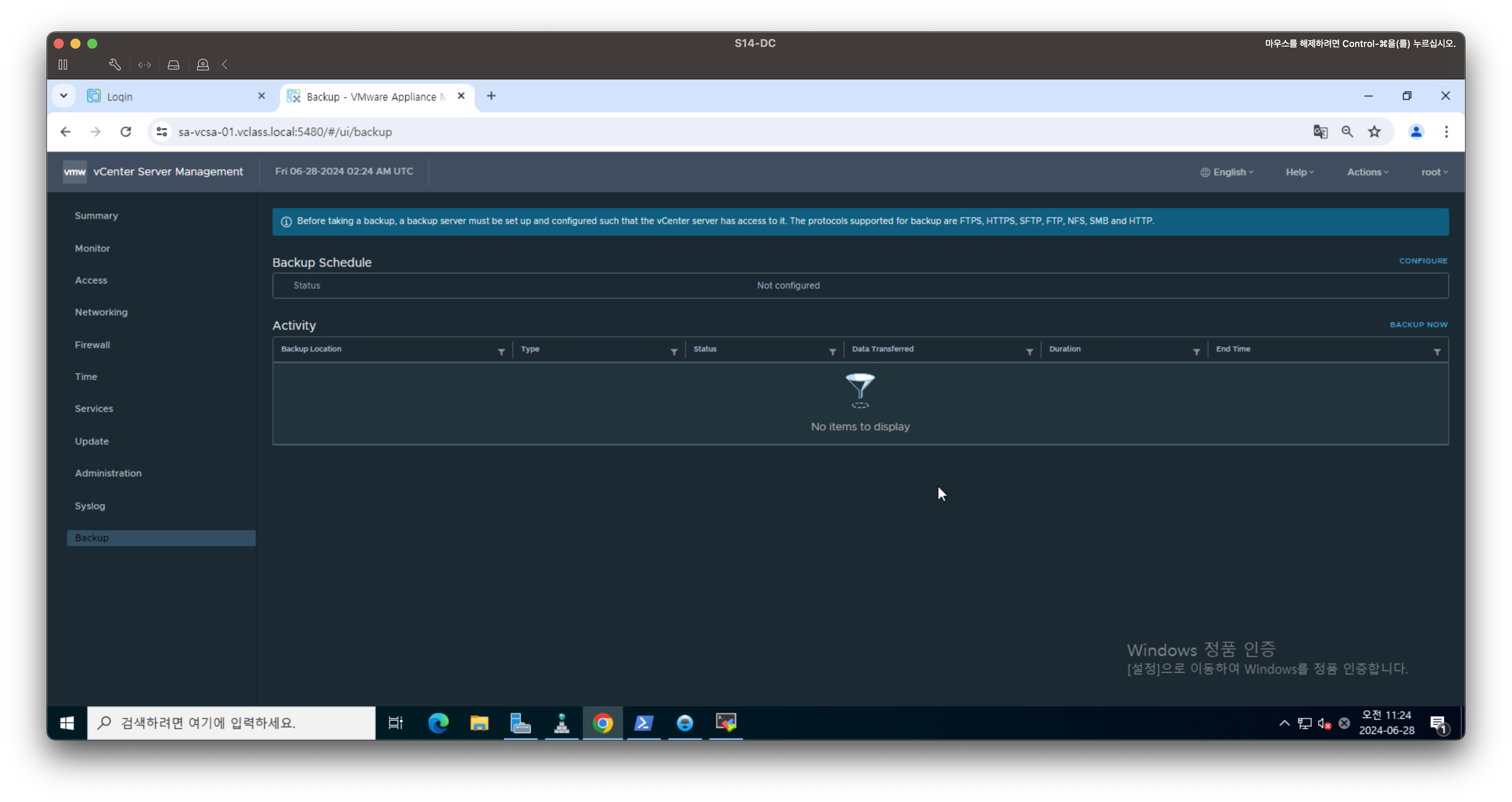
먼저 백업을 할 저장소에 폴더를 생성한다. 여기에서는 AD 에서 백업을 진행하므로 c 드라이브 밑에 Backup 폴더를 하나 생성한다.
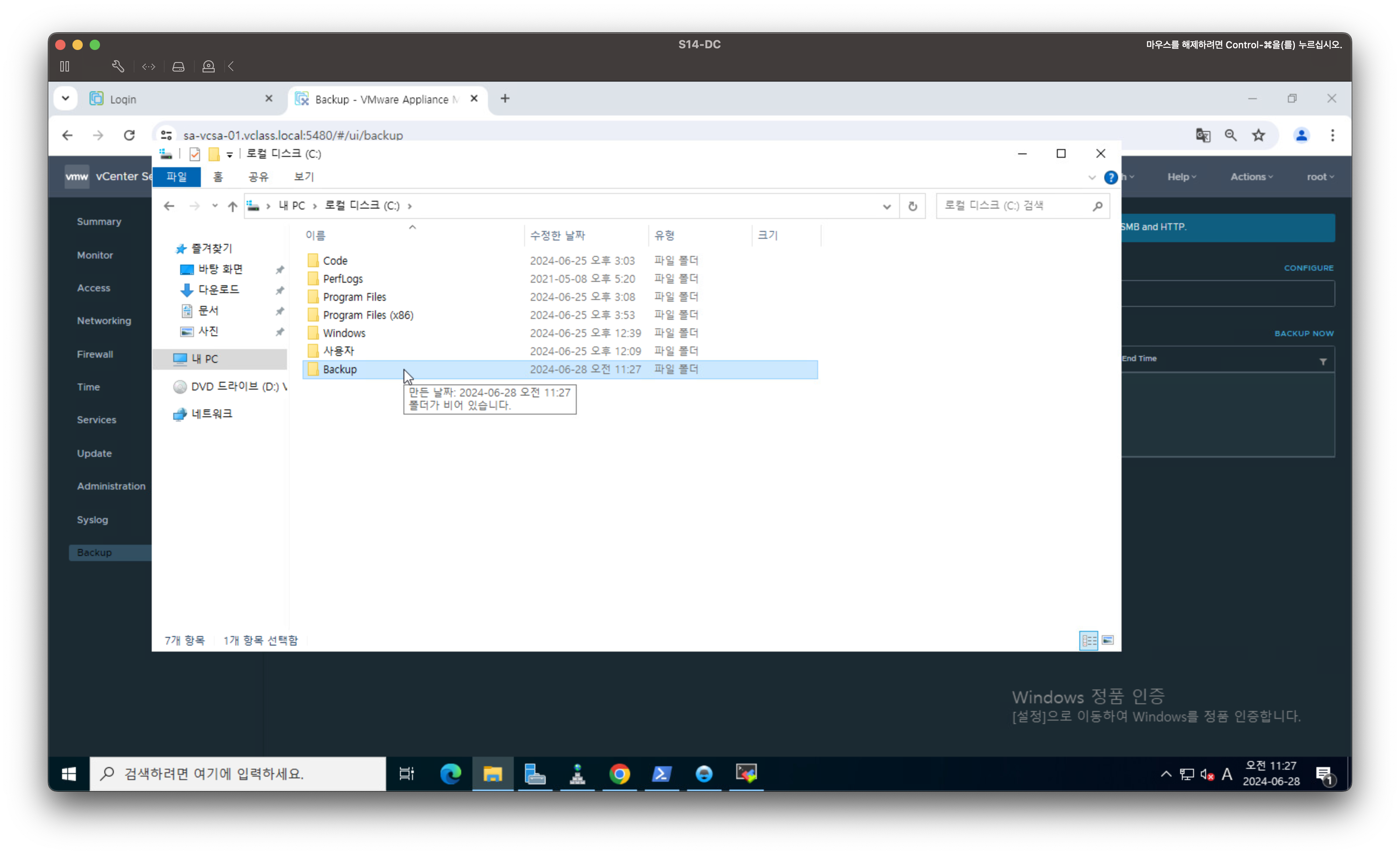
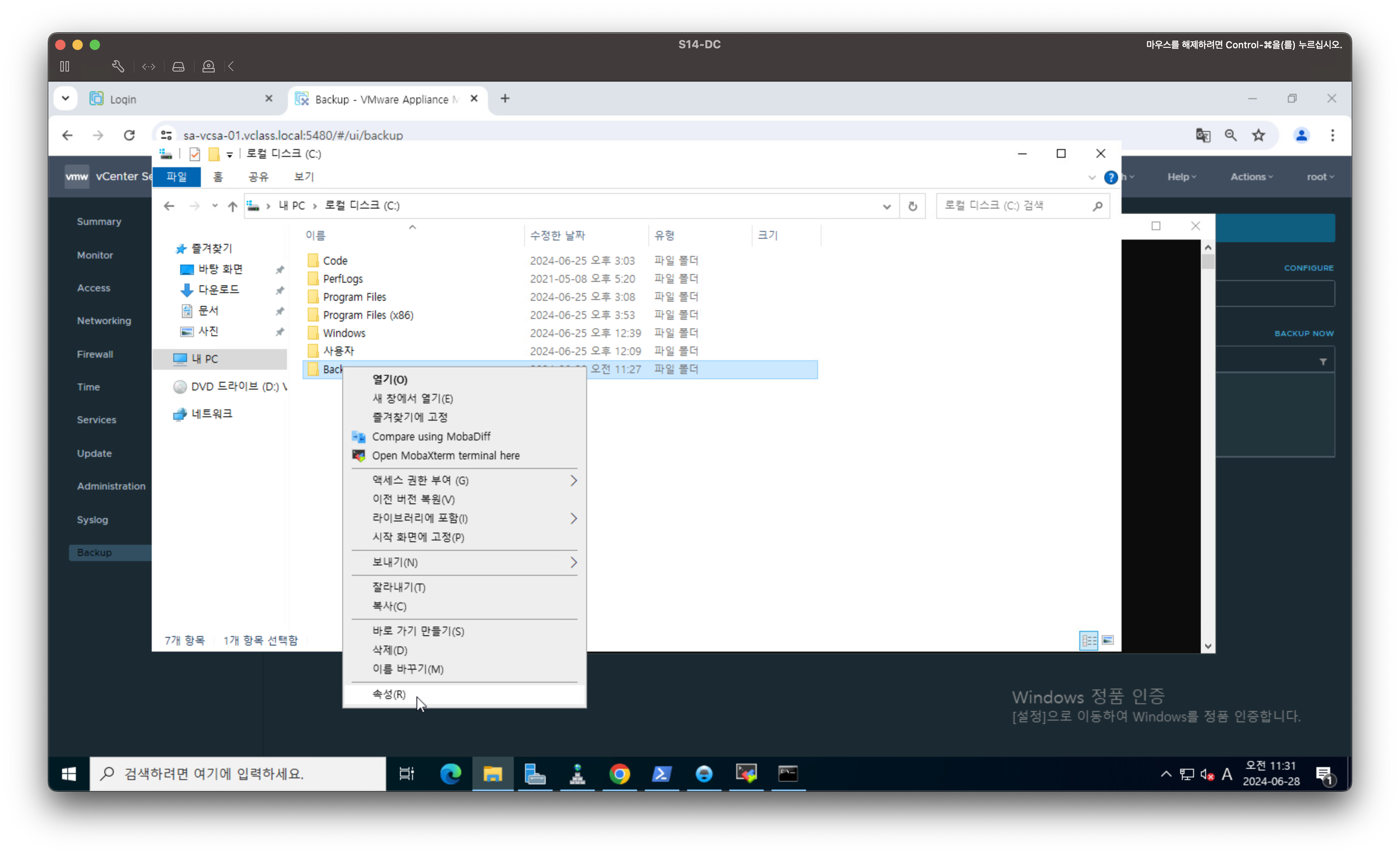
다음으로 Backup 폴더에 저장되기 위해 이 폴더를 공유해야한다. 윈도우는 파일을 SMB 프로토콜을 사용하여 공유한다. 폴더를 우클릭후 속성으로 들어간다.
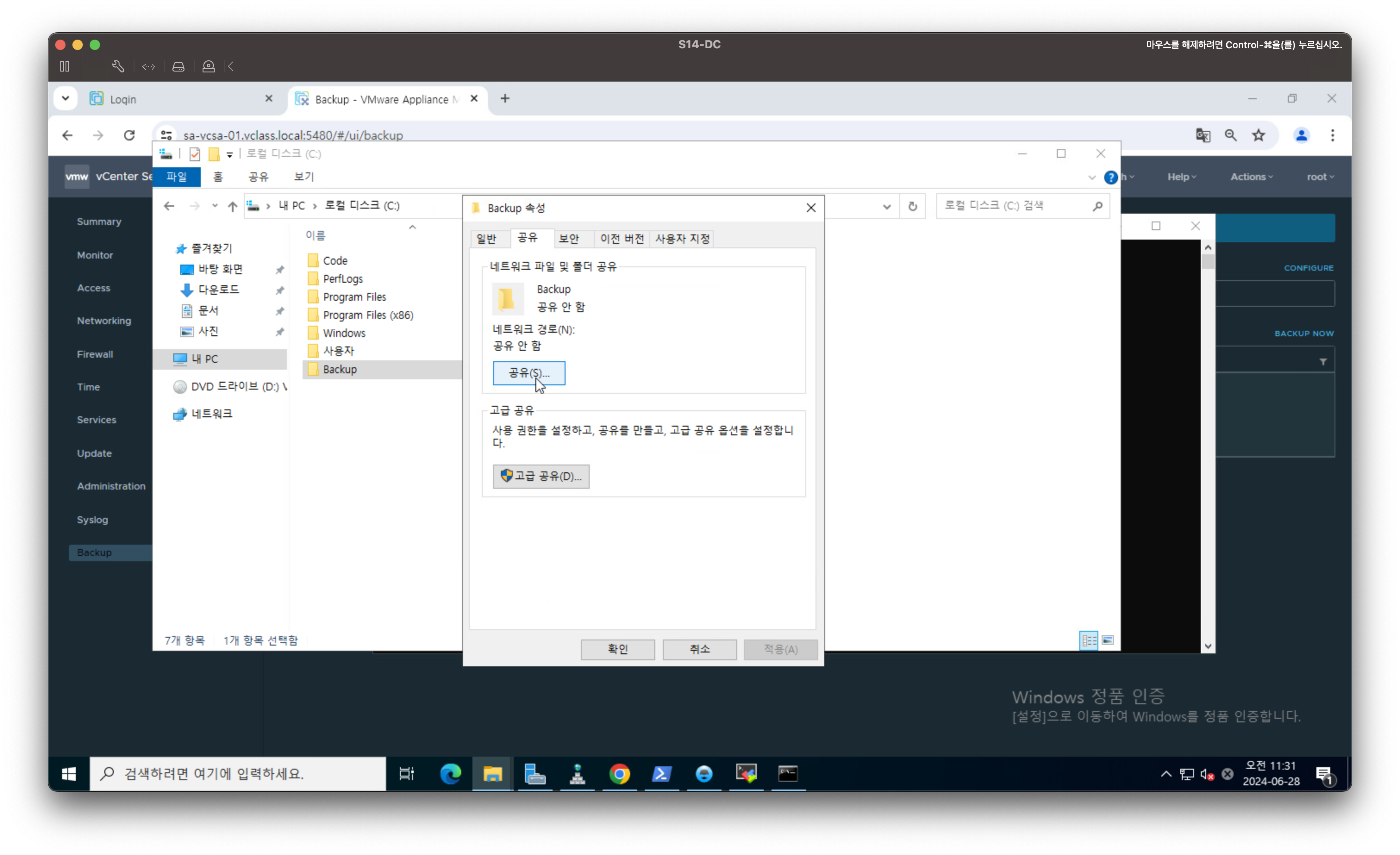
다음으로 공윹탭으로 들어가 공유를 버튼을 누른다.
현재 사용중인 계정을 선택해준다.
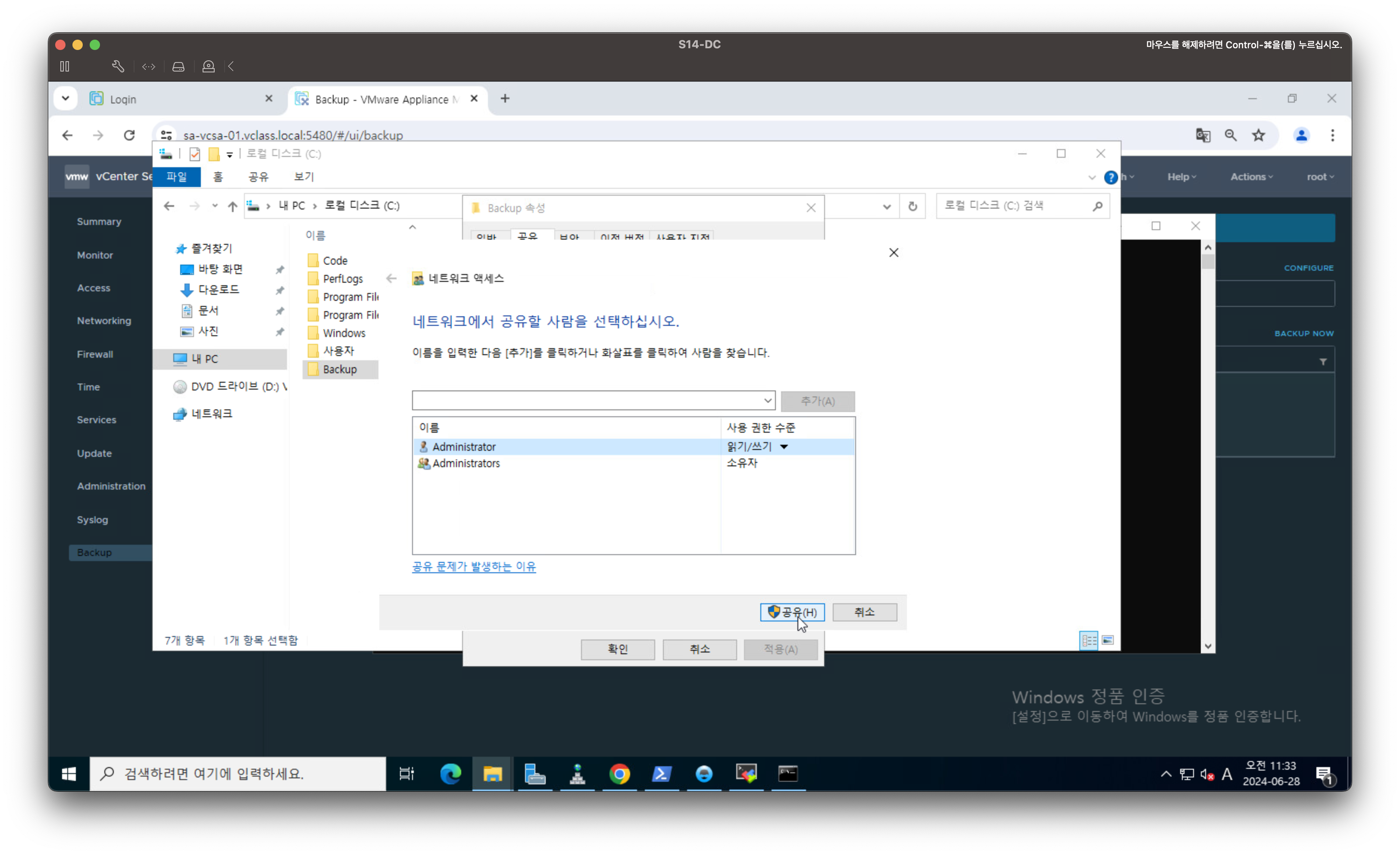
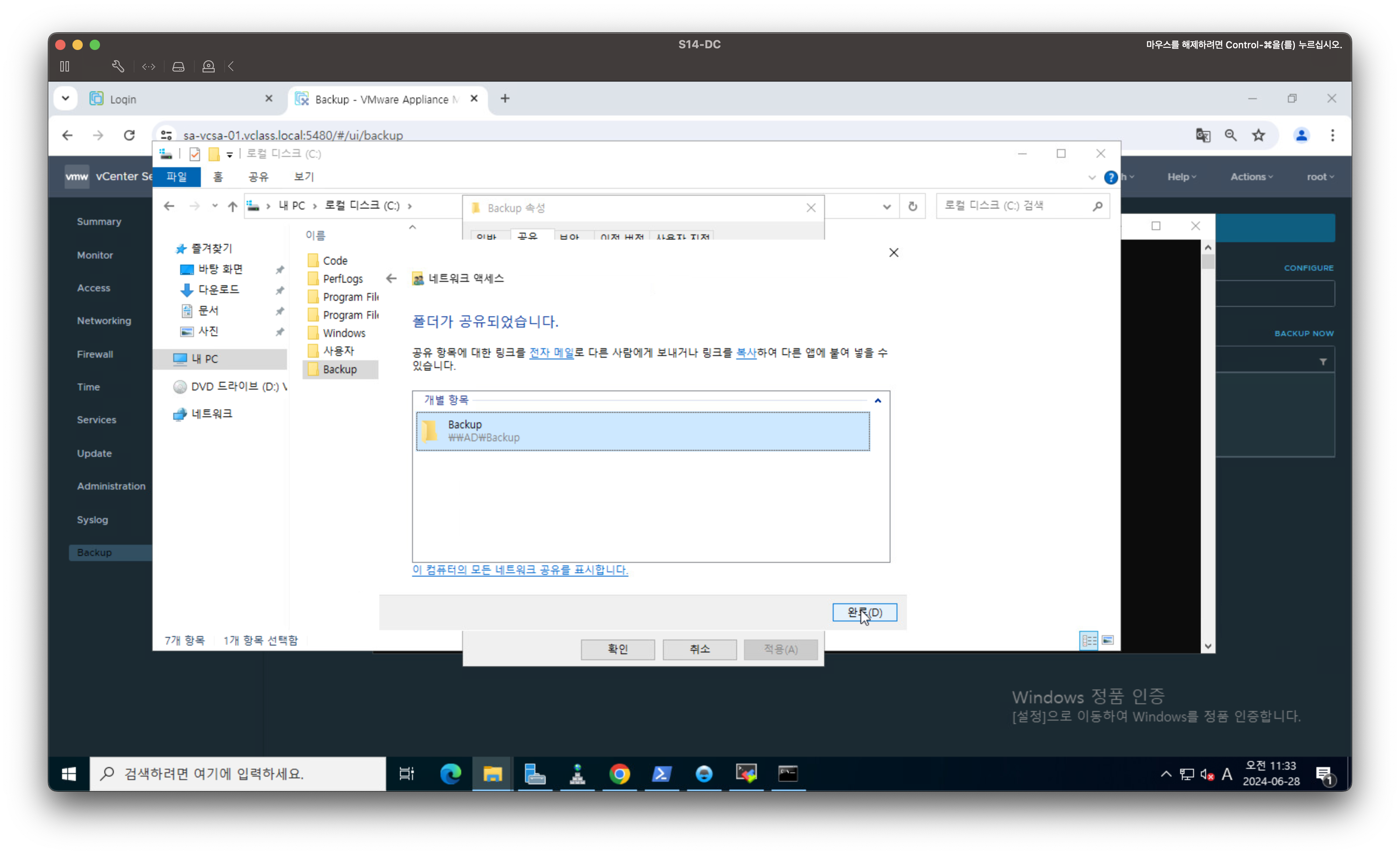
그럼 간단하게 Backup 폴더가 공유되었다는 확인창을 볼 수 있다.
또한 CMD 창을 띄어 net share 명령어를 통해 공유되어있는 파일을 확인할 수 도 있다.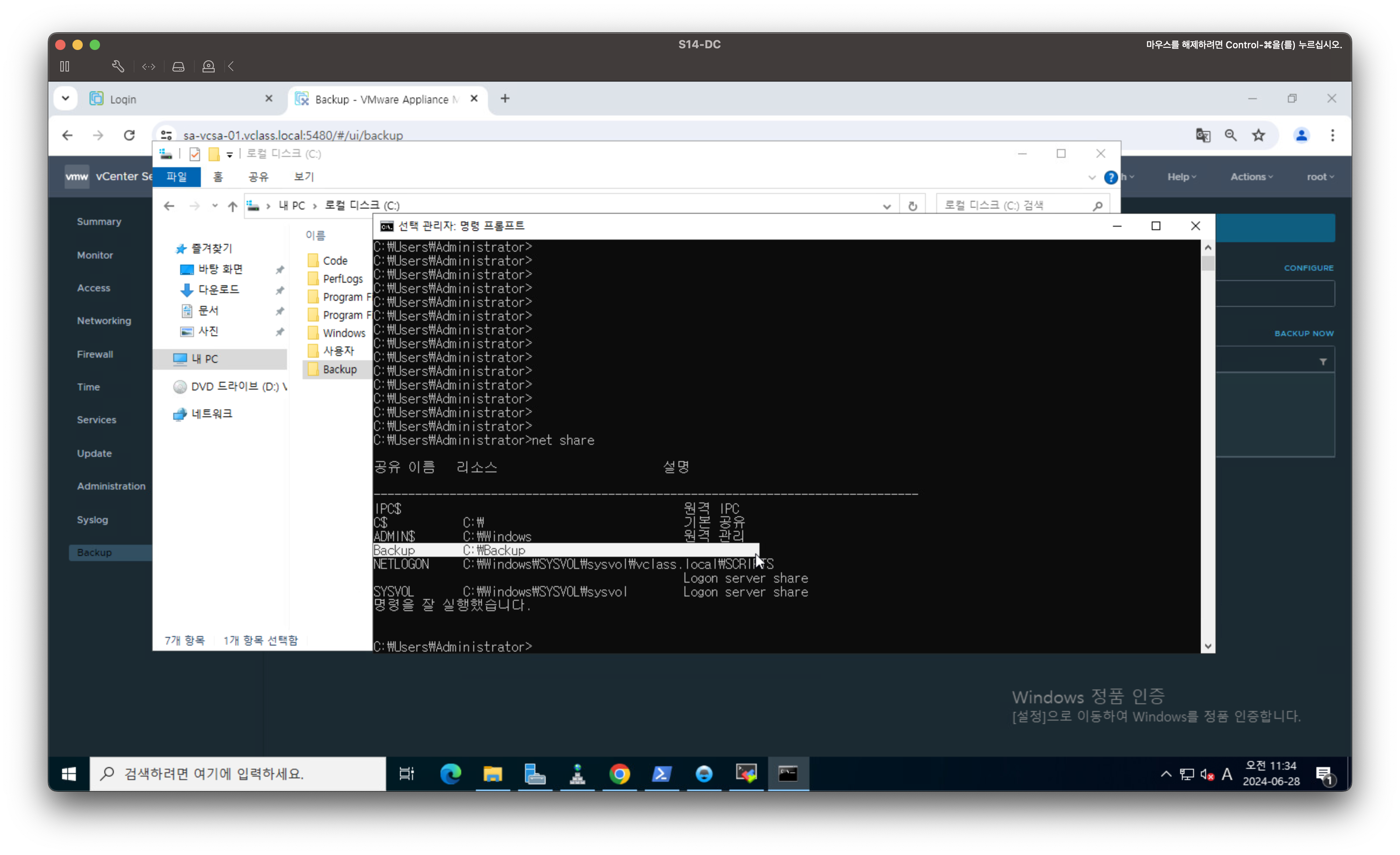
이제 백업이 잘되는지 확인하기 위해 Backup now를 클릭해본다.
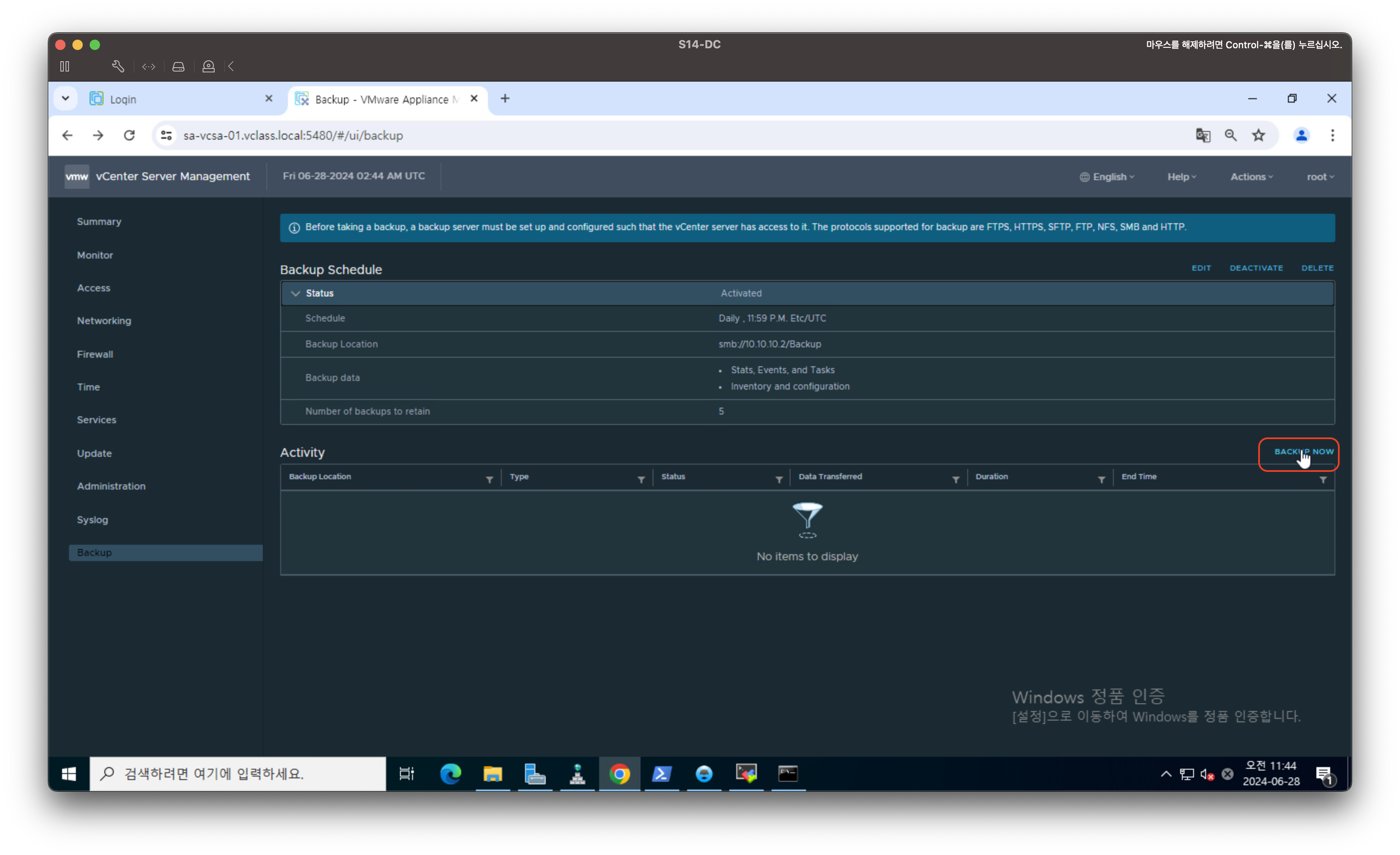
SMB 프로토콜을 이용하여 파일을 공유하기 때문에 SMB://10.10.10.2/Backup 주소를 넣어준다음 파일공유를 위해 계정을 선택한 그 계정의 정보를 넣은 뒤 백업을 실행 시켜본다.
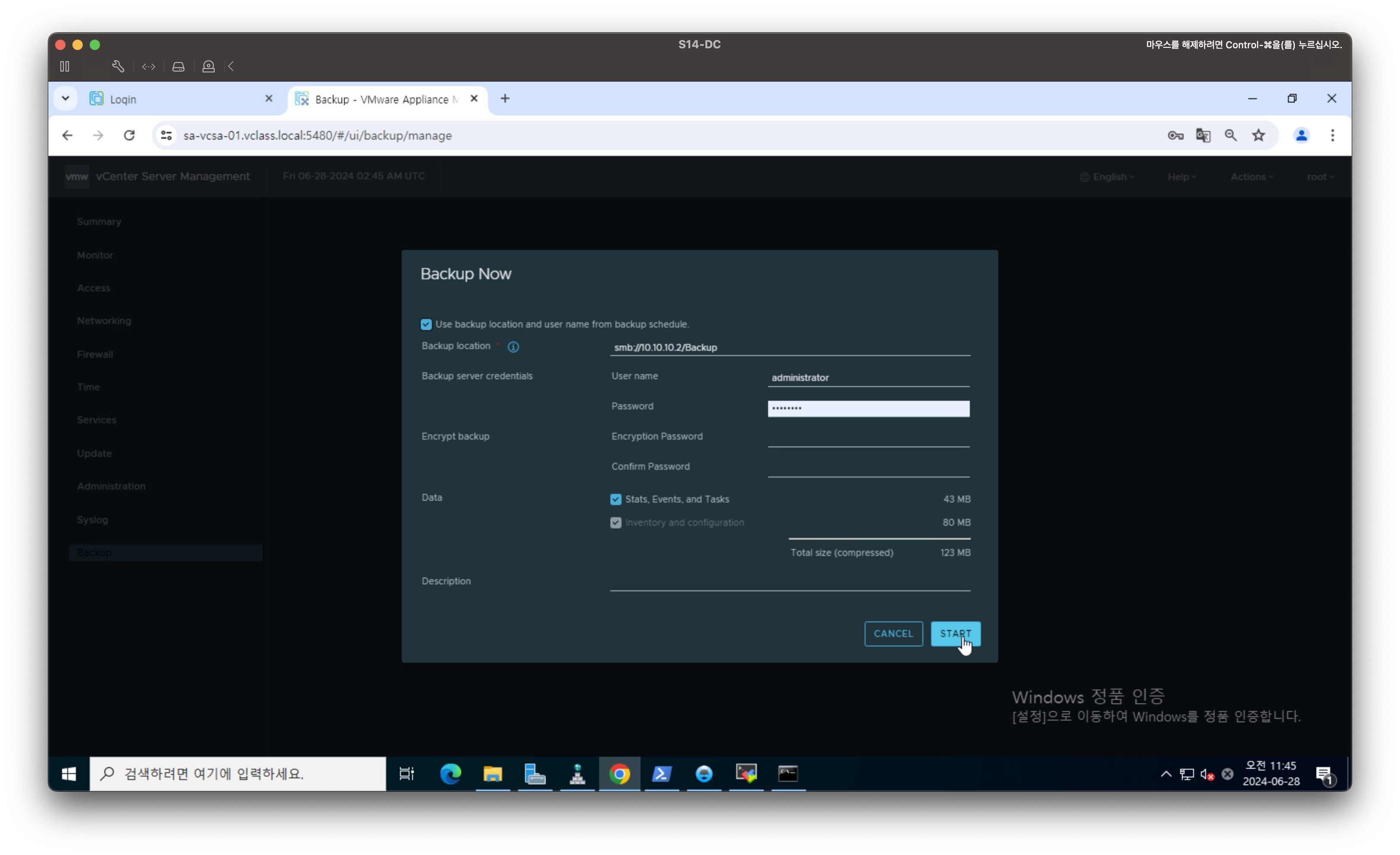
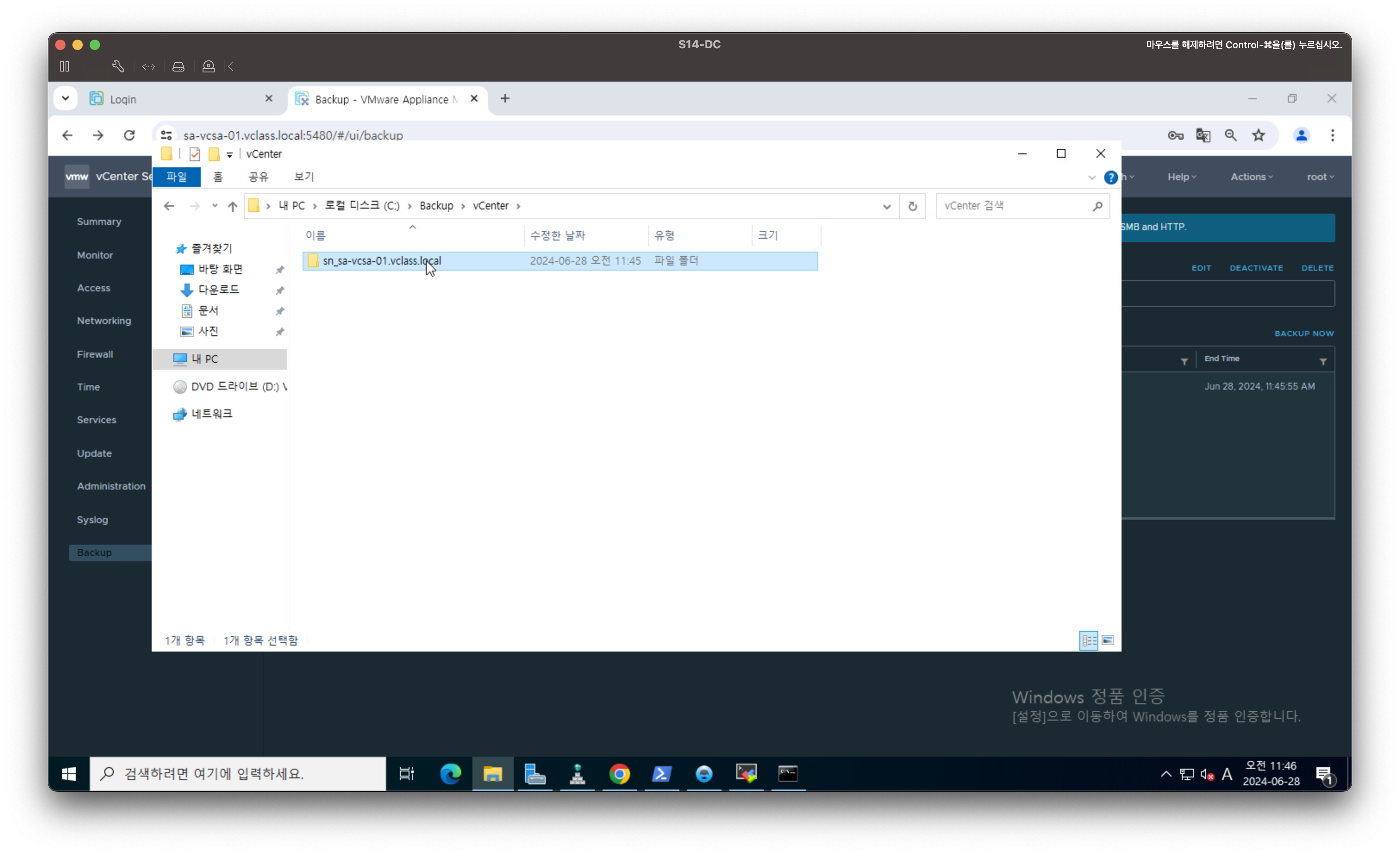
백업이 성공적으로 되었고 파일을 확인해 보면 백업파일이 존재한다.
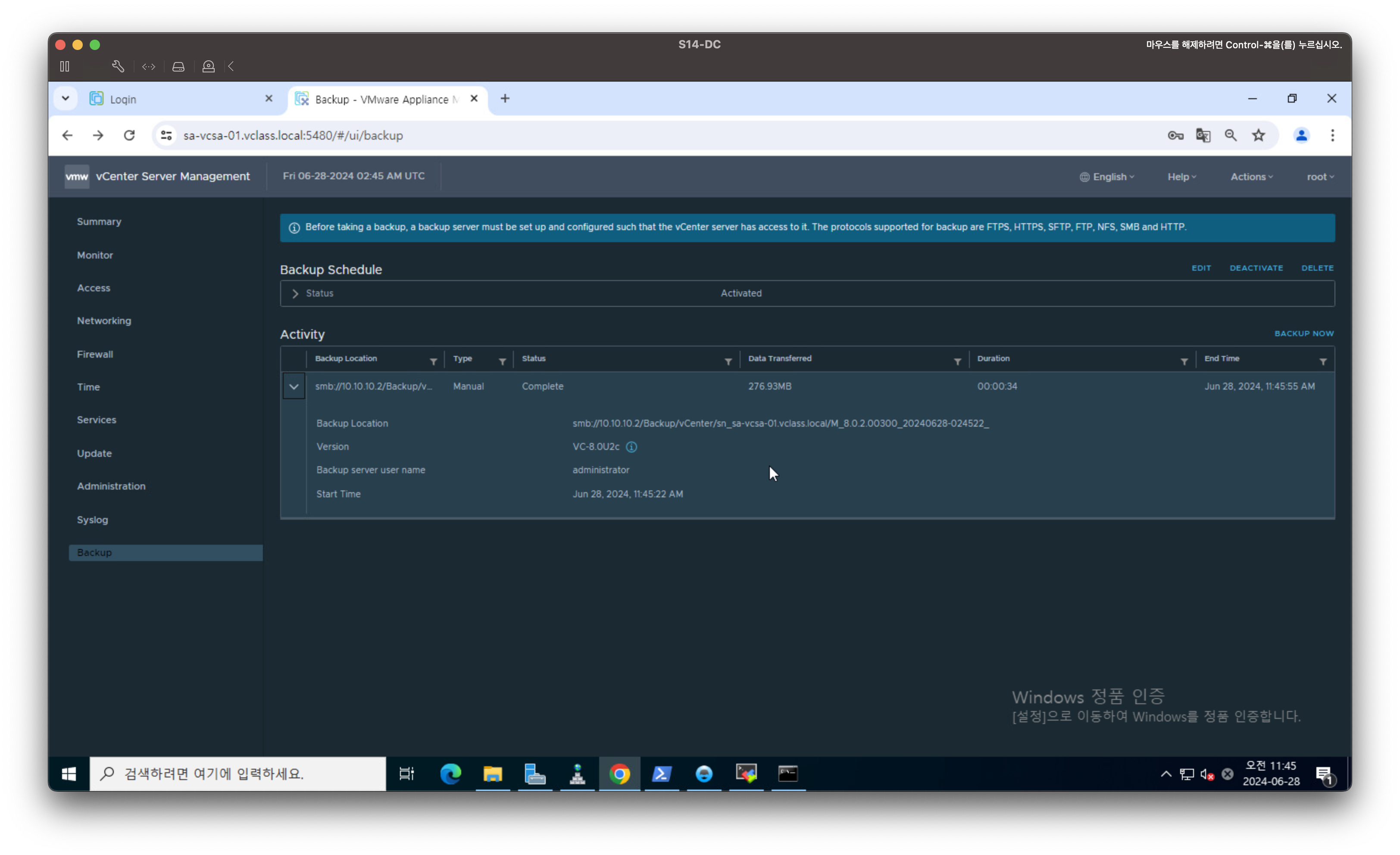
백업은 시간대를 설정해 주마다 아니면 월마다 백업주기를 생성해 백업을 진행한다.