개요
실전 프로젝트
- 태블로로 대시보드 만들기 학습을 마치고 바로 진행한 실전 프로젝트 !
- "ON AIR 분석 절차를 기반으로한 프로젝트" +
대시보드 제작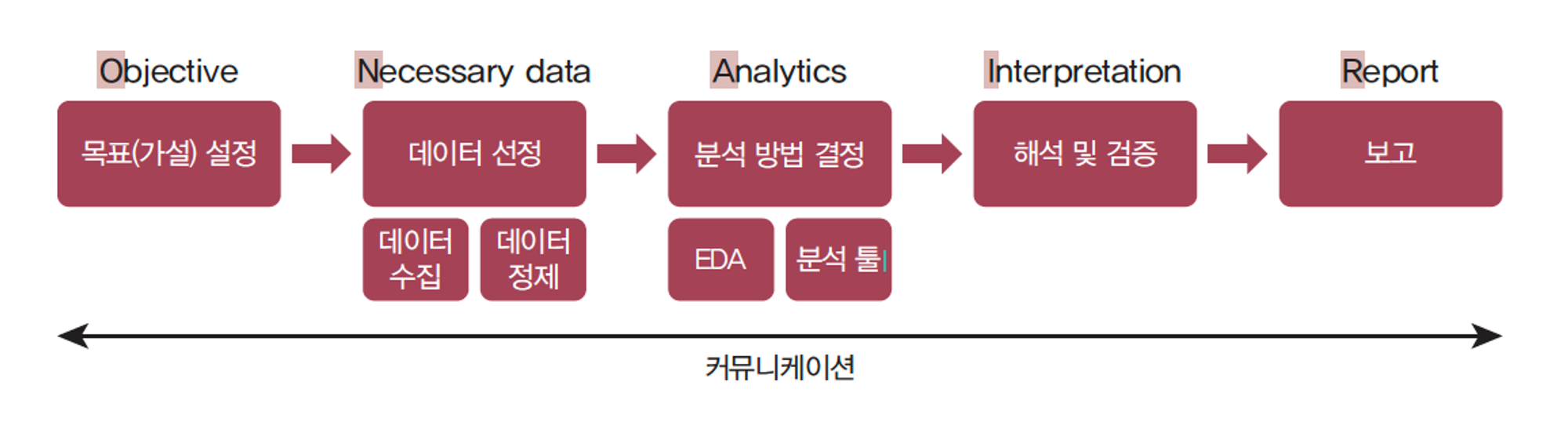
Objective (목표)- 프로젝트 목표 : 프로젝트의 주요 목표를 명확히 기술,
어떤 문제를 해결하고자 하는지, 어떤 비즈니스 목표를 달성하려는지 설명 - 예상 결과물 : 프로젝트를 통해 기대되는 결과물과 도출하고자 하는 인사이트 명시
- 프로젝트 목표 : 프로젝트의 주요 목표를 명확히 기술,
Necessary Data (데이터)- 데이터 소스 : 사용할 데이터의 출처를 설명하고, 필요한 데이터 유형과 범위 명시
- 데이터 수집 계획 : 데이터를 수집하기 위한 계획과 방법 기술,
데이터 수집의 정확성과 완전성을 보장하기 위한 조치 고려
Analytics (분석)- 분석 방법 : 사용할 데이터 분석 기법과 모델을 선정하고 분석을 위한 절차 설명
- 데이터 처리 : 데이터를 정제하고 전처리하는 방법 기술, 분석에 필요한 데이터의 품질 확인
- 시각화 계획 : 데이터를 시각적으로 표현하여 인사이트를 도출하는 계획 제시
Interpretation (해석)- 분석 결과 해석 : 분석 결과를 해석하고, 비즈니스에 어떻게 적용할 수 있는지를 설명
- 인사이트 도출: 데이터에서 도출된 인사이트와 향후 전략 수립을 위한 제언을 제시
Report (보고)- 보고서 구조: 보고서의 구조와 형식을 정의하고, 어떤 정보를 포함할 것인지를 설명
- 시각화 활용: 보고서에 사용할 시각화 도구 및 방법을 결정하고, 강조할 요소를 구체화
- 보고서 작성 일정: 보고서 작성 및 발표 일정을 계획하고, 이를 관리할 방법을 기술
➕ Dashboard Creation (대시보드 제작)
- 데이터 처리 완료 후 : 정제된 데이터를 태블로에 로드하고 초기 시각화 작업
- 분석 방법 적용 후 : 분석 결과를 시각화하여 패턴과 트렌드 이해
- 해석 단계 : 분석 결과와 인사이트를 대시보드로 표현하여 비즈니스 의사결정에 활용
- 보고서 작성 단계 : 최종 보고서에 포함될 시각화 자료를 대시보드로 제작
- What to do: 태블로를 활용한 데이터 분석 대시보드 제작 프로젝트

📌 1일차
📌 주제 선정 (1)
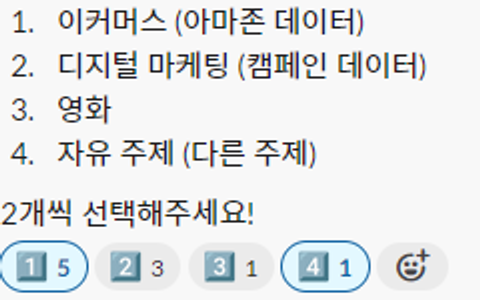
- 최초 주제 선정 결과
최초 기획
이커머스 (아마존 ; RFM 분석 고객 세분화 대시보드 제작)
- R(Recency;최근), F(Frequency;빈도), M(Monetary;금액) 기준 선정
- RFM 점수 계산 (각 기준에 대한 점수 부여, 점수 계산하여 고객 세분화)
- Top Customers (자주 구매하고 구매 금액이 높은 고객)
  Loyal Customers (자주 구매하지만 최근이나 금액이 다소 낮은 고객)
  Risky Customers (구매 빈도와 최근 구매성이 낮은 고객)
- 대시보드 구현  : 세그먼트별 고객 수, 비율 시각화
                 각 세그먼트별 평균 구매금액 및 빈도 시각화
                 각 세그먼트별 행동 패턴 분석 (군집?)
                 각 세그먼트별 맞춤형 마케팅 전략 제안 (할인 정책, 쿠폰 발송 등)
분석 기획 후 데이터를 확인한 결과,
데이터의 결측치(2018.03.21. ~ 2019.01.21. 사이 데이터 없음)가 많아서
원하는 형태의 고객 분류나 추세선 분석 등이 힘들 것으로 판단했다.
결국 다른 데이터셋을 찾아 자유 주제로 진행하기로 결정..
결국 원하는 데이터셋을 찾지 못했다.
내일 오전까지 데이터셋을 찾고 분석 주제 ~ 기획을 정하기로 하고 오늘 하루 마무리..
📌 2일차
📌 주제 선정 (2)
-
데이터를 다시 바꿨다.
-
태블로에서 제공하는 샘플데이터에서 데이터셋을 찾다가
INC 5000이라는 데이터를 발견하게 되었고,
구글링을 통해서 비교적 최근 (2021년) 데이터셋을 찾아
데이터 분석 & 대시보드 제작을 하기로 했다.
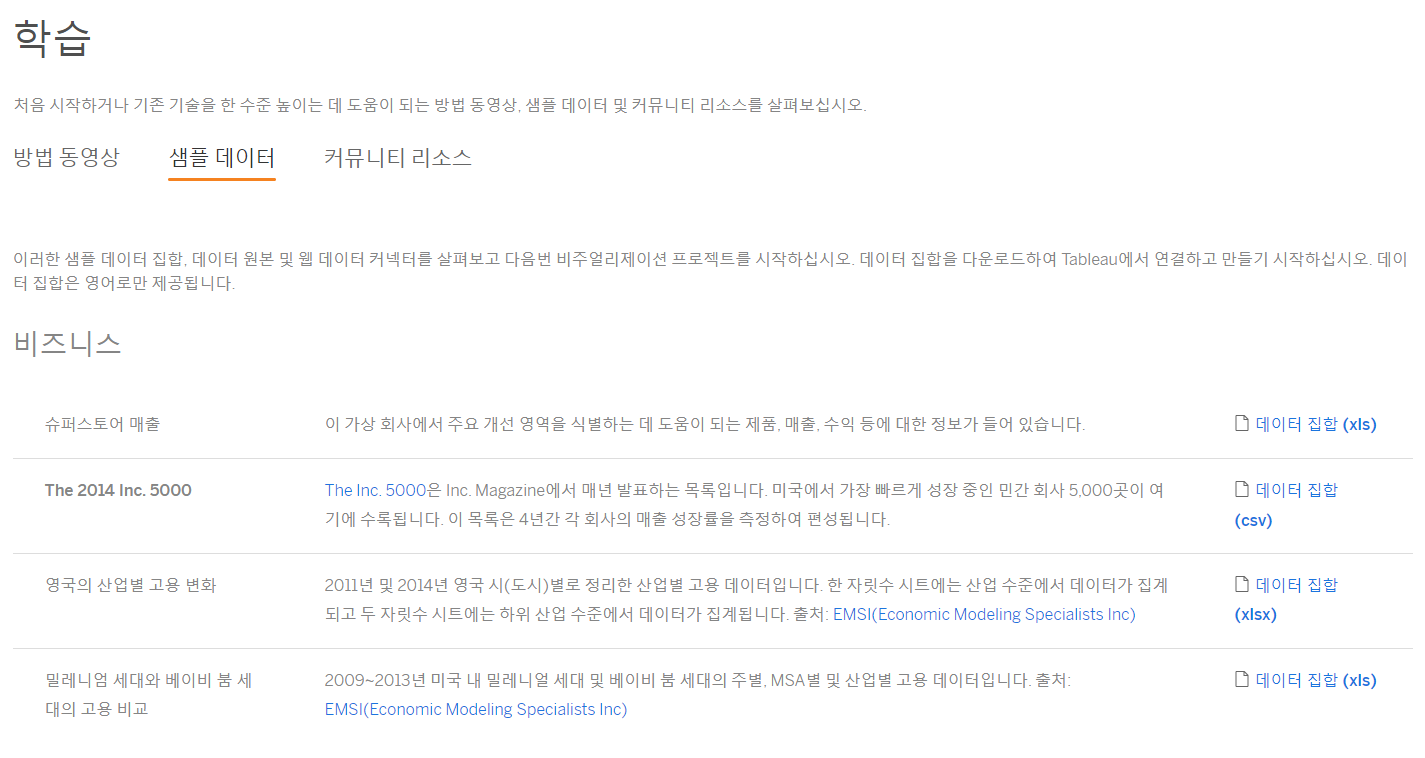
Inc. 5000은 미국에서 가장 빠르게 성장하는 비상장 기업들을 순위 매기는 리스트이다.
1982년에 시작된 Inc. 500 리스트에서 확장되어 2007년에 Inc. 5000이 되었다.
이 리스트는 혁신과 기업가 정신을 기념하며, 3년 간의 총 수익 성장률을 기준으로 순위를 매긴다.
또한, 업종, 지역, 수익, 직원 수 등을 기준으로도 순위가 매겨진다.
데이터를 선택하게 된 이유 :
미국에서 가장 빠르게 성장하는 비상장 기업들의 데이터를 활용해,
미국 산업 시장을 분석하고, 인사이트를 도출하여, 대시보드를 구성해보고 싶었다.
- 이번 프로젝트에서 나의 목표는
대시보드 기획 ~ 제작 모든 과정을 시도해보는 것
최초 원본 데이터는 엑셀 파일로 되어 있었고,
웹 크롤링으로 생성된 데이터 파일 같았다.
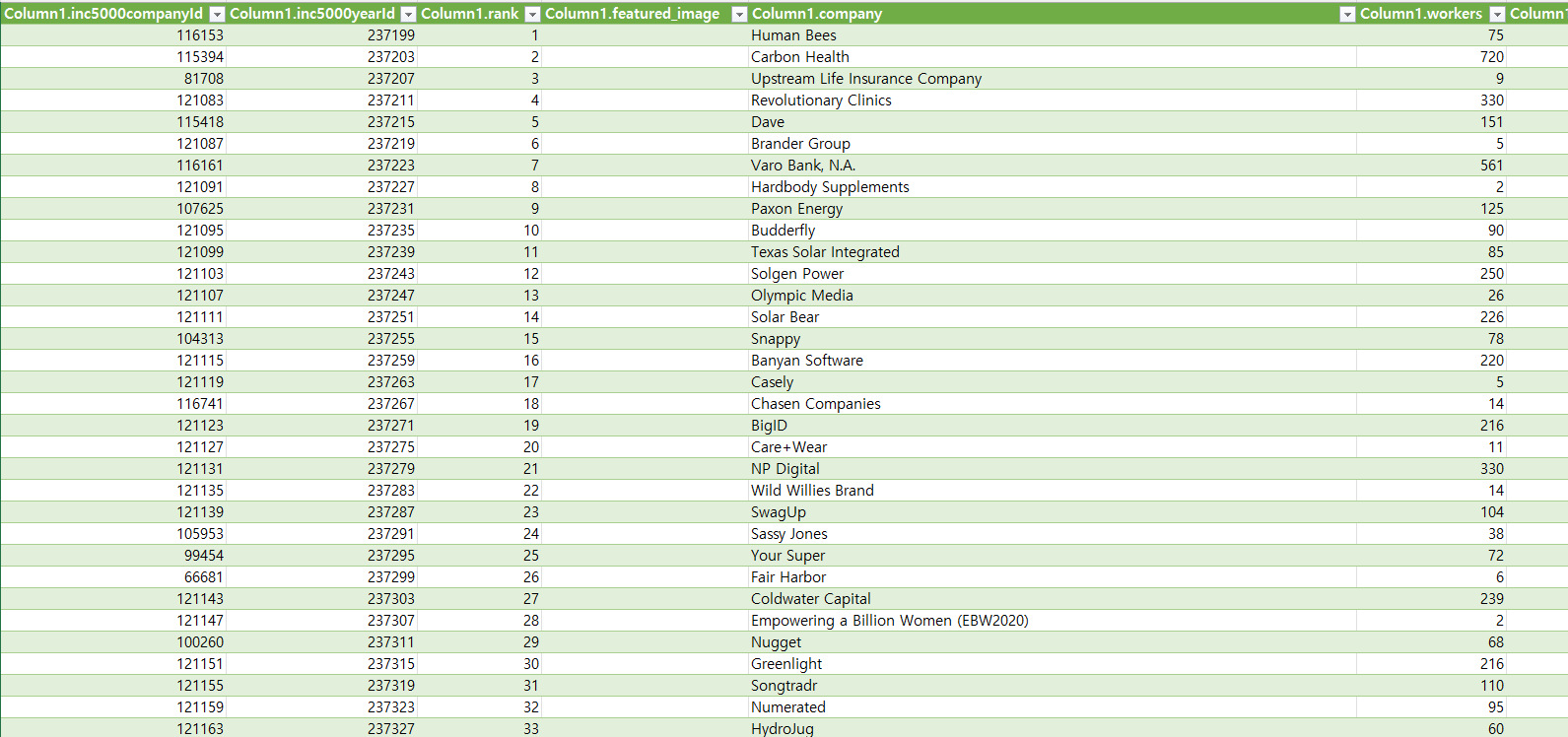
컬럼들의 이름이 보기 불편하게 되어 있어 삭제하고 확인
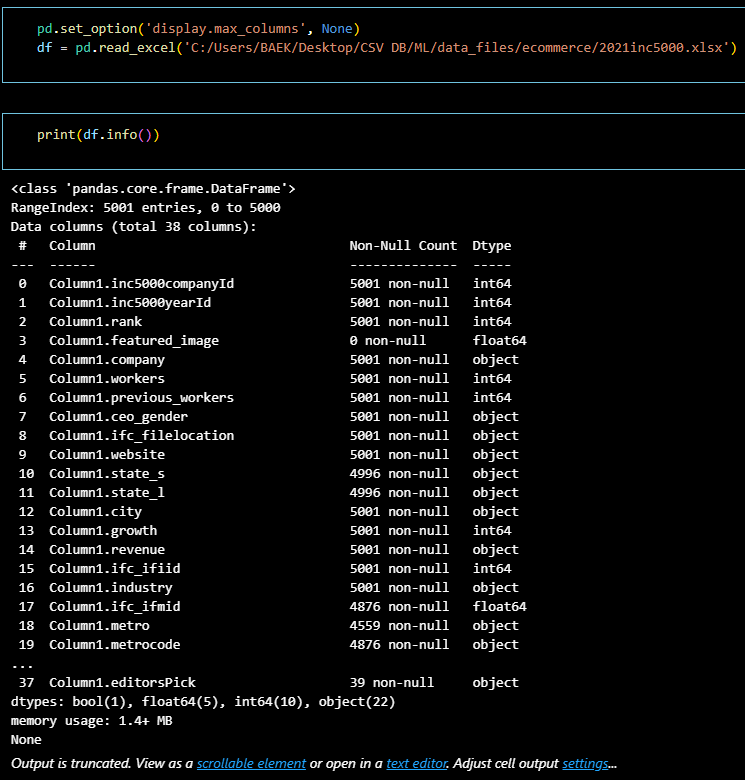
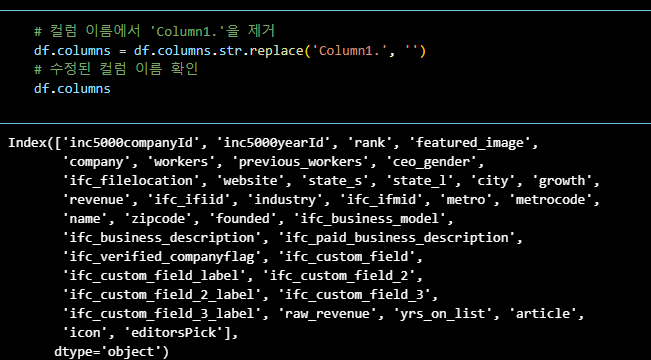
데이터셋 컬럼 상세
inc5000companyid: Inc5000 회사의 고유 ID
inc5000yearid: 데이터가 기록된 연도의 ID
rank: 해당 연도의 Inc5000 순위
featured_image: 회사에 대한 특징 이미지 파일 위치
company: 회사 이름
workers: 현재 직원 수
previous_workers: 이전 연도의 직원 수
ceo_gender: CEO의 성별
ifc_filelocation: 파일 위치
website: 회사 웹사이트 주소
state_s: 주(state) 약어
state_l: 주(state) 전체 이름
city: 도시
growth: 성장률
revenue: 연간 매출
ifc_ifiid: ifiid
industry: 산업 분류
ifc_ifmid: ifmid
metro: 광역지역
metrocode: 광역지역 코드
name: 이름
zipcode: 우편번호
founded: 설립 연도
ifc_business_model: 사업 모델
ifc_business_description: 사업 설명
ifc_paid_business_description: 유료 사업 설명
ifc_verified_companyflag: 검증된 회사 플래그
ifc_custom_field: 사용자 정의 필드
ifc_custom_field_label: 사용자 정의 필드 레이블
ifc_custom_field_2: 사용자 정의 필드 2
ifc_custom_field_2_label: 사용자 정의 필드 2 레이블
ifc_custom_field_3: 사용자 정의 필드 3
ifc_custom_field_3_label: 사용자 정의 필드 3 레이블
raw_revenue: 원시 매출
yrs_on_list: 목록에 올라간 연수
article: 기사
icon: 아이콘
editorspick: 편집자 추천
컬럼과 결측값을 확인하며 분석에 활용할 컬럼 선택
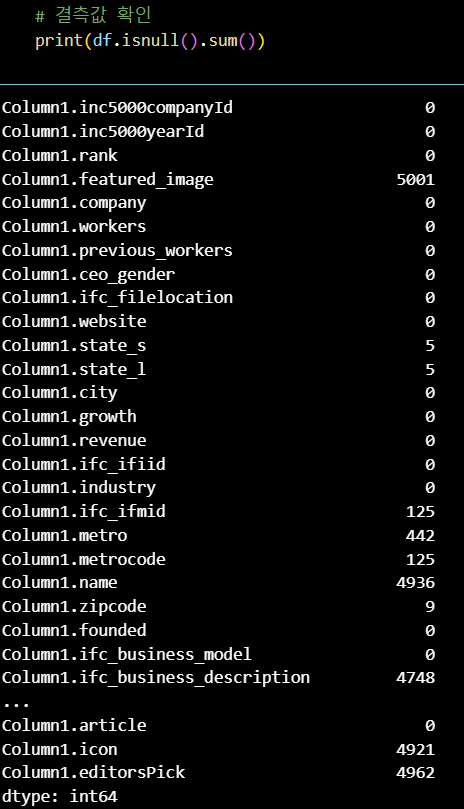
팀 회의를 통해 사용 컬럼을 정리하고,
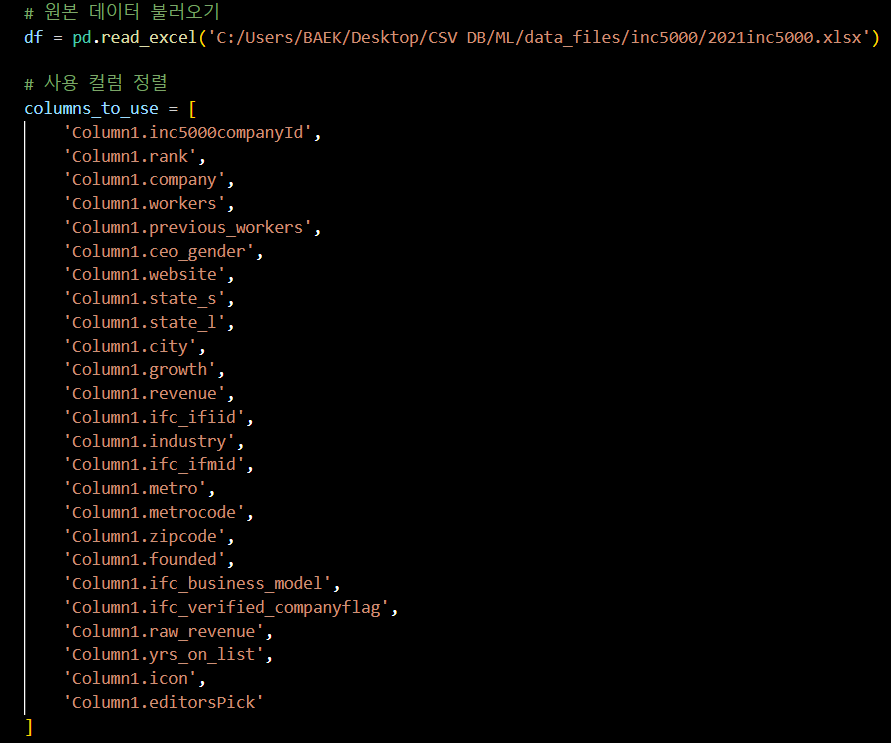
컬럼명을 보기 편하게 변경,
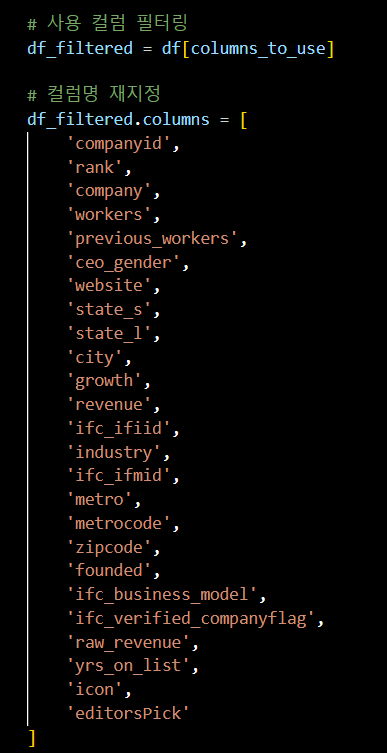
csv 파일로 저장하여 팀원 모두 같은 데이터셋으로 분석을 시작할 환경을 세팅했다.
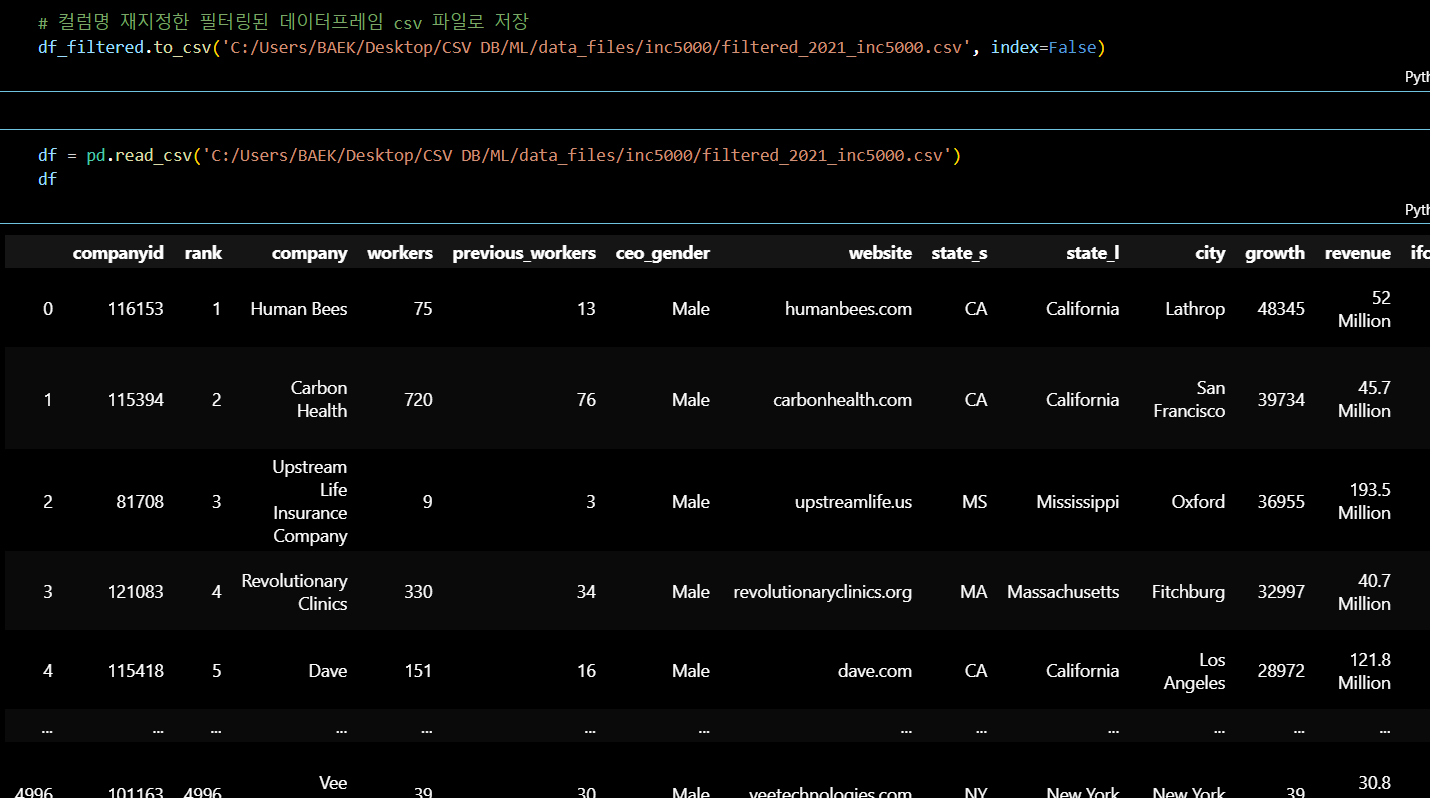
내일부터 데이터를 자세히 확인하면서 유의미한 인사이트를 도출하고,
지표들을 설정해서 대시보드를 기획하는 것을 시도해볼 예정
📌 3일차
📌 대시보드 기획
-
대시보드 기획 ~ 제작을 목표로 프로젝트를 진행하고 있는데,
데이터를 어떻게 정리하고 어떤 데이터를 보여줄 지
전체적인 그림이 그려지지 않아 시간을 많이 보냈다. -
팀원들과 각자의 시각으로 데이터를 살펴보고 분석한 결과를 종합해서
이제 어렴풋이 그림을 그려볼 수 있게 된 것 같다.
대시보드 기획 및 구성요소
목적 : 예비투자자와 창업가를 위한 INC 5000 기업 데이터 대시보드 제작
예비 투자자: 투자할 회사의 성장 가능성, 재무 안정성, 시장 위치 등을 평가
창업가: 업계 트렌드, 성공적인 비즈니스 모델, 경쟁사 분석 등을 파악
<주요 구성요소>개요 섹션
총 회사 수: 5000개
평균 성장률 / 평균 매출 / 평균 직원 수 / 상위 회사 분석
순위별 회사 목록: 상위 10개 회사의 순위, 성장률, 매출, 직원 수 등
성장률과 매출: 상위 10개 회사의 성장률과 매출 비교산업별 분석
산업별 회사 수: 각 산업군에 속한 회사 수
산업별 평균 성장률 및 매출: 산업군별 평균 성장률과 매출
산업별 대표 회사: 각 산업군에서 성장률과 매출이 가장 높은 회사지역별 분석
주별 회사 분포: 지도 시각화를 통한 회사 분포
주별 평균 성장률 및 매출: 주별로 평균 성장률과 매출 비교
주별 대표 도시: 주별로 회사가 가장 많이 분포된 도시창립 연도별 분석
창립 연도별 회사 수: 창립 연도별 회사 수와 성장 추세
연도별 평균 성장률 및 매출: 창립 연도에 따른 평균 성장률과 매출 변화CEO 분석
CEO 성별 분포: 남성과 여성 CEO의 비율
CEO 성별에 따른 성장률 및 매출: 성별에 따른 평균 성장률과 매출 비교직원 분석
직원 수 대비 매출: 직원 수와 매출 간의 관계
직원 수 변화: 현재와 이전 직원 수 비교📌 4일차
📌 대시보드 기획 & 구현
- 지난 주 데이터 분석 결과들을 토대로 대시보드 레이아웃 기획 및 구현을 진행했다.
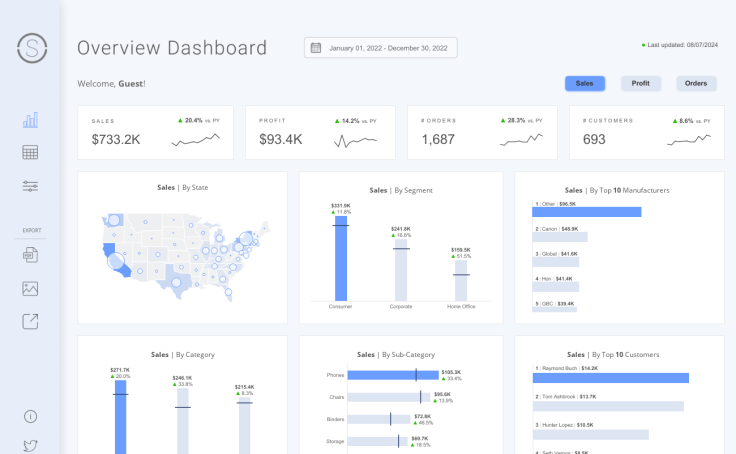
참고 대시보드
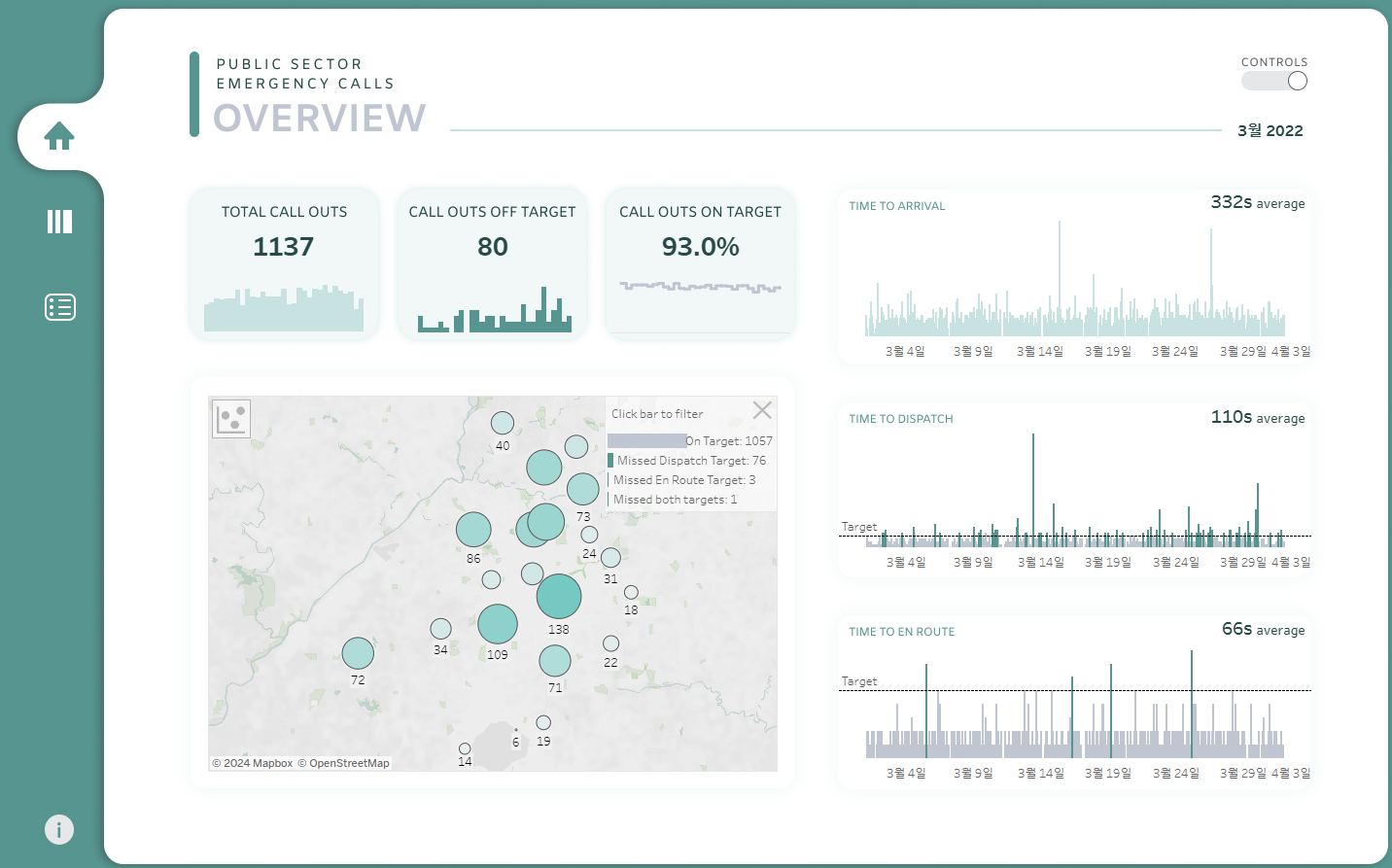
레이아웃 초안
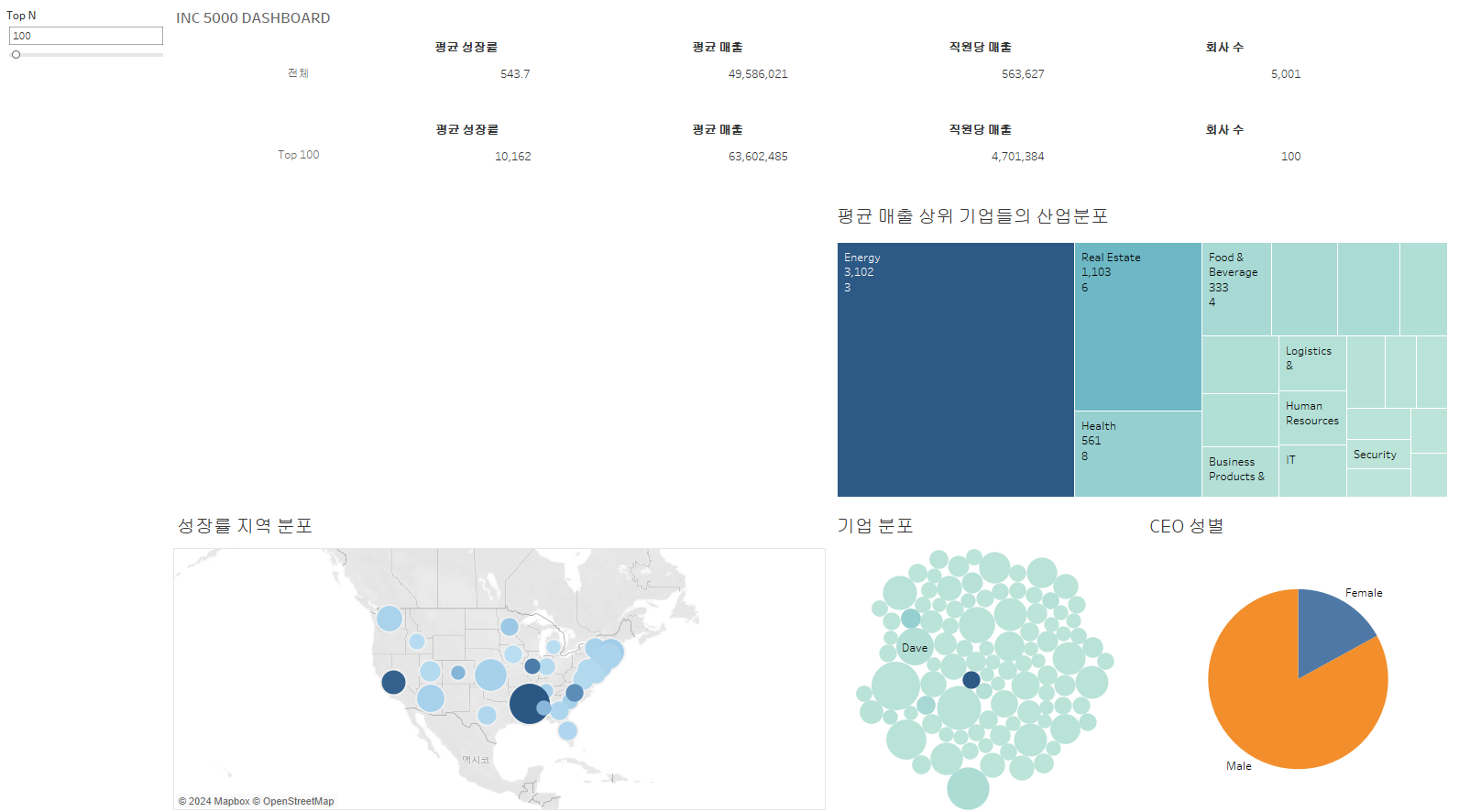
대시보드 초안
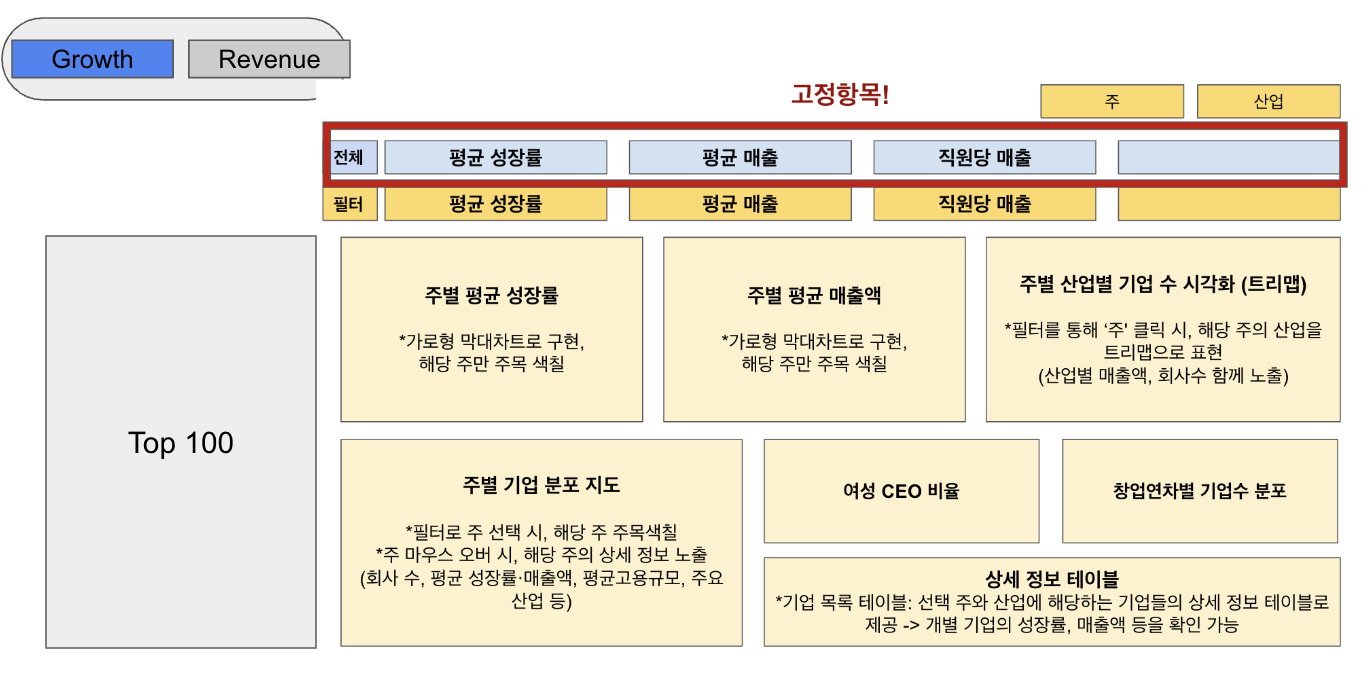
<대시보드 레이아웃>

상단 네비게이션: Growth, Revenue 선택 가능

고정 항목:
전체, 평균 성장률, 평균 매출, 직원당 매출 등의 고정 항목

필터 옵션:
평균 성장률, 평균 매출, 직원당 매출 등

각 영역별 구성:
주별 평균 성장률: 가로형 막대차트
주별 평균 매출액: 가로형 막대차트
주별 산업별 기업 수 시각화: 트리맵
주별 기업 분포 지도: 주 선택 및 마우스 오버 시 정보 노출

여성 CEO 비율: 파이 차트
창업연차별 기업수 분포

상세 정보 테이블: 선택된 주와 산업에 해당하는 기업의 상세 정보 제공 (성장률, 매출액 등)
기능적인 부분 먼저 구현하고,
디자인을 잘 다듬어보자 !
📌 5일차
📌 대시보드 구현
- 어제 기획한 레이아웃 대시보드와 초안을 디테일하게 기능 구현을 하면서,
여러가지 기능들을 시도해보고 공부하는 하루였다.
대시보드 수정안 1

대시보드 수정안 2
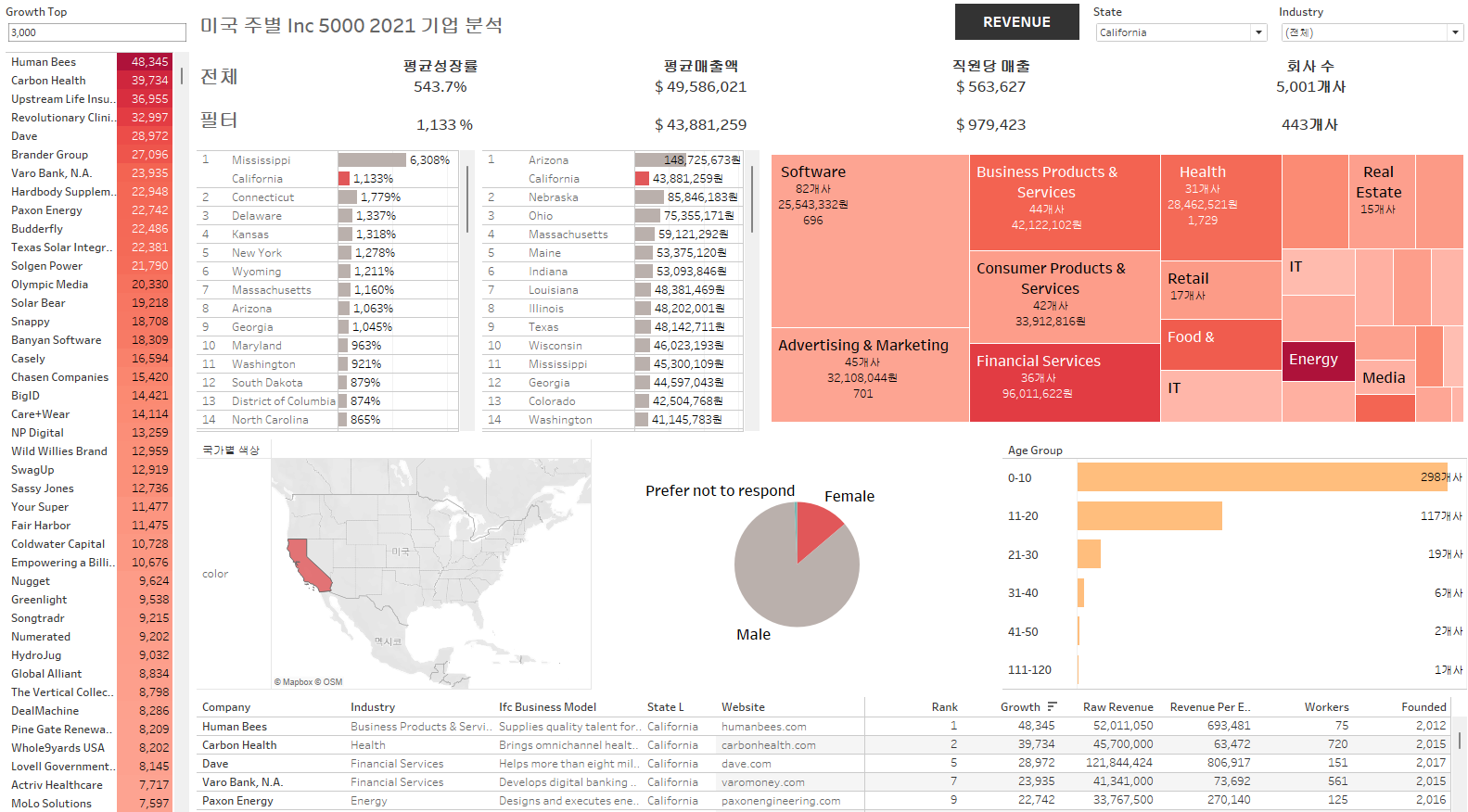
<최종 대시보드 구성>

[좌상단 네비게이션]
Growth / Revenue 선택 기능 (대시보드 2개 ; 탐색 기능으로 전환)

[좌측]
Growth / Revenue 기준 상위 N 개 기업 리스트

[중앙 상단 고정 항목 (전체 기업 기준)]
주요 지표 > 평균 성장률, 평균 매출, 직원당 매출 (고정 항목)

[필터 옵션]
Growth / Revenue 선택
	→ Top N (상위 N개 기업 선택)
		→ State (지역 선택)
			→ Industry (산업군 선택)
주요 지표 > 평균 성장률, 평균 매출, 직원당 매출 (고정 항목)

[영역별 구성 (N개 필터링)]
주별 평균 성장률 : 가로형 막대차트
주별 평균 매출액 : 가로형 막대차트
주별 산업별 기업 수 시각화 : 트리맵
주별 기업 분포 지도 : 주 선택 및 마우스 오버 시 정보 노출
여성 CEO 비율: 백분율 % (텍스트)
창업연차별 기업수 분포 (연차 구간별) : 가로형 막대차트
상세 정보 리스트 : 선택된 주와 산업에 해당하는 기업의 상세 정보 제공 (성장률, 매출액 등)

+) 고용 규모 시각화 차트
+) 전체적인 대시보드 디자인
어떤 지표를 어떤 플로우로 확인할 수 있는지,
왜 그 지표를 봐야하는지,
어떤 데이터를 확인할 수 있는지.. 등 좀 더 고민해보자!
📌 6일차
📌 대시보드 제작
- 최종 대시보드 레이아웃을 구현하고, 디테일과 디자인을 정리하는 하루였다.
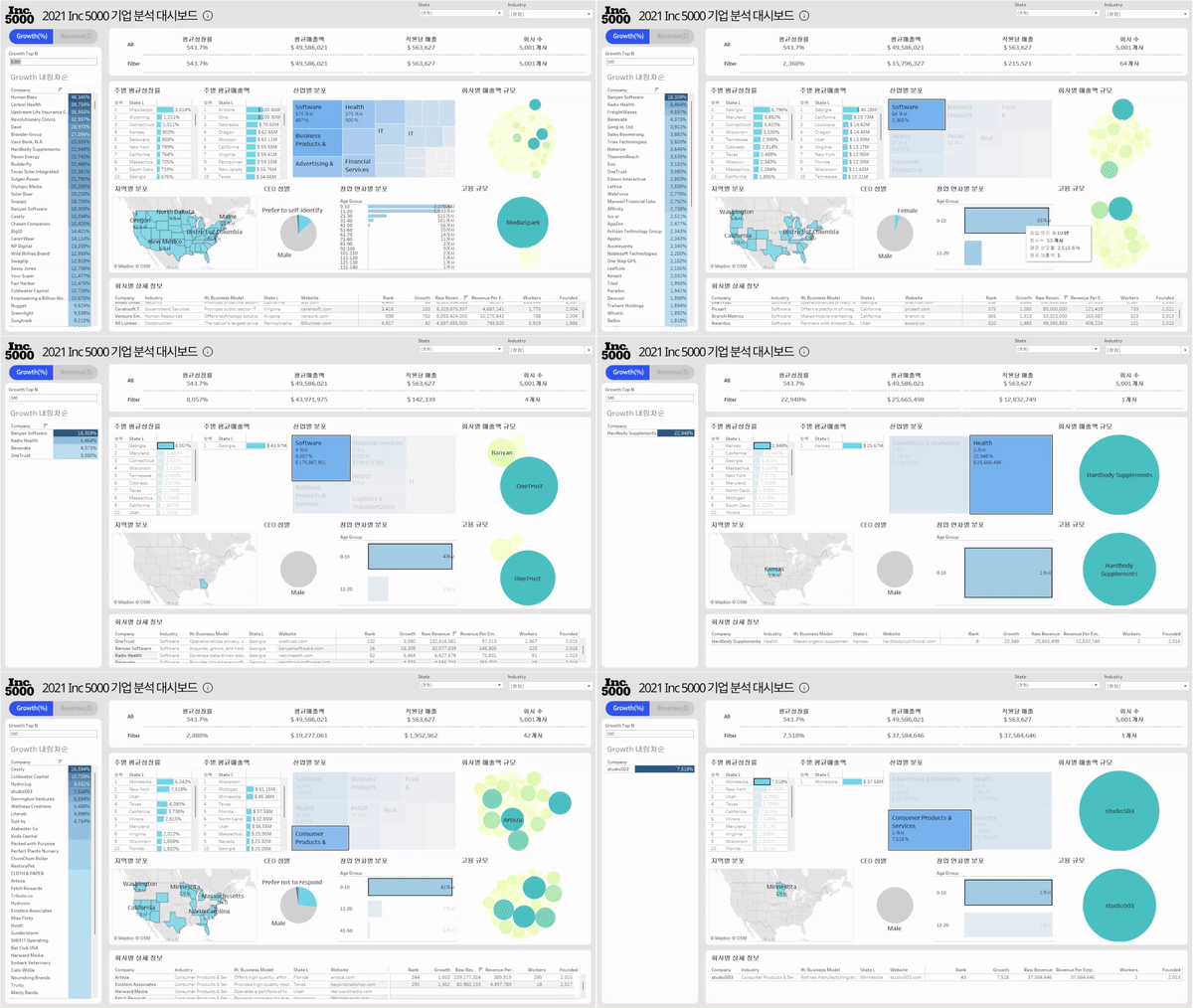
대시보드 최종안 (디자인 X)
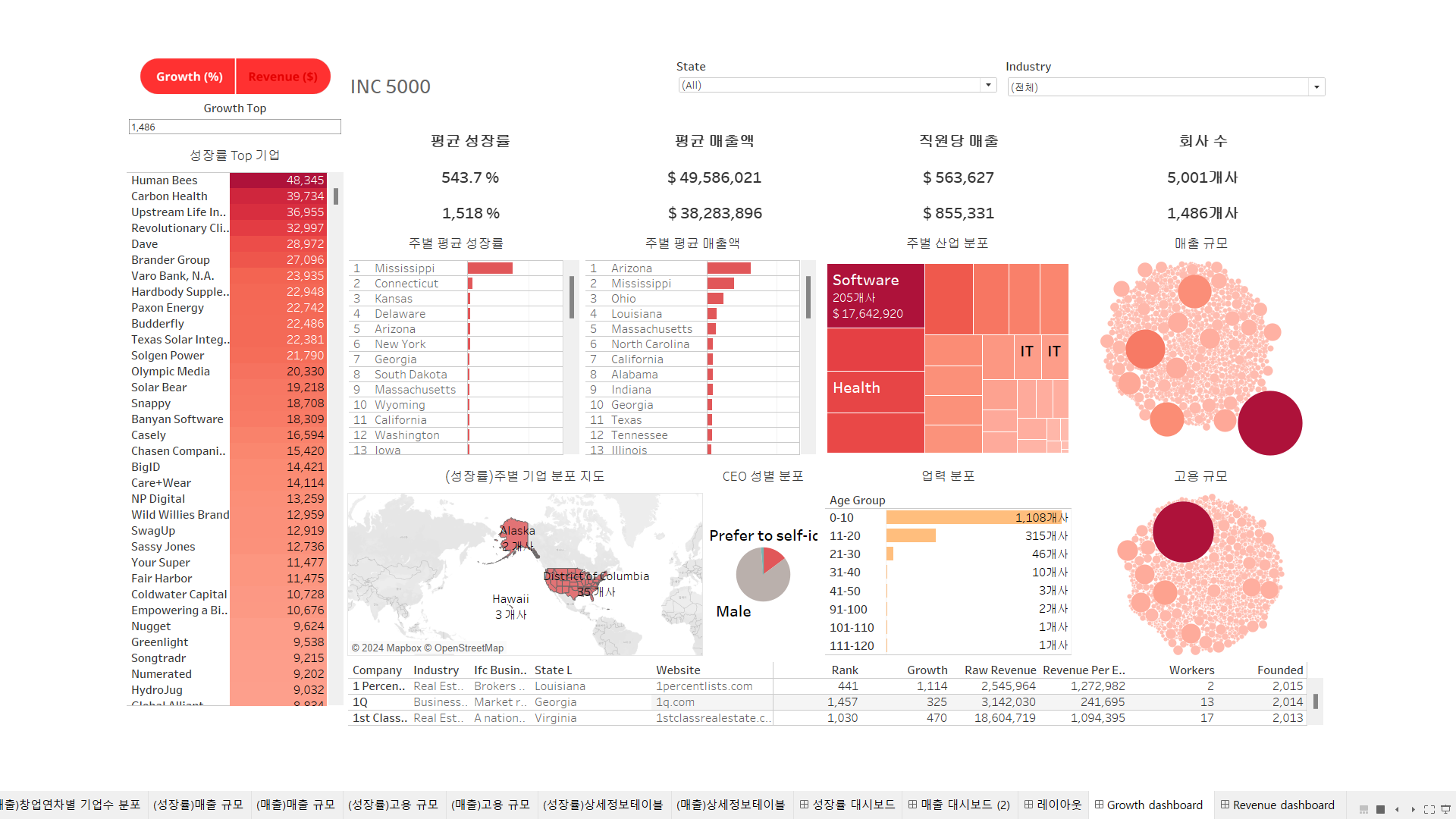
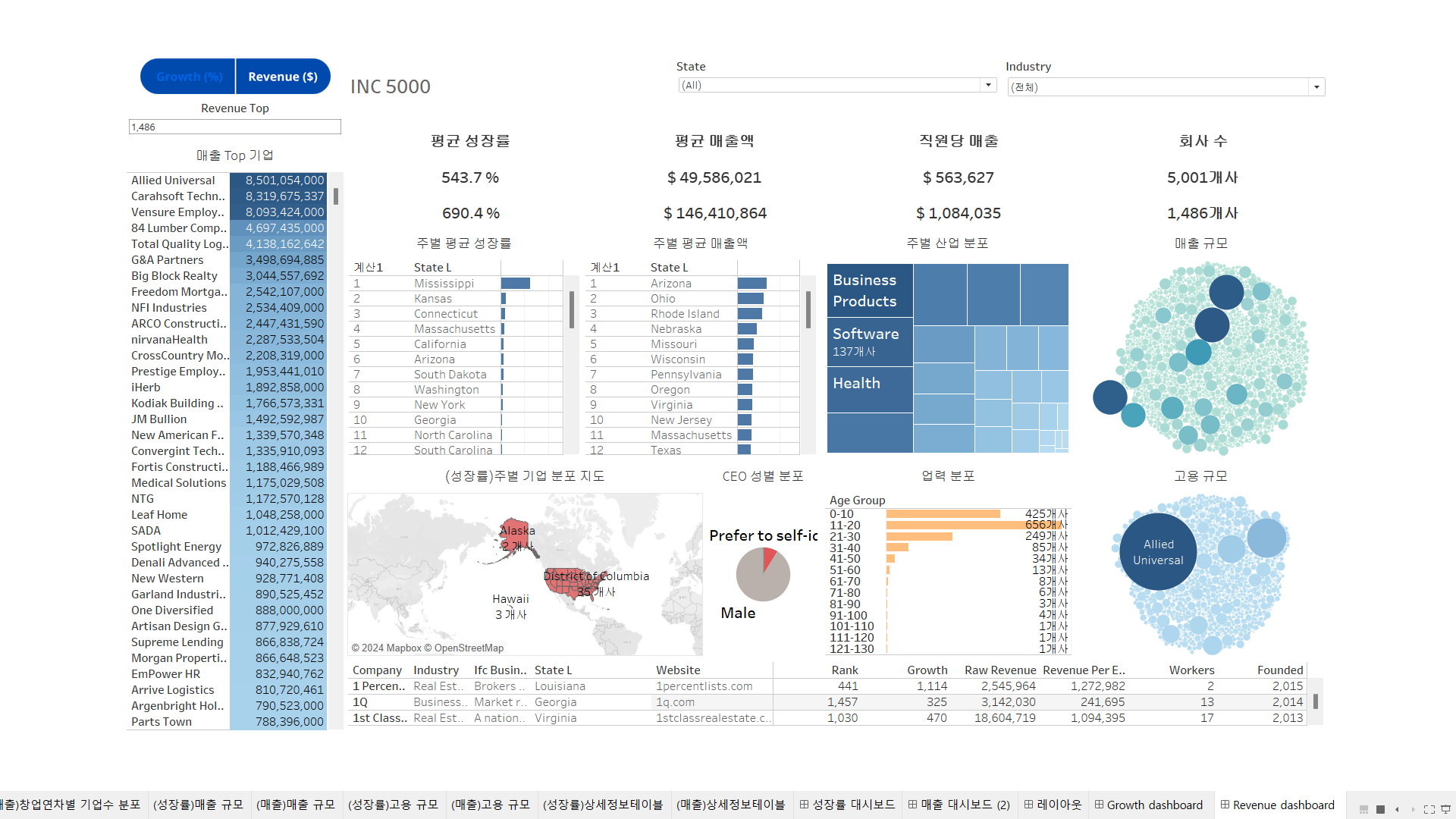
대시보드 필터링과 동작 기능들에 대해 자세히 알 수 있었고,
인터렉티브한 대시보드를 구현해나가는 재미가 있었다.
디자인적 요소를 깔끔하게 추가하면 완성이 될 듯!
📌 7일차
📌 최종 대시보드
📌 주요 기능
Growth / Revenue 토글화
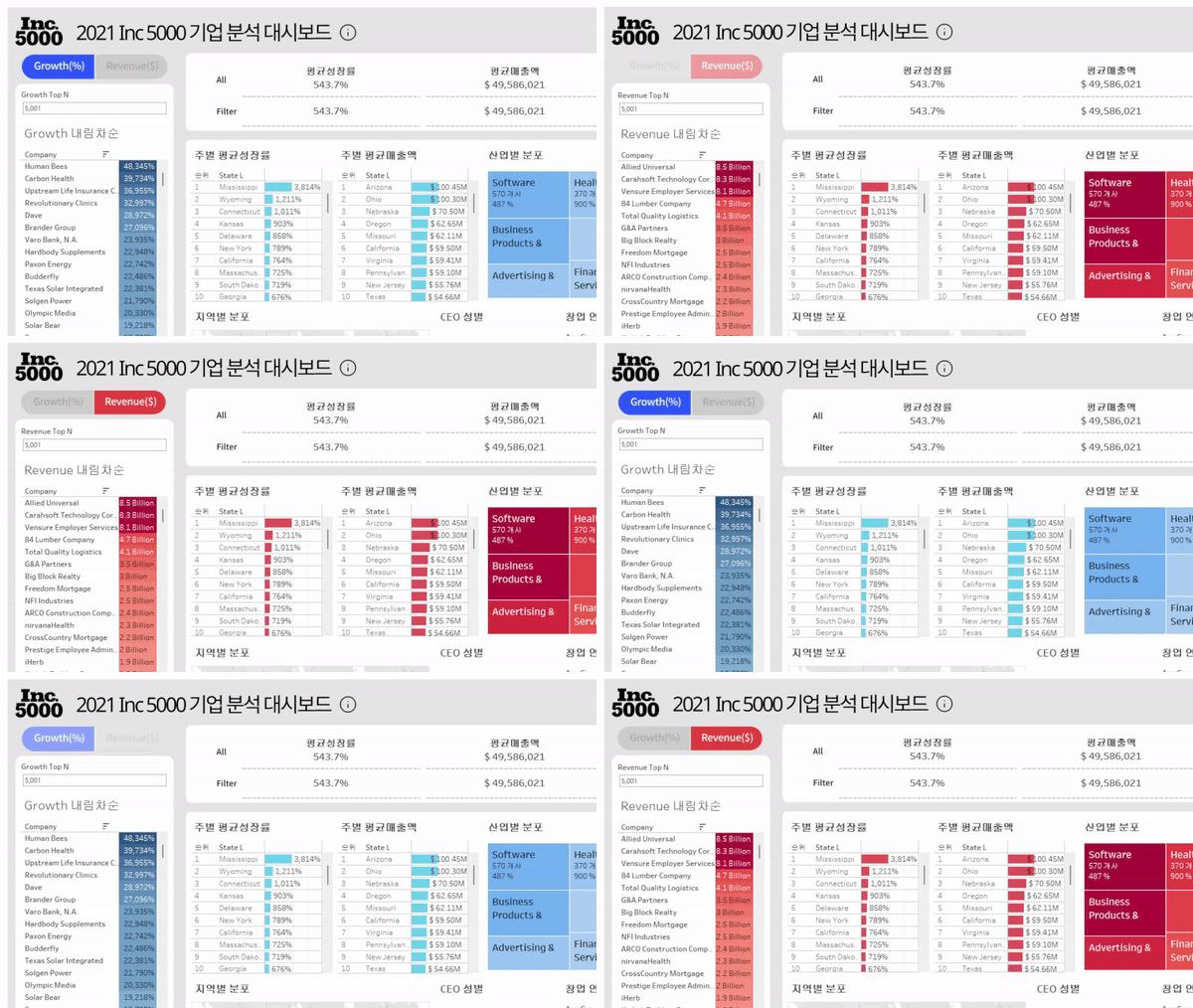
매개변수와 필터 기능을 활용한 데이터 필터링 기능 구현
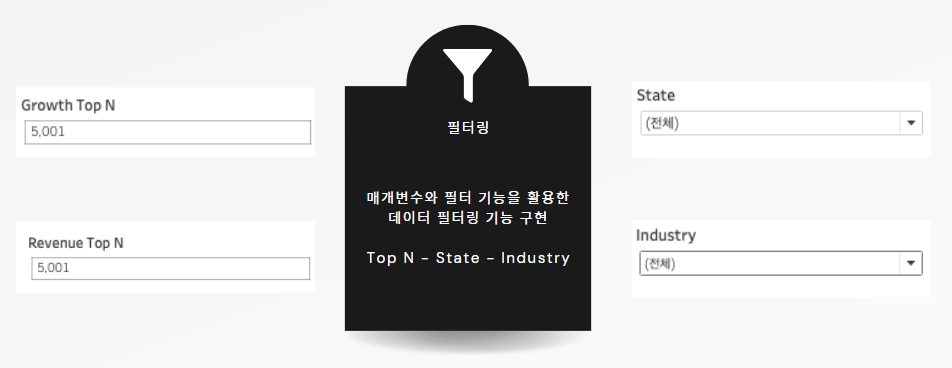
동작 필터링으로 인터랙티브 시트 구현
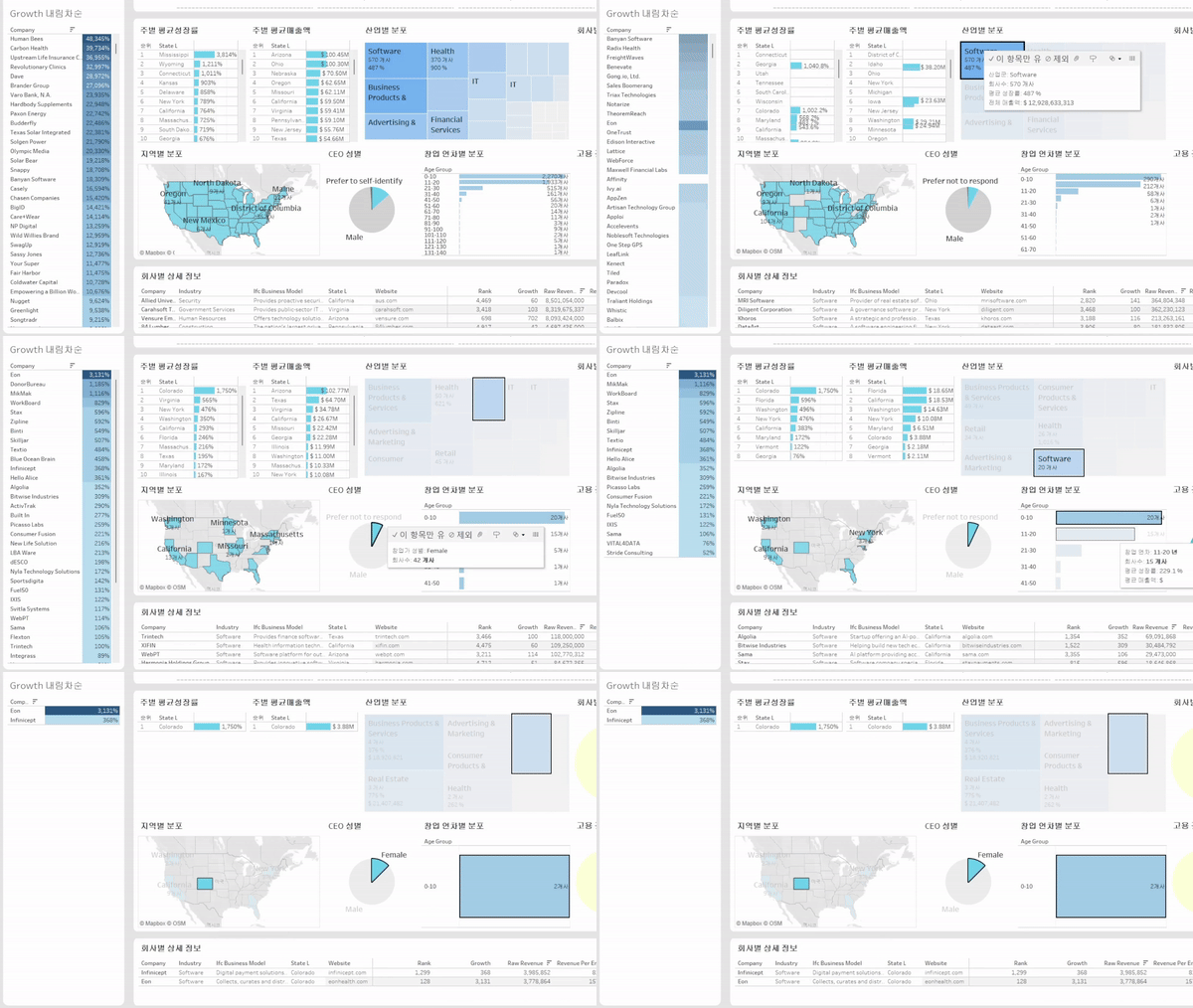
📌 대시보드 시연
- A 투자사
상위 500개 이내 기업
	- 상위 3위 이내 산업
    	- 창업 10년 이내 기업
        	- 평균 성장률이 가장 높은 지역의 기업 리스트
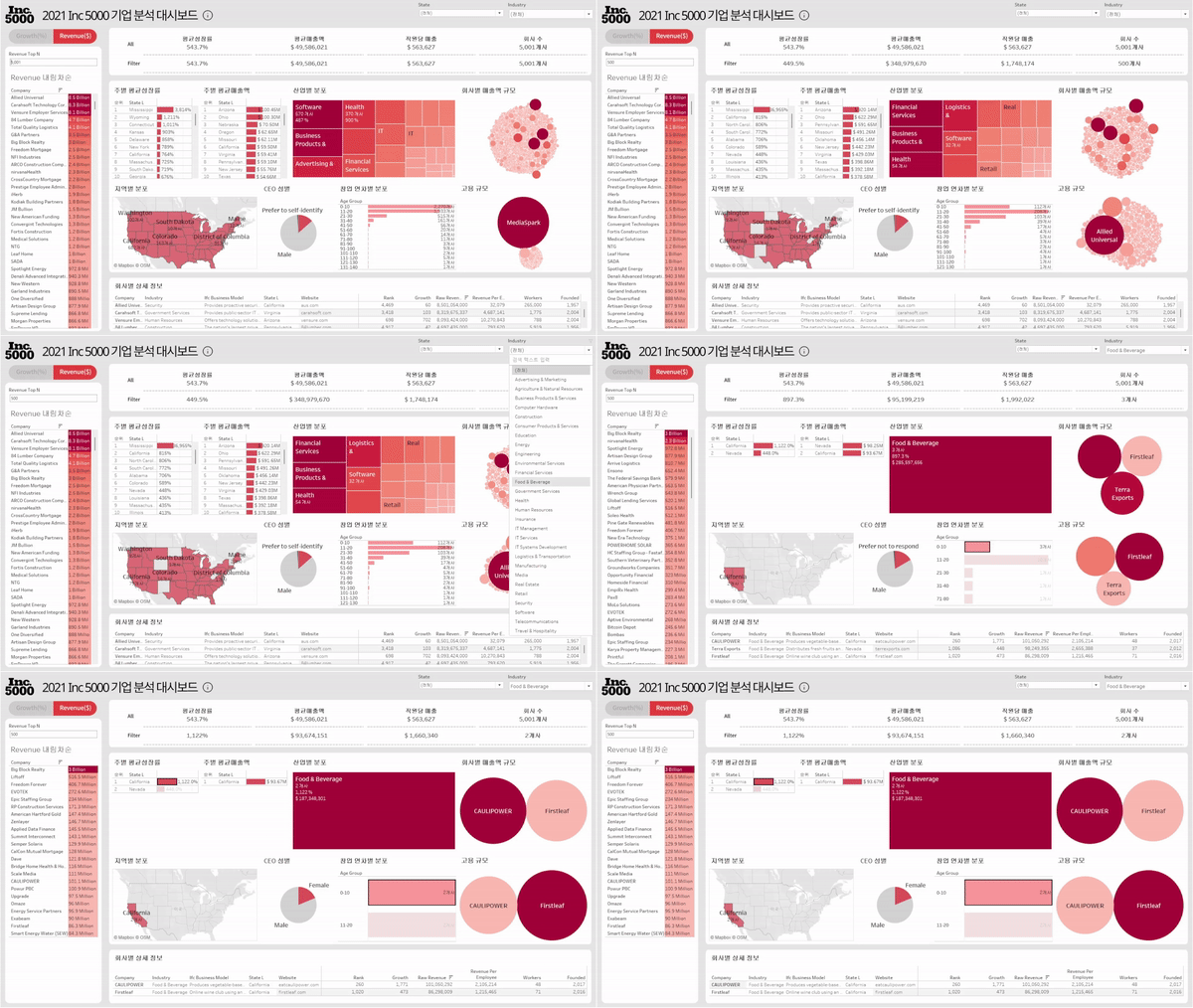
- B 창업가
상위 500개 이내 기업
	- 산업 : F & B
    	- 창업 10년 이내 기업
        	- 평균 성장률과 매출이 높은 지역들의 기업 리스트
+) 발표 자료 제작