POST PROCESSING 사용법
1. URP 셋팅 확인
프로젝트가 URP로 설정되어 있는지 확인한다.
처음에 URP로 설정하지 않았다면, [Project Settings] > [Graphics] 에서
현재 사용 중인 Scriptablc Render Pipeline(SRP) 설정을 확인하도록.
!) UPR 이전에는 Post Processing 패키지를 설치했으나 이젠 별도의 패키지 설치는 필요 없어짐
2. Post-Processing 프로파일 생성
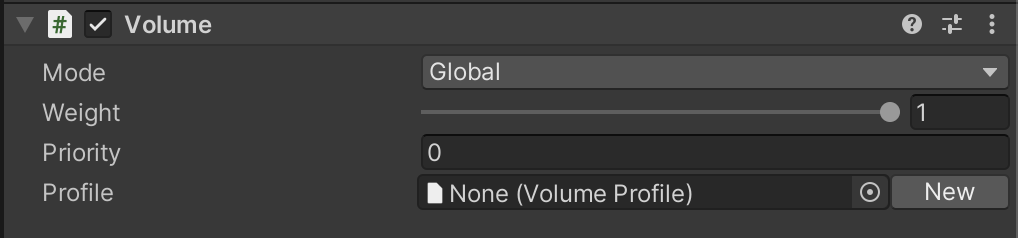
a. 새로운 Global Volume 생성
- [Assets] 폴더에서 마우스 우클릭 > [Create] > [Volume] > [Global Volume] 을 선택
- 이 Volume이 게임 전체에 걸쳐 Post-Processing 효과를 적용한다.
- 이떄, 생성된 volume에는
~Profile~ 이라는 속성이 포함되어 있는데, 이를 클릭하면 신규 프로파일을 생성할 수 있는 옵션이 뜬다.
3. Camera 설정
게임에 사용되는 카메라를 선택하고,
카메라 컴포넌트에 ~~~Post Process Layer~~~가 없다면 추가해야 한다.4. Post-Processing 효과 추가 및 조정
~~~Add Override~~~ 버튼을 클릭하고 원하는 포스트 프로세싱 효과를 선택한다.
종류는 아래에 따로 정리할 것.(Bloom, Color Adjustment, Depth of field 등이 있다)
각 효과의 파라미터를 조정하여 원하는 시각적 스타일을 만들 수 있다.
5. 레이어 설정
카메라와 포스트 프로세싱 볼륨은 동일한 레이어에 있어야한다.
일반적으로 카메라와 볼륨은 ~Layer~ 설정을 통해 ~Post Processing~ 이라는 동일한 레이어에 배치된다.
6. 테스트 및 조정
플레이 모드로 포스트 프로세싱 효과를 확인한다.
Post Processing 세부 조젖ㅇ은 플레이 모드에서 실시간으로 조정 가능하며, 변경사항은 프로파일에 저장된다.

우주최강개발자