
들어가면서
WSL2에서 Ubuntu를 처음 설치하고 나서 몇 가지 설정을 해서 사용성을 높일 수 있습니다. 오늘은 패키지를 받는 미러 서버 변경, Ubuntu 업데이트 & 업그레이드를 알아보겠습니다. 터미널에서 Ubuntu를 실행하고 아래 과정을 진행하면 됩니다.
미러 서버 변경
Ubuntu에서 패키지를 다운받으려 하면 지정된 서버에서 가져오게 됩니다. 이때 국내의 미러 서버로 변경해주면 보다 빠르게 패키지를 받을 수 있는데요. 여기서는 카카오 미러 서버로 설정하겠습니다.
아래 사이트에서 나라별 미러 서버와 속도를 확인할 수 있습니다.
https://launchpad.net/ubuntu/+cdmirrors
-
현재 미러 서버 주소 확인
먼저/etc/apt/sources.list파일을 열어 기본으로 설정된 미러 서버의 주소를 확인합니다.> vi /etc/apt/sources.list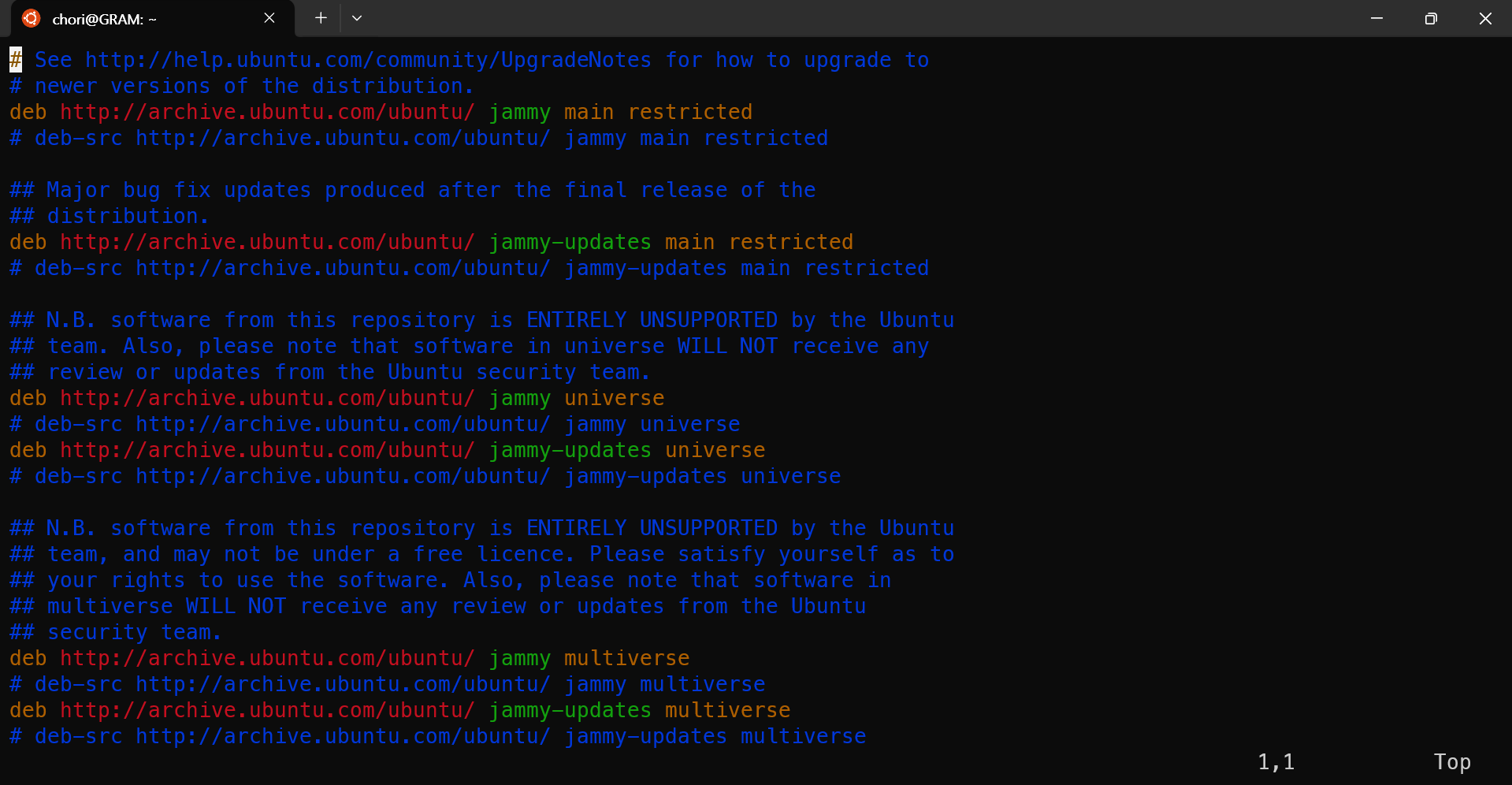
패키지를 받는 서버 주소가
http://archive.ubuntu.com/ubuntu/로 지정되어 있다는 것을 확인할 수 있습니다.주소를 확인했으면
:q명령어를 입력하여 vim 편집기를 종료합니다. -
원본 파일 복사
서버 주소를 변경하기 전에 원본 파일을 보존하기 위해서 파일을 복사해두겠습니다. 아래의 명령어를 입력하면/etc/apt디렉토리에 오늘 날짜가 적힌 백업 파일이 생성됩니다.
(예:sources.list.bak.20240410)> sudo cp -p /etc/apt/sources.list /etc/apt/sources.list.bak.$(date +%Y%m%d)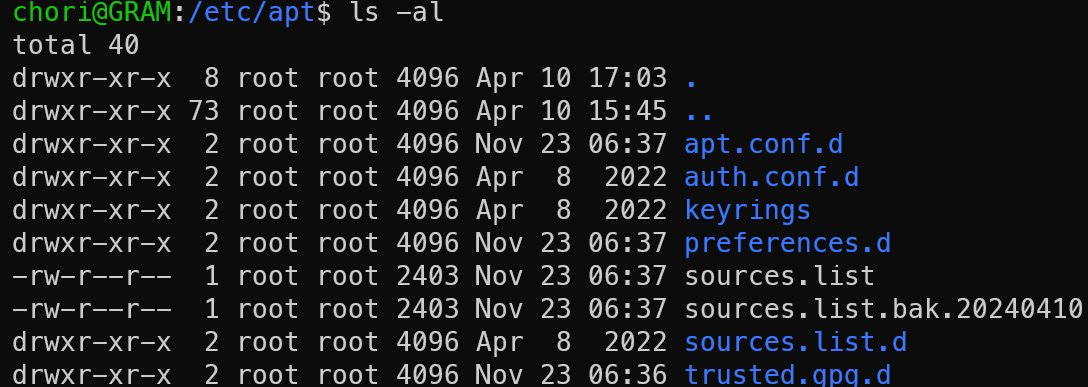
-
미러 서버 변경
아래 명령어를 입력해서 패키지를 받는 서버를 카카오 미러 서버로 지정합니다.> sudo sed -i 's/archive.ubuntu.com/mirror.kakao.com/g' /etc/apt/sources.list그러면 아래와 같이 서버 주소가 변경됩니다.
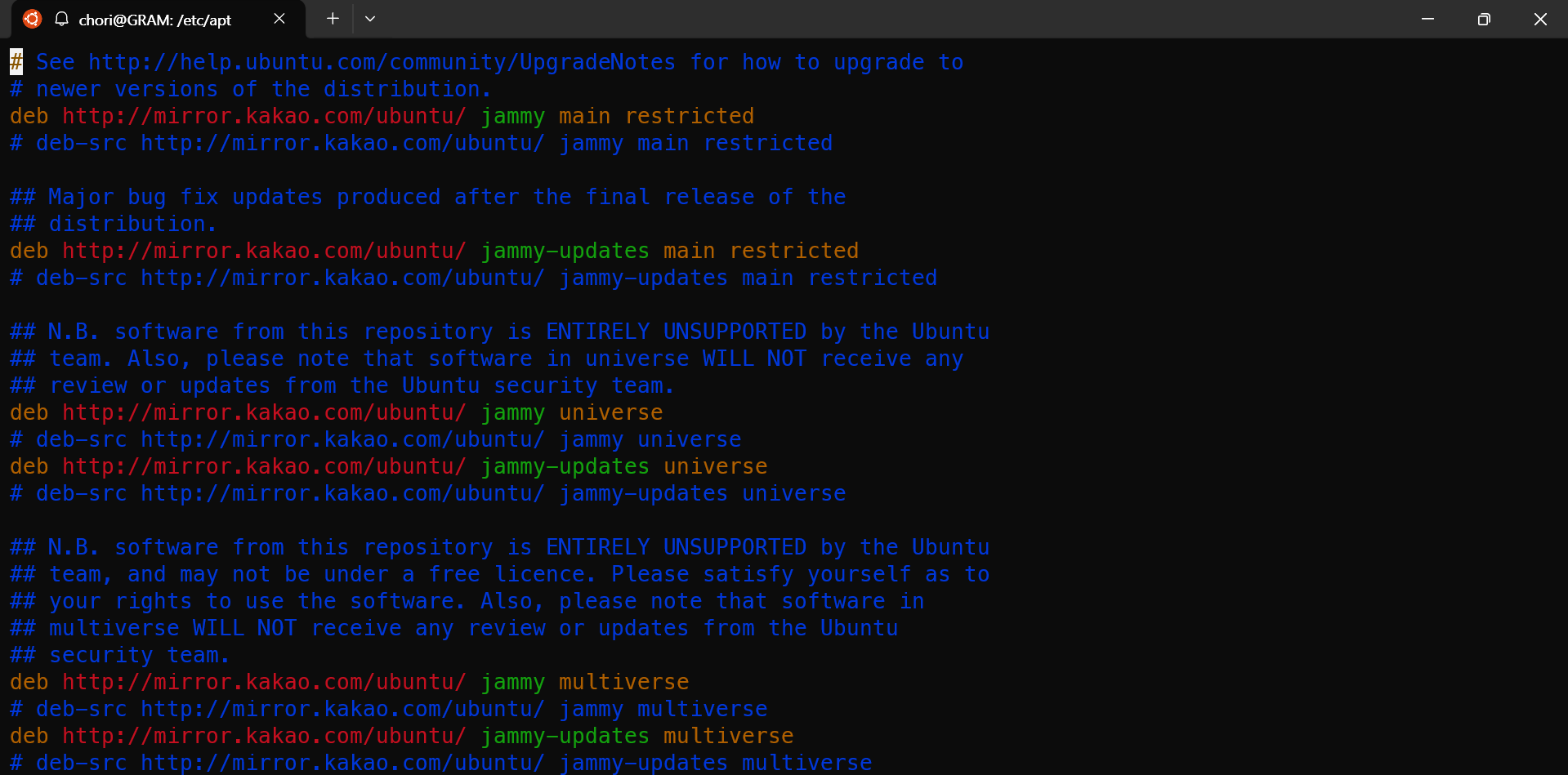
만약 기존에 설정된 서버 주소가
kr.archive.ubuntu.com/ubuntu라면 아래와 같이 명령어를 변경해서 입력하면 됩니다.sudo sed -i 's/kr.archive.ubuntu.com/mirror.kakao.com/g' /etc/apt/sources.list
Ubuntu 업데이트 & 업그레이드
다음으로 Ubuntu의 패키지의 업데이트와 업그레이드를 진행하겠습니다. 업데이트와 업그레이드로 Ubuntu를 최신 상태로 유지할 수 있습니다.
업데이트는 패키지 자체의 버전을 올리는 것이 아니라 패키지의 최신 버전에 대한 정보를 가져오는 것입니다. 업데이트로 정보를 가지고 왔으면 업그레이드로 패키지의 버전을 최신 상태로 만들 수 있습니다.
업데이트와 업그레이드 명령어는 각각 다음과 같습니다.
> sudo apt update> sudo apt upgrade추가적으로 불필요한 패키지는 다음 명령어로 제거할 수 있습니다.
> sudo apt -y autoremove위 3개 명령어를 다음과 같이 한 줄로 나타낼 수 있습니다.
> sudo apt update && sudo apt -y upgrade && sudo apt -y autoremove업그레이드가 완료되면 Ubuntu를 재시작합니다.
마무리하며
WSL2로 설치한 Ubuntu의 미러 서버를 변경하는 방법과 업데이트 & 업그레이드에 대해 알아보았습니다!
다음에는 zsh을 설치하는 방법에 대해 알아보겠습니다.
긴 글 읽어주셔서 고맙습니다 😊
참고한 자료
