
들어가면서
오늘은 Ubuntu에 기본 셸인 bash 대신 zsh를 적용해보겠습니다 🔥
설치하기
1. zsh를 설치합니다.
아래 명령어로 zsh를 설치할 수 있습니다.
> sudo apt -y install zsh2. Oh My Zsh 설치
zsh에 쉽게 다양한 기능을 더하고 셸을 예쁘게 꾸미기 위해 Oh My Zsh도 설치합니다.
Oh My Zsh를 설치하려면 전에 Git과 curl(또는 wget)이 설치되어 있어야 합니다. 만약 설치되어 있지 않다면 Git과 curl, wget을 먼저 설치합니다.
sudo apt install git curl wget -y
아래 명령어로 Oh My Zsh를 설치할 수 있습니다.
> sh -c "$(curl -fsSL https://raw.githubusercontent.com/robbyrussell/oh-my-zsh/master/tools/install.sh)"설치 중에 기본 셸을 zsh로 바꿀 건지 물어보면 y를 입력합니다.
만약 설치 중에 셸 변경을 하지 않았다면 아래 명령어로 기본 셸을 바꿀 수 있습니다.
> chsh -s $(which zsh)플러그인
이번에는 셸 사용을 손쉽게 만들어주는 몇 가지 플러그인을 적용해보겠습니다.
이번에 설치할 플러그인은 zsh-syntax-highlighting과 zsh-autosuggestions입니다.
zsh-syntax-highlighting은 구문을 보기 편하게 구분하여 강조해줍니다. 그리고 zsh-syntax-highlighting은 자주 사용하는 명령어나 파일에 대해 자동 완성을 제안합니다.
1. 플러그인 받기
먼저 아래의 명령어를 입력해서 플러그인을 git clone합니다.
> git clone https://github.com/zsh-users/zsh-syntax-highlighting.git ${ZSH_CUSTOM:-~/.oh-my-zsh/custom}/plugins/zsh-syntax-highlighting
> git clone https://github.com/zsh-users/zsh-autosuggestions ${ZSH_CUSTOM:-~/.oh-my-zsh/custom}/plugins/zsh-autosuggestions
2. 플러그인 적용
git clone한 플러그인을 적용하기 위해서는 zsh의 셸 스크립트 파일인 .zshrc에 플러그인을 추가해야 합니다.
.zshrc를 편집기로 엽니다.
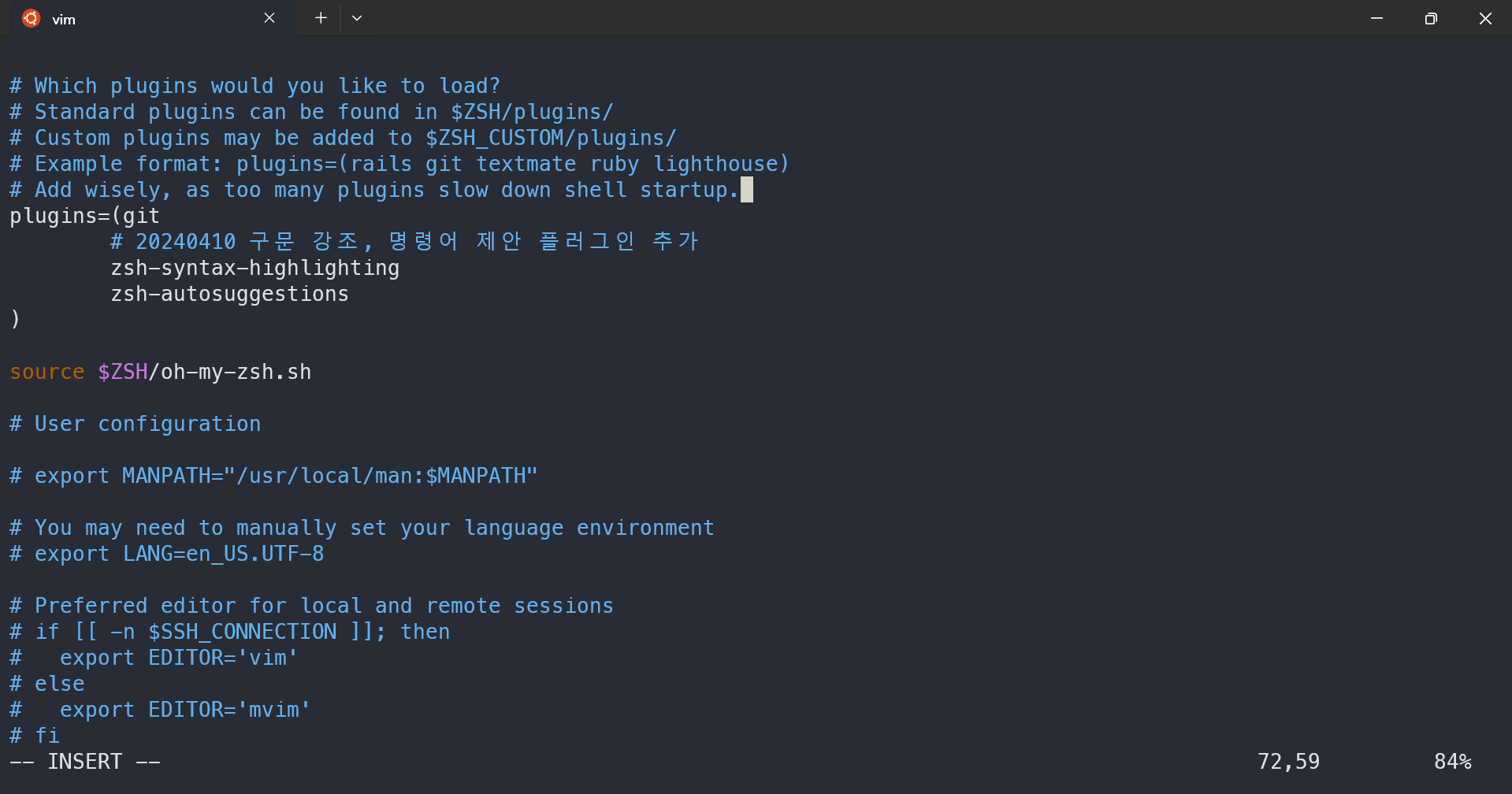
> vim ~/.zshrci를 눌러 vim을 입력 모드로 전환하고 73번째 행에 있는 plugins=(git)에 새로운 플러그인을 추가합니다.
plugins=(git
        # 20240410 구문 강조, 명령어 제안 플러그인 추가
        zsh-syntax-highlighting
        zsh-autosuggestions
)
편집한 파일을 저장하고 vim을 종료하기 위해 esc를 누르고 :wq를 입력합니다.
3. 셸 스크립트 다시 실행
수정된 zsh의 셸 스크립트 파일을 다시 실행하기 위해 아래 명령어를 입력합니다.
> source ~/.zshrc마무리하며
zsh와 Oh My Zsh의 또 다른 장점은 셸에 예쁜 테마를 적용할 수 있다는 점인데요.
테마를 적용하는 방법은 다음 번에 알아보도록 하겠습니다 🥹
행복한 하루 보내시길 바랍니다 :)
참고한 자료
