
들어가면서
WSL2와 Ubuntu를 설치했다면 제거하고 싶을 때도 있는데요. 윈도우에서 WSL와 Ubuntu를 제거하는 방법에 대해 알아보겠습니다 😊
삭제 과정
1. Windows PowerShell 또는 명령 프롬프트를 실행합니다.
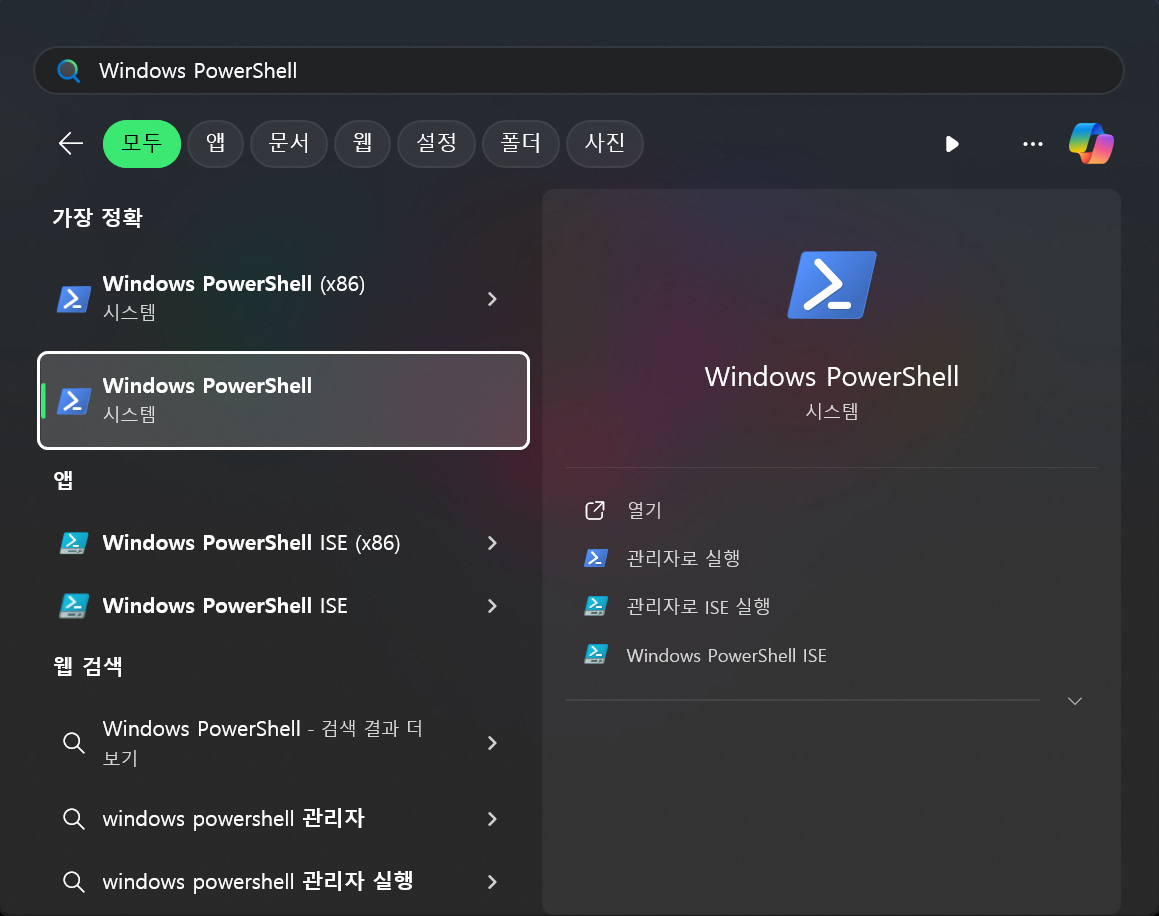
2. 설치된 Linux 배포판을 확인합니다.
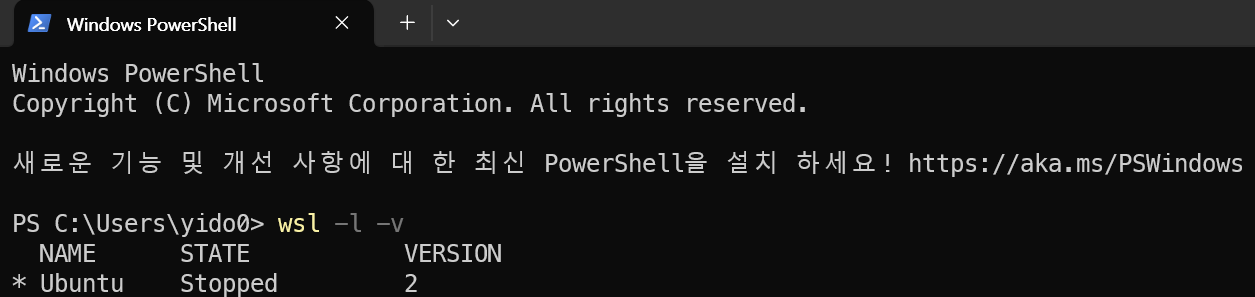
Windows PowerShell 또는 명령 프롬프트에 다음과 같은 명령어를 입력하면 설치된 배포판을 알 수 있습니다.
> wsl --list --verbose또는 아래의 명령어를 입력해도 됩니다. 위 아래의 명령어는 동일하게 작동합니다.
> wsl -l -v명령어를 입력하면 아래 사진처럼 설치된 Linux 배포판이 표시됩니다.
3. Linux 배포판의 등록을 취소하고 제거합니다.
> wsl --unregister Ubuntu만약 Ubuntu 대신 다른 배포판(예: Debian)을 제거하고 싶다면 다음과 같이 입력합니다.
> wsl --unregister Debian아래는 제거가 완료된 모습입니다.

4. Ubuntu 앱을 삭제합니다.
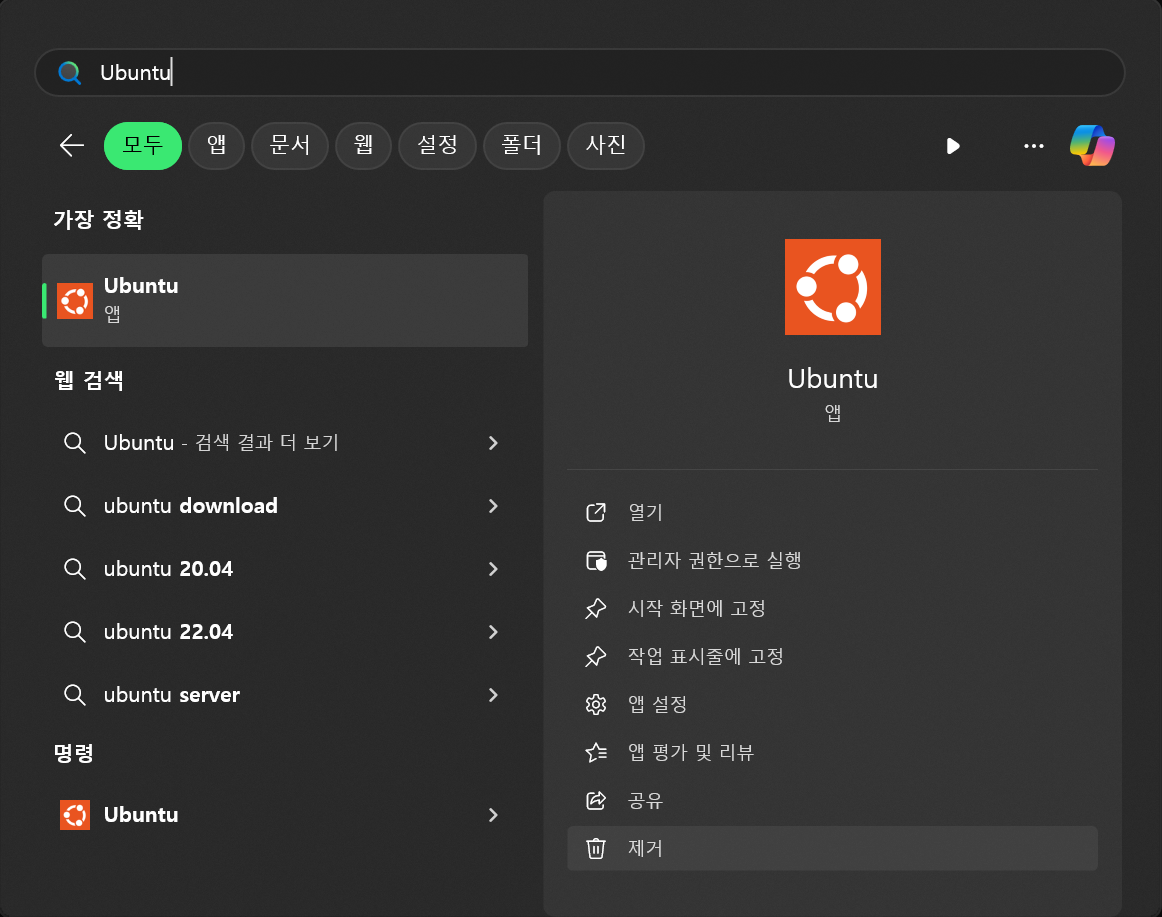
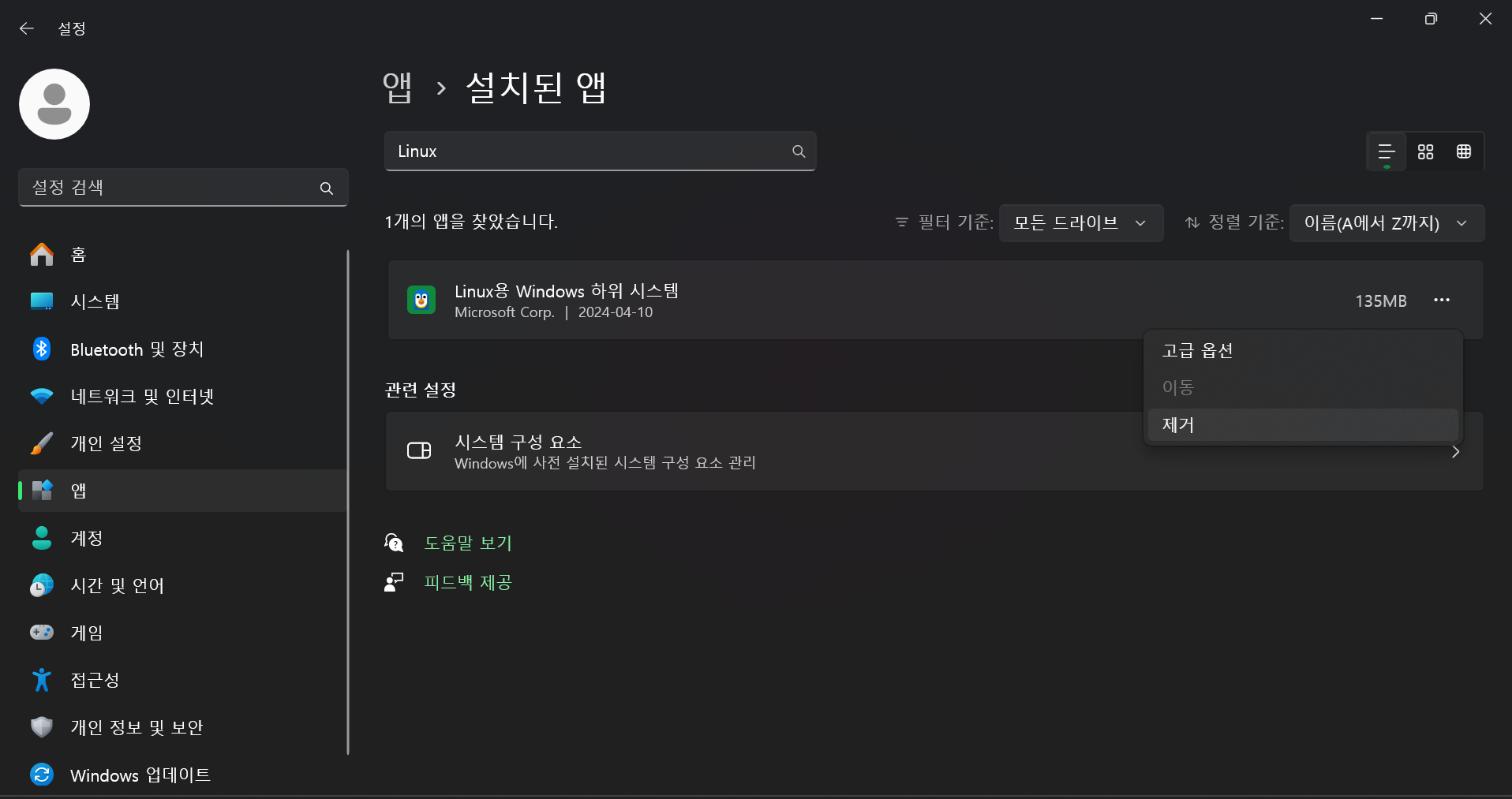
5. 설정 > 앱 > 설치된 앱에서 Linux를 검색하고 표시되는 앱을 모두 삭제합니다.
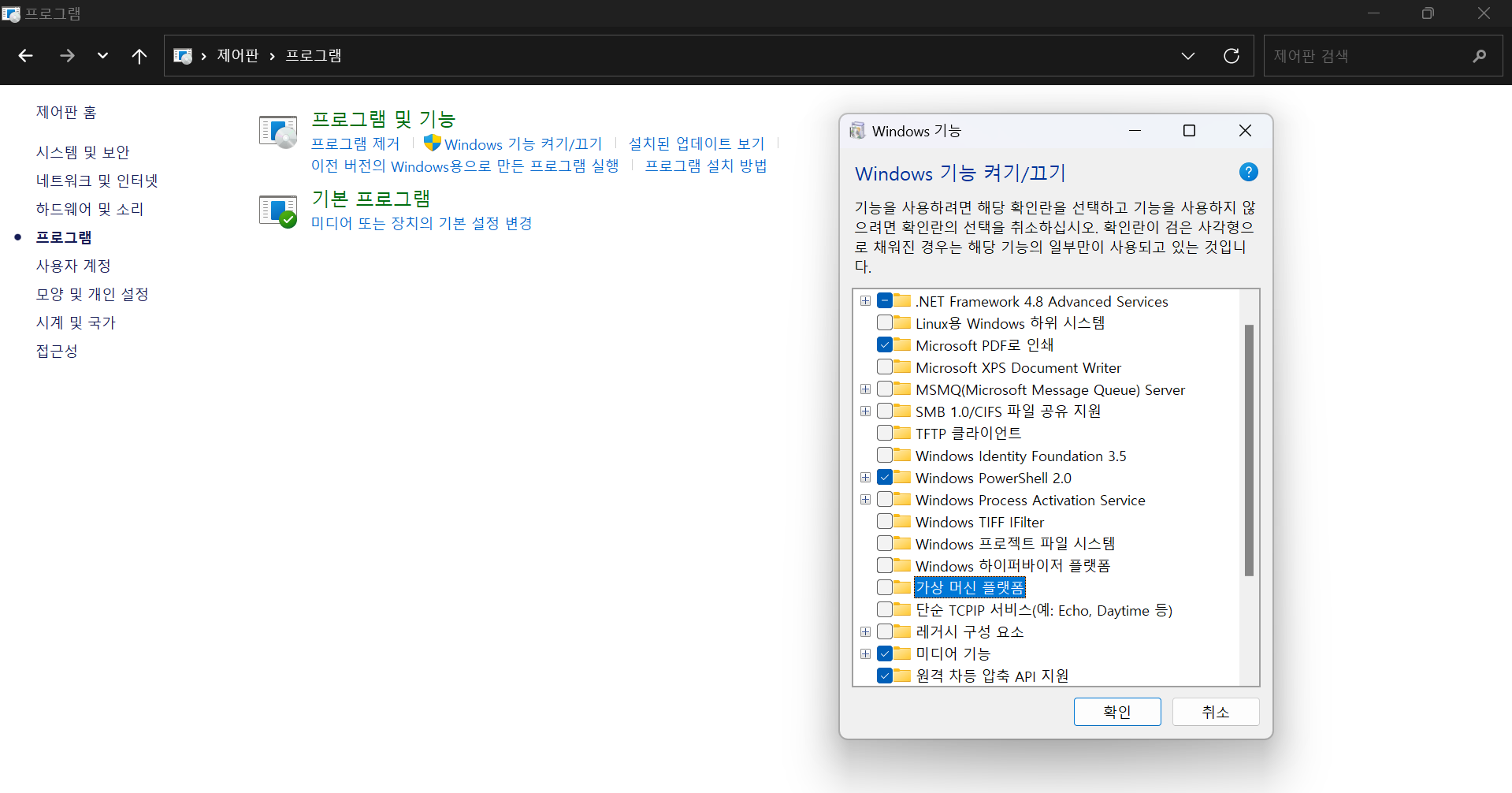
6. 제어판 > 프로그램 > Windows 기능 켜기/끄기에서 WSL과 관련된 기능을 끕니다.
Linux용 Windows 하위 시스템과 가상 머신 플랫폼의 체크 박스를 해제합니다.
7. 컴퓨터 다시 시작하기
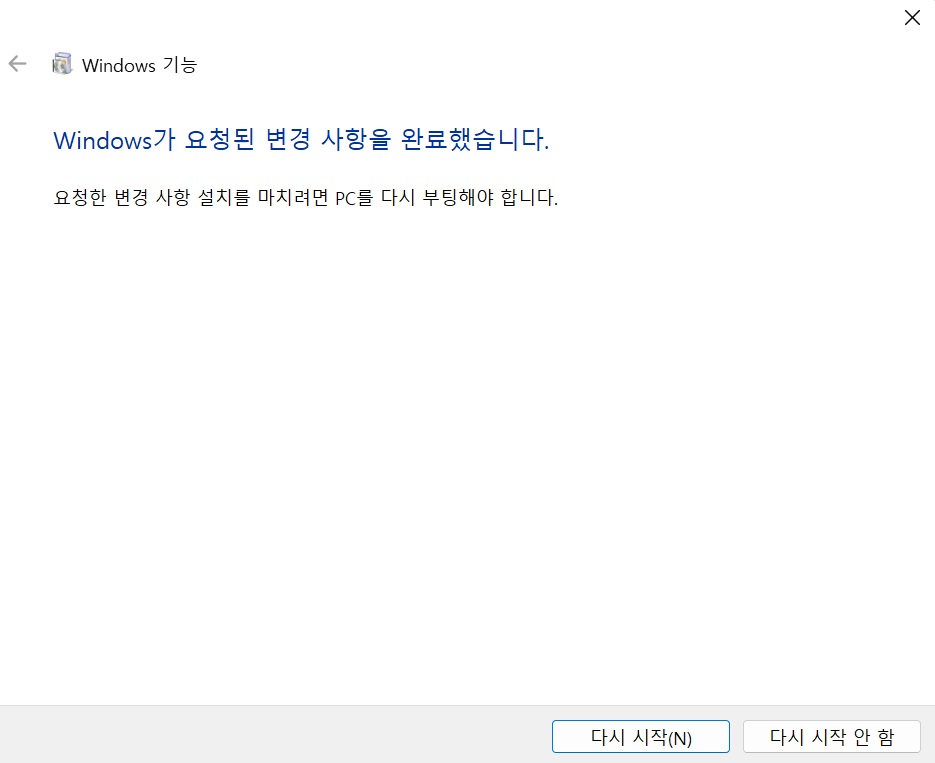
변경이 완료되면 컴퓨터를 재부팅합니다.
마무리하며
위의 과정으로 윈도우에서 WSL2와 Ubuntu를 삭제할 수 있습니다!
고맙습니다 :)

전부인 것처럼, 전부가 아닌 것처럼