
들어가면서
윈도우에서 WSL와 Ubuntu를 설치하는 방법에 대해 알아보겠습니다!
설치 과정
1. Windows PowerShell 또는 명령 프롬프트를 관리자 권한으로 실행합니다.
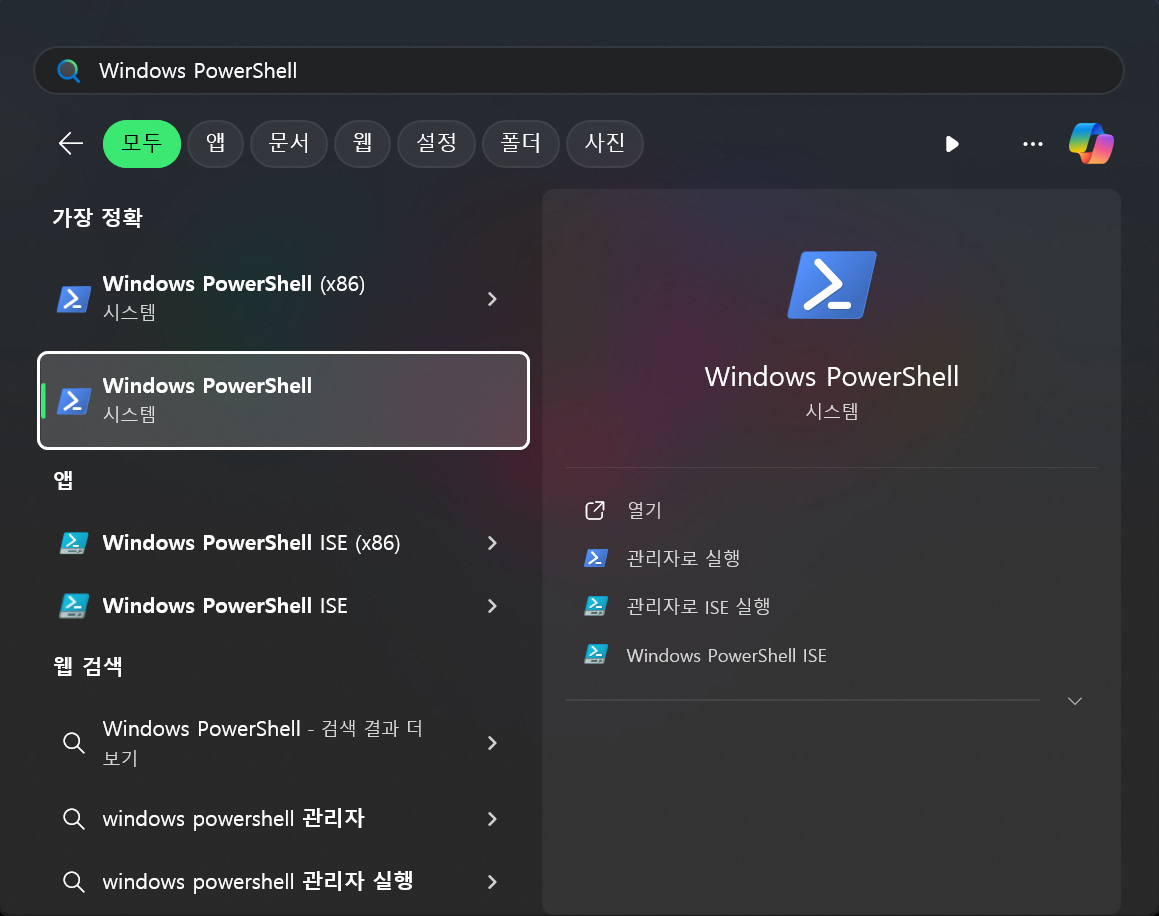
2. Windows PowerShell 또는 명령 프롬프트에 아래와 같은 명령어를 입력하여 WSL과 Ubuntu를 설치합니다.
> wsl --install설치되는 WSL는 버전 2인 WSL2입니다.
WSL가 설치될 때 기본적으로 같이 설치되는 Linux 배포판은 Ubuntu입니다.
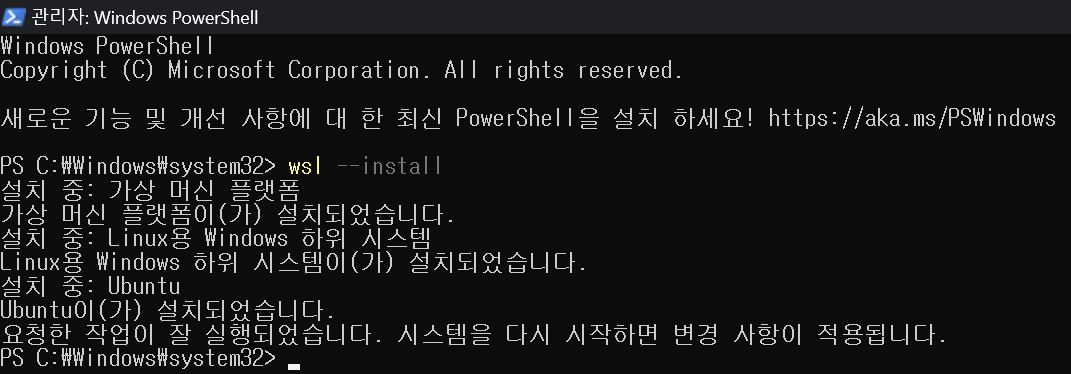
3. 컴퓨터를 다시 시작합니다.
WSL과 Ubuntu 설치가 끝나면 컴퓨터를 재부팅합니다.
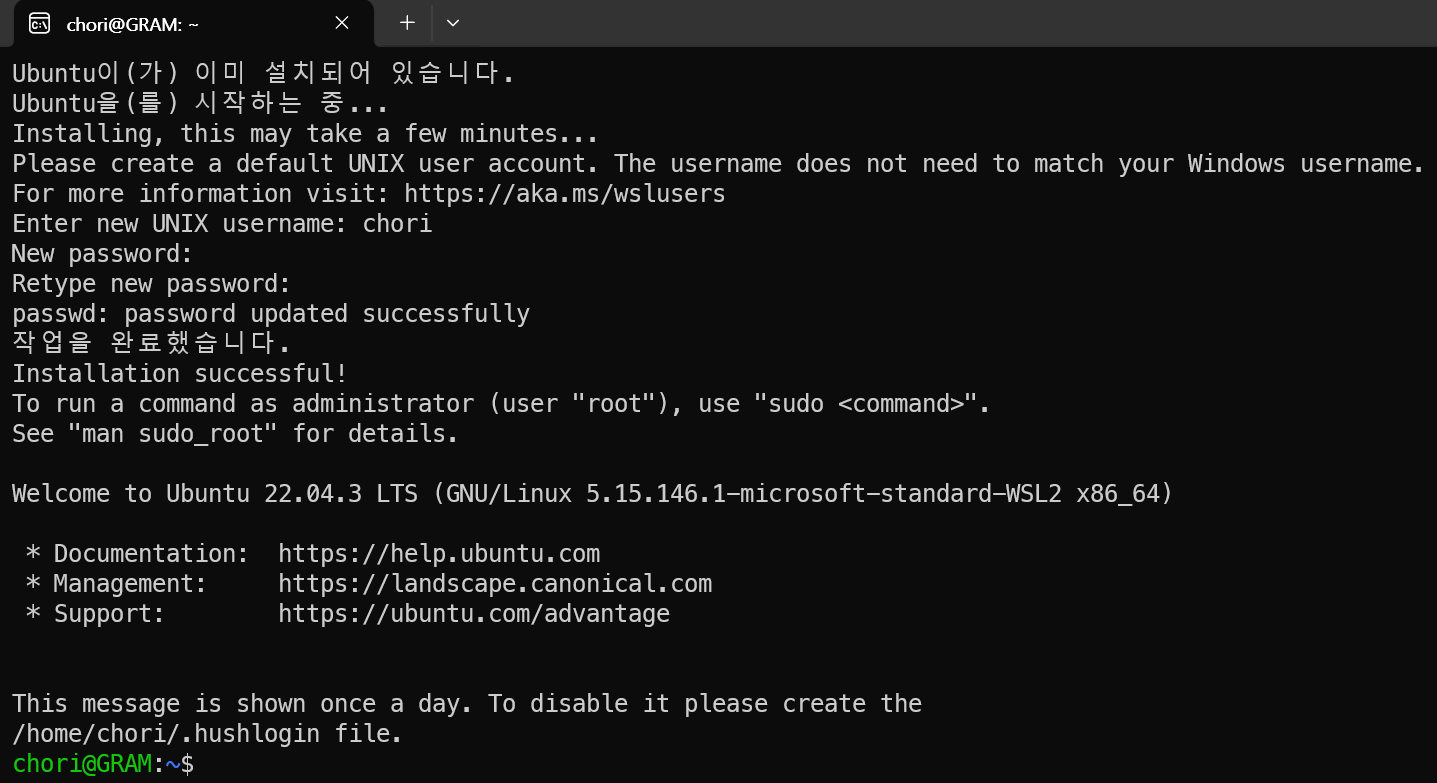
4. 사용자명과 비밀번호를 설정합니다.
컴퓨터가 켜지면 자동으로 윈도우 터미널이 열리면서 Ubuntu가 실행됩니다.
Ubuntu 초기 설정으로 username과 password를 입력합니다.
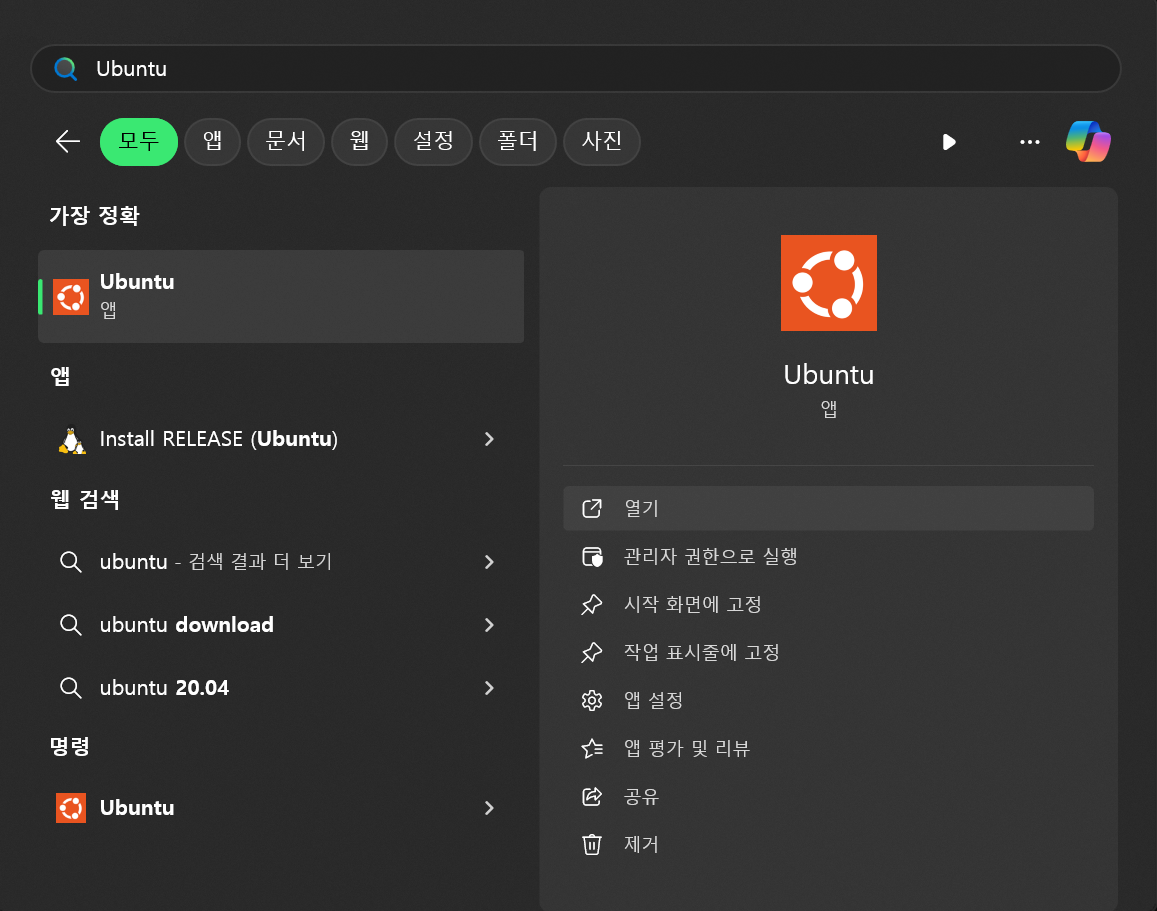
만약 컴퓨터를 다시 시작했을 때 자동으로 Ubuntu가 실행되지 않았다면 직접 Ubuntu를 검색해서 실행합니다.
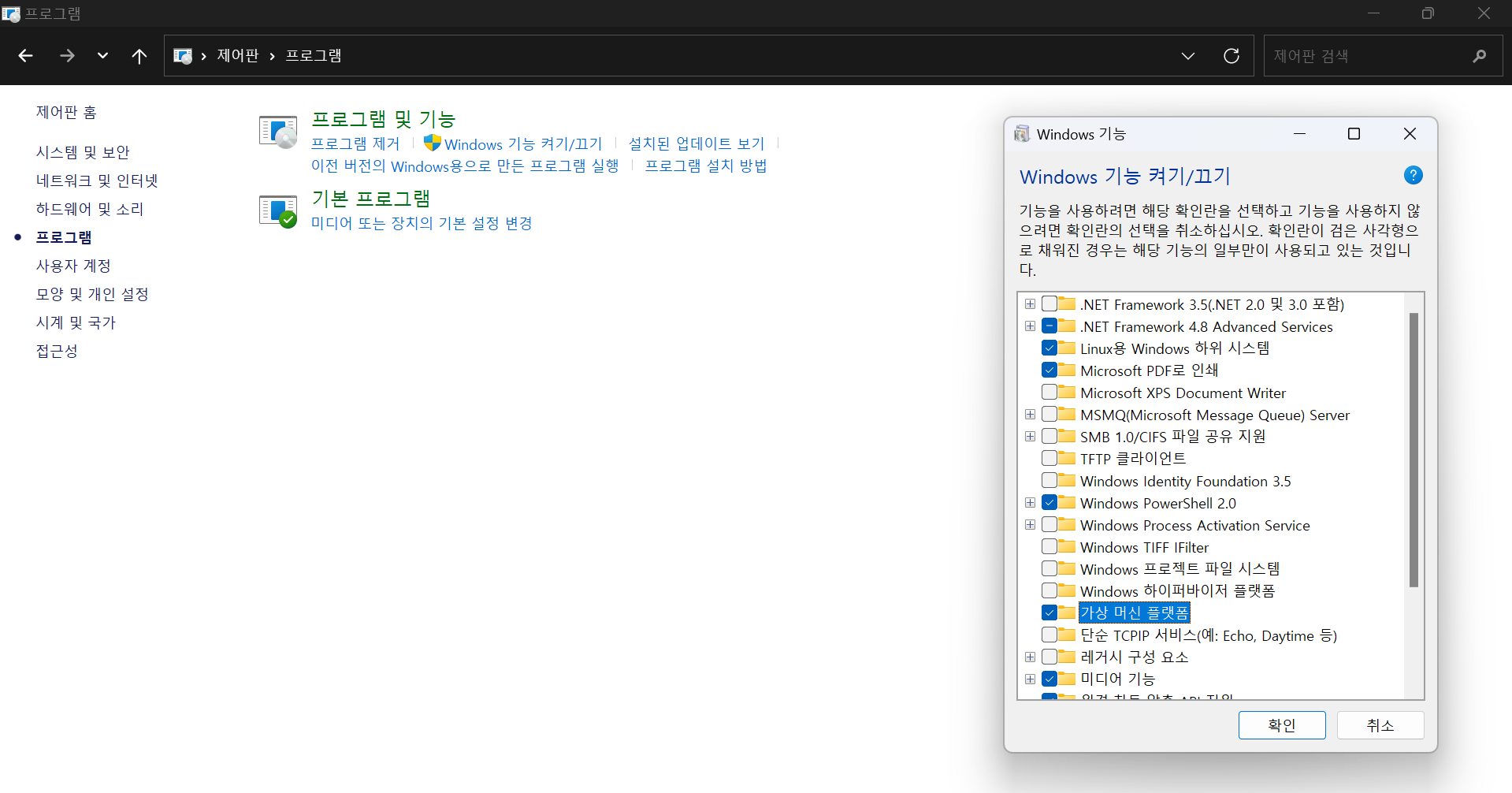
5. 제어판 > 프로그램 > Windows 기능 켜기/끄기에서 WSL과 관련된 Windows 기능이 활성화되었는지 확인합니다.
WSL과 Ubuntu를 설치했을 때 자동으로 관련 기능이 켜졌을 수도 있습니다. 혹여 자동으로 켜지지 않았다면 Linux용 Windows 하위 시스템과 가상 머신 플랫폼를 직접 활성화합니다.
기능을 변경했을 때 만약 컴퓨터를 다시 시작하라는 안내가 나온다면 재부팅합니다.
마무리하며
이렇게 WSL2와 Ubuntu 설치가 완료되었습니다!
다음 번에는 Ubuntu 개발 환경에 대한 내용을 다뤄보도록 하겠습니다 🥹
참고한 자료

전부인 것처럼, 전부가 아닌 것처럼