6. 박스 모델
6-1. width, height (요소의 크기)
- 인라인이 아닌 요소는
width와height로 크기를 조절 가능%: 부모의 길이 기준으로 상대적인 크기를%로 지정vw:1vw=viewport너비의1%(500px 너비 => 1vw = 5px)vh:1vh=viewport높이의1%(800px 높이 => 1vh = 8px)vmin/vmax:vmin은 너비와 높이 중 더 작은 값을 적용하고,vmax는 더 큰 값을 적용한다.
ex) 너비 600px, 높이 1200px => vmin = 6px / vmax = 12px- 요소안의 텍스트가 한 줄일 경우 height와 line-height를 똑같이 맞춰주면 세로 방향에서
가운데로 정렬한 것과 같은 모습이 된다. calc(100% - 50px)과 같은 형식으로 연산자를 사용하여 필요에 맞게 길이 조절 가능
요소의 크기 단위 활용법 example
100vw= 뷰포트의 전체 너비 /100vh뷰포트의 전체 높이- 요소 :
80vw X 80vw
- 만약 viewport가
1000px X 500px이라면 요소의 크기는800px X 800px가 되므로
잘려서 보이게 된다.- 요소 :
80vmin X 80vmin
- 만약 viewport가
1000px X 500px이라면 요소의 크기는400px X 400px가 되어
요소 전체가 잘 보인다.
6-2. margin, padding, auto
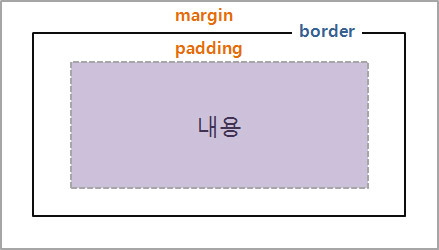
margin과padding에는 아래 형식 중 하나로 값을 줄 수 있다. (값이 1 ~ 4개가 들어올 수 있음)- 공통 (값 하나)
- 세로 가로 (값 두개)
- 위 오른쪽 아래 왼쪽 (값 4개)
- 위 가로 아래 (값 3개)
- 블록 요소의 위, 아래 margin은 전후 블록 요소의 것과 상쇄됨
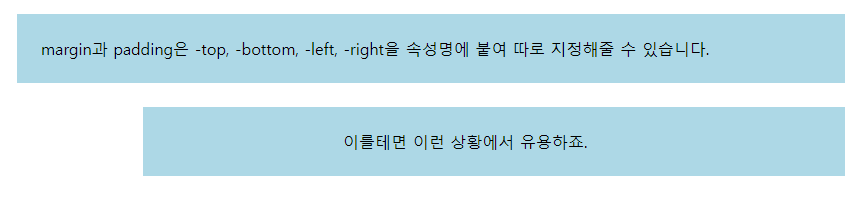
html
<p>margin과 padding은 -top, -bottom, -left, -right을 속성명에 붙여 따로 지정해줄 수 있습니다.</p>
<p class="special">이를테면 이런 상황에서 유용하죠.</p>
css
p {
  background-color: lightblue;
  margin: 24px;
  padding: 24px;
}

p.special {
  /* margin-top: */
  /* margin-bottom: */
  margin-left: 150px;
  /* margin-right: */

  /* padding-top */
  /* padding-bottom */
  padding-left: 200px;
  /* padding-right */
}
automargin에서auto값은 너비가 지정된 블록 요소의 가료 방향에서 남은 공간을 채운다.
이 방법은 컨텐츠 섹션을 화면 가운데로 배치하는데 널리 사용되었지만 flex 대체
- display 가 inline-block 요소의 경우 일때는 부모 요소의 text-align을 center 로 주면
위와 같은 가운데 정렬을 할 수 있음
6-3. border
border속성을 사용하면 요소에 테두리를 줄 수 있다.
선의 굵기와 스타일, 다양한 색을 값으로 줄 수 있다.box-sizing속성은 너비와 높이 값에padding과border값을 포함시킬지를 결정content-box: 바깥쪽padding과border를 제외한 값으로 box를 지정border-box: 바깥쪽padding과border값을 합친값으로 box를 지정
border-radius속성은 모서리를 둥글게 하는데 사용
6-4. overflow
overflow: 부모 요소보다 높이나 너비값이 큰 자식 요소를 나타내는 방법을 지정 할 수 있다.auto: 부모영역 안으로 자동으로 스크롤바를 생성해 자식요소를 보여줌visible: 부모영역을 벗어난 자식요소를 그대로 보여줌hidden: 부모영역을 벗어난 자식요소를 보여주지 않음scroll: 부모영역 안에서 스크롤바를 생성해 자식요소를 보여줌
overflow에 x축, y축 값을 함께 주거나overflow-x,overflow-y속성들로 따로 지정할 수 있다.- 한쪽만
visible이면auto와 같이 동작한다.
6-5. box-shadow
box-shadow로 박스 요소에 그림자를 줄 수 있다.text-shadow에spread값과inset여부가 추가된 형식- 문법 :
inset 여부|offset-x|blur-radius|spread-radius| color
7. 배경 꾸미기
- 이미지를 배경에 사용하기
background-image: 이미지 url을 입력하여 이미지 배경 생성background-repeat: 이미지 반복여부 ex)repeat,no-repeat등등..background-position: ex)topleft,top,bottom,center등등..background-size:contain(부모 안에 포함 정렬) ,cover(부모안에 full로 공간 차지)
참고
얄코 html/css 정리