--1.구글코랩.ipynb--
1. 코랩의 성능
1-1. OS환경
!cat /etc/issue.net
1-2. Python 버전
!python --version
2. 셀의 종류
2-1. 셀의 삽입 방법
- 상단의 "+코드", "+텍스트" 버튼을 눌러 삽입
- 코드셀을 위에 삽입 : 컨트롤 + M, A
- 코드셀을 아래로 삽입 : 컨트롤 + M,B
- 코드 : 파이썬 코드를 실행할 수 있는 셀
- 텍스트 : 설명을 달거나 문구들을 적기 위한 텍스트 전용 셀
(마크다운)
2-2. 셀을 변경하는 방법
- 코드셀을 텍스트 셀로 변경 : 컨트롤 + M, M
- 텍스트셀을 코드셀로 변경 : 컨트롤 + M, Y
2-3 셀을 삭제하는 방법
- 우측의 휴지통 아이콘을 클릭하여 삭제
- 컨트롤 + M, D
3. 셀의 실행
- 컨트롤 + 엔터 : 해당 셀을 실행하고 커서는 해당셀에 남음
- 쉬프트 + 엔터 : 해당 셀을 실행하고 커서는 다음 셀로 넘어감
- 알트 + 엔터 : 해당 셀을 실행하고 커서는 다음 셀을 삽입 후 넘어감
print('hello world')
print('해가 지니까 너무 아프넹 ಥ_ಥ')
4. 이미지 다루기
from IPython.display import Image
Image('https://www.python.org/static/img/python-logo.png')

5.유튜브 동영상 로딩하기
from IPython.display import YouTubeVideo
YouTubeVideo('FWvgVYmcYtE?si=8NJdc_Ibw1K9_5BW')
YouTubeVideo('FWvgVYmcYtE',width=700,height=500)
6.파일 다루기
6-1. 파일 직접 올리기
- files.upload() 함수를 사용
- 메뉴-파일-드래그 앤 드랍
from google.colab import files
myfile = files.upload()
6-2. 구글 드라이브에서 파일 가져오기
from google.colab import drive
drive.mount('/content/drive')
file = '/content/drive/MyDrive/자연어처리_240111/1.파이썬문법/lotto_result.csv'
import pandas as pd
data = pd.read_csv(file)
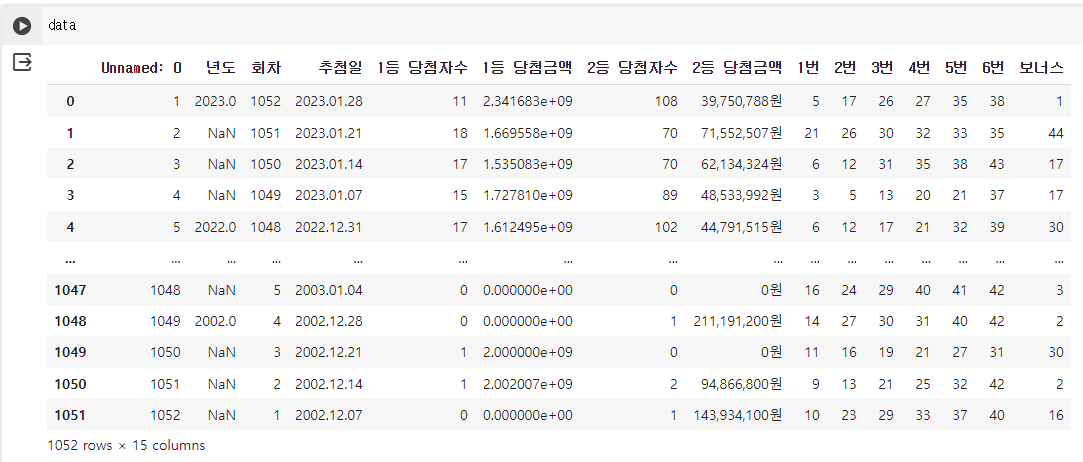
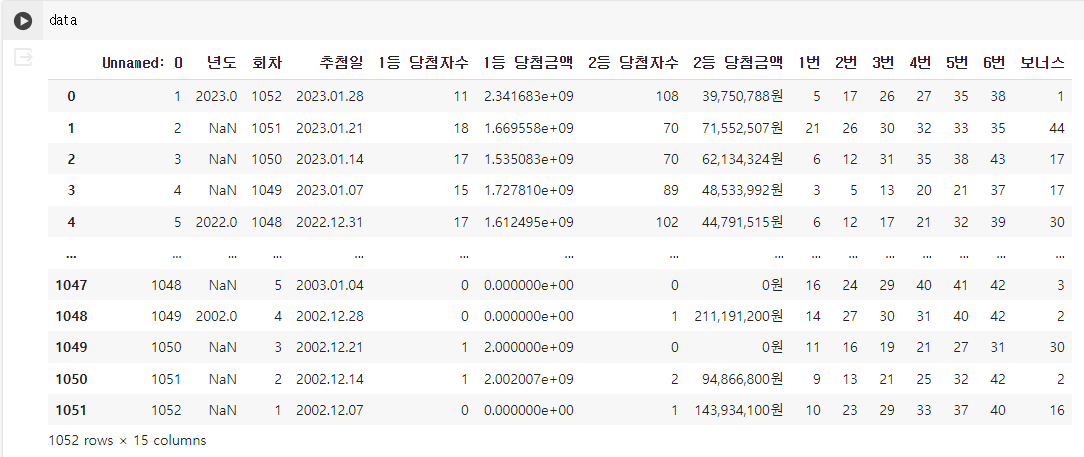
data
--2.파이썬의 출력.ipynb--
1. print 함수
- 매개변수로 지정된 데이터를 출력하고 줄을 변경
print("heloo 지토 hello")
print(10)
print('10')
#문자열을 ''로도 만들 수 있고
#""로도 만들 수 있다.
print("집에 가고싶다")
print('░░░░░░░░░░░░░░░░░░░░░░░░░░')
print('░░░░░█▀▀░█▀█░█▀▀░█░█░░░░░░')
print('░░░░░█▀▀░█▀█░▀▀█░▀█▀░░░░░░')
print('░░░░░▀▀▀░▀░▀░▀▀▀░░▀░░░░░░░')
print('░░░░░░░░░░░░░░░░░░░░░░░░░░')
한줄 주석문
단축키 : 컨트롤 + /
개발자들끼리 소통하기 위해 사용한다.
오류를 구체화 하기 위해서 사용한다.
잠시 코드를 실행에서 제외시킬 때 사용한다
쉼표로 값을 여러 개 한 번에 출력할 수 있다.
값들을 공백으로 구분한다.
print("나는 너를",'사랑해')
print("넹",end='\n') # print 함수는 end 옵션에 줄바꿈 문자가 디폴트로 들어가있다.
print("면")
print("넹",end=' to the ')
print("면")
2. 이스케이프 문자(제어문자)
-문자열 안에서 여러가지 기능을 하는 문자
print('미리 인사드립니다.\n주말 잘 보내세요')
print('미리 인사드립니다.\t주말 잘 보내세요')
print('나는 너에게 \'사랑해\' 라고 말했다.')
print("나는 너에게 '사랑해' 라고 말했다.")
- %d(정수), %f(실수), %s(문자열)를 사용하여 출력 서식을 지정
- 서식을 제외한 문자는 입력한 그대로 출력이 됨
- 서식을 지정해 출력할 데이터가 2개 이상인 경우 (소괄호)로 데이터를 묶어야 함