1. VirtualBox 설치
VirtualBox 공식 홈페이지에서 VirtualBox를 설치한다.
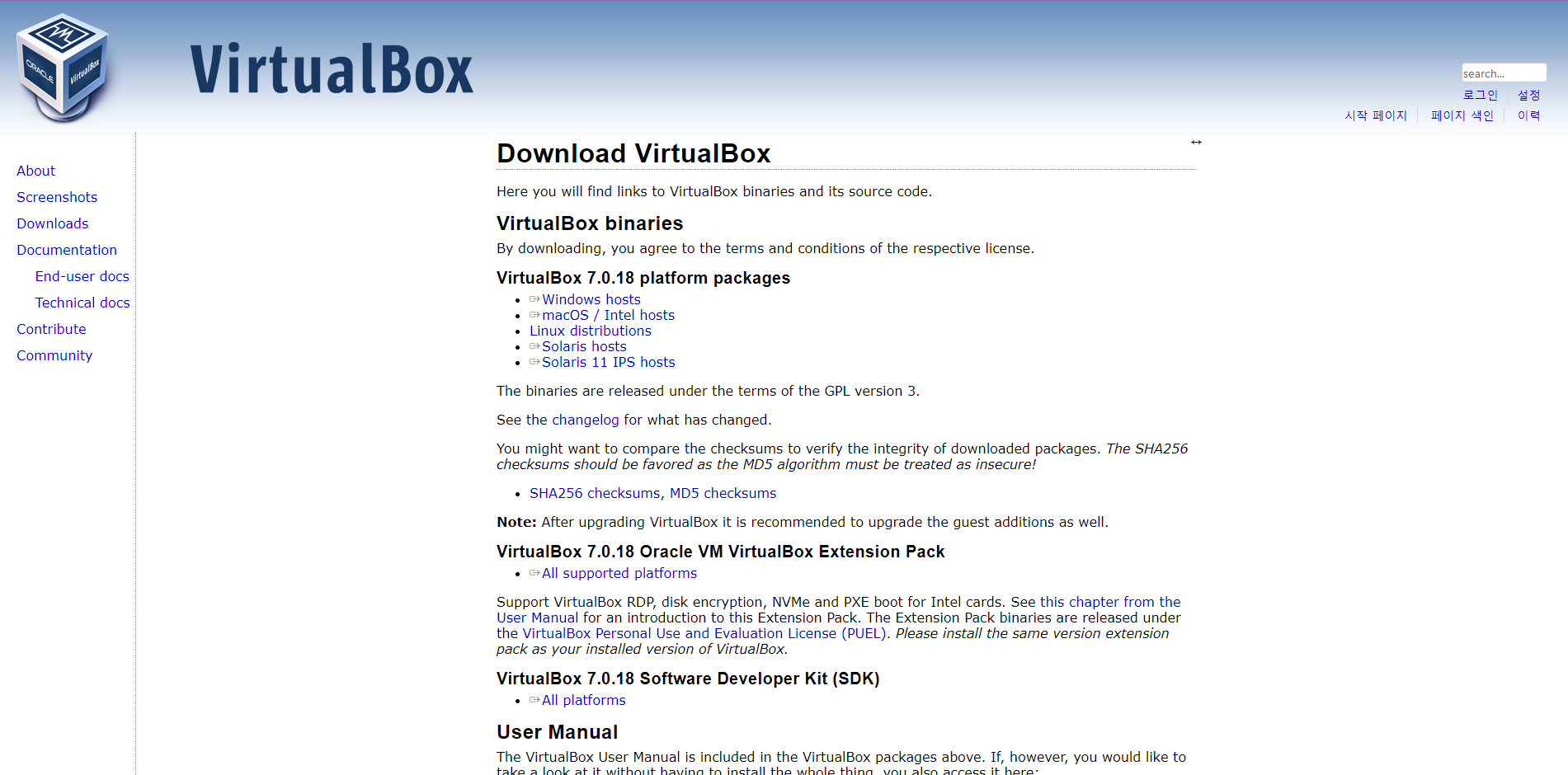
2. Ubuntu 설치
Ubuntu 공식 홈페이지에서 Ubuntu를 설치한다.
Ubuntu 말고 다른 리눅스 배포판을 사용해도 된다.
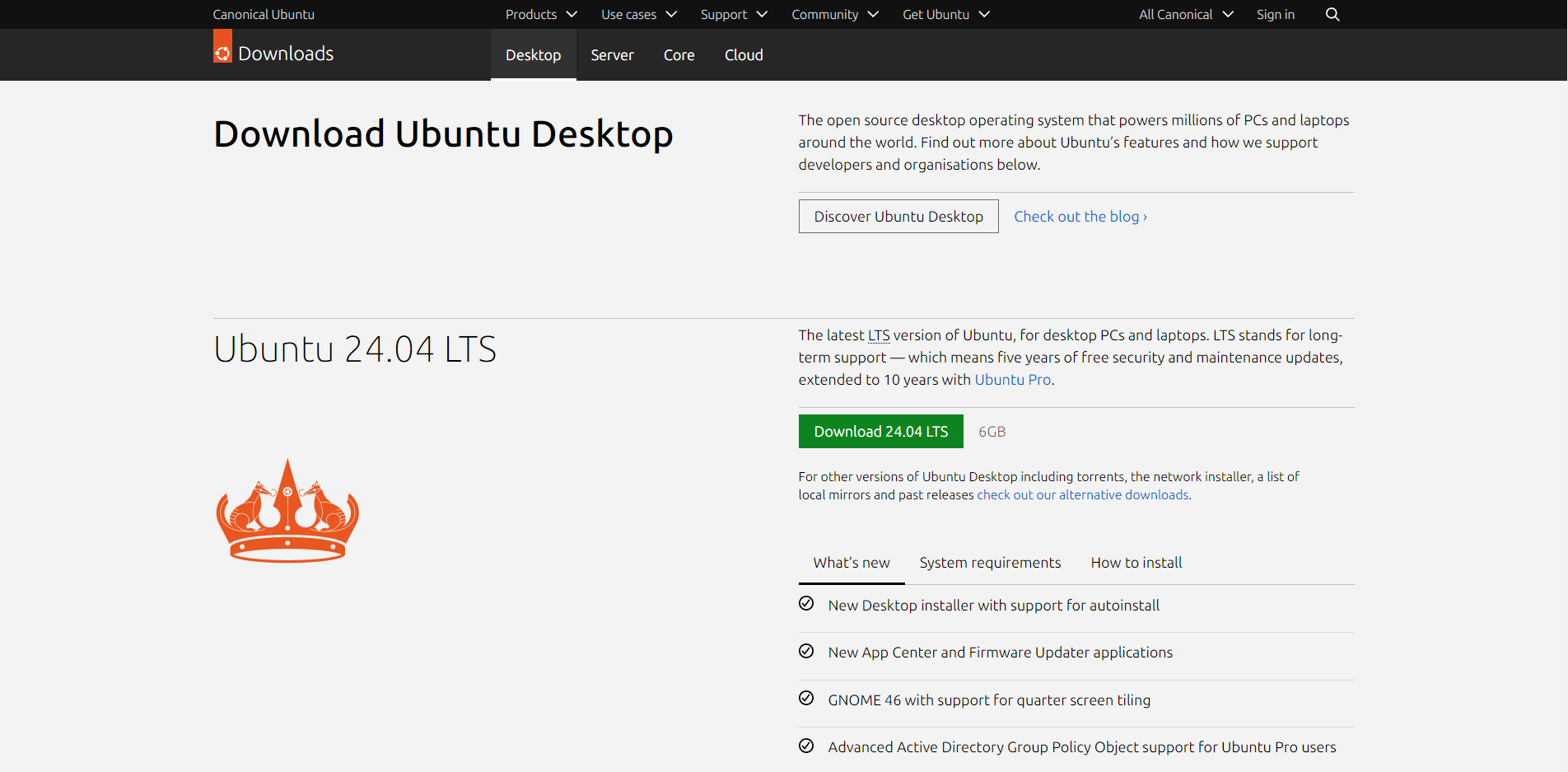
3. VirtualBox 실행 및 새로만들기 클릭
4. 세부사항 입력 후 다음
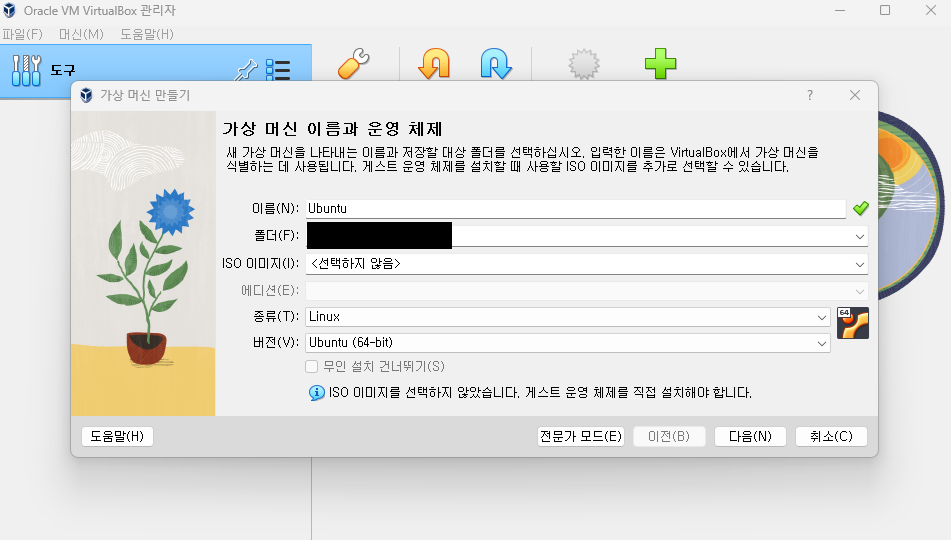
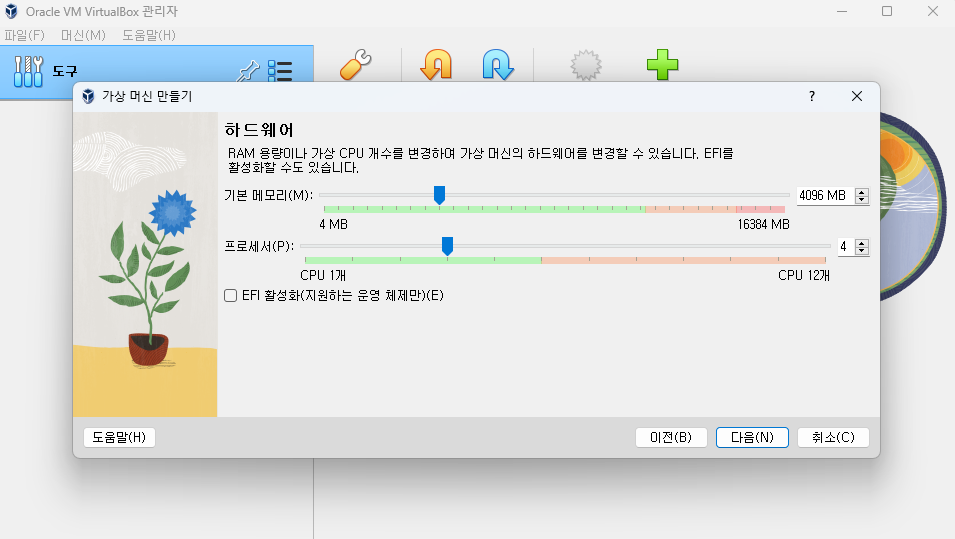
5. 메모리 및 CPU 사양 할당량 설정
원하는 만큼 CPU 프로세서와 메모리를 할당한다.
이후에 수정 가능하므로 기본 설정으로 진행해도 된다.
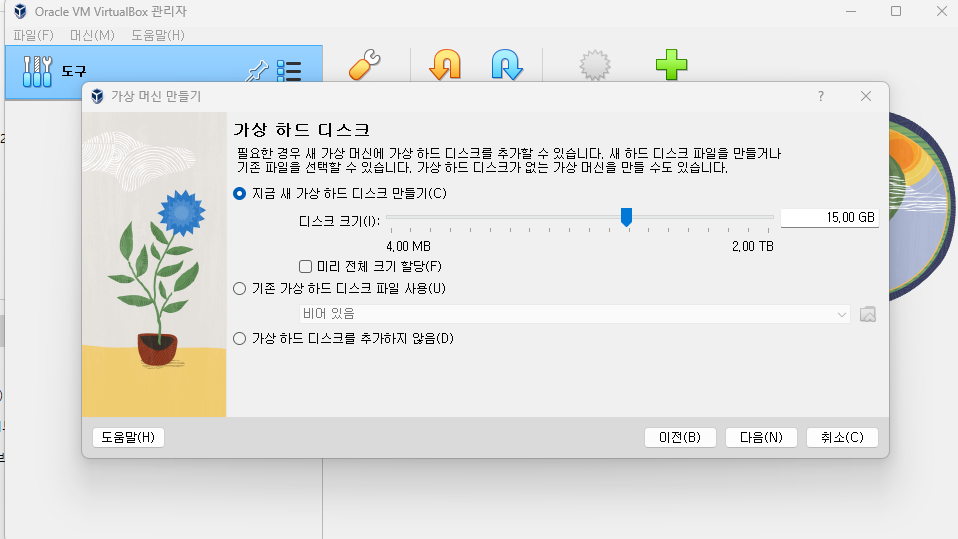
6. HDD 할당량 설정
하드디스크 최대 할당량을 설정한다. 실제 잔여 용량과는 무관하다.
7. 가상 머신 설치 완료 > 설정
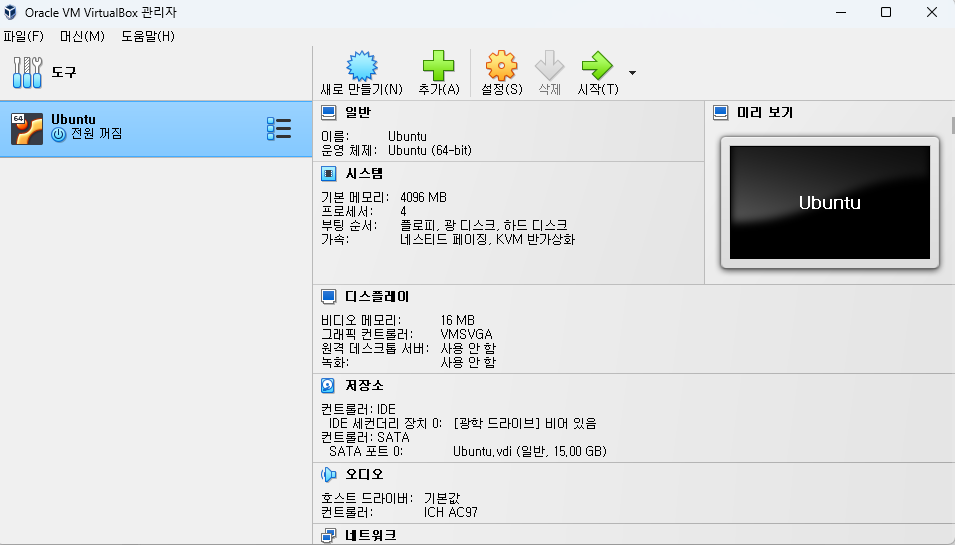
8. 저장소 > 컨트롤러:IDE 디스크(비어 있음) > 광학드라이브 > 가상 광 디스크 선택/만들기
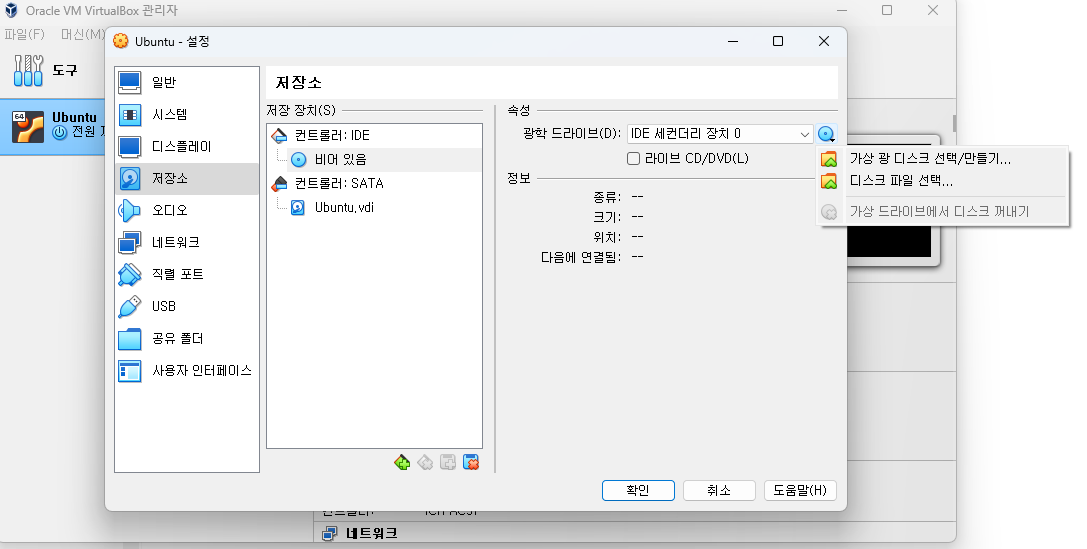
9. 추가 버튼 클릭 > 2번에서 다운받아둔 Ubuntu iso 파일 선택 > 선택 버튼 클릭
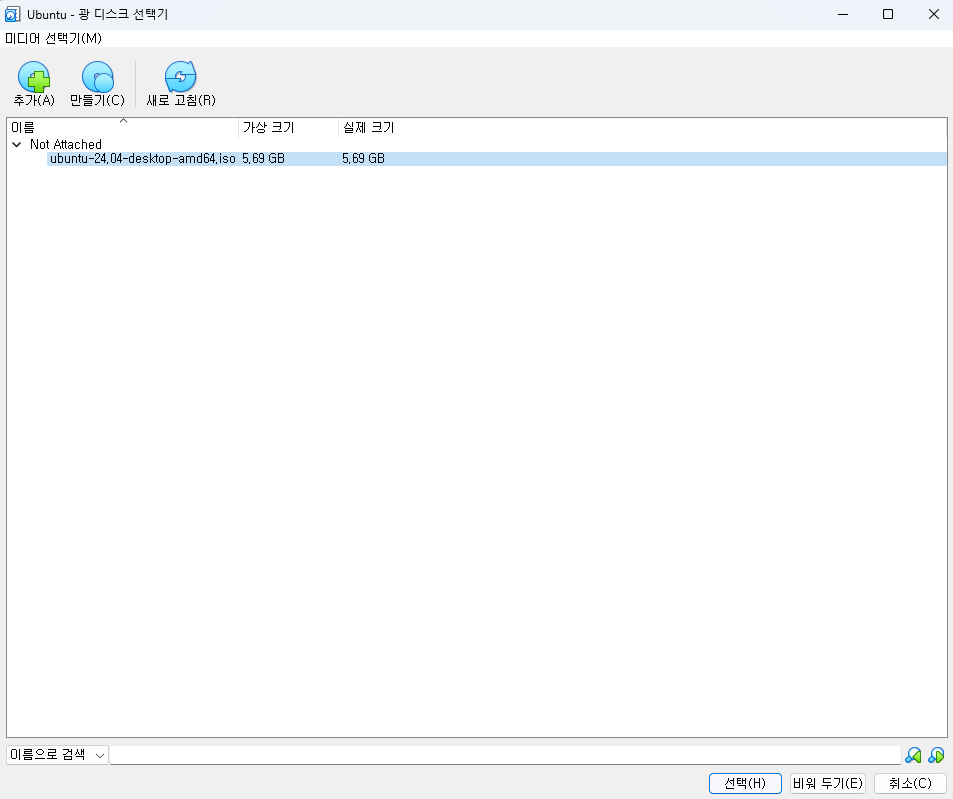
10. 확인 버튼 클릭
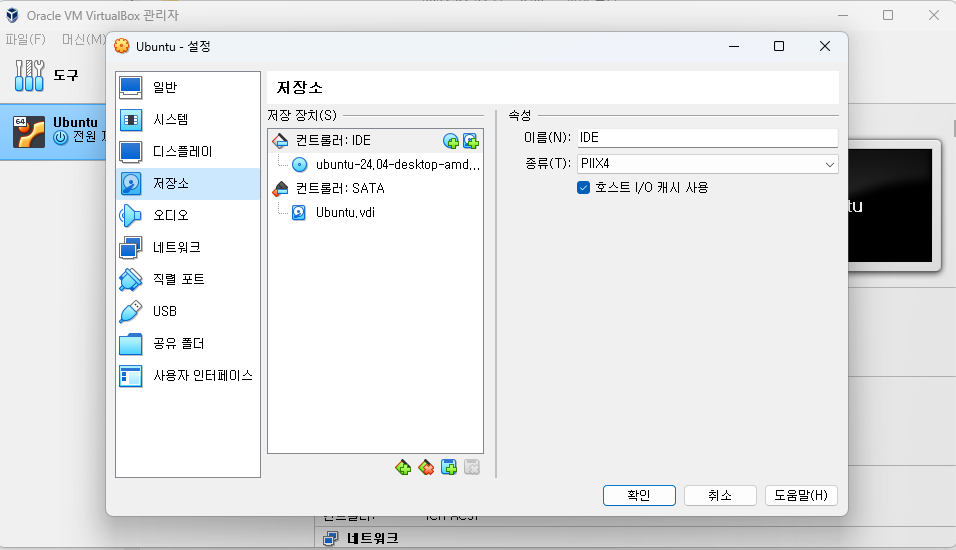
11. 시작 버튼 클릭
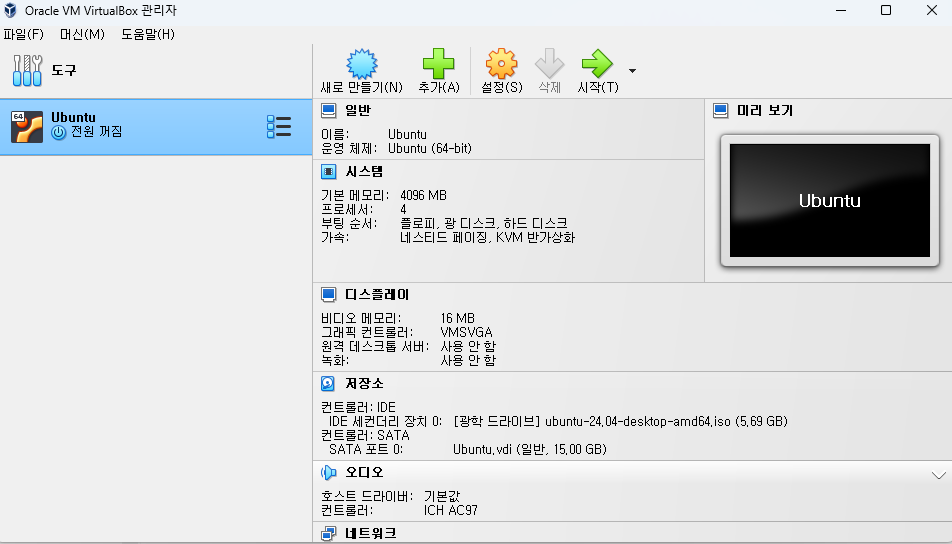
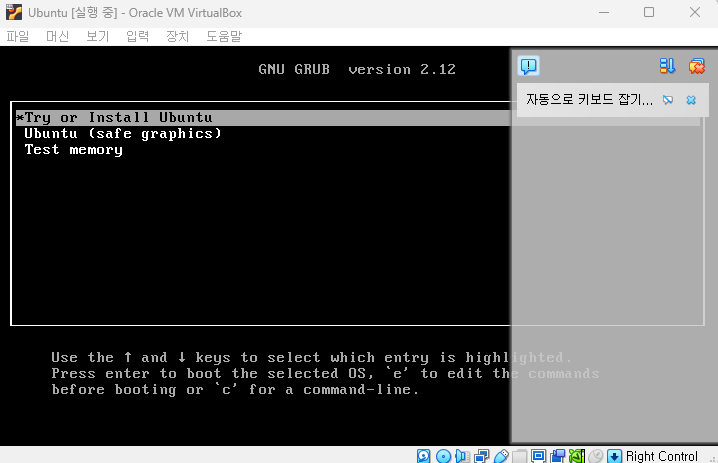
12. 가상머신 실행 > "Try or Install Ubuntu" 선택
이후 Ubuntu 설치가 시작된다.
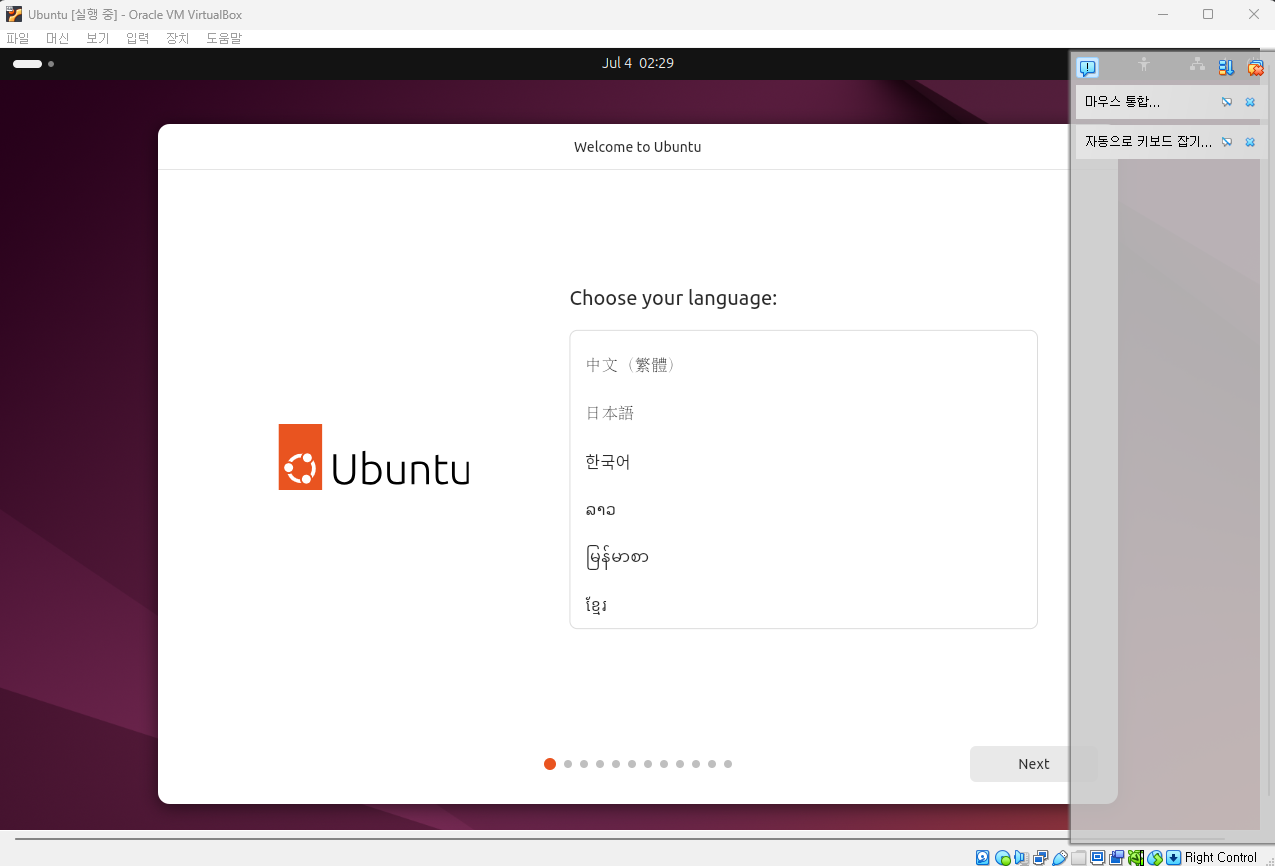
13. 언어 선택
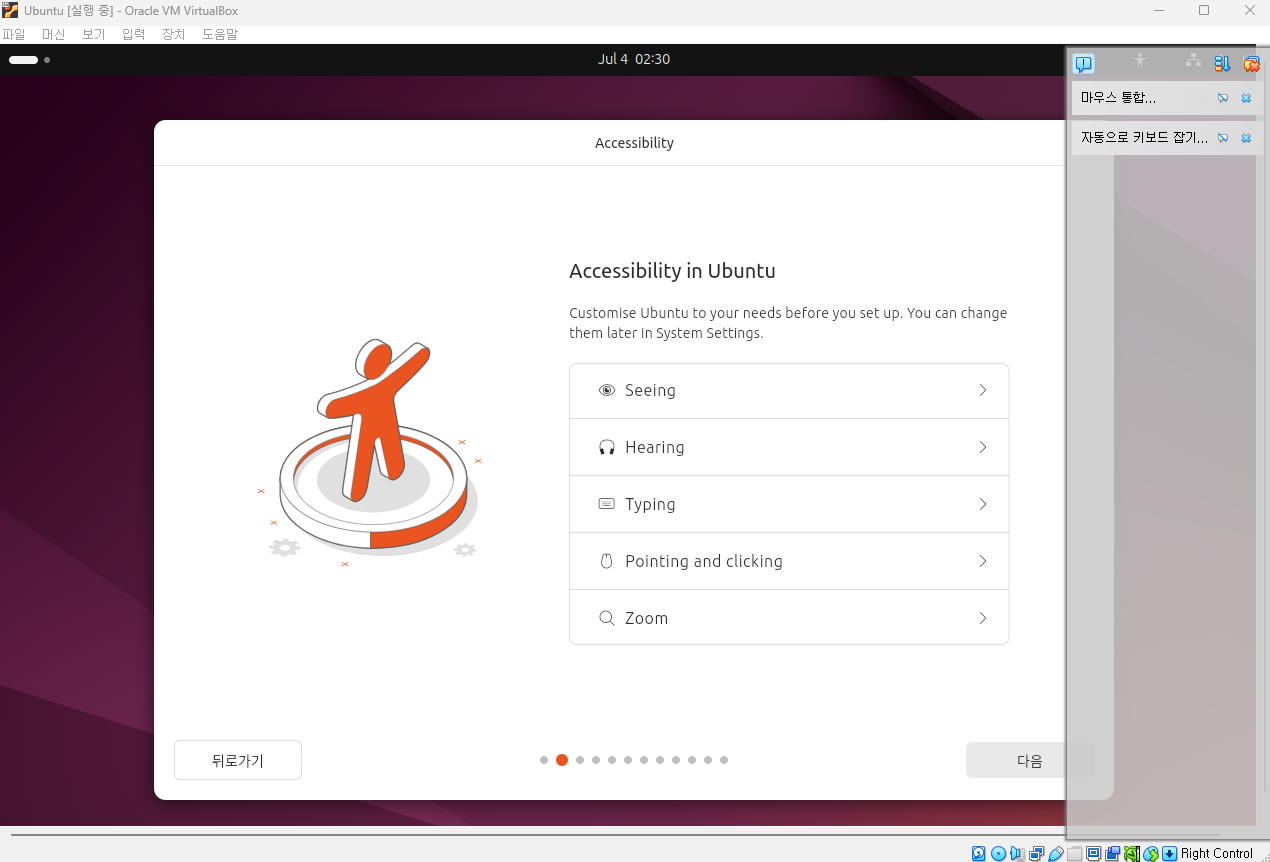
14. 접근성 설정 (선택)
설정하고 싶은게 있으면 하고 그냥 다음으로 넘어가도 무관하다.
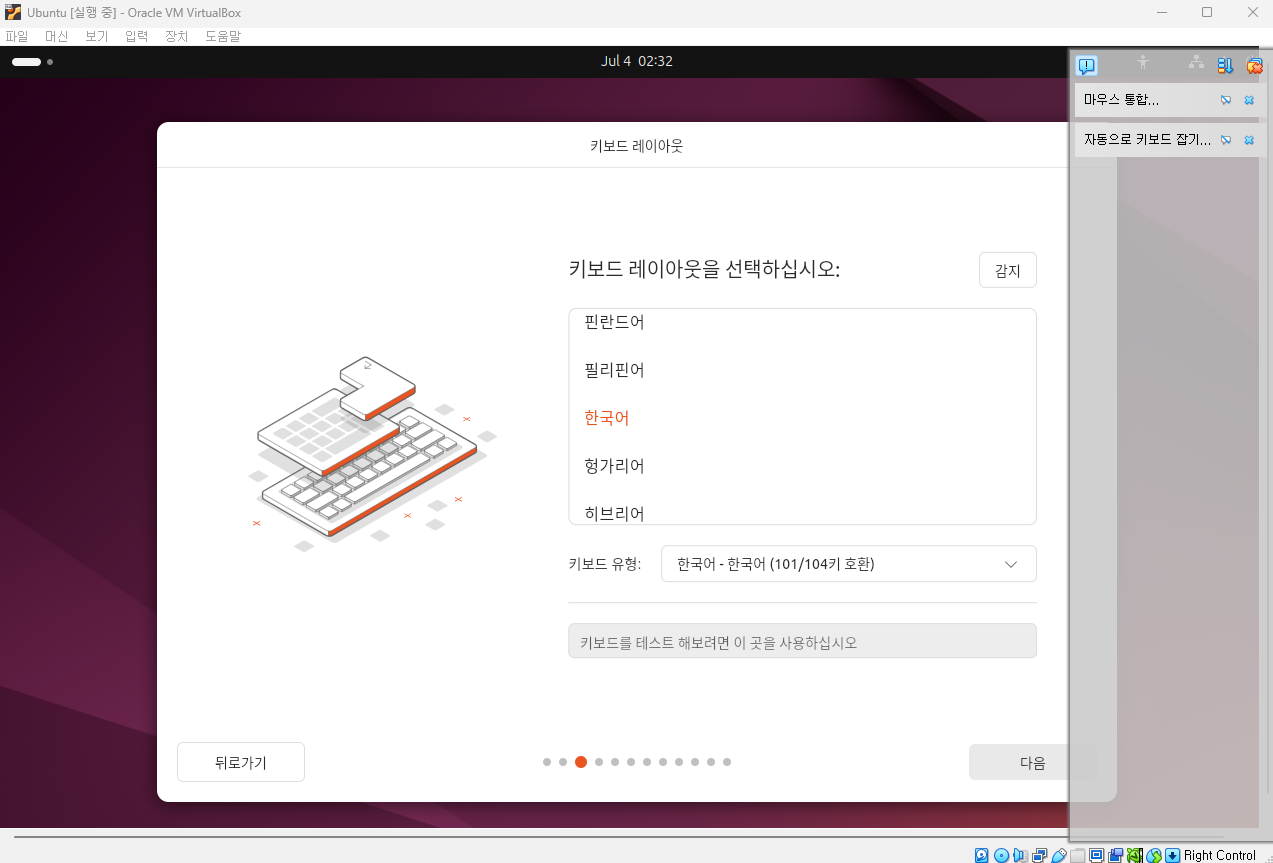
15. 키보드 레이아웃 설정
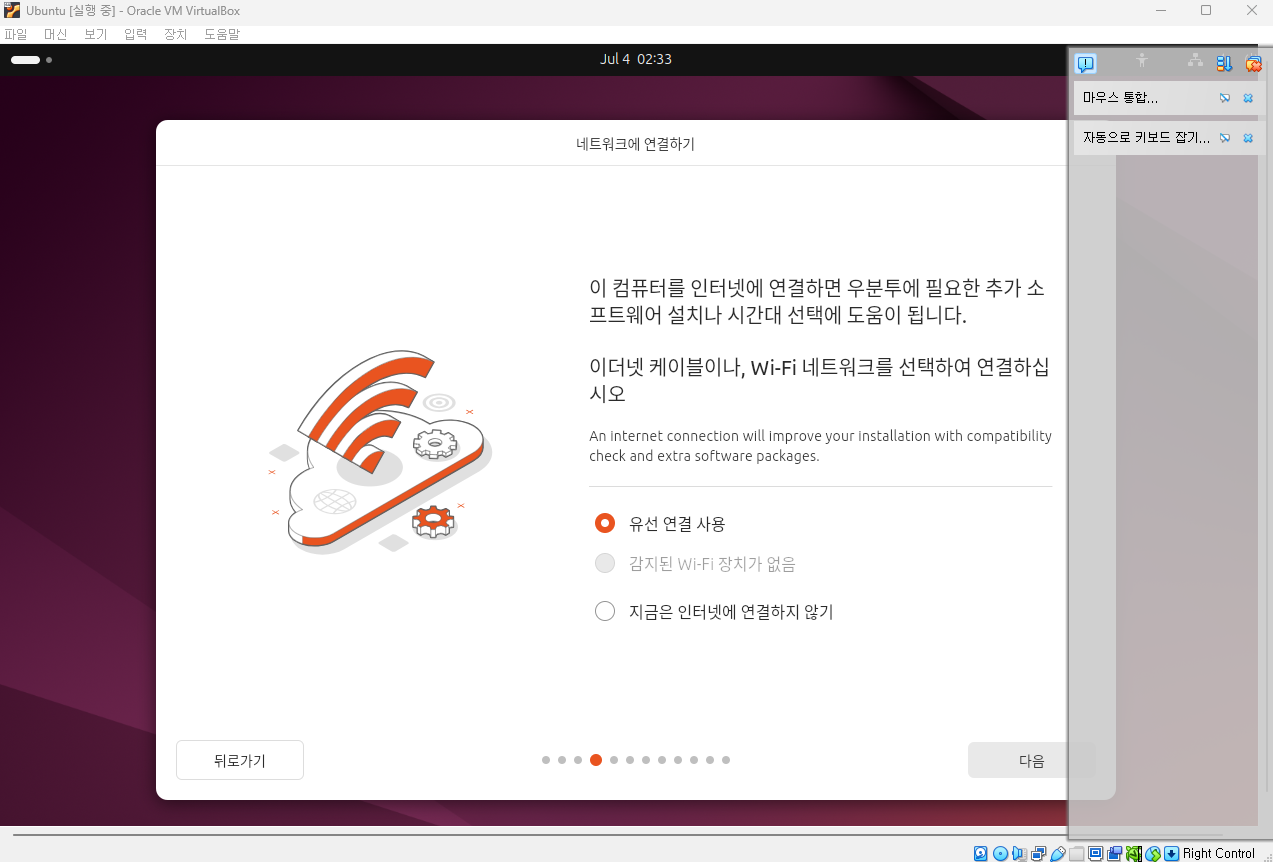
16. Ubuntu에서 사용할 네트워크 설정
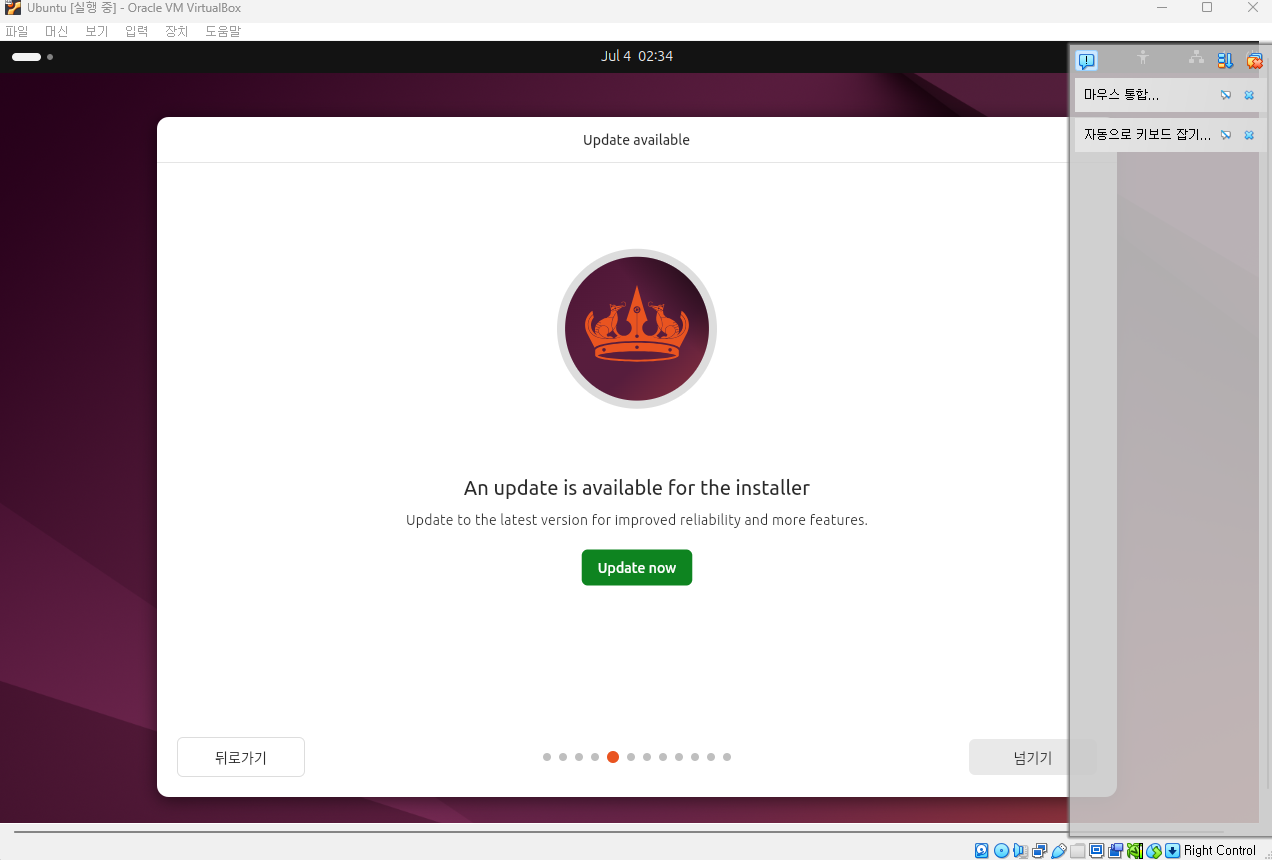
16. Installer 업데이트 (선택)
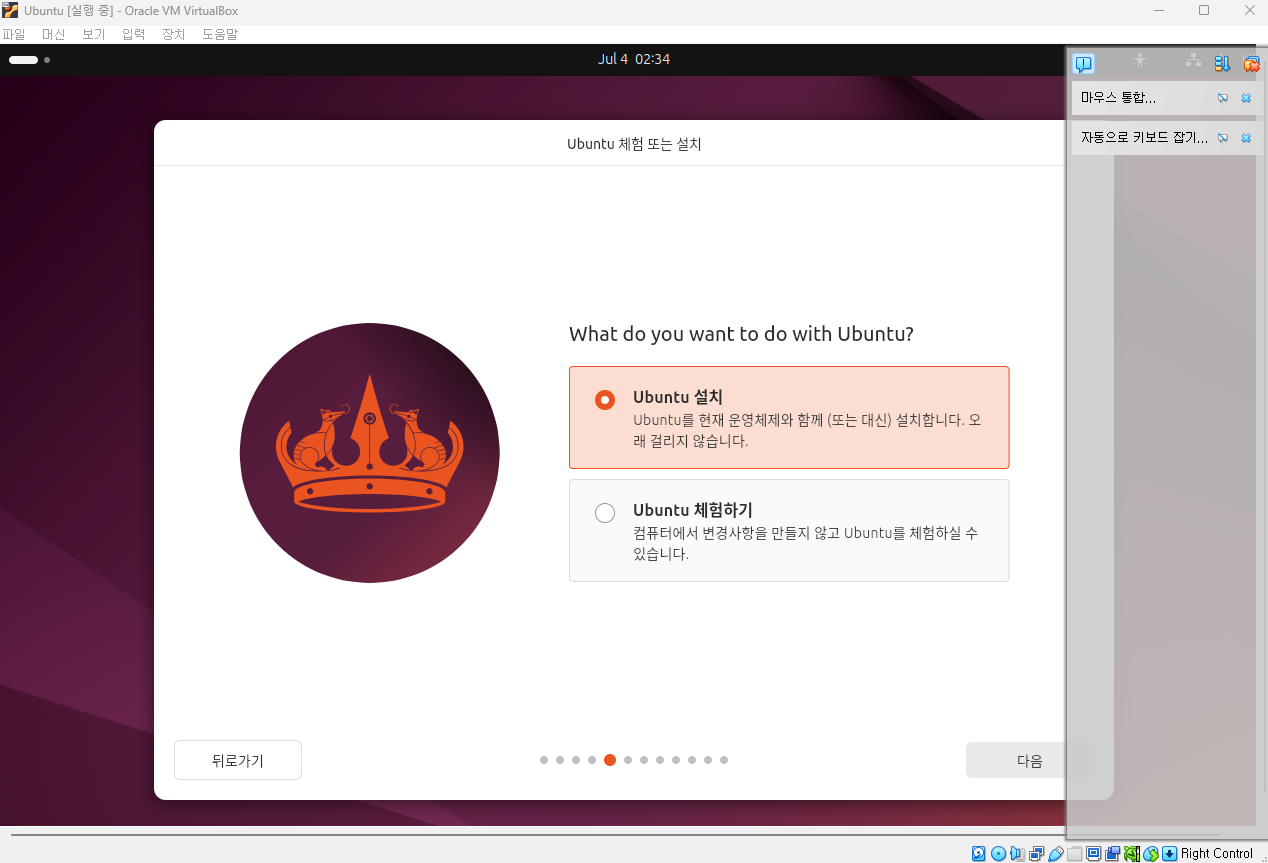
16. Ubuntu 설치!
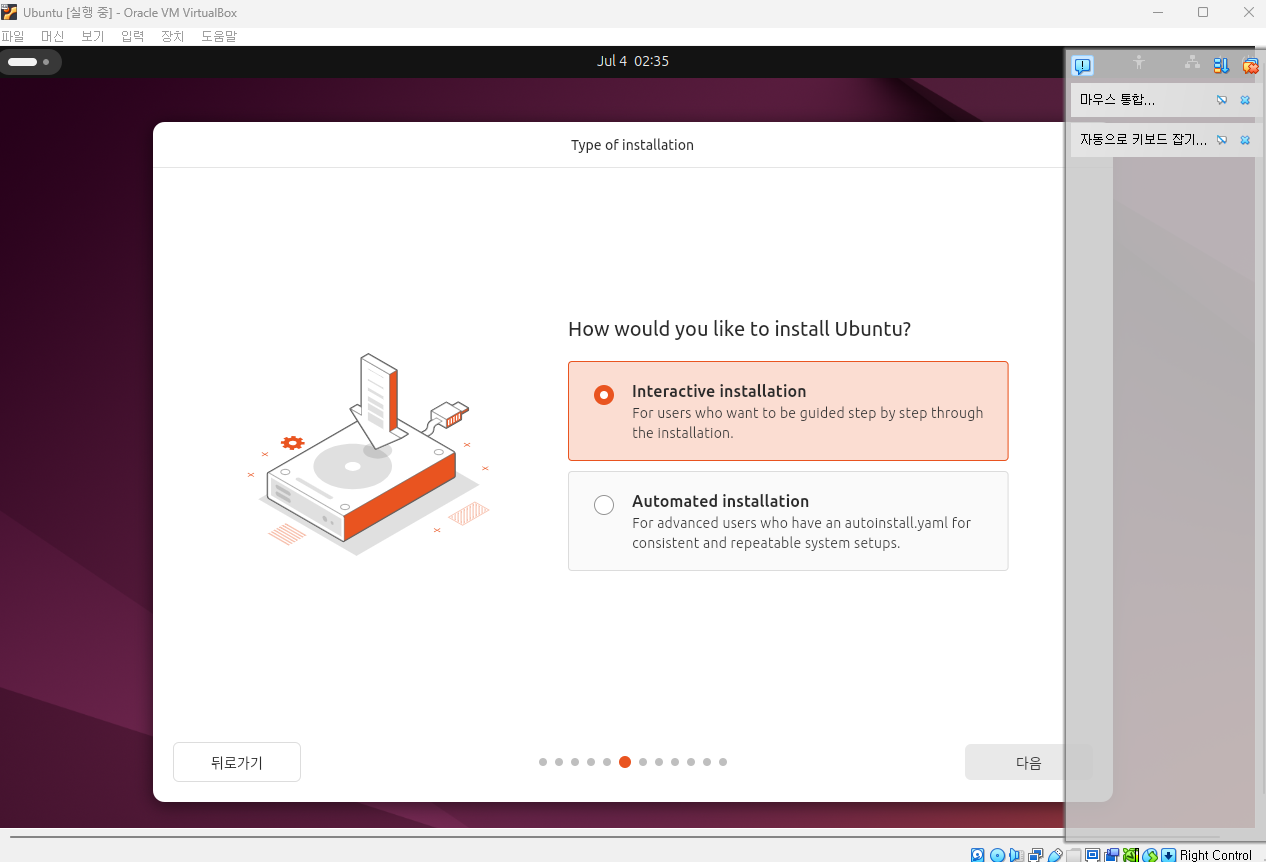
16. Interactive Installation 선택
17. 일단 Default Selection 선택
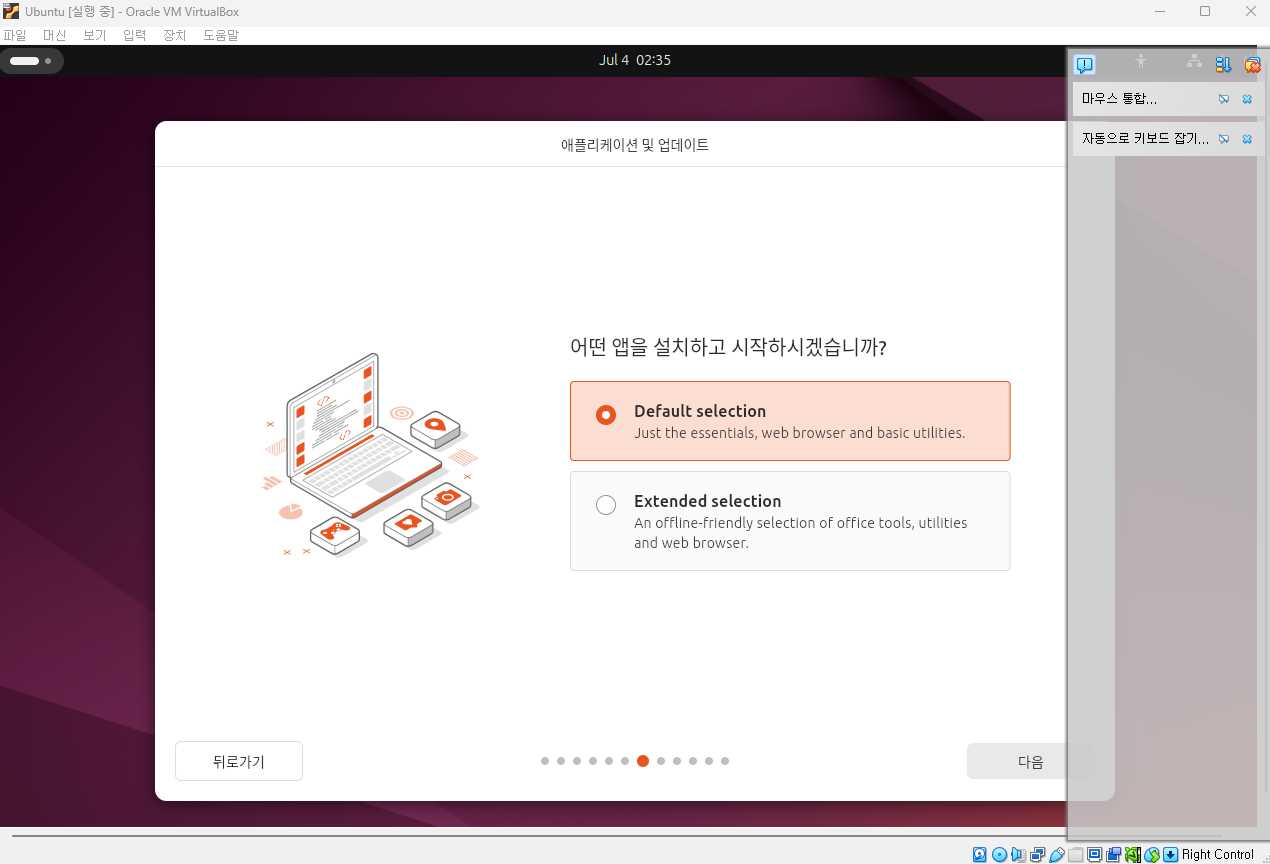
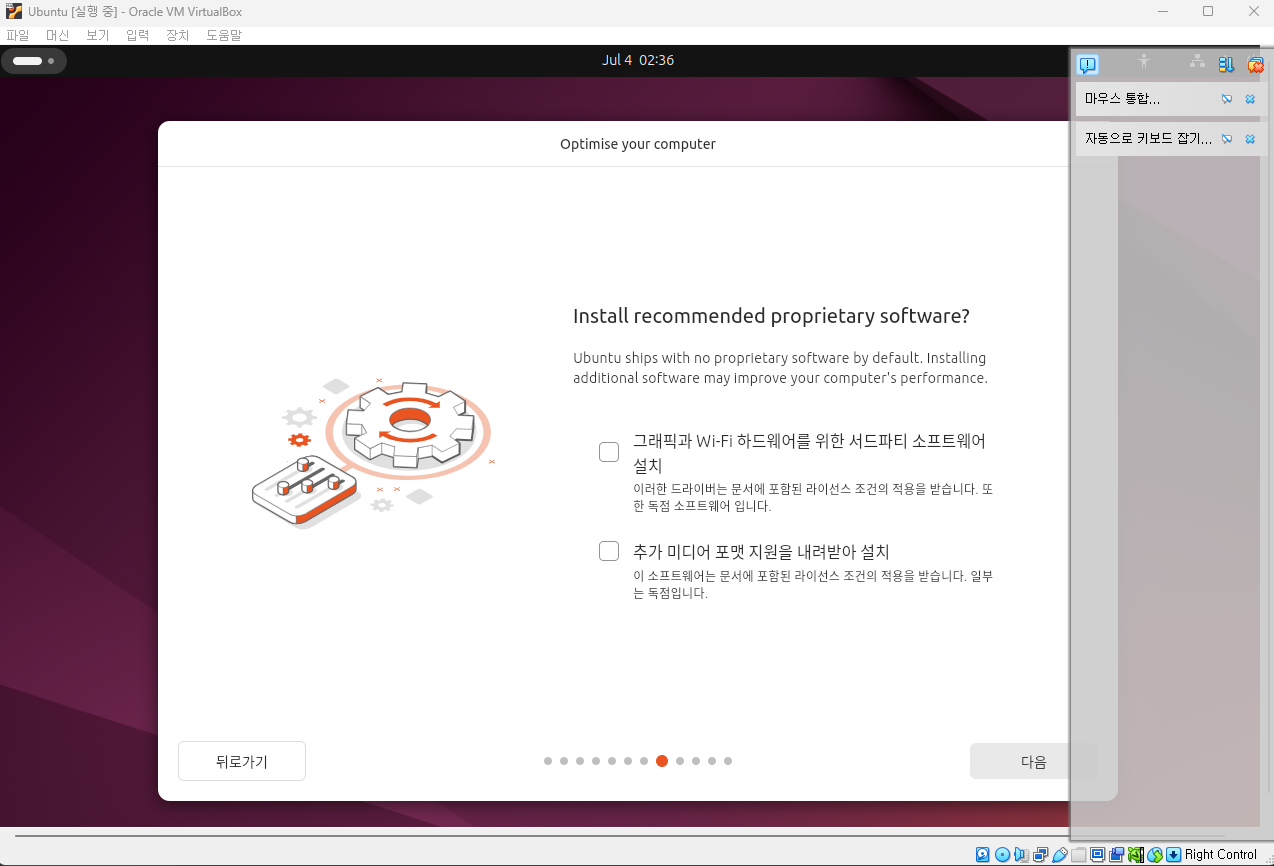
18. 추가로 설치하고 싶은거 있으면 선택
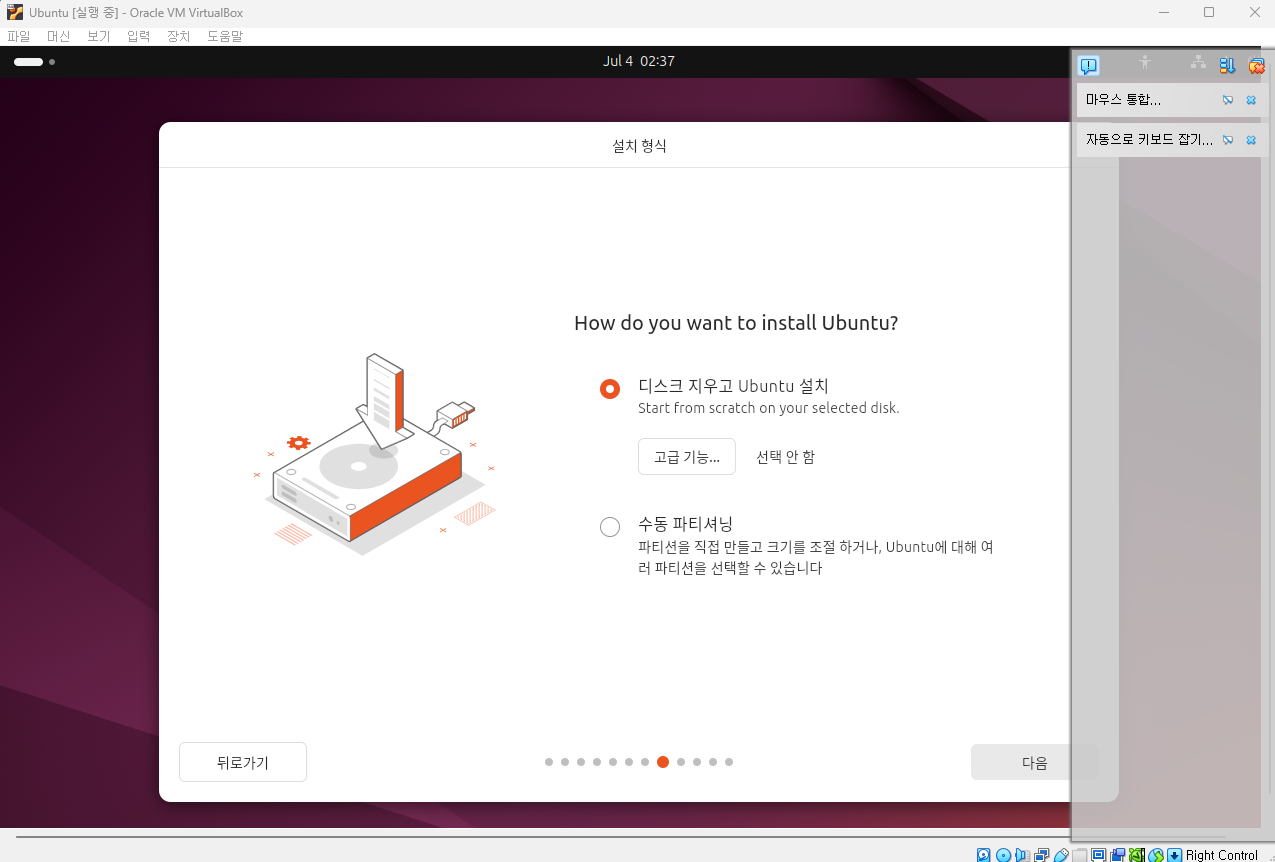
19. "디스크 지우고 Ubuntu 설치" 선택
아무것도 들어있지 않은 새로 만든 가상 디스크에 설치를 진행하는 것이기 때문에 "디스크 지우고 Ubuntu 설치"를 선택하면 된다.
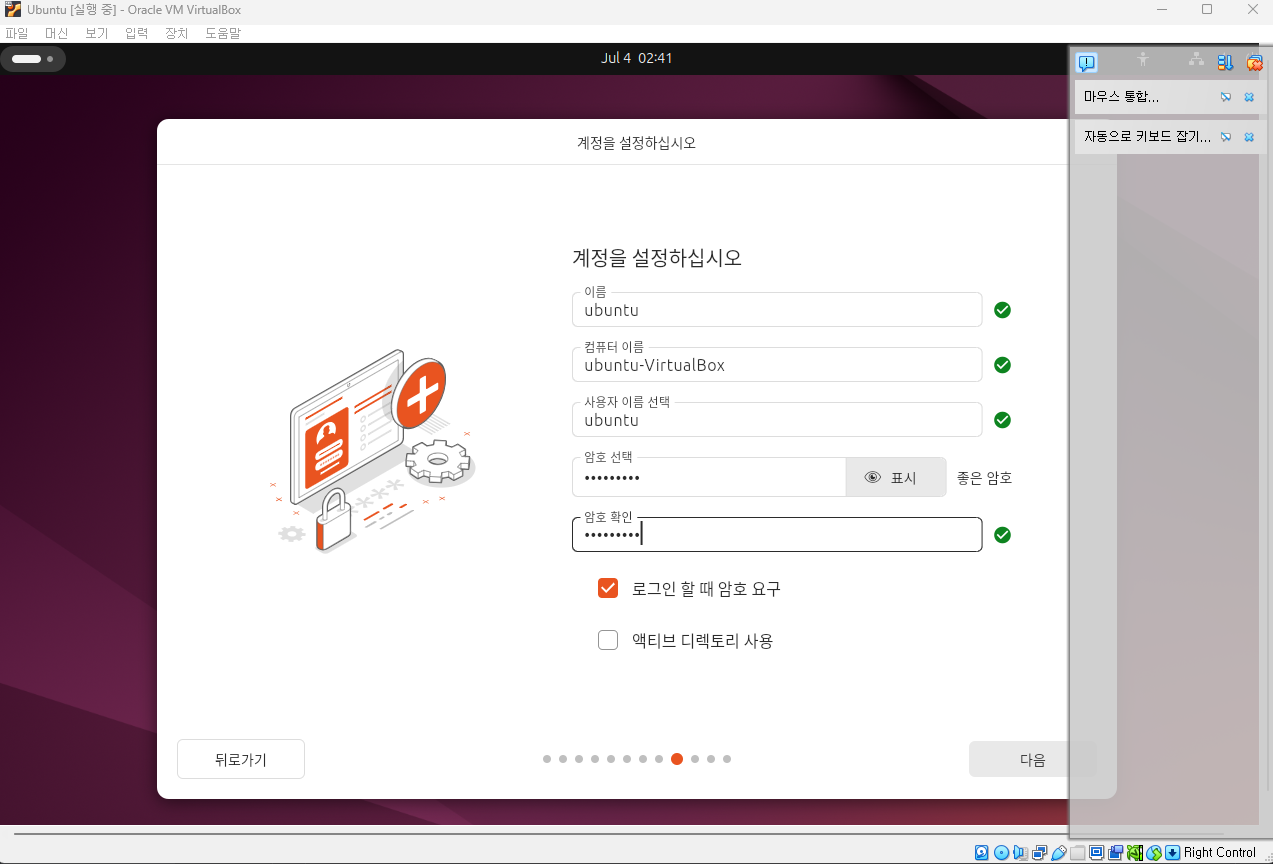
20. 계정 설정
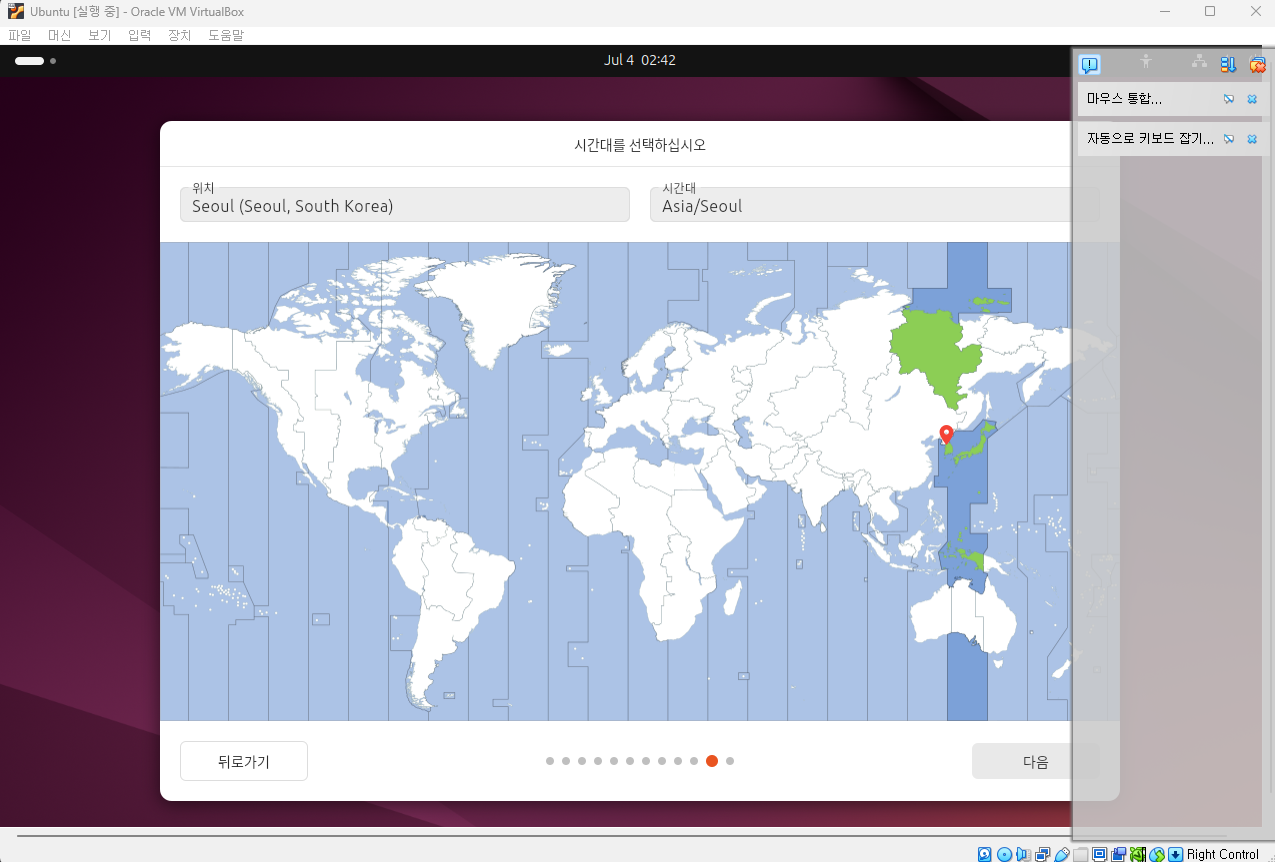
20. Timezone 설정
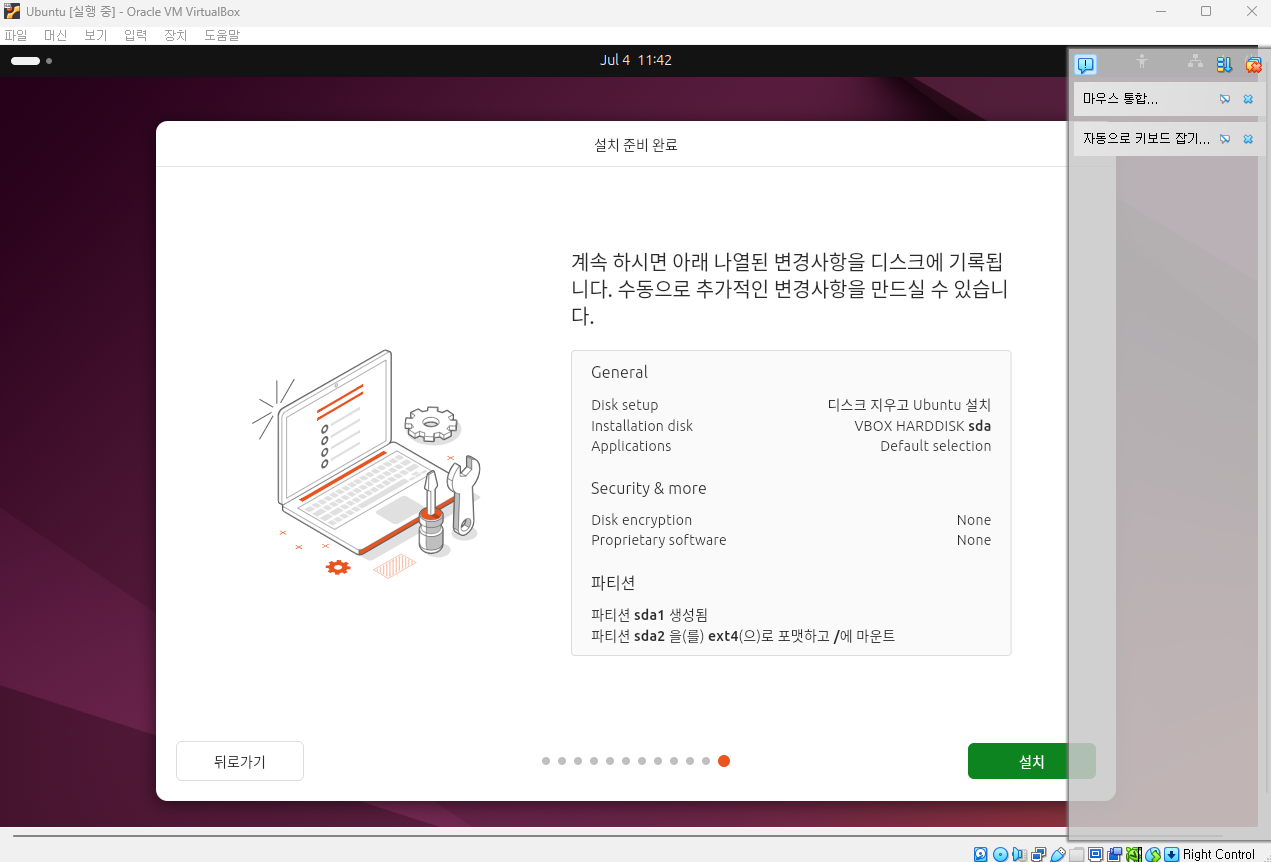
21. 설치!!
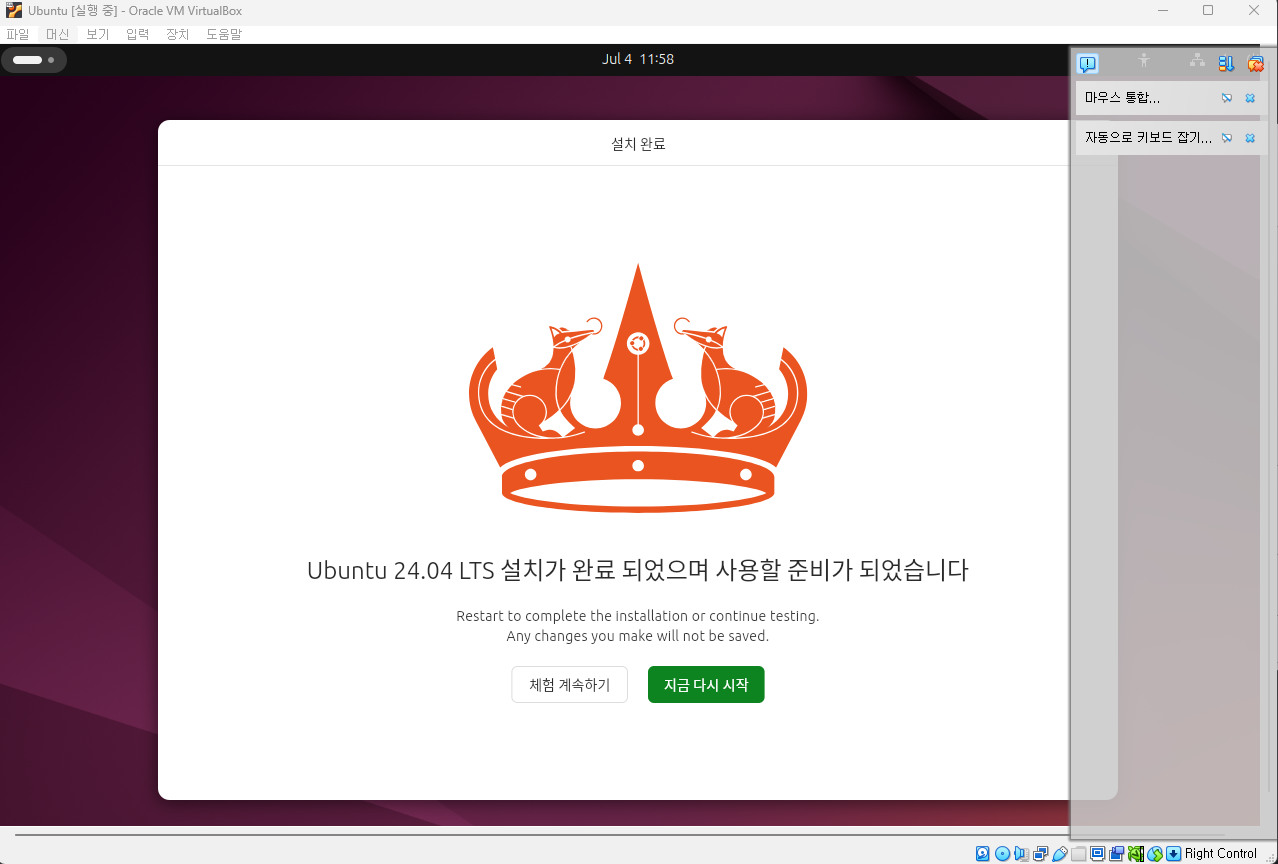
22. 지금 다시시작 선택
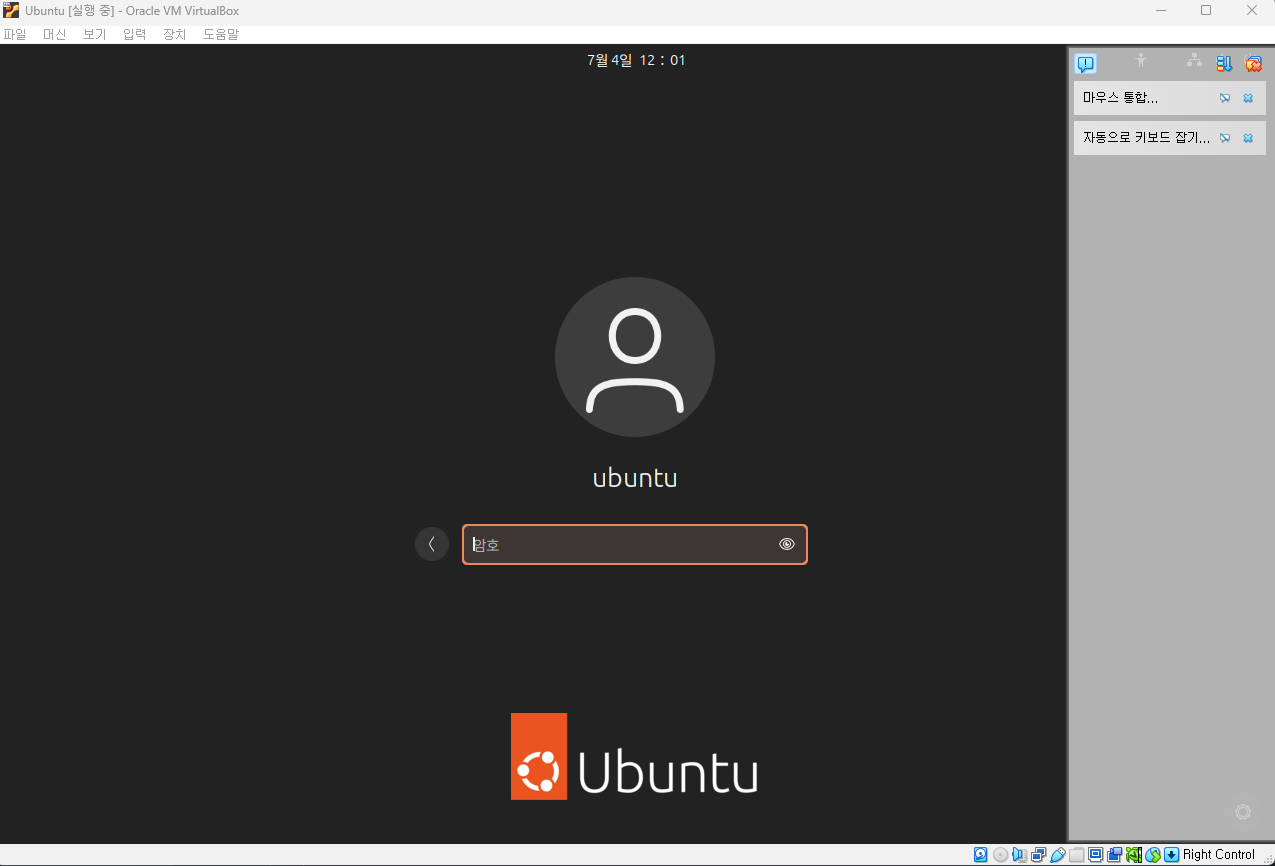
23. 생성한 사용자 선택 및 암호 입력
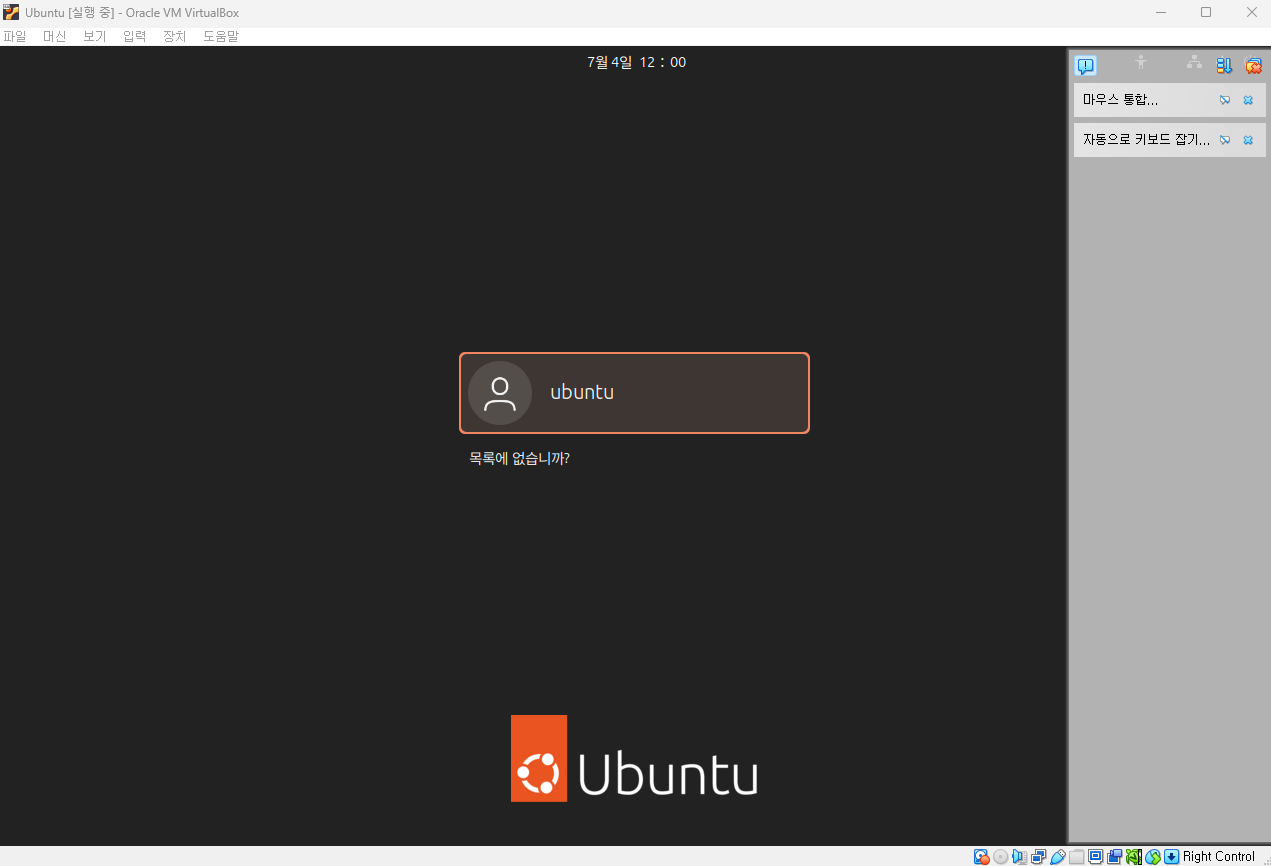
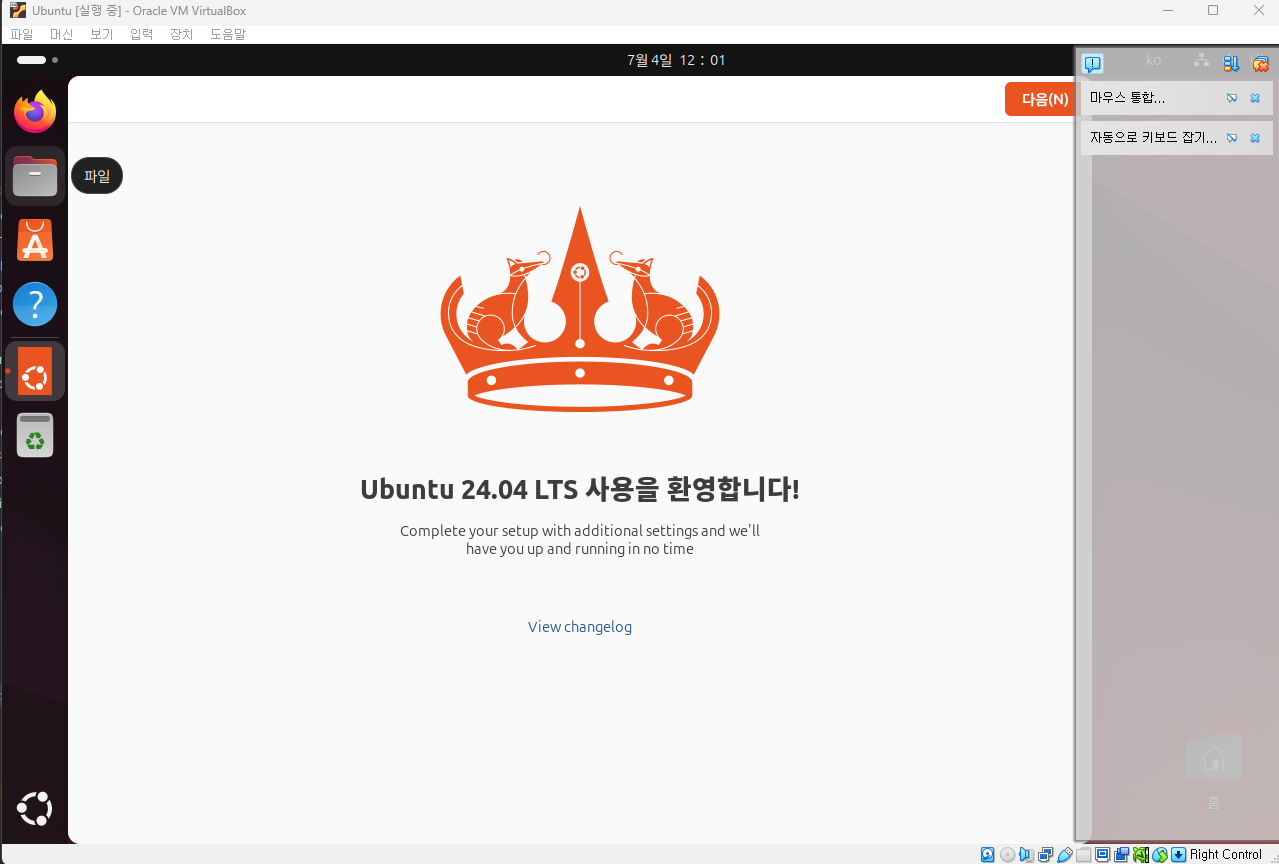
24. 실행 완료!!!!

개발공부를해보자