특별한 상황이 아니라면 우분투의 커널 버전을 변경할 필요는 없다. 하지만 학과 서버를 백업하기 위한 용도로 시놀로지 나스를 들여오고 난 이후, 백업 연동을 하기 위해 시놀로지 나스 패키지를 우분투 서버에 깔아야 되는데, 이 패키지가 특정 커널 버전까지만 지원을 한다. 즉, 특정 커널보다 버전이 높다면 사용이 불가능 하다는 것 이다.
이러한 문제를 해결하기 위해 우분투의 커널 버전을 변경해주었다.
Ubuntu 커널 변경
1) Mainline를 통해 커널 다운로드
우리가 사용하고 있는 백업용 NAS의 최신 지원 커널이 5.9.16이었다. 물론 2년 전의 일이니 현재는 더 많은 커널 버전을 지원할 수도 있지만, 전에 사용하였던 5.9.16 버전 커널을 사용하려고 한다.
먼저 터미널을 열어 ppa를 추가해준다.
$ sudo add-apt-repository ppa:cappelikan/ppaapt를 업데이트 한 다음 mainline을 설치한다.
$ sudo apt update
$ sudo apt install mainline
이제 Mainline을 실행시킨다.
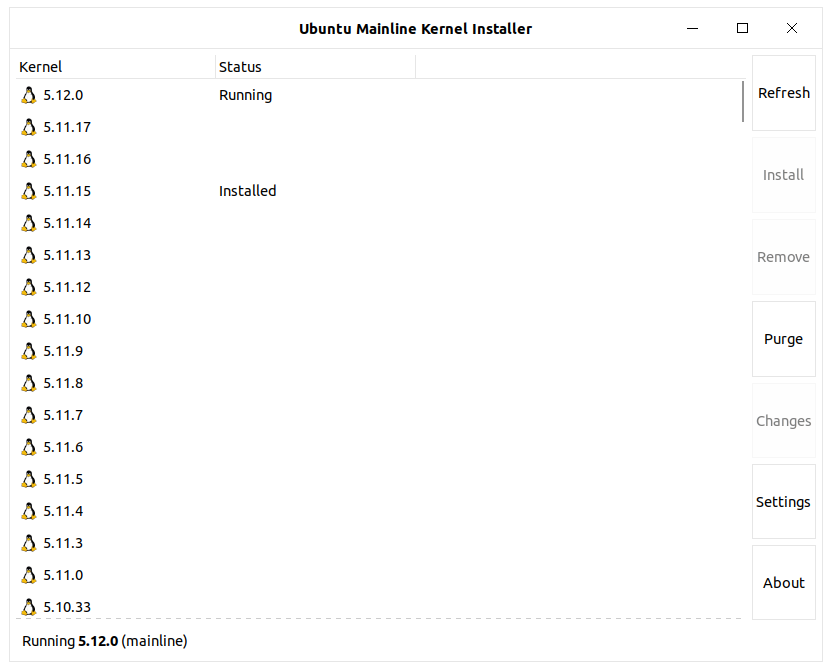
Mainline을 실행시키면 설치 가능한 Ubuntu Kernel 버전을 확인 가능하다. 여기서 설치해야 하는 버전(5.9.16)을 선택해 Install 해 준다.
2) GRUB 설정 변경
커널의 설치가 완료된 후 재부팅을 하게 되면 새로 설치한 커널이 아닌 기존의 커널로 진입이 될 것이다. 따라서 새로 설치한 커널의 버전으로 진입하게 설정을 해주어야 하는데, GRUB 부트로더의 설정을 변경해주어야 한다.
$ sudo vim /etc/default/grub위 명령어를 입력 후 GRUB 부트로더의 설정을 다음과 같이 변경해준다.
GRUB_TIMEOUT_STYLE=menu
GRUB_TIMEOUT=3
수정이 완료되었다면 GRUB 부트로더를 업데이트 해준다.
$ sudo update-grub이후 재부팅하면 GRUB 부트로더 화면이 3초간 뜨게 된다.

위 아래 방향키를 이용해 [Advanced options for Ubuntu] 를 선택해준 다음 엔터를 누르게 되면 현재 설치되어 있는 커널 목록이 표시된다.

우리는 5.9.16 버전을 사용할 것이기 때문에 5.9.16 버전이 위에서 몇 번째에 있는지 확인해준다. (0부터 넘버링)
위 예시이미지에서 만약 5.13.0-25-generic으로 진입하고 싶다면 ‘2’를 기억하고 있으면 된다.
다시 grub 부트로더 파일을 수정해준다.
$ sudo vim /etc/default/grub

GRUB_DEFAULT="1>해당하는번호"
위와 같이 입력해주면 된다. 예시 이미지를 예로 들면 GRUB_DEFAULT="1>2"로 수정해주면 된다.
다시 sudo update-grub 을 해준 후에 재부팅하여 해당 커널에 잘 진입하는지 확인해보면 된다.
커널 버전을 확인하는 명령어는 다음과 같다.
$ uname -r
5.9.16-050916-generic
References
[Ubuntu 20.04-LTS]Kernel 설치 및 변경하기, by 평범한 이야기
2-1. GRUB 설치, 수정, recovery mode, by markyang92