개요
노트북을 완전 포맷 했다.
이유는 D드라이브와 C드라이브를 합치려고 했는데, 중간에 복구 드라이브가 놓여져있어서, 합칠 수가 없었기 때문이다.
따로 쓰는 게 지금까지 사용해보니 불필요하다 느껴 포맷을 했다.
난 HTML, CSS, JS를 주무기로 사용하는 개발자(지망생)이니까 손 쉽게 코드 작성가능한 VSCODE가 필요하다.
그래서 다음 번에 또 쓸 일 있으면 그냥 이 글보고 따라하려고 작성한다.
설치
설치 파일 다운
google에 "vscode 설치"를 검색한 후 가장 위에 뜨는 "Download Visual Studio Code - Mac, Linux, Windows" 사이트로 들어가자.
귀찮으면, 주소는 아래와 같다.
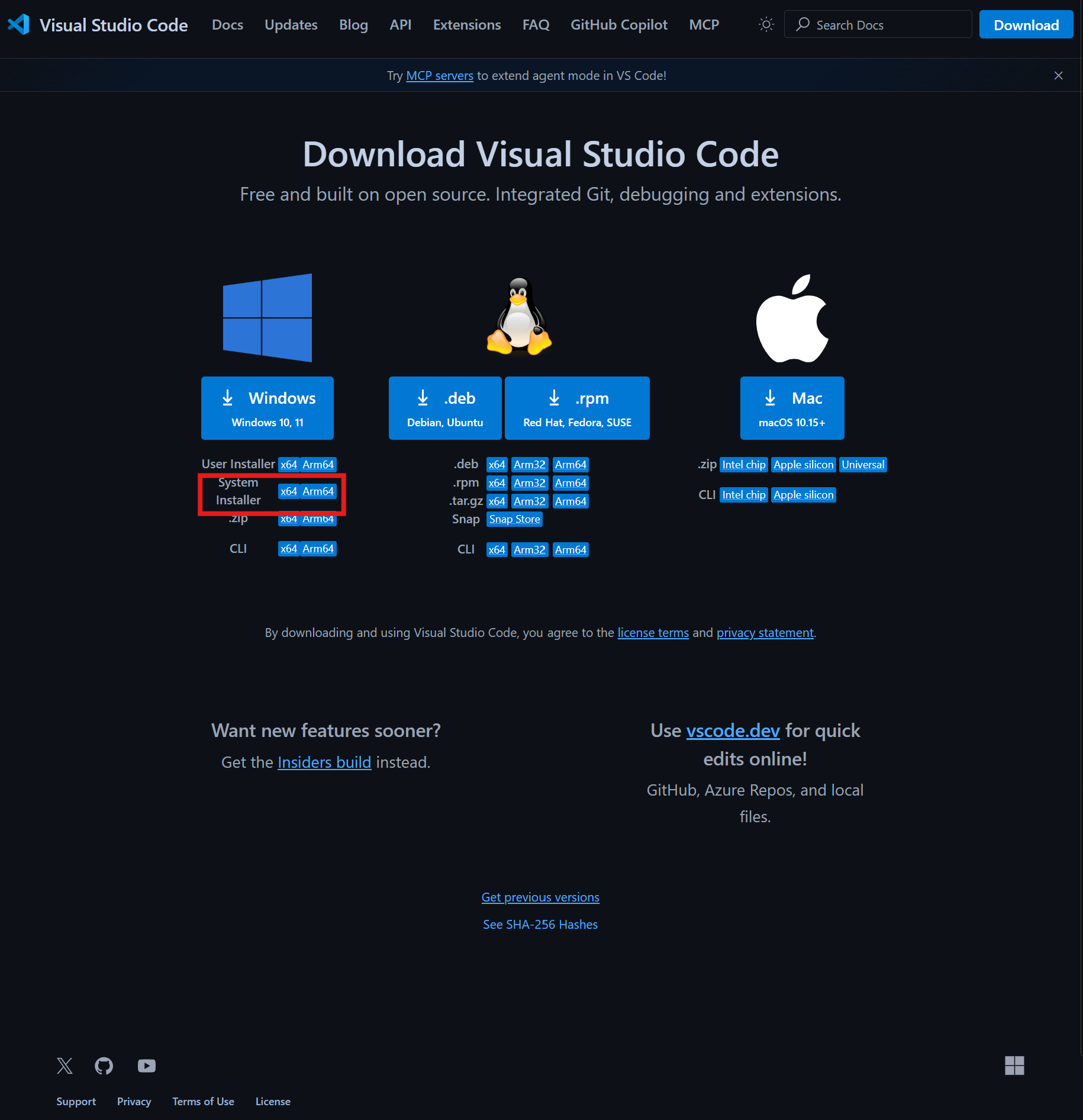
이렇게 보이는 곳에서 난 윈도우를 사용하니 윈도우, 그리고 특이한 노트북 아니면 대부분 윈도우 컴퓨터는 x64를 사용한다. 뭐 추가 조작으로 어쩌고 저쩌고 할 생각이 없다면 그냥 system Installer x64 를 선택해 다운하자.
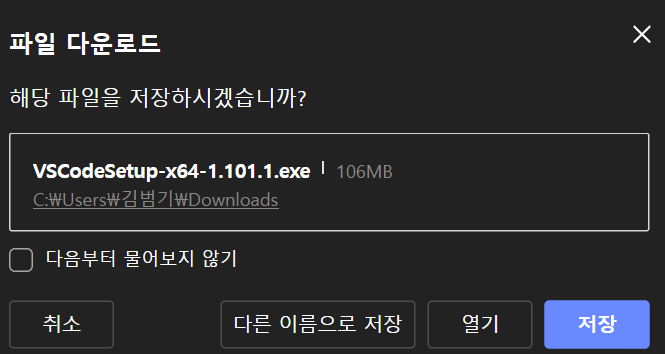
요롷게 뜨면 그냥 열기 ㄱㄱ
설치 진행
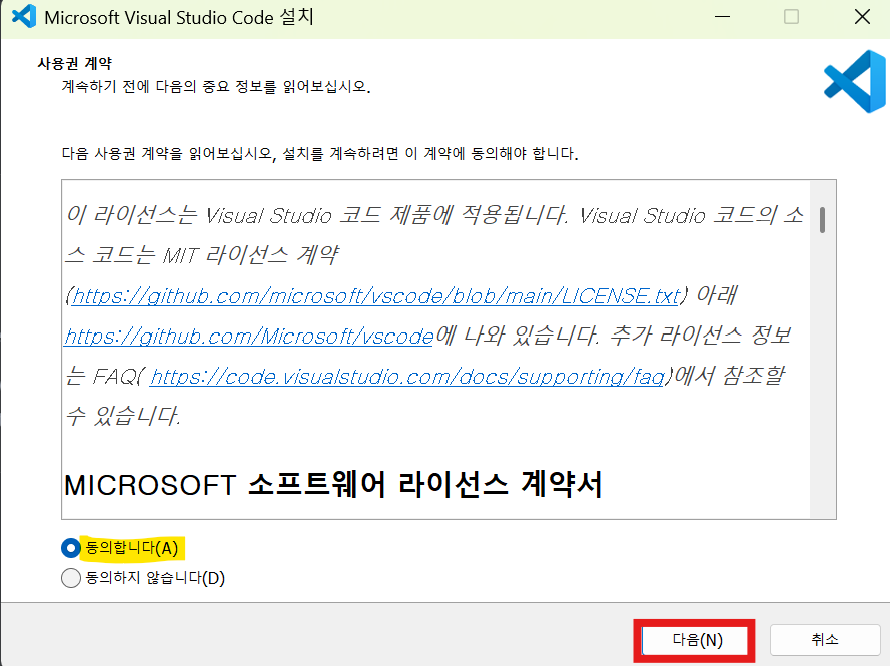
동의 후 다음 ㄱㄱ
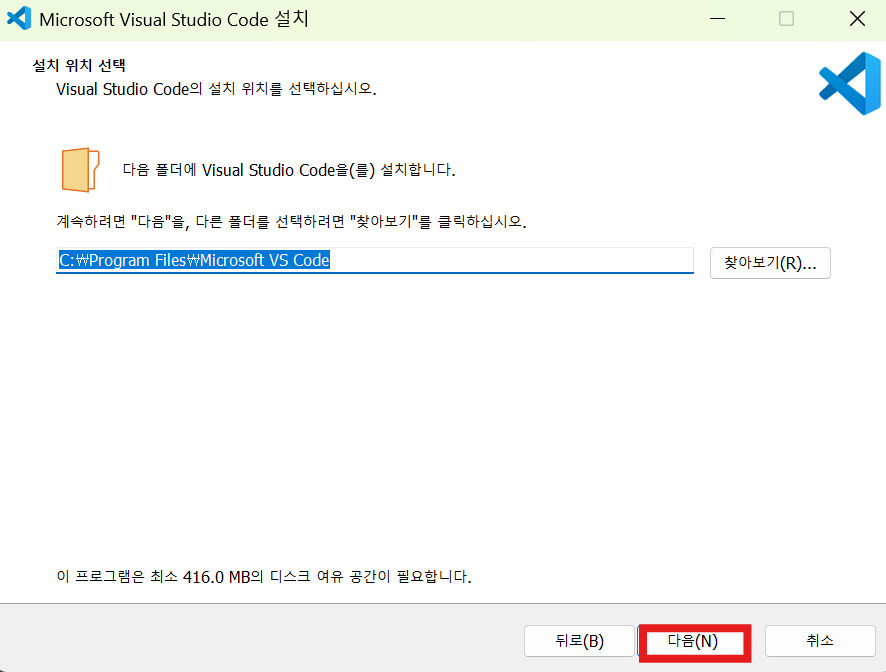
위치 확인 하고 다음 ㄱㄱ
(별 일 없으면 그냥 바로 다음 ㄱㄱ)
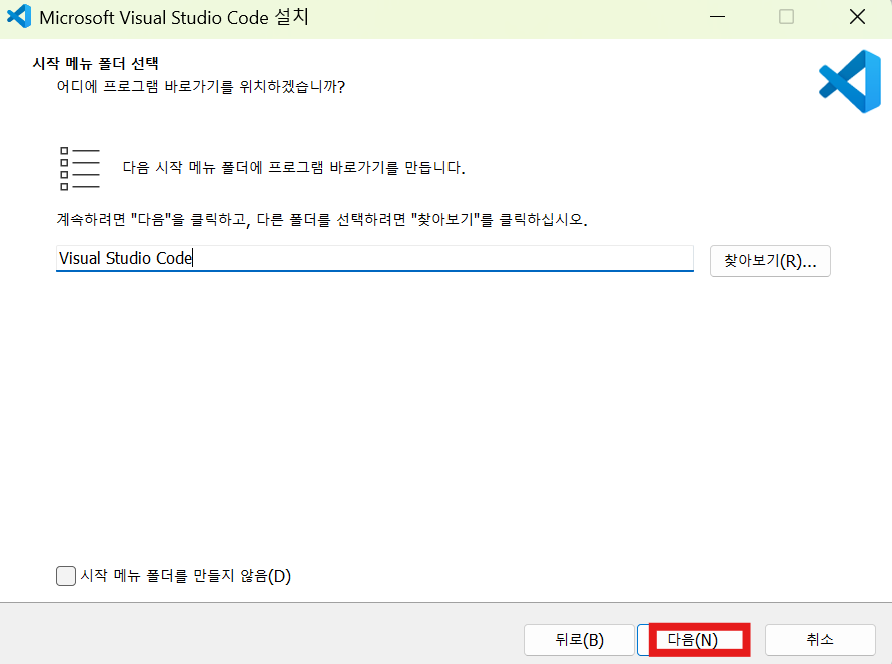
이것도 굳이 손 대지 말고 다음 ㄱㄱ
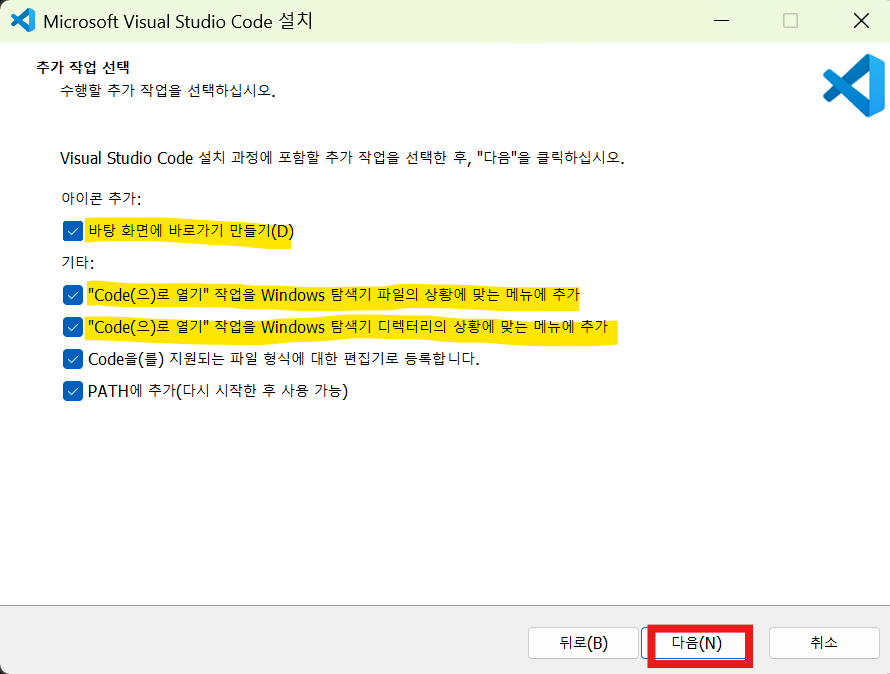
바탕 화면에 바로가기 만들기는 개인 취향이니 알아서.
'Code로 열기' 2개는 바탕화면에서 마우스 우클릭해서 나오는 옵션 중에 "Code로 열기"를 통해 vscode 열 수 있으니 편의를 위해 체크 ㄱㄱ
(윈 11을 마우스 우클릭 하고 추가 옵션 더보기 들어가면 보임)
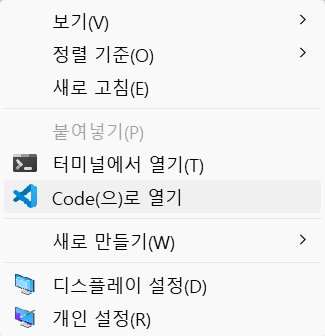
요롷게 가능
아래 2개는 미리 체크되어있으니 해제하지 말고 다음ㄱㄱ
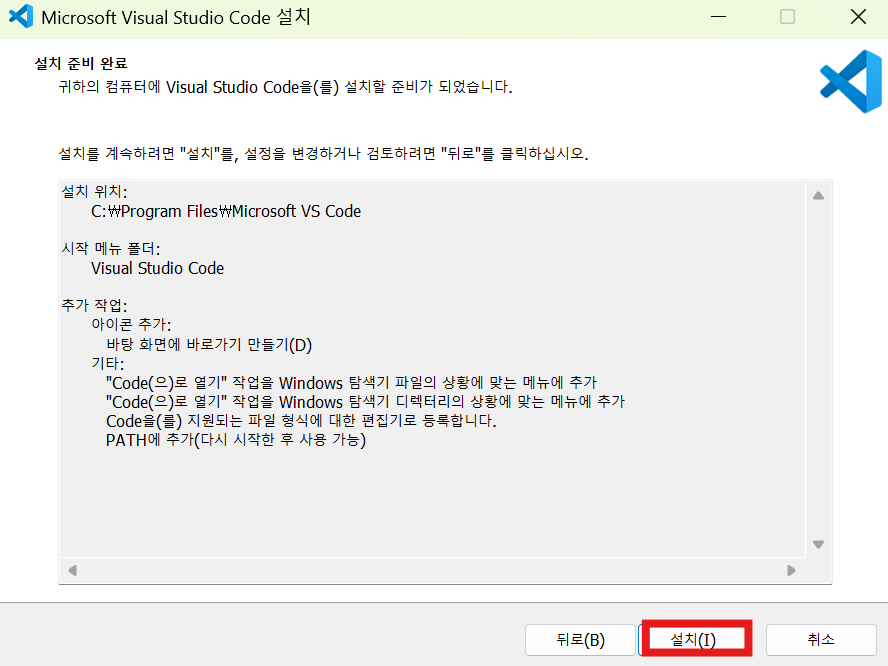
자 이제 설치 ㄱㄱ
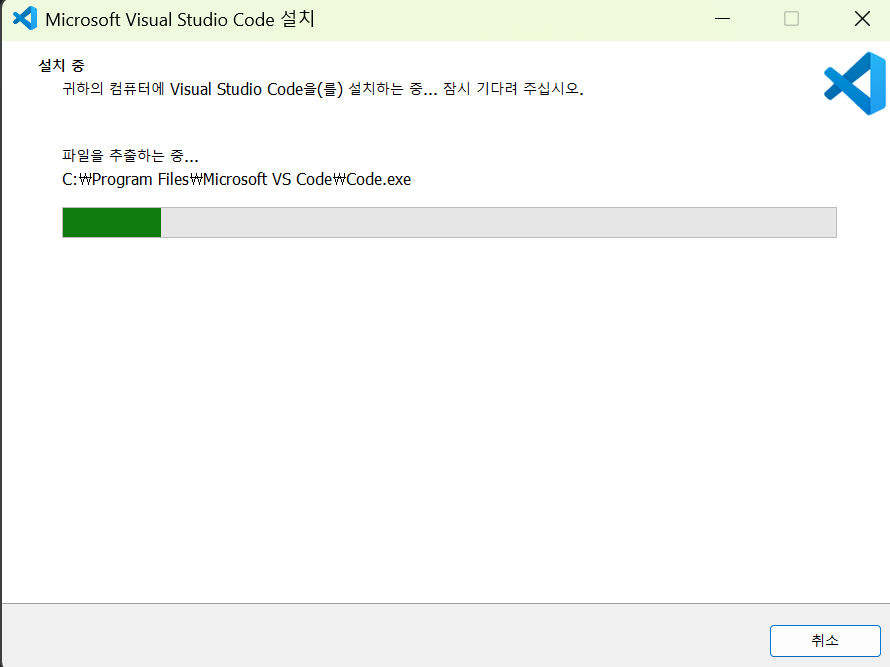
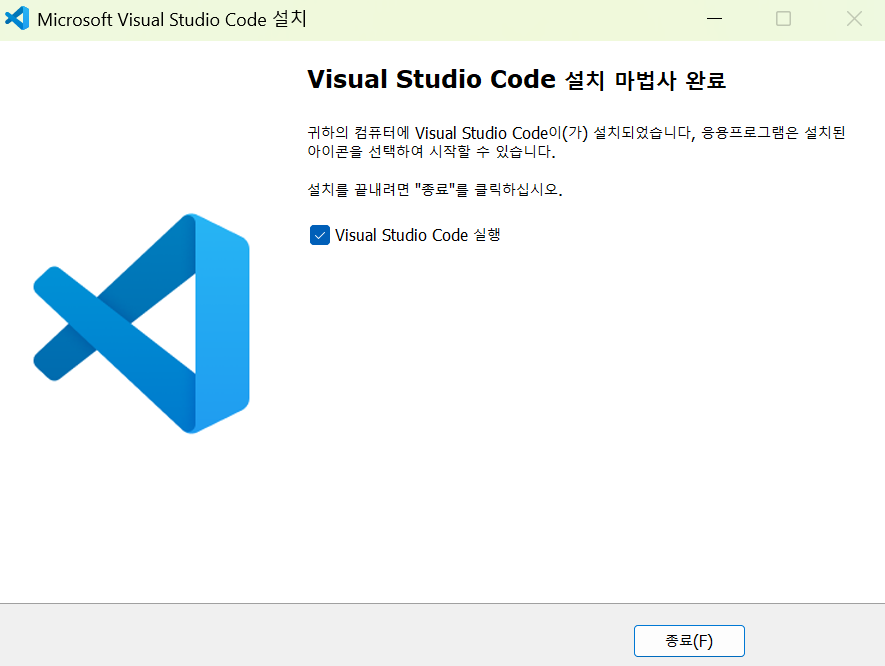
그러면 완료!!!
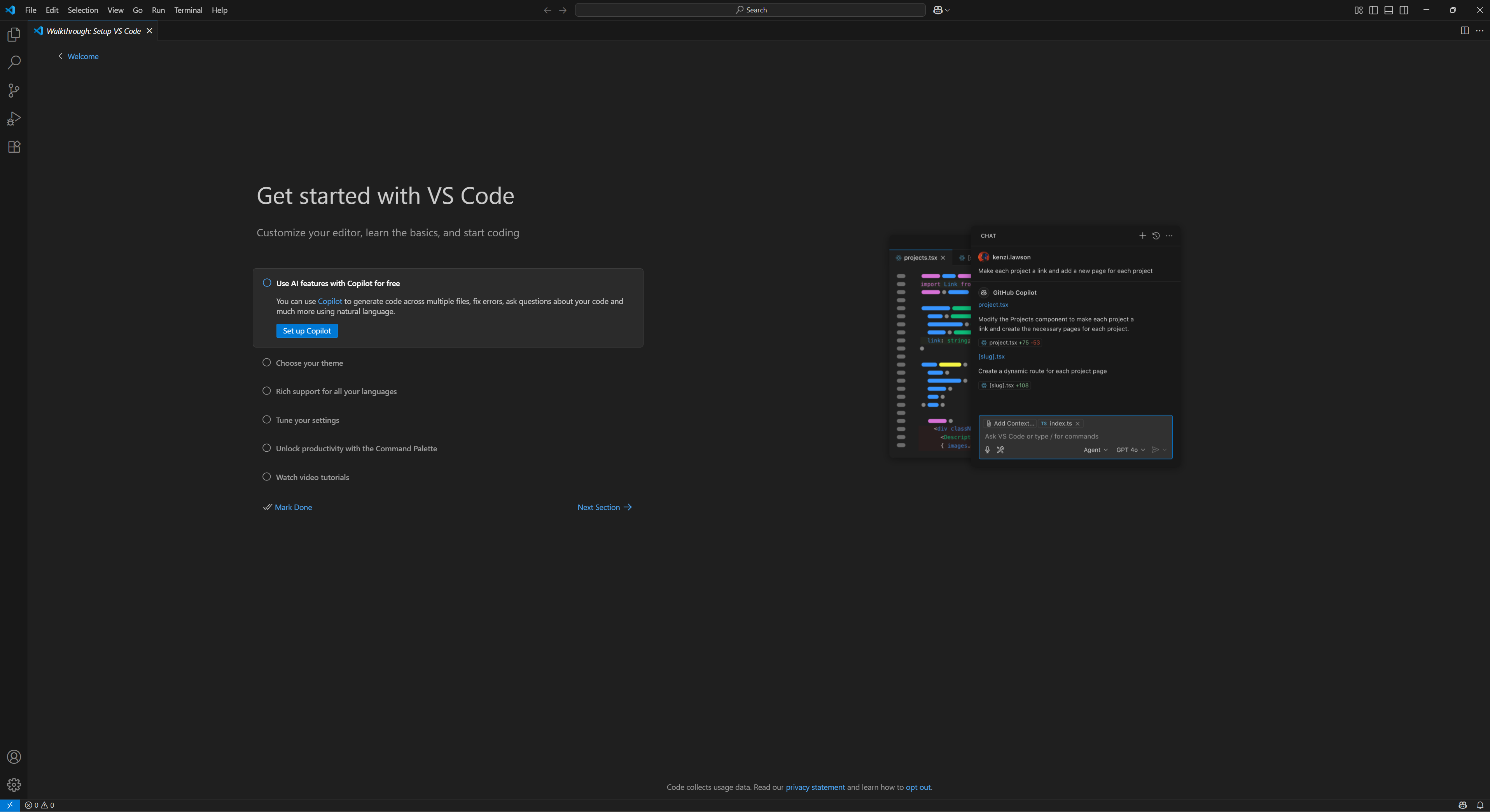
간단쓰.