
지난번, Visual Studio Code(VSCode) 를 맥에 설치했던 것과 유사하게,
이번에는 IntelliJ 를 설치해보겠습니다.
- https://account.jetbrains.com/login 에 접속하여 회원가입/로그인 을 해줍시다. 학생 이메일이 있는 경우, 제공하는 패키지들을 무료로 사용할 수 있습니다.
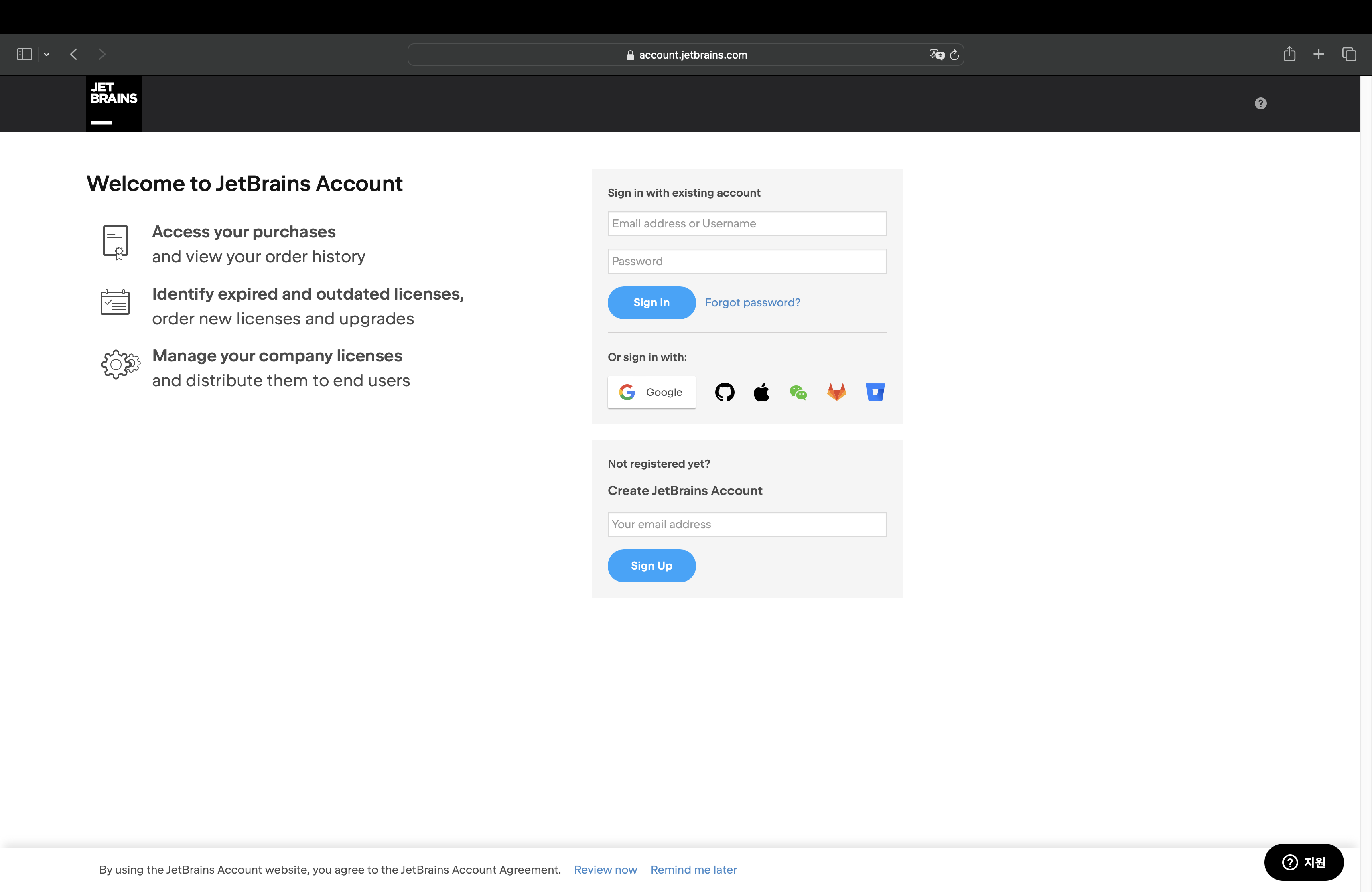
- 저는 이전에 만들어둔 계정이 있어 다음과 같은 라이센스가 있음을 보여줍니다. 여기서, IntelliJ 버튼을 눌러 다운로드 페이지로 가지 않고, 윈도우 로고와 유사한 이미지의 우측 하단 토글을 클릭하여 IntelliJ Ultimate 버전을 다운 받아줍시다.

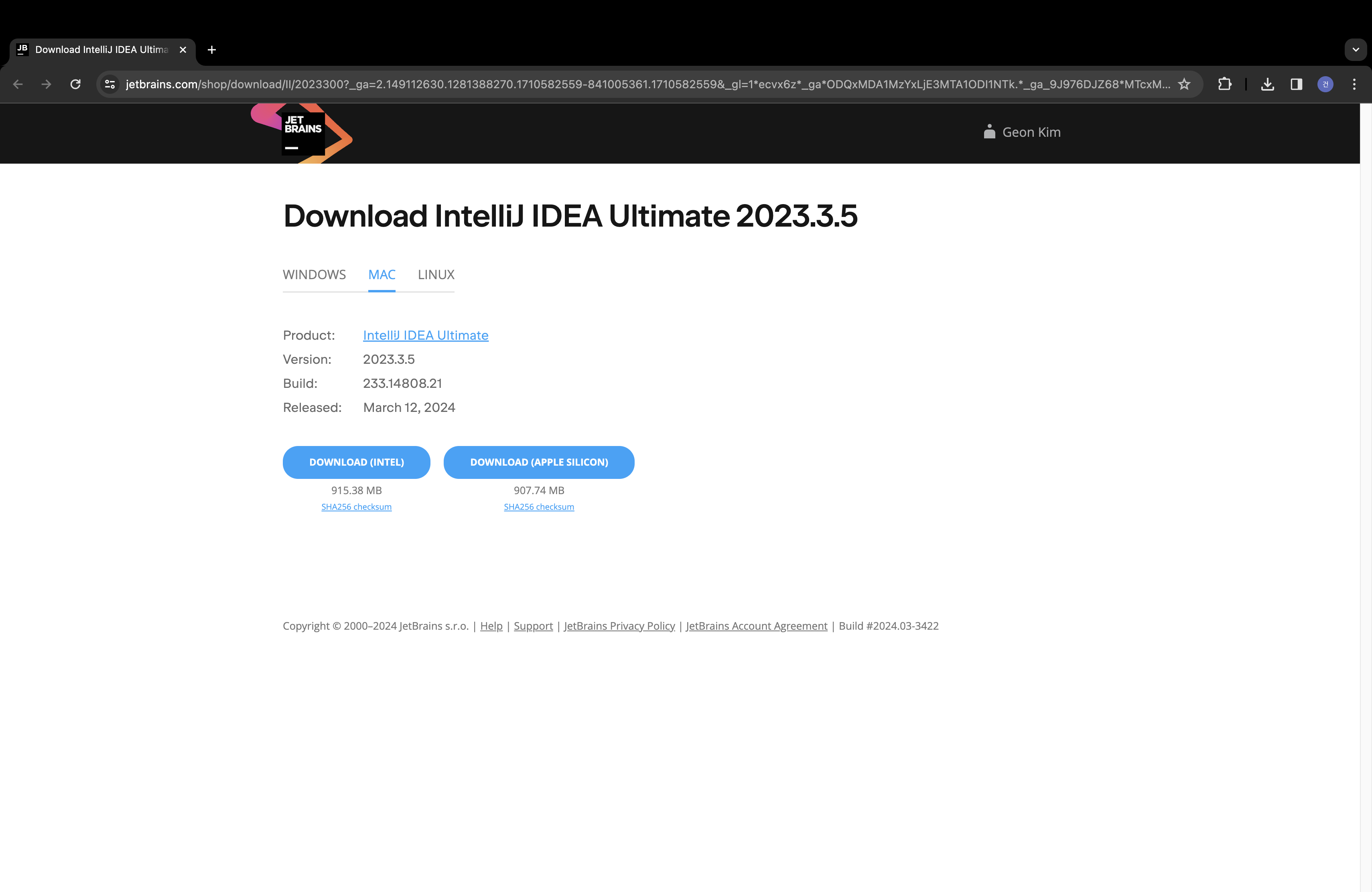
- 저는 M2 맥북을 사용중이니, APPLE SILLICON 버전을 다운로드 받겠습니다. 이는 각자의 운영체제에 맞는 버전을 다운로드 받으시면 됩니다.
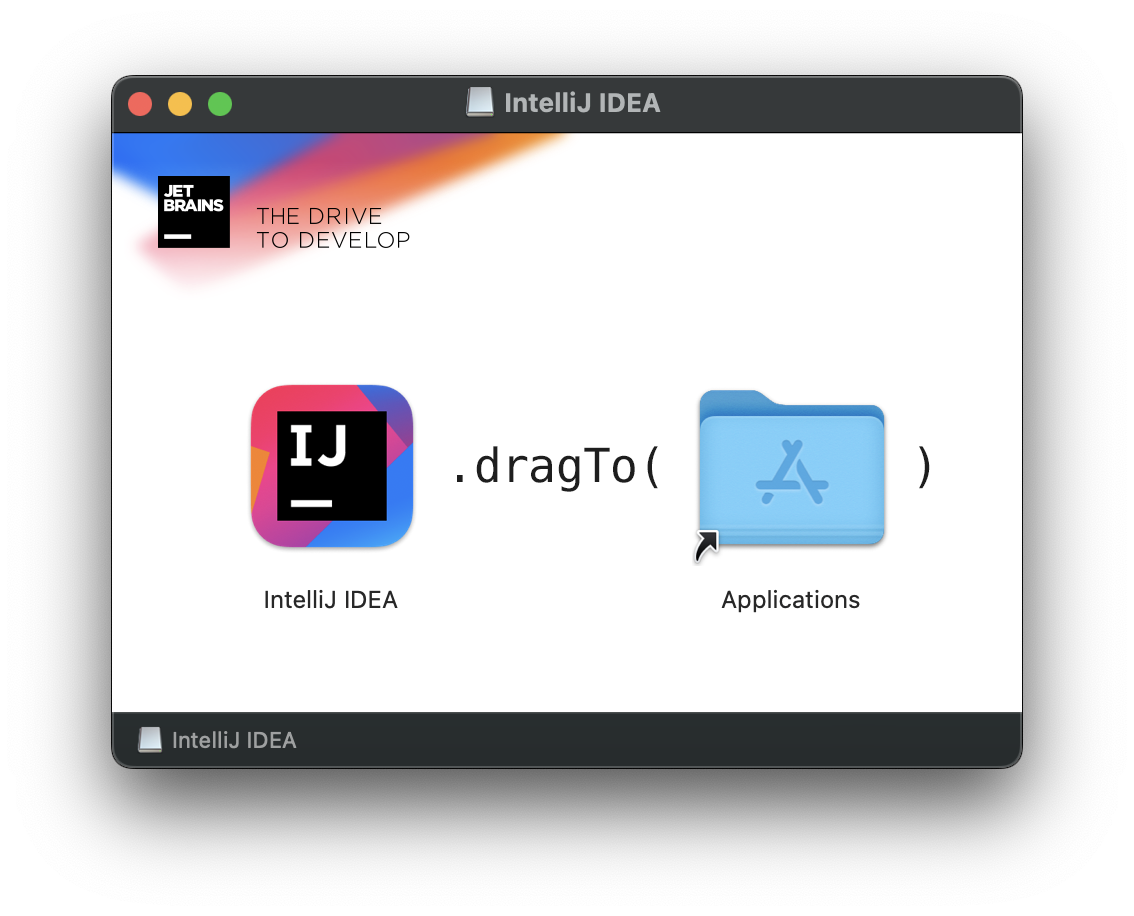
- 드로그 앤 드롭을 통해 다운로드를 시작합니다.
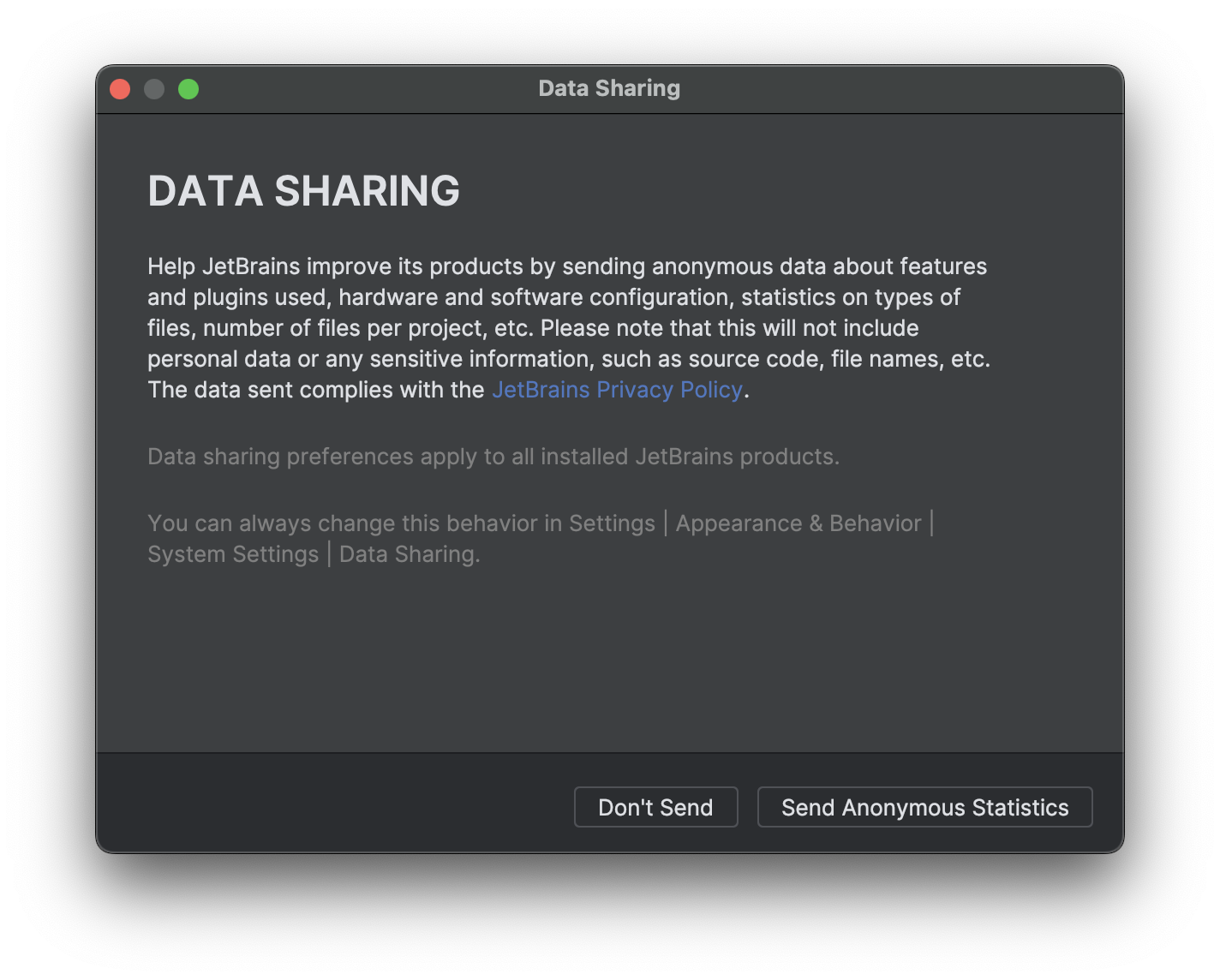
- 약관 동의, 진단 보고서를 전송할 것인지 여부에 대해 물어봅니다.

- Activate IntelliJ IDEA 를 눌러 줍시다.
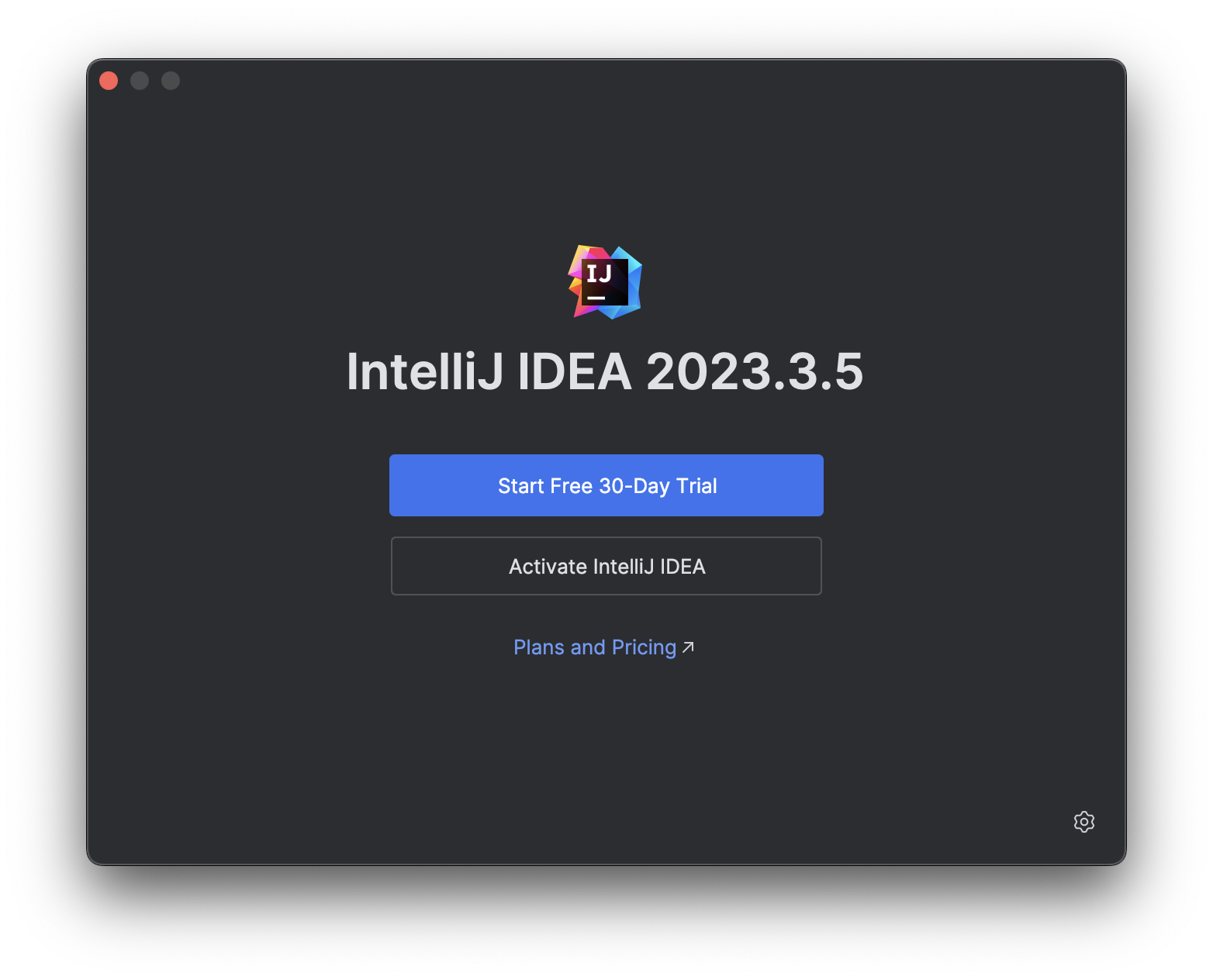
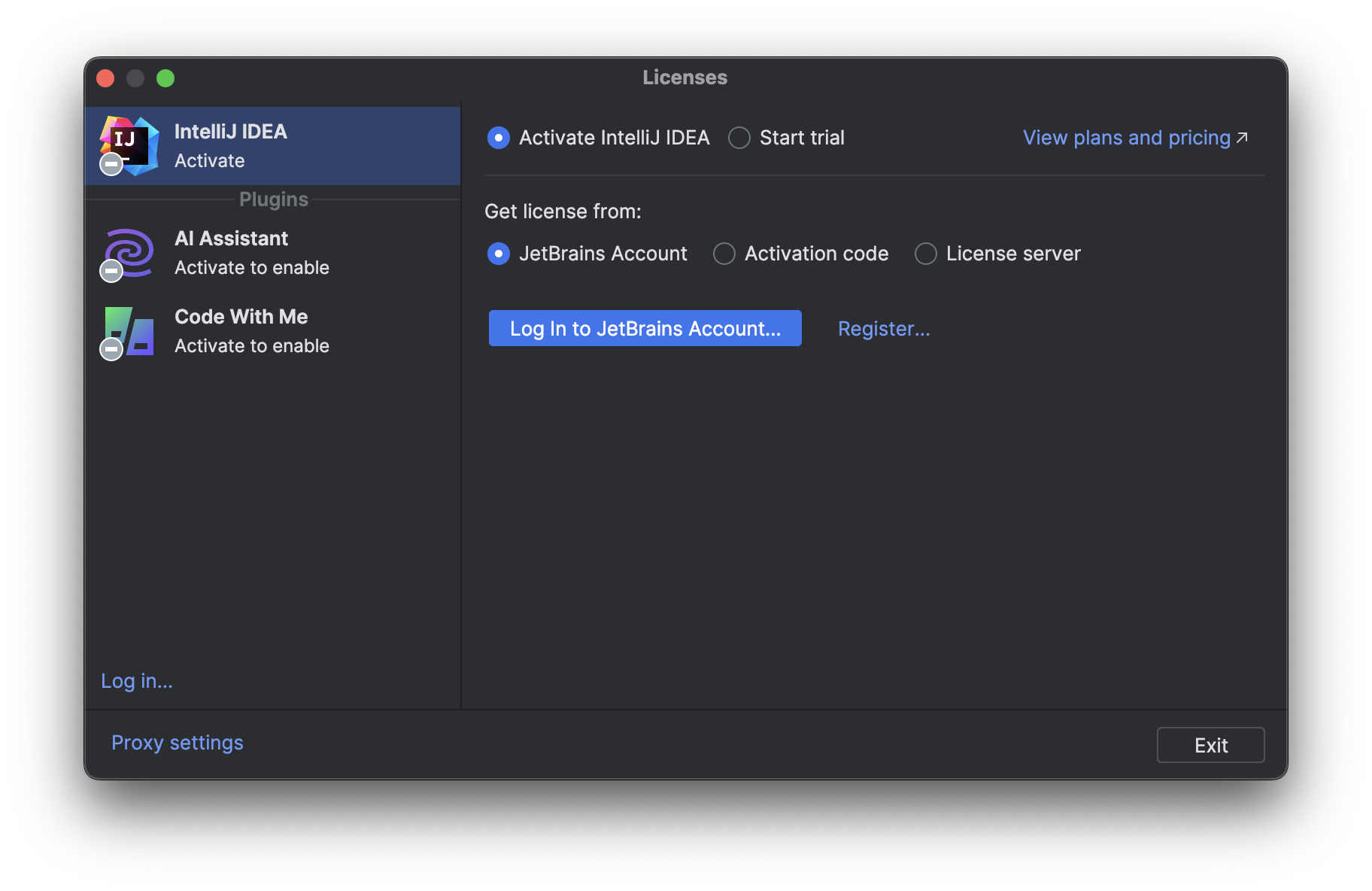
- 앱을 다운로드 받았다고 끝난 것이 아닌, 계정 인증을 해야 하는 것 같습니다. 파란 버튼을 누르면 브라우저를 통해 로그인 페이지로 넘어가고, 로그인해 인증을 하면 됩니다.
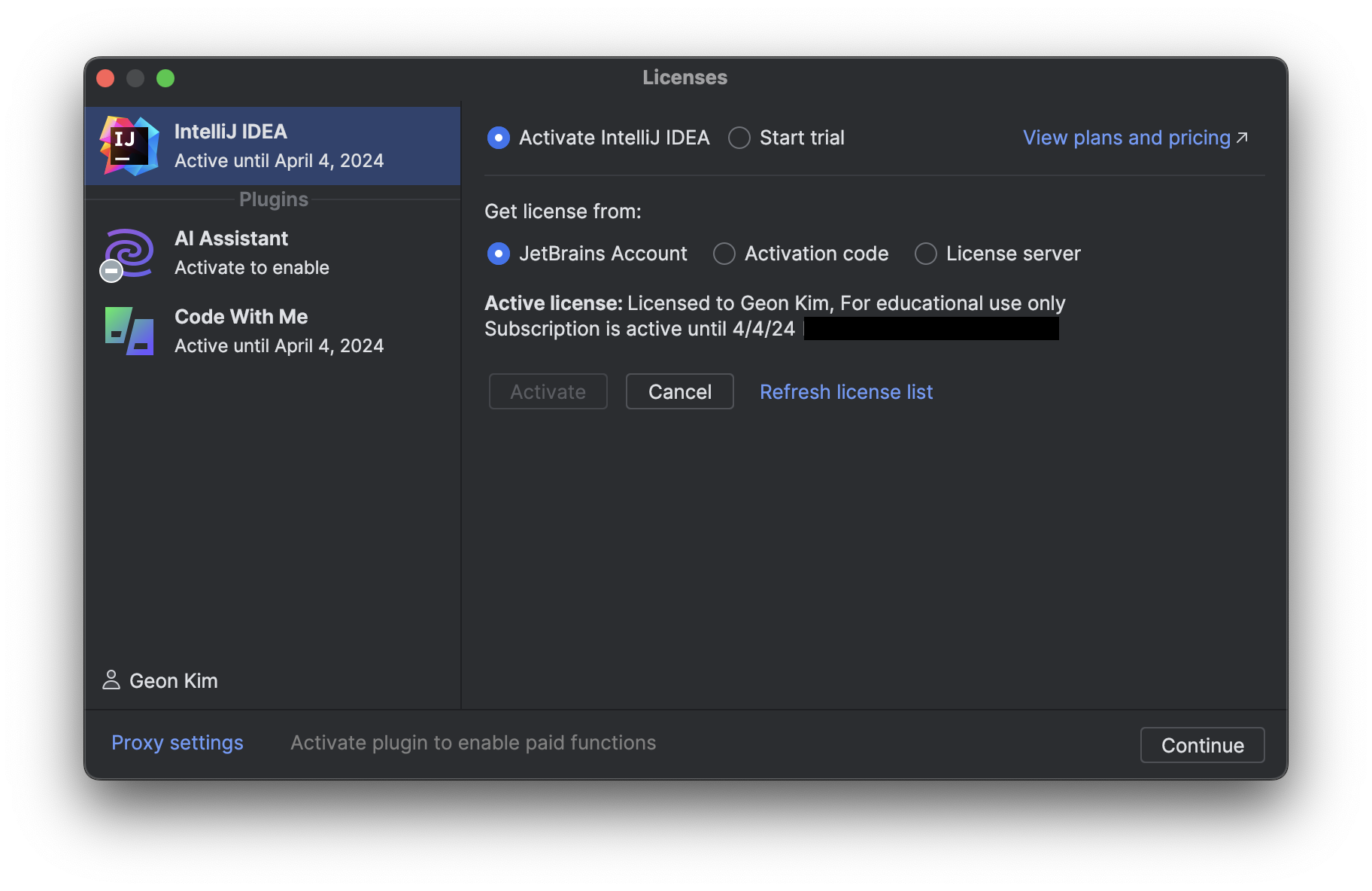
- 다시 보니 저는 기간이 24년 4월 4일까지네요.. 갱신은 다시 알아보겠습니다. Continue 를 눌러 넘어갑시다.
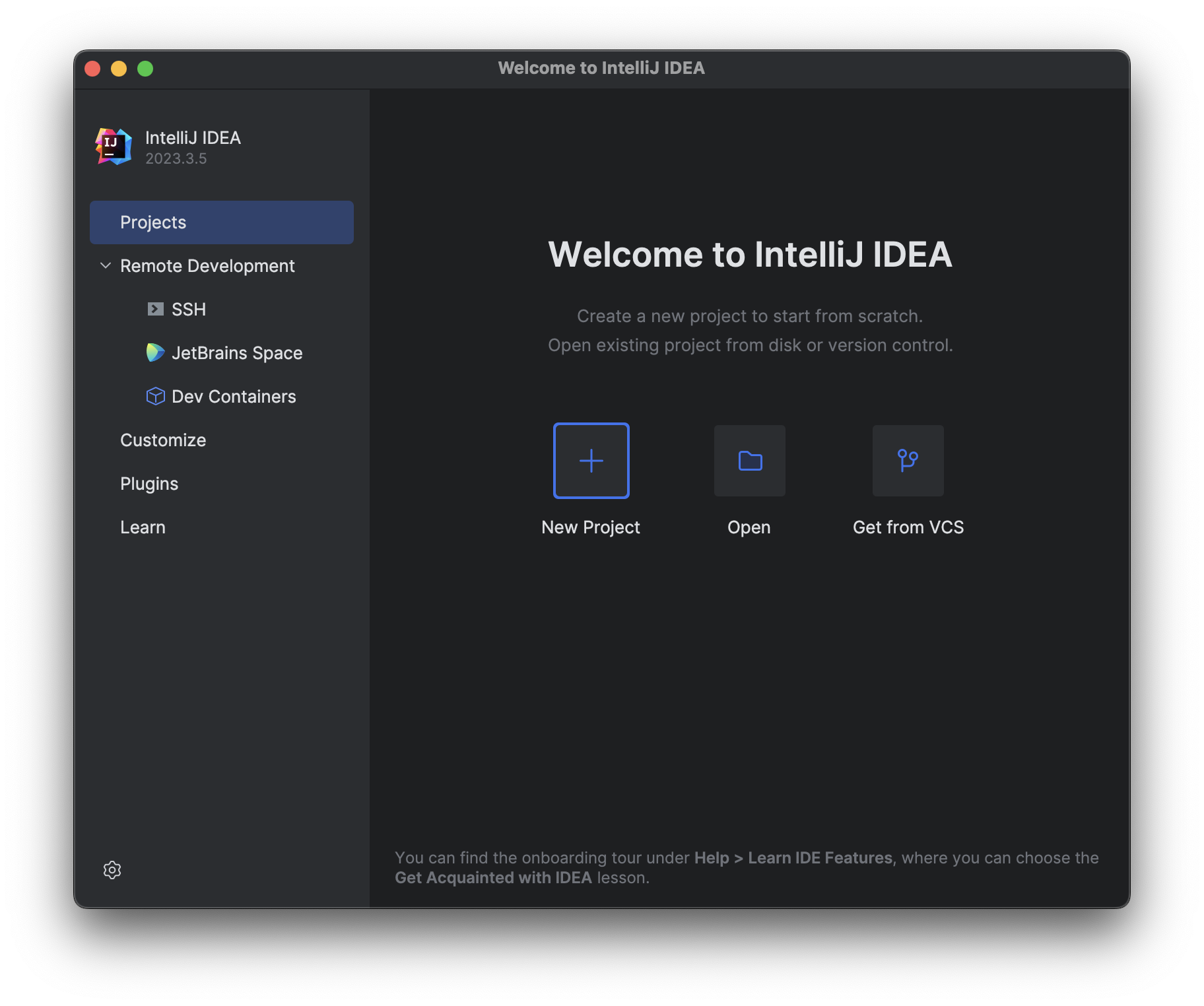
- 이제 프로젝트를 생성할 수 있는 메인화면에 진입하는데 성공했습니다. 개발을 시작하면 됩니다.
지금까지, 맥에서 IntelliJ 를 설치해보는 실습을 진행하였습니다. 다음에는, IntelliJ 에서 Spring-boot 프로젝틀르 실행해보겠습니다.

Commercial Art